
JDK 22下载安装教程- 零基础Java开发环境搭建指南
在当今软件开发领域,Java依然是最受欢迎的编程语言之一,无论是企业级应用开发还是Android移动应用,都离不开Java开发环境的支持。JDK 22作为Oracle最新发布的Java开发工具包,带来了众多性能优化和新特性,对于想要学习编程或从事Java开发的朋友来说,安装一个稳定高效的JDK环境是第一步。今天就为大家带来超简单的JDK 22安装教程,帮助你快速配置Java开发环境。
JDK 22的核心优势
-
更优的性能表现:相比之前版本,启动速度和运行效率都有明显提升
-
增强的安全性能:修复了多个安全漏洞,为应用开发提供更安全的基础
-
全新语言特性:支持更多现代编程模式,提高开发效率
-
完善的开发工具:内置丰富的开发调试工具,让编程更轻松
-
广泛的平台兼容:支持Windows、Mac和Linux等主流操作系统
JDK 22 安装步骤
第1步:下载JDK 22安装包并解压到本地文件夹
JDK安装包下载地址:> 将👇内容复制到浏览器地址栏即可获取
%70%61%6E%2E%71%75%61%72%6B%2E%63%6E/s/89c02f7768ea
第2步:在解压后的文件夹中找到安装程序,【右击】选择"以管理员身份运行"
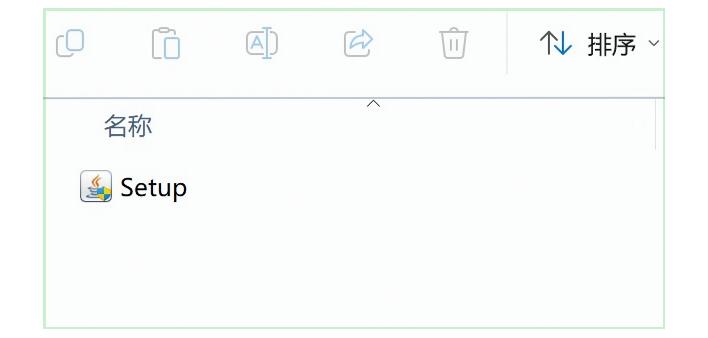
第3步:在安装向导窗口中点击"下一步"继续
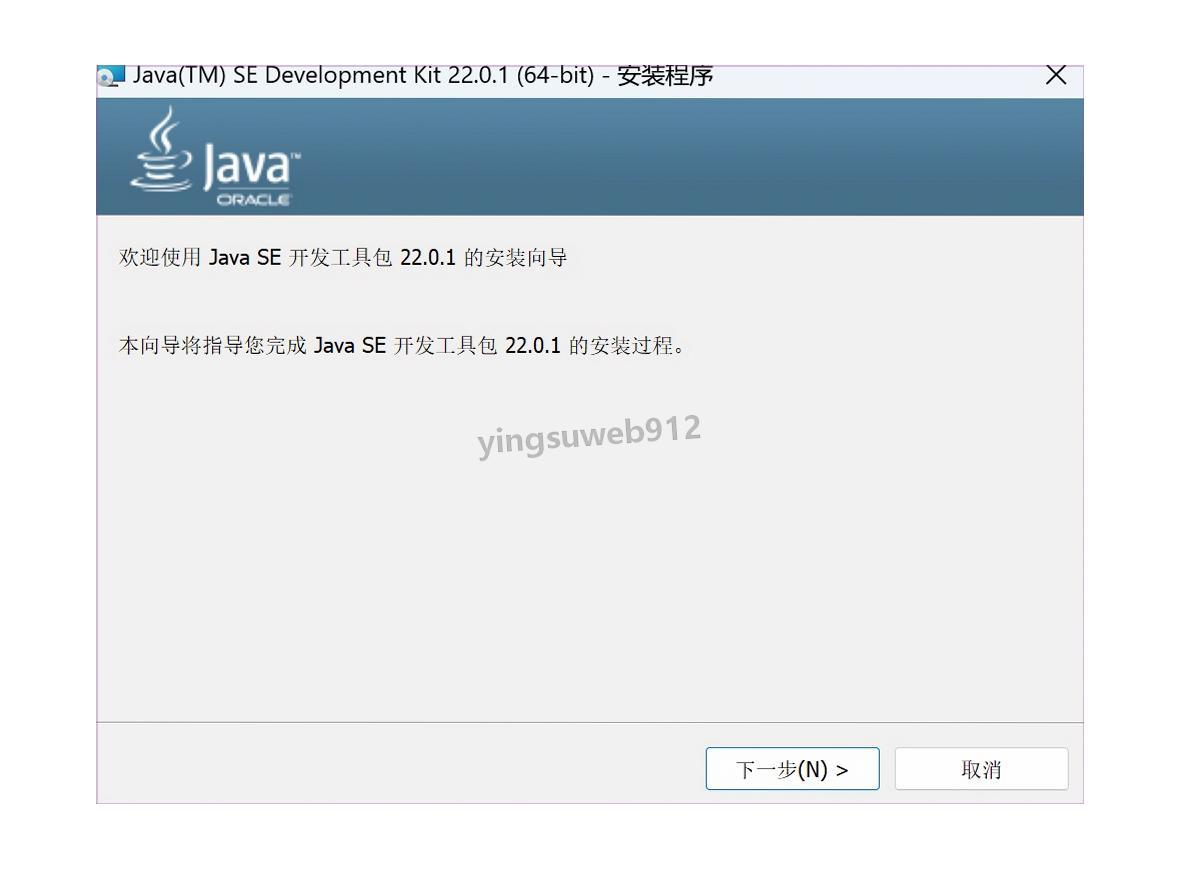
第4步:接受默认设置,再次点击"下一步"
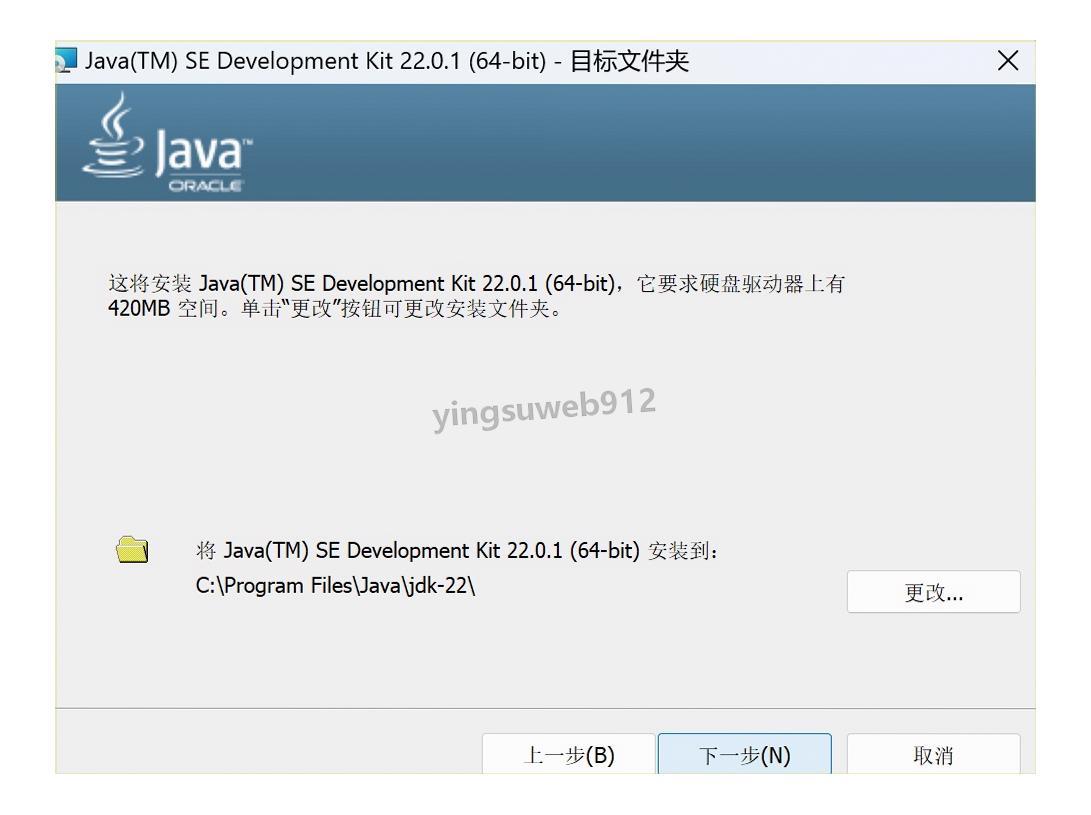
第5步:安装完成后点击"关闭"按钮
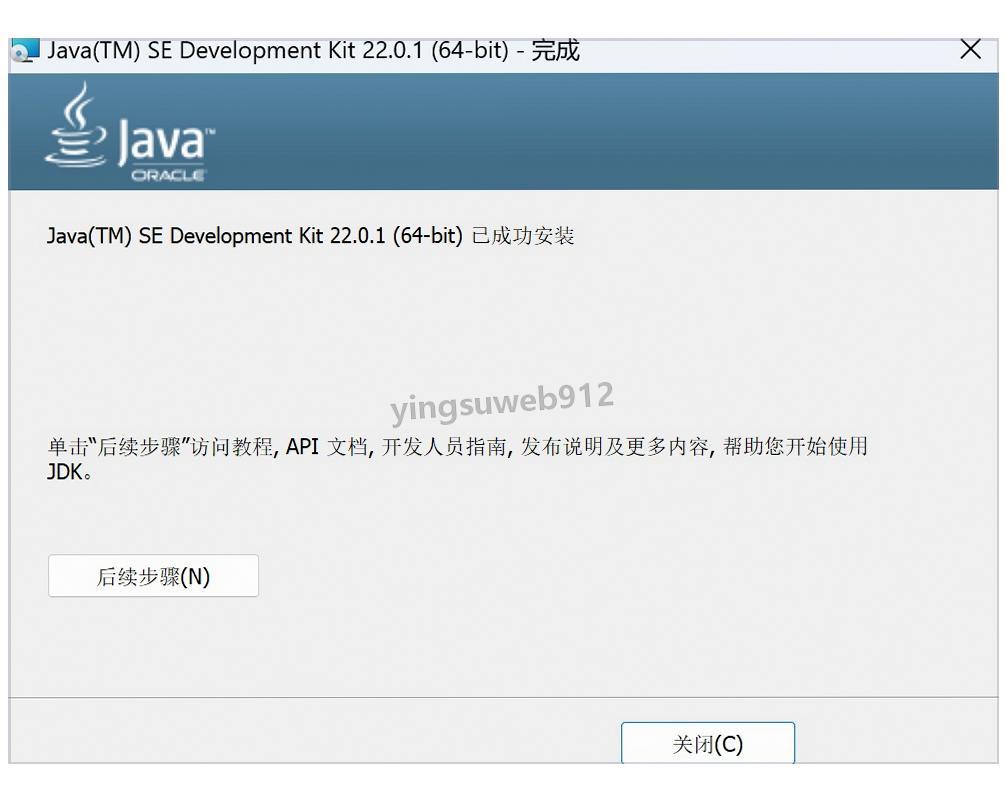
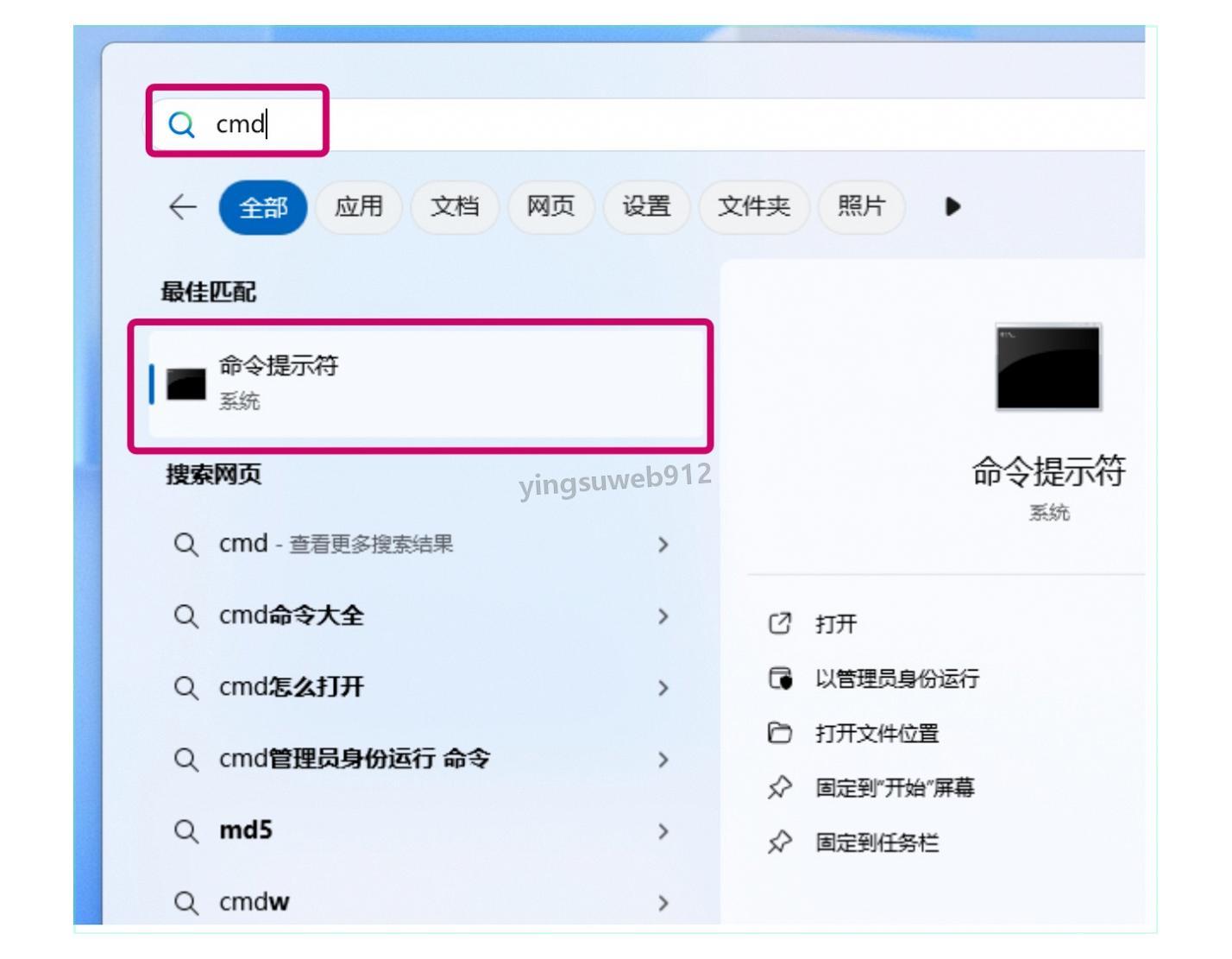
第6步:按下键盘上的【Win键】,在任务栏搜索框中输入cmd,点击打开"命令提示符"
第7步:在命令提示符窗口中输入【Java -version】命令,按Enter键验证安装
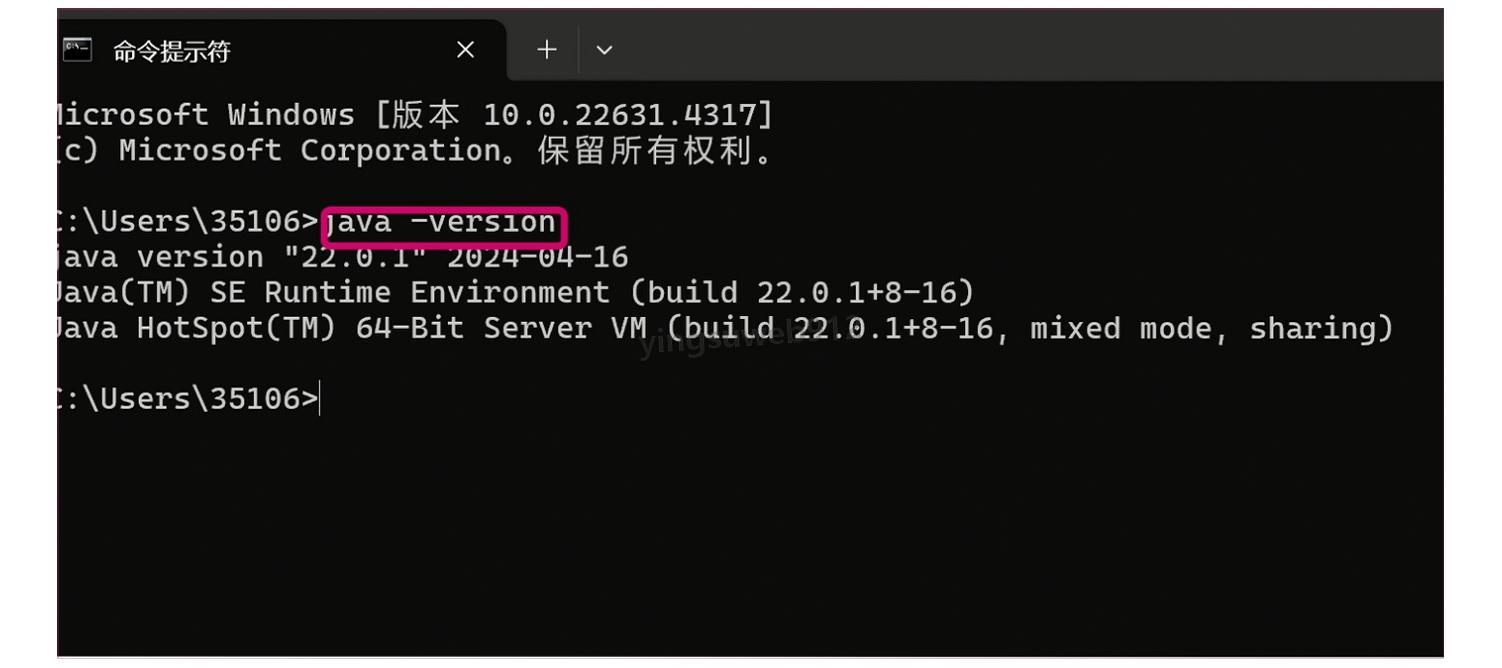
看到上图显示的版本信息,恭喜你,JDK 22已经成功安装在你的电脑上啦!现在你可以开始Java编程之旅了。
Java初学者常见问题解决
初次接触Java开发环境,很多朋友可能会遇到一些小问题。别担心,这里小编整理了几个常见的JDK安装问题及解决方法:
-
"Java不是内部或外部命令"错误:这通常是因为环境变量没有正确配置。右击"此电脑"→属性→高级系统设置→环境变量,在系统变量中新建JAVA_HOME变量,值为JDK安装路径;然后在Path变量中添加%JAVA_HOME%\bin。
-
安装过程中提示"无法创建Java运行时环境":这可能是由于权限不足或之前的JDK卸载不彻底。尝试以管理员身份运行安装程序,或先彻底清除旧版本再重新安装。
Java开发入门必备知识
对于刚接触Java的新手来说,了解一些基础概念能帮助你更快上手:
-
JDK vs JRE:JDK是Java开发工具包,包含了JRE(Java运行环境)以及开发工具;如果你只是运行Java程序,只需要JRE;但要进行开发,则必须安装JDK。
-
IDE选择:虽然可以使用记事本编写Java代码,但专业的集成开发环境(IDE)能大大提高效率。初学者可以考虑Eclipse、IntelliJ IDEA或Visual Studio Code,它们都有免费版本可用。
小编建议刚入门的朋友先把开发环境搭建好,然后从简单的Hello World程序开始,一步步深入学习。有问题也欢迎在评论区留言交流,一起进步!
建议刚入门的朋友先把开发环境搭建好,然后从简单的Hello World程序开始,一步步深入学习。有问题也欢迎在评论区留言交流,一起进步!
undefined
undefined
undefined
undefined
undefined
undefined
undefined
undefined
undefined
undefined
undefined
undefined
undefined
undefined
undefined
undefined
undefined
undefined
undefined
undefined
undefined
undefined
undefined
undefined
undefined
undefined
undefined
undefined
undefined
undefined
undefined
undefined

汇聚全球AI编程工具,助力开发者即刻编程。
更多推荐

 3
3 0
0- 0


 已为社区贡献3条内容

所有评论(0)