
Windows 安装 Docker Desktop
·
Windows 安装 Docker Desktop
下载安装包
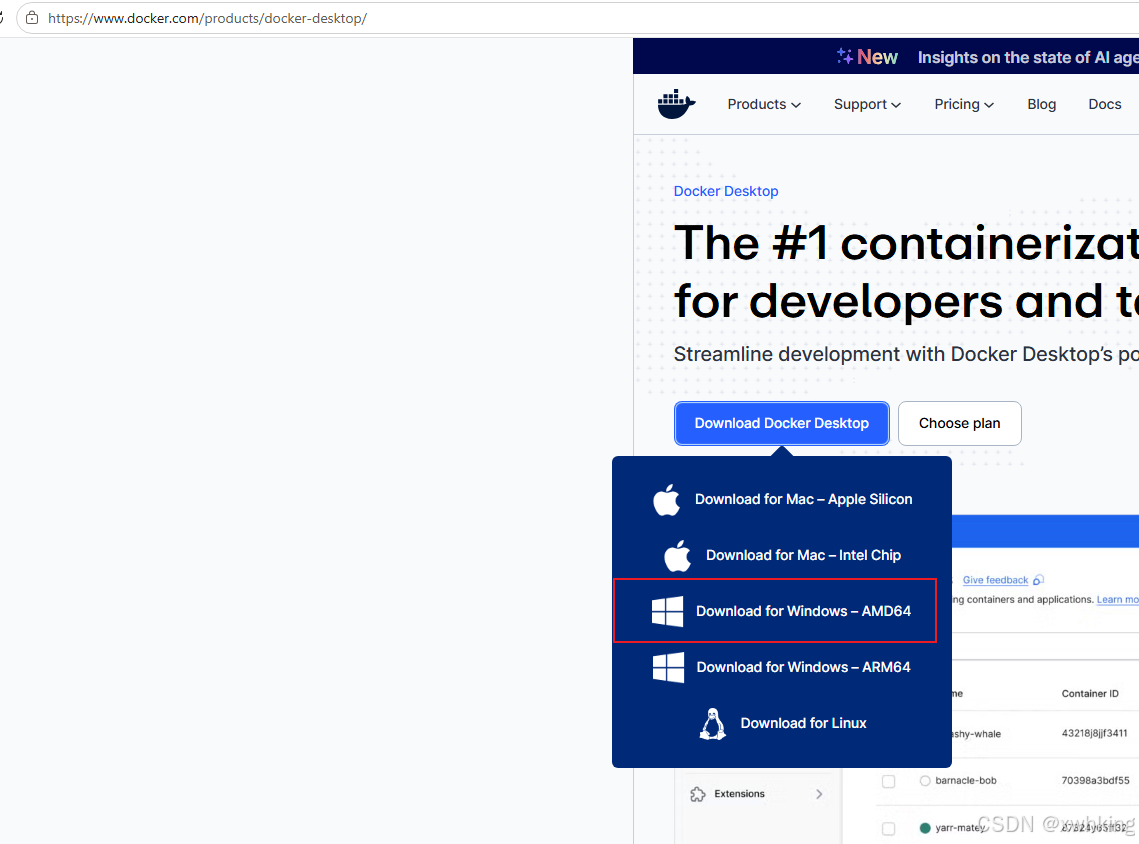
上面这个的选择,主要看你自己的电脑是什么类型
如果是 Windows 可以打开 cmd 通过下面命令查看
echo %PROCESSOR_ARCHITECTURE%
会出现:
C:\Users>echo %PROCESSOR_ARCHITECTURE%
AMD64
那么选择红框的就行,要是 arm 选 arm 就行。
安装
在安装之前要开启电脑的 Hyper-V
这个动作搜索组件可以找到,然后打开,然后重启电脑就行。
这里如果不打开的话是会出错的。
路径:
系统\=\=\=》可选功能\=\=\=》更多 Windows 功能
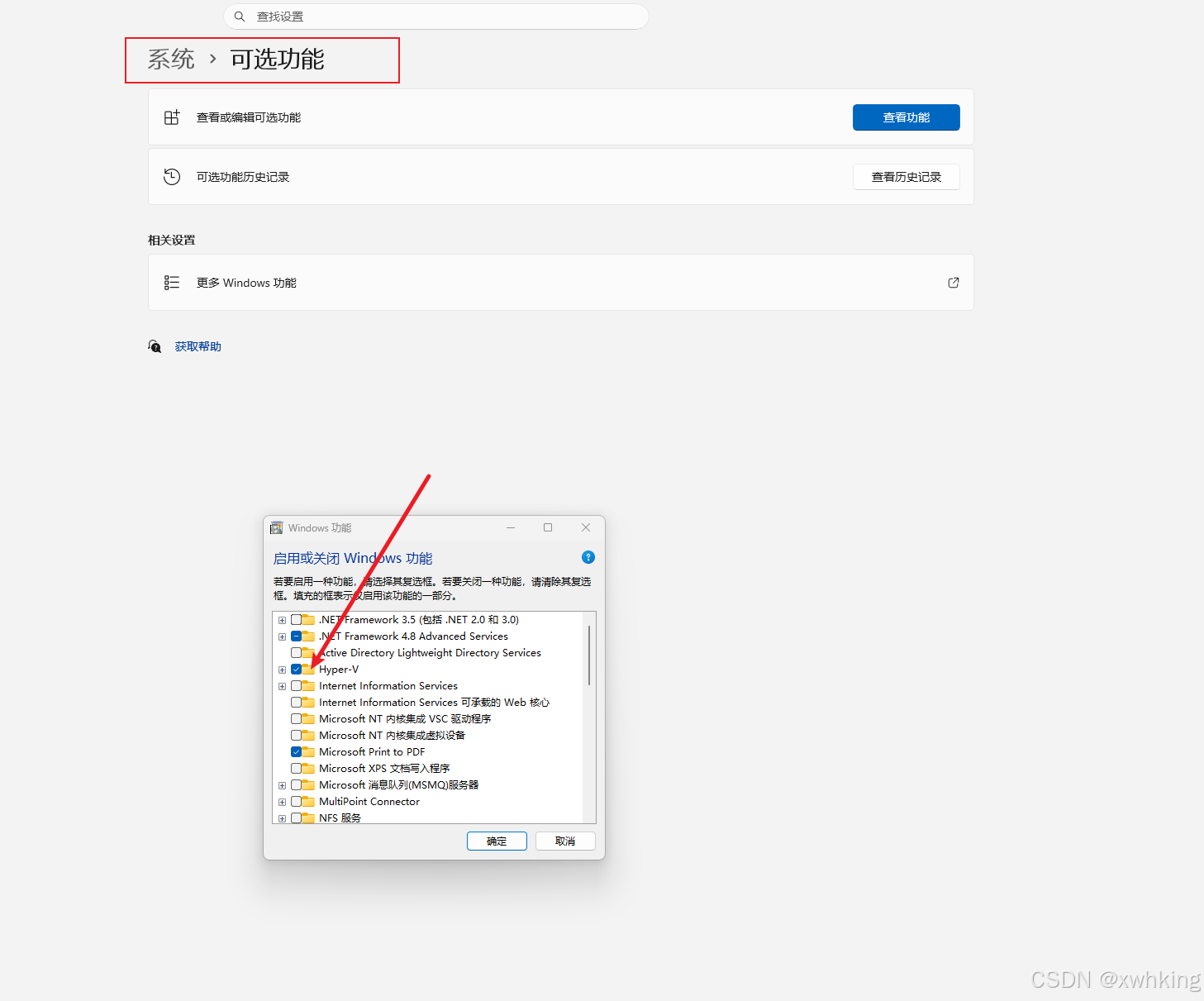
如果没有这个选项,那么要专业版 Windows 才有。
如果自己的系统盘有足够的空间,那么直接点击下载的 exe 文件进行安装就好了,如果没有,要安装到其他盘,那么打开安装程序所在位置,开启cmd命令行,然后运行下面的命令:
start /w "" "Docker Desktop Installer.exe" install --accept-license --installation-dir="D:\Programs\Docker" --wsl-default-data-root="D:\DockerData\WSL" --windows-containers-default-data-root="D:\DockerData\WinContainers"
对命令参数进行说明:
--installation-dir:指定 Docker 主程序的安装位置2。
--wsl-default-data-root:指定 WSL2 后端的数据存储位置(这是占用空间最大的部分)。
--windows-containers-default-data-root:指定 Windows 容器的数据存储位置
关于端口映射的问题
如果再进行容器端口映射的时候出现了问题并且报错如下:
Error response from daemon: ports are not available: exposing port TCP 0.0.0.0:8080 -> 127.0.0.1:0: listen tcp 0.0.0.0:8080: bind: An attempt was made to access a socket in a way forbidden by its access permissions.
这个时候重启一下 Windows 的 WinNAT 就好了,在Windows上,Docker容器的网络通信依赖于WinNAT服务来进行端口映射
net stop winnat  // 停止WinNAT服务
net start winnat // 重新启动WinNAT服务

汇聚全球AI编程工具,助力开发者即刻编程。
更多推荐
 6
6 0
0- 0


 已为社区贡献3条内容

所有评论(0)