
截图标注上传录屏全搞定,GitHub 3.7万星的开源工具ShareX
截图标注上传录屏全搞定,GitHub 3.7万星的开源工具ShareX
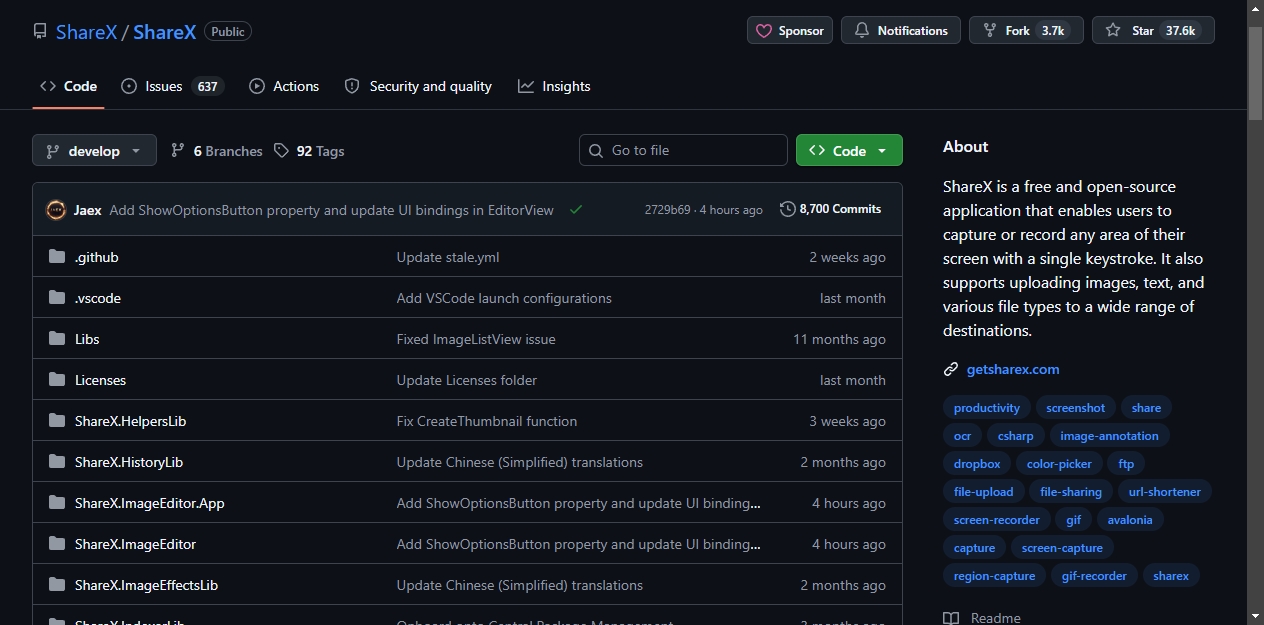
截图是频率最高的桌面操作之一。写文档要截图,报bug要截图,分享内容要截图。Windows自带工具只能满足基础需求,第三方专业软件如Snagit价格不低。ShareX这个开源项目把截图、标注编辑、自动上传、录屏、OCR全部打包,在GitHub上拿到了37611颗Star。
ShareX支持的截图方式覆盖了十几种场景:全屏、活动窗口、矩形区域、自由手绘、多边形、椭圆、圆角矩形、菱形、三角形,多显示器截图和滚动长截图也在其中。延迟截图可以设定秒数,用来捕获需要鼠标悬停才会出现的菜单。
每种模式都能绑定快捷键,习惯之后截图操作完全不用碰鼠标。
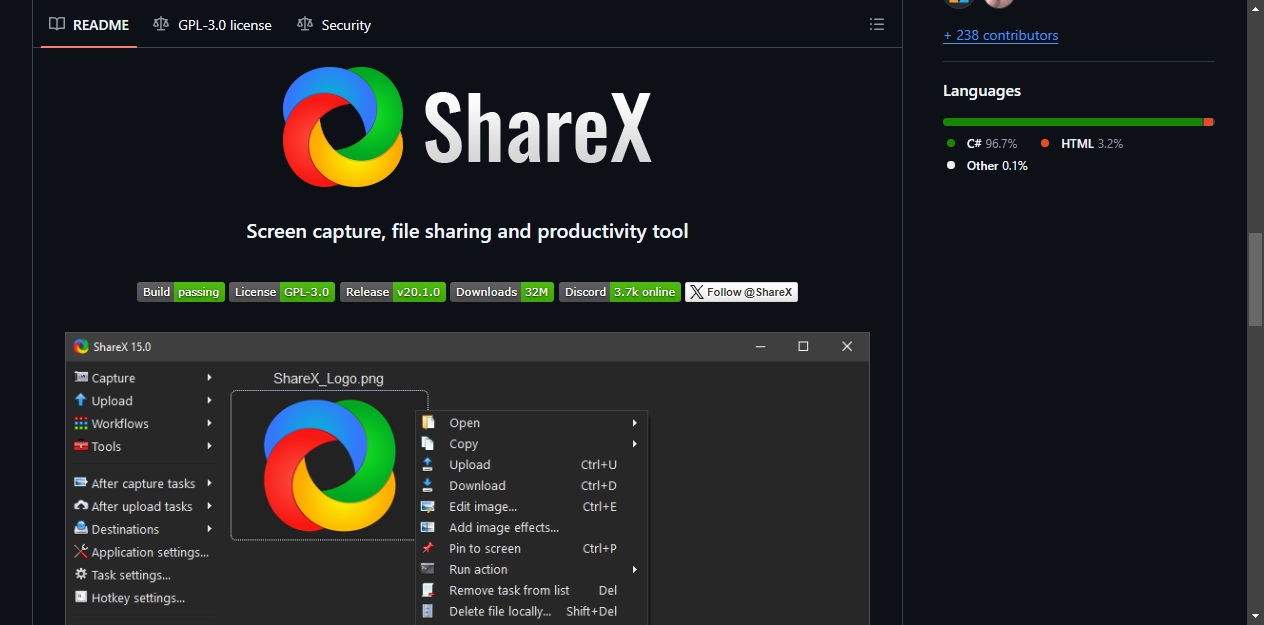
截图后自动进入内置编辑器。箭头指引、矩形边框、文字标注、高亮、模糊马赛克、手绘标注这些功能直接可用。图片特效方面,水印叠加、阴影效果、边框样式、圆角裁切都在编辑器中一步完成,不需要切到其他软件。v18版本新增了自由绘制与渐变模糊,批量图片处理也加入进来,多张图片统一改尺寸可以批量执行。
自动上传是ShareX区别于多数截图工具的能力。截完图自动上传到预设的图床或云存储,链接直接进剪贴板,ctrl+v就能发给对方。整个过程只需要按一次快捷键。
支持的上传目标超过80种:Imgur、Flickr、Google Drive、Dropbox、OneDrive、Amazon S3、FTP/SFTP全都有,阿里云OSS、腾讯云COS也在列表里。自定义上传器基于HTTP请求规范,任何开放API的文件服务都能接入。
屏幕录制可以输出GIF动图或MP4视频,支持摄像头画中画叠加。演示操作步骤或记录bug复现时,一段录屏比多张截图加文字说明更直观。录制依赖FFmpeg,首次使用需要下载编码器,之后即开即用。
OCR文字识别内置在工具中。截图后自动提取图中的文字内容,复制到剪贴板直接使用。引擎基于Tesseract,支持多语言识别,中英文混合场景的识别率应付日常工作够用了。
还有一套独立工具:取色器、屏幕尺子、图片拼接器、二维码生成与识别、哈希校验、DNS切换器。一个软件塞进了多个功能,可以减少系统托盘里的图标数量。
任务设置是让ShareX效率拉开差距的地方。截图后可以编排一串自动流程:加水印、套边框、上传到指定目标、生成短链接、复制到剪贴板。每一步都能独立开关,按自己的使用习惯排列组合。配置一次,以后每次截图都按这个流程自动跑完,发链接只需要Ctrl+V。
几个需要提前了解的限制。ShareX只有Windows版本,v18开始要求Windows 10 64位以上。界面功能入口密集,初次打开容易找不到重点,建议保持默认设置用起来,熟悉后再逐步调整。处理超高分辨率大图时编辑器偶有响应延迟,常规尺寸截图不受影响。
项目采用GPL-3.0协议开源。截图工具涉及剪贴板数据和文件内容,代码公开可审计对隐私安全有实际价值。项目开发活跃,过去12个月有571次提交,29位贡献者参与。
如果你在Windows上频繁截图、标注、分享文件,ShareX值得花半小时熟悉配置。免费、功能覆盖全面、高度可定制,这三条在截图工具品类里同时满足的选择确实不多。
面、高度可定制,这三条在截图工具品类里同时满足的选择确实不多。

汇聚全球AI编程工具,助力开发者即刻编程。
更多推荐

 3
3 0
0- 0


 已为社区贡献2条内容

所有评论(0)