
Kali Linux 虚拟机安装与基础配置保姆级图文教程_虚拟机安装kaihong教程
Kali Linux 虚拟机安装与基础配置保姆级图文教程
在网络安全渗透测试学习中,Kali Linux 是必备的专业系统,而通过 VMware 搭建 Kali 虚拟机是新手最安全、易操作的方式,既避免影响物理机,又能自由进行实验测试。本文将从VMware 新建虚拟机、Kali 系统图形化安装、中文语言配置、国内软件源更换四个核心环节,手把手教你完成 Kali 虚拟机的搭建与基础优化,每一步都附实操步骤和关键说明,新手也能轻松上手。
一、VMware 创建新虚拟机(自定义模式)
本次采用自定义安装模式,相比典型模式更灵活,可根据实验需求配置硬件参数,适配 Kali Linux 的运行要求,以下为详细步骤:
步骤 1:启动新建向导,选择安装模式
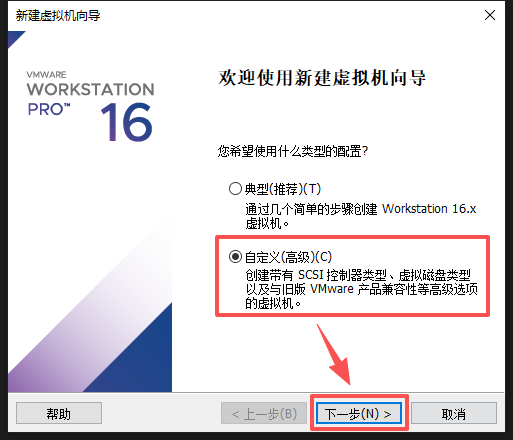
打开 VMware,点击「新建虚拟机」,在弹出的对话框中选择自定义(高级),点击下一步。
扩展:典型模式适配主流系统快速安装,仅需填写关键参数;若对硬件(处理器、内存、磁盘)有特殊要求,优先选择自定义模式。
步骤 2:兼容性与系统安装方式设置
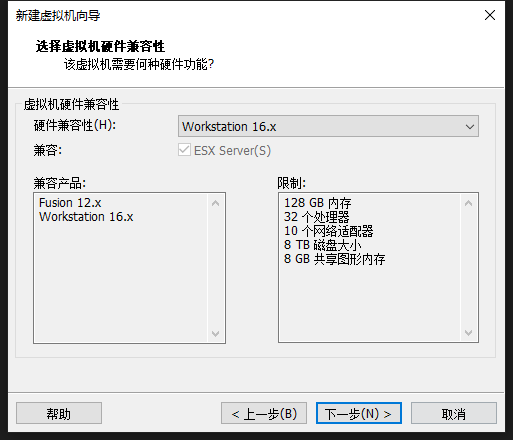
- 虚拟机硬件兼容性保持默认参数,直接下一步;
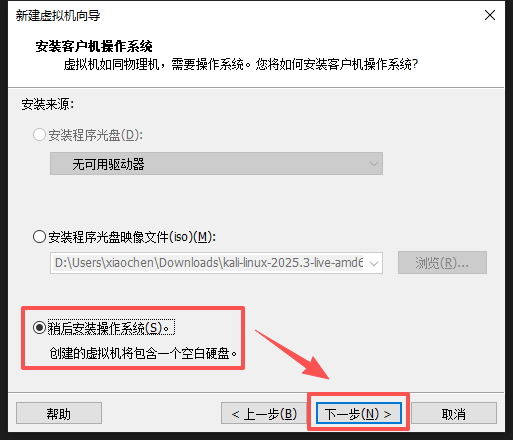
- 选择稍后安装操作系统,点击下一步(后续手动挂载 Kali ISO 镜像,更灵活)。
步骤 3:选择操作系统类型与版本
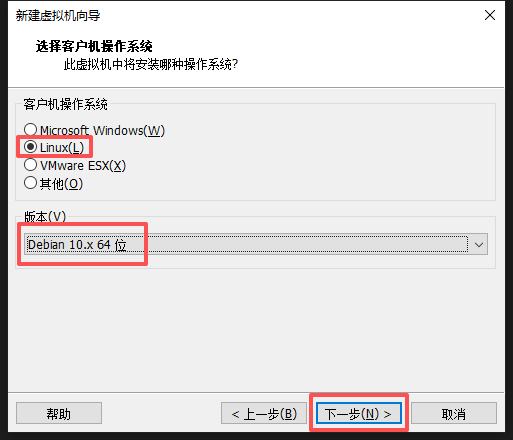
- 操作系统类别选择Linux;
- 版本选择Debian 10.x 64 位(Kali 基于 Debian 开发,此版本为适配预设)。
扩展:若未找到对应 Linux 发行版,选择其底层内核 / 系统对应的版本即可,后续可手动修改硬件配置。
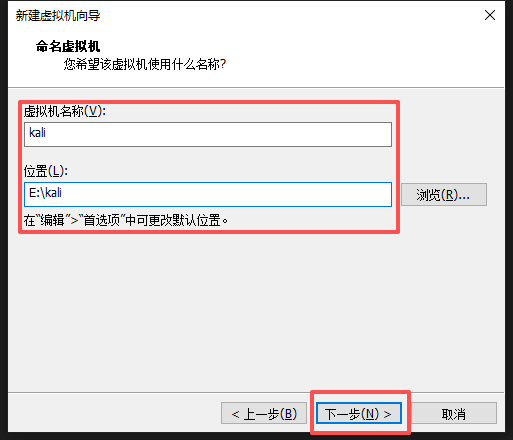
步骤 4:命名虚拟机并设置存储位置
- 虚拟机名称自定义(示例:kali),便于识别;
- 存储位置建议选择非系统盘(示例:E:\kali),避免占用 C 盘空间,设置完成后下一步。
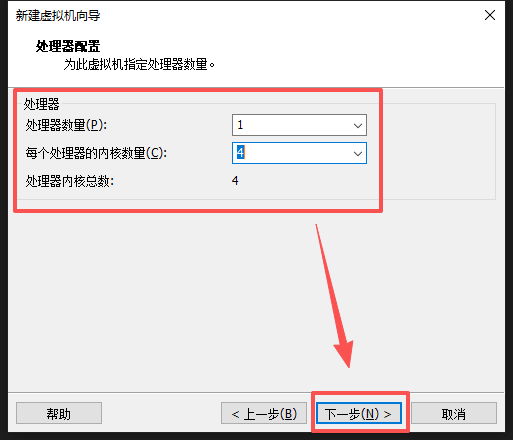
步骤 5:配置处理器与内核数量
根据物理主机的 CPU 配置合理分配,示例为处理器数量 1,每个处理器的内核数量 4(处理器内核总数 4),无需超过物理机核心数的一半,避免主机卡顿,设置后下一步。
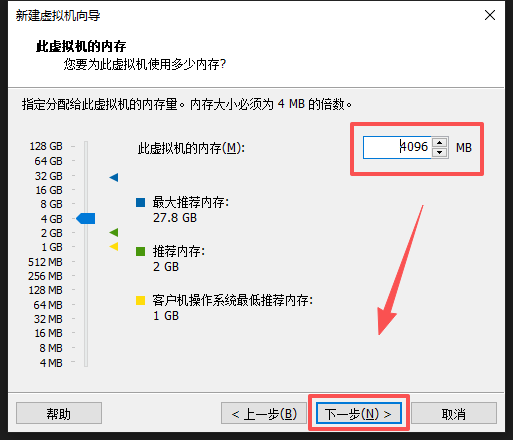
步骤 6:分配虚拟机内存
内存大小建议4096MB(4GB),为 Kali 运行和后续工具使用预留足够空间,需为 4MB 的倍数,点击下一步。
参考:物理主机内存 16GB 及以上可分配 4-8GB,8GB 主机建议分配 2-4GB。
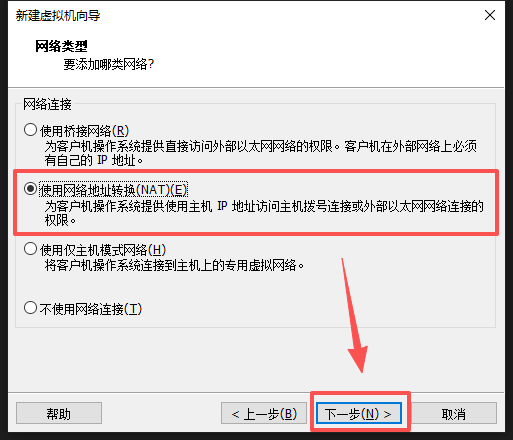
步骤 7:设置网络类型(默认 NAT 即可)
保持默认的使用网络地址转换(NAT),该模式下虚拟机共享主机网络,可访问外网下载工具,又能与主机隔离,适合新手,点击下一步。
其他模式说明:桥接模式 = 虚拟机获独立 IP,与主机同网段;仅主机模式 = 仅虚拟机与主机互通,无外网。
步骤 8-9:配置 I/O 控制器与虚拟磁盘类型
均选择推荐选项:
- I/O 控制器类型:LSI Logic(推荐);
- 虚拟磁盘类型:SCSI(推荐);无需修改,直接下一步即可。
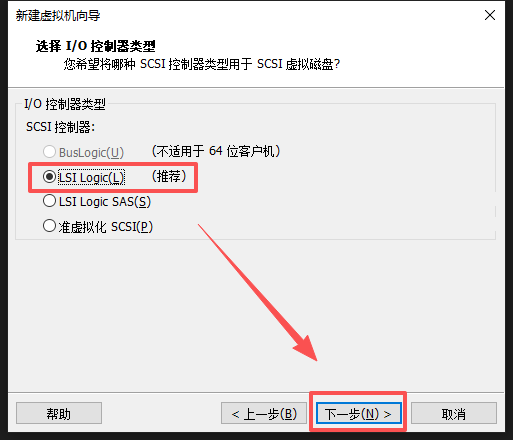
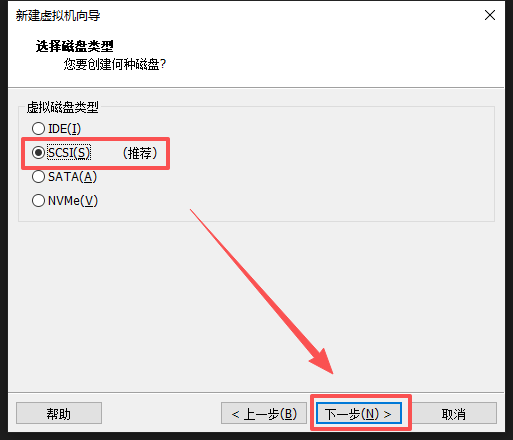
步骤 10:选择磁盘使用方式
默认选择创建新虚拟磁盘,新建空白磁盘用于安装 Kali,点击下一步。
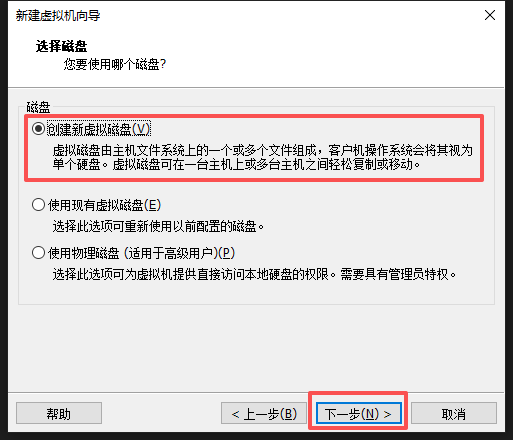
步骤 11:设置虚拟磁盘容量与存储方式
- 最大磁盘大小建议100GB(Kali 预装工具 + 后续安装软件需足够空间,Debian 建议最低 20GB);
- 勾选将虚拟磁盘拆分成多个文件,便于虚拟机移动 / 备份,系统会根据使用情况逐步占用空间,而非一次性占满,设置后下一步。
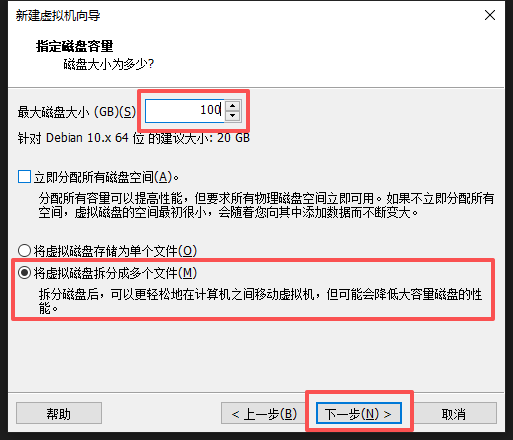
步骤 12:设置磁盘文件名称
保持默认(虚拟机名称.vmdk,示例:kali.vmdk),无需修改,点击下一步。
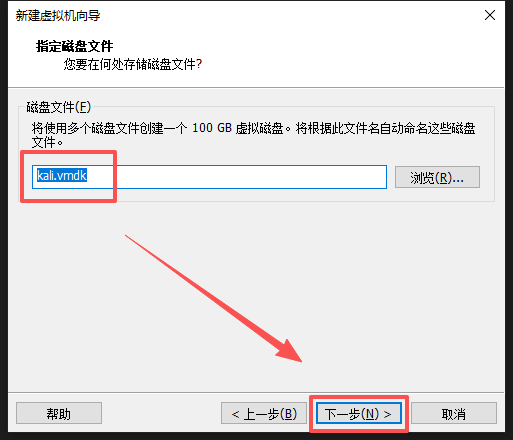
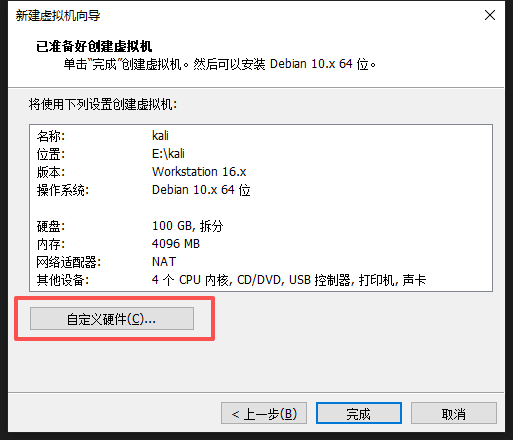
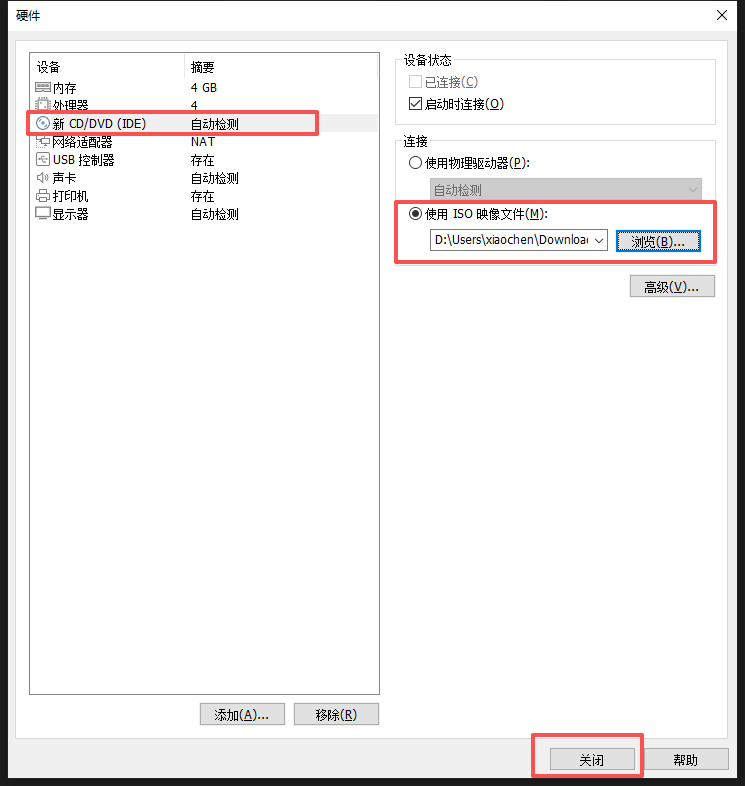
步骤 13:自定义硬件并挂载 ISO 镜像(核心步骤)
- 点击「自定义硬件」,在设备列表中选择新 CD/DVD(IDE);
- 选择使用 ISO 映像文件,点击「浏览」,找到提前下载的 Kali Linux ISO 镜像并选中;
- 勾选「已连接」和「启动时连接」,点击「关闭」返回向导;
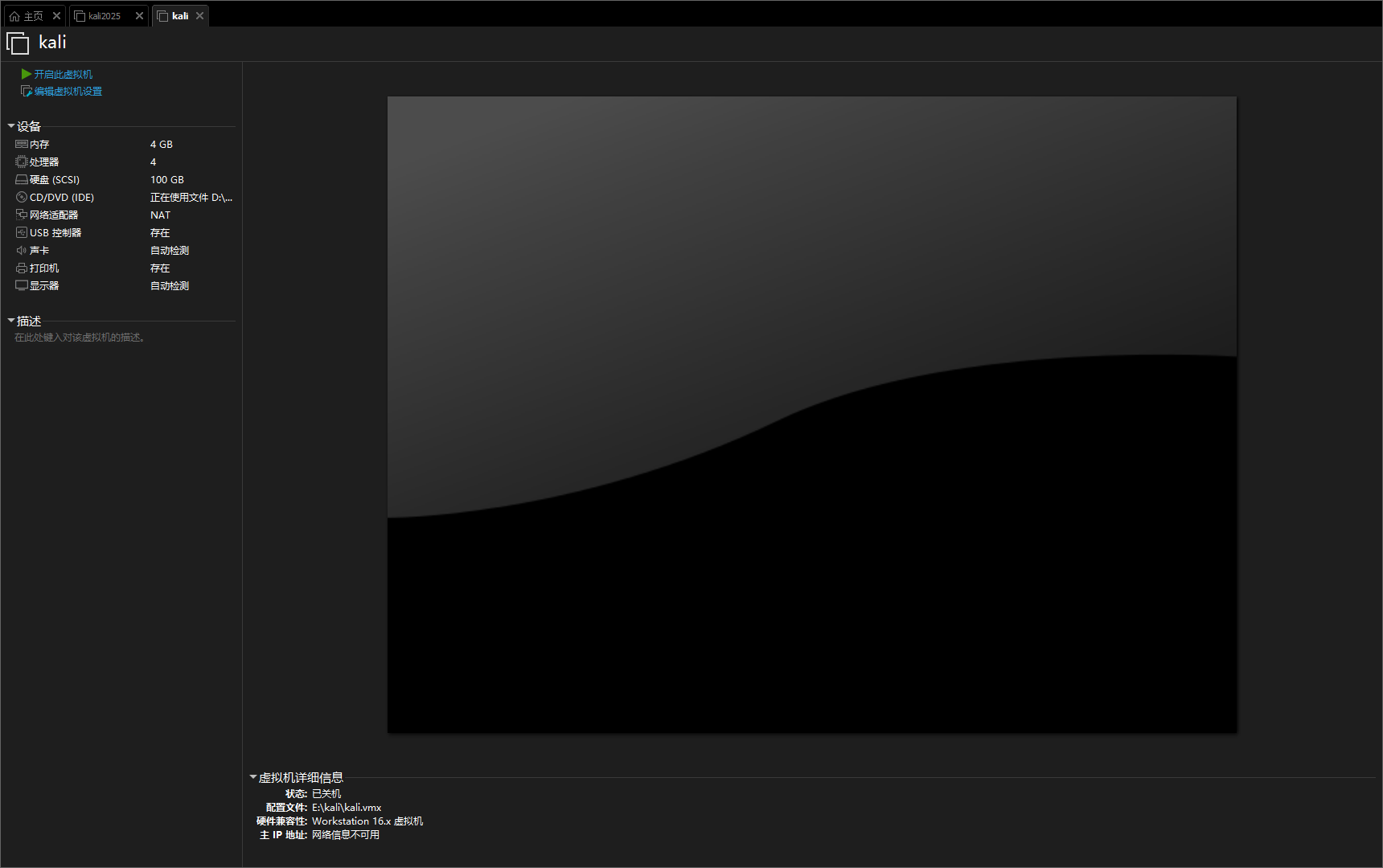
- 确认所有配置无误后,点击「完成」,虚拟机框架创建完成。
Kali ISO 版本选择:优先选稳定版(如 2025.3);everything 版含全部工具但体积大;weekly 版为测试版,不推荐新手。
二、Kali Linux 图形化安装(新手友好)
虚拟机创建完成后,点击「开启此虚拟机」,进入 Kali 安装界面,全程选择图形化安装(Graphical Install),可视化操作更易上手,步骤如下:
步骤 1:选择安装模式
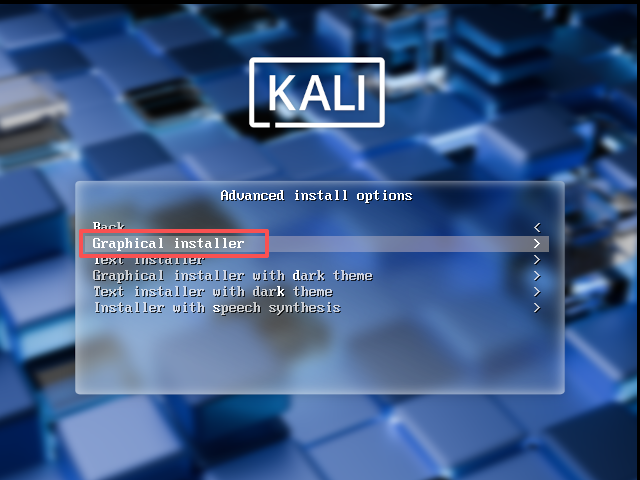
启动虚拟机后,在 Kali 功能选择界面,选中Graphical Install(图形化安装),按回车键进入。
步骤 2:配置语言、区域与键盘
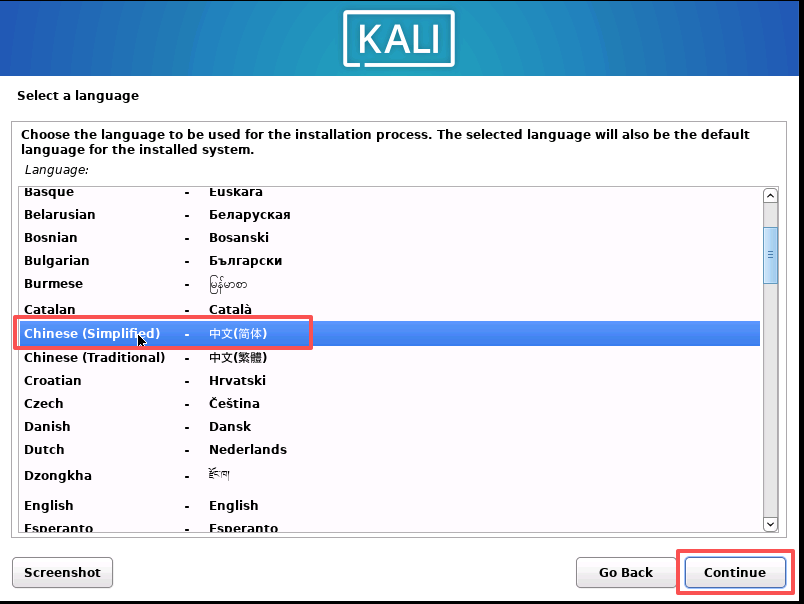
- 系统语言:选择Chinese(Simplified)- 中文(简体);
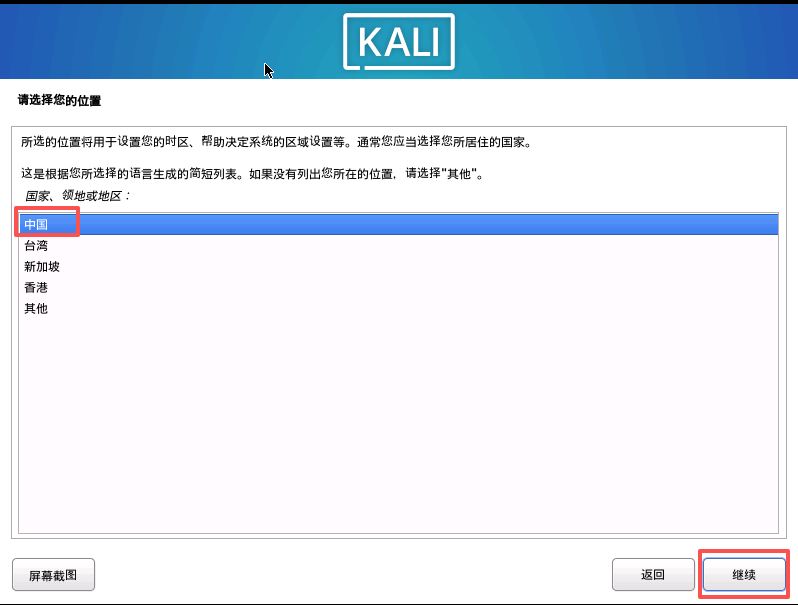
- 区域:选择中国;
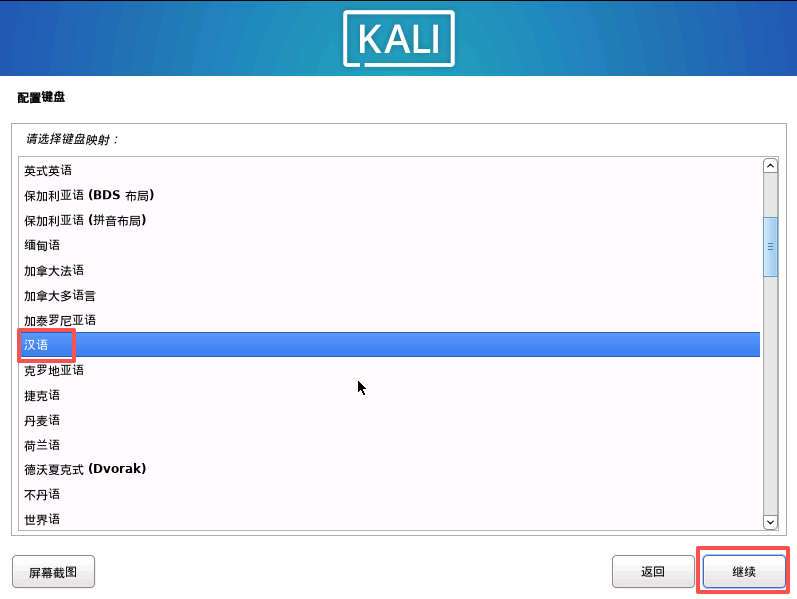
- 配置键盘:选择汉语;每一步确认后点击「继续」。
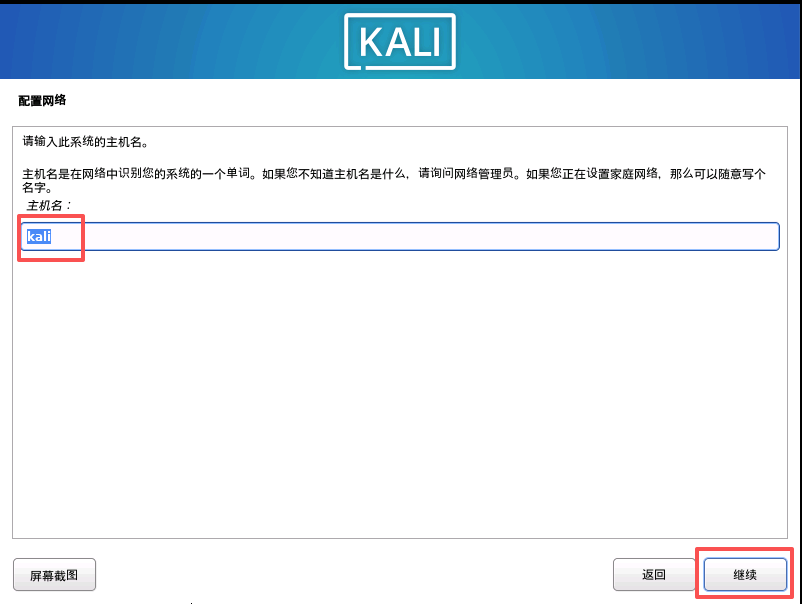
步骤 3:配置主机名与域名
- 主机名:自定义(示例:kali),用于网络中识别虚拟机;
- 域名:无需填写,直接点击继续。
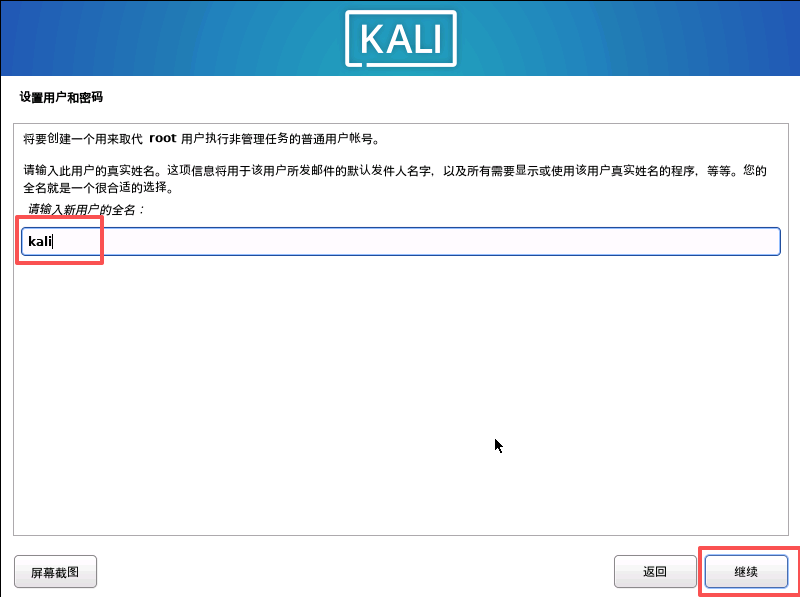
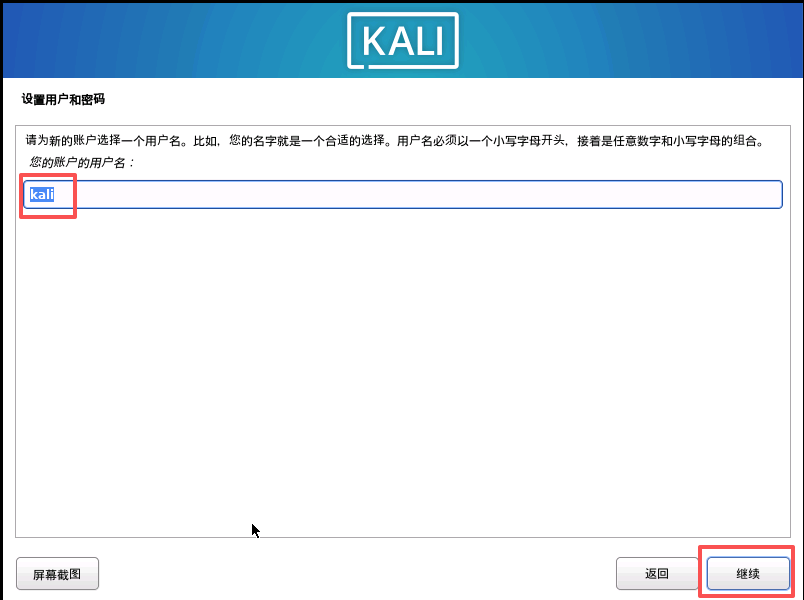
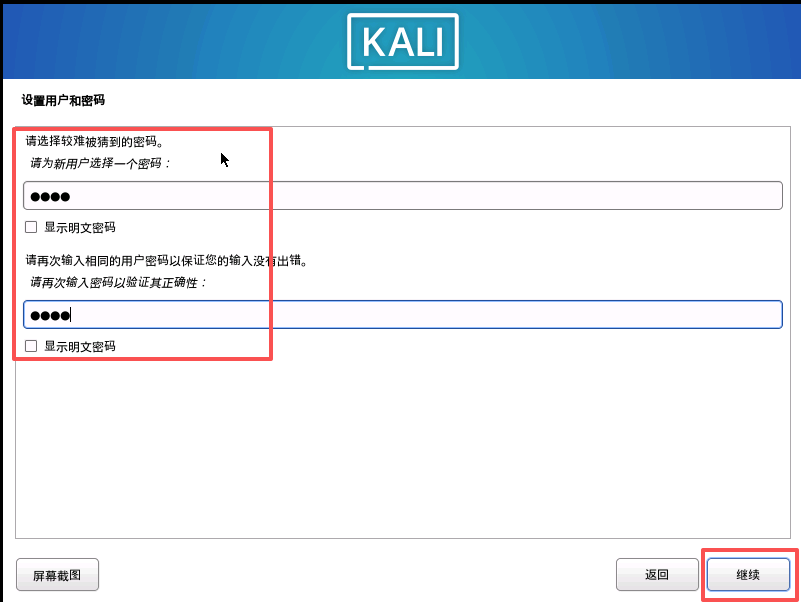
步骤 4:设置用户与密码(核心,禁用 root 直接登录)
- 新用户全名:自定义(示例:kali),可留空;
- 用户账户名:自定义(不可用 root),示例:kali;
- 密码:设置复杂密码并重复验证,牢记密码(后续登录系统使用),完成后点击继续。
注意:Kali 默认禁用 root 直接登录,需创建普通用户,后续可通过 sudo 获取管理员权限。
步骤 5:磁盘分区(新手推荐默认向导)
- 分区方法:选择向导 - 使用整个磁盘,点击继续;
- 选择要分区的磁盘:选中虚拟机的虚拟磁盘(示例:SCSI3 (0,0,0)(sda)-107.4GB),继续;
- 分区方案:选择将所有文件放在同一个分区中(推荐新手使用),继续;
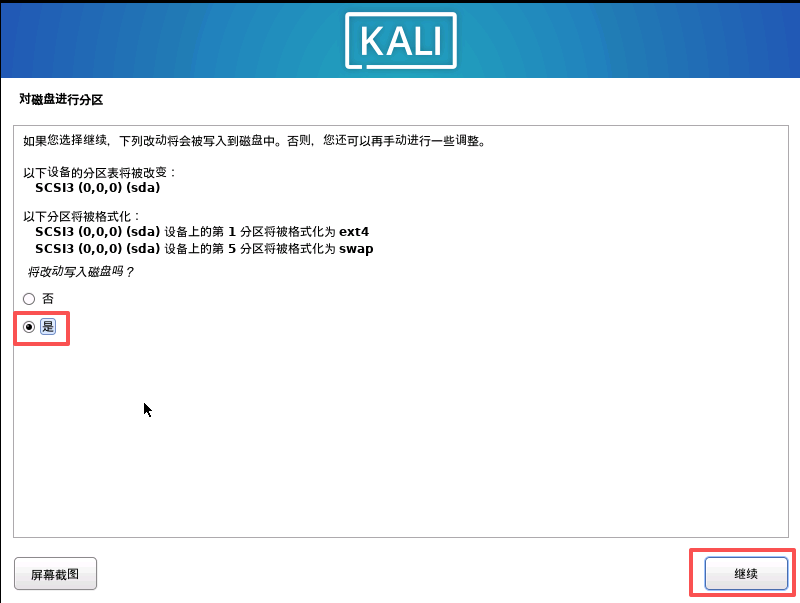
- 完成分区操作:点击「完成分区操作并将修改写入磁盘」,在确认界面选择是,确认磁盘格式化,系统开始自动分区。
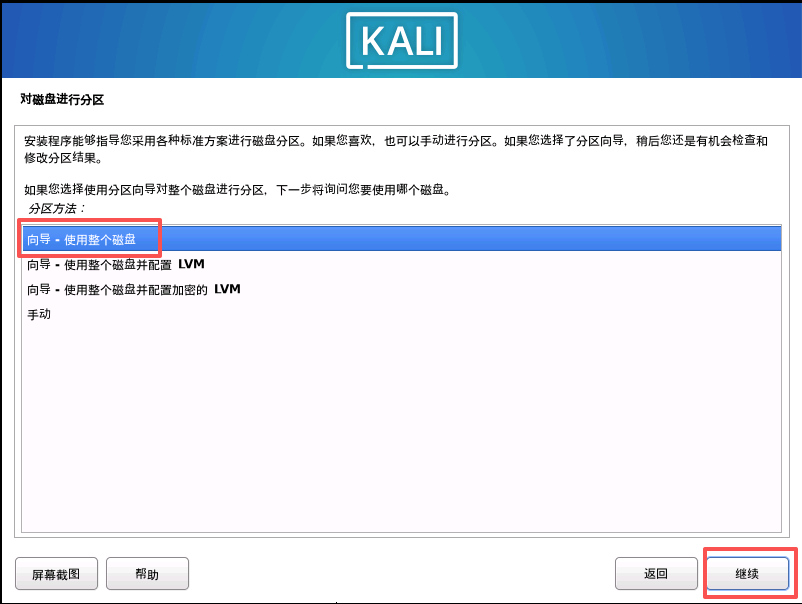
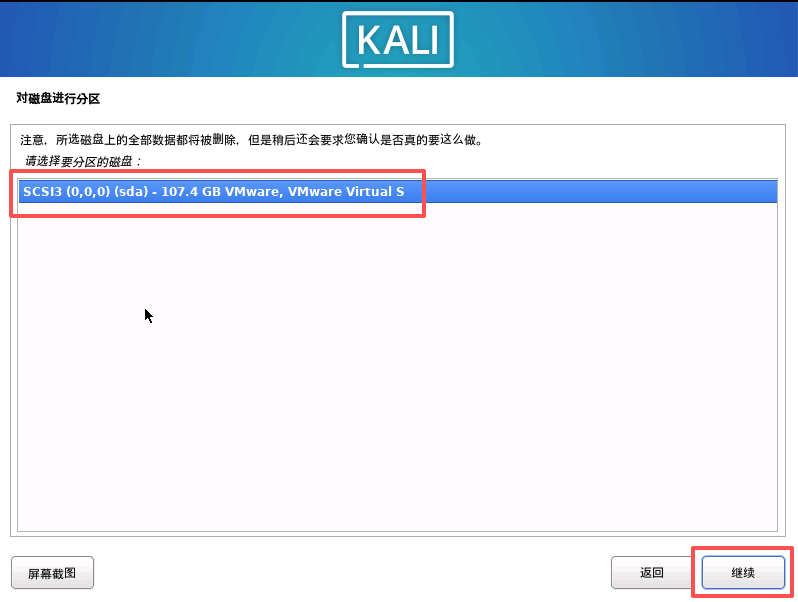
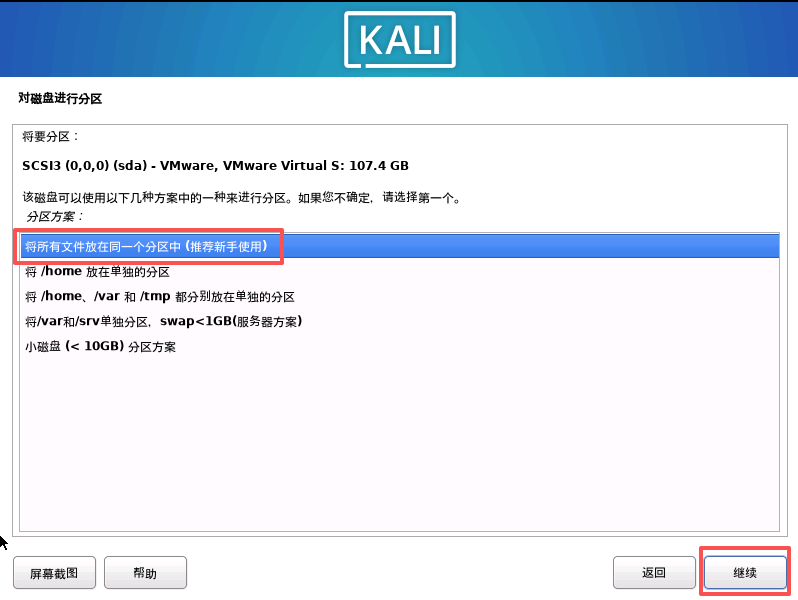
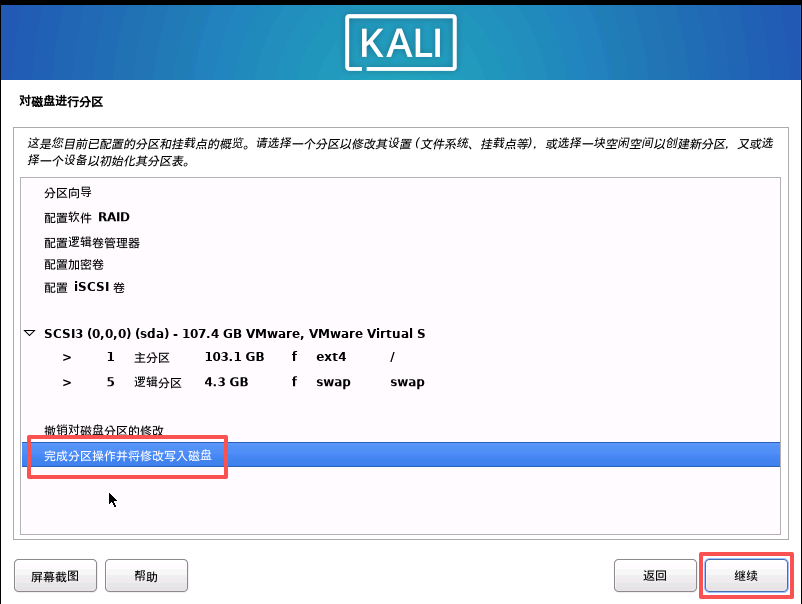
步骤 6:安装 GRUB 启动引导器
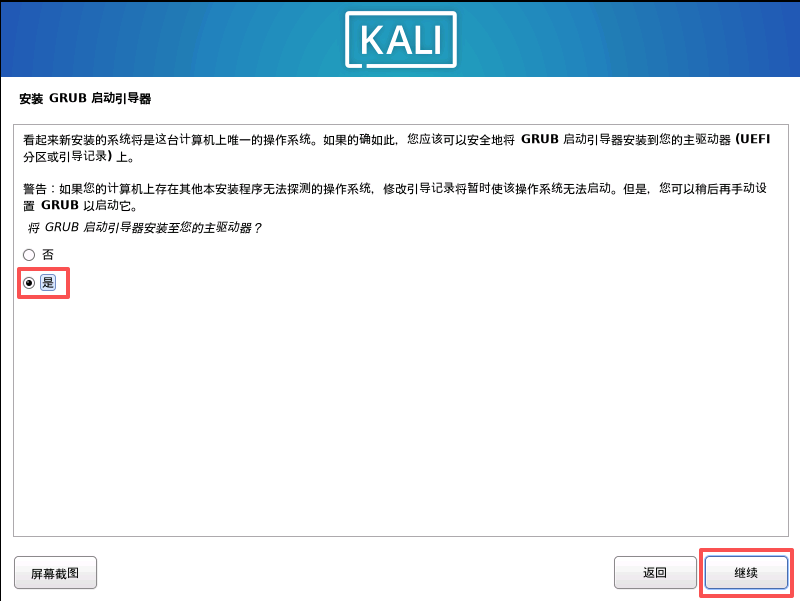
- 待软件安装完毕后,弹出「安装 GRUB 启动引导器」,选择是,继续;
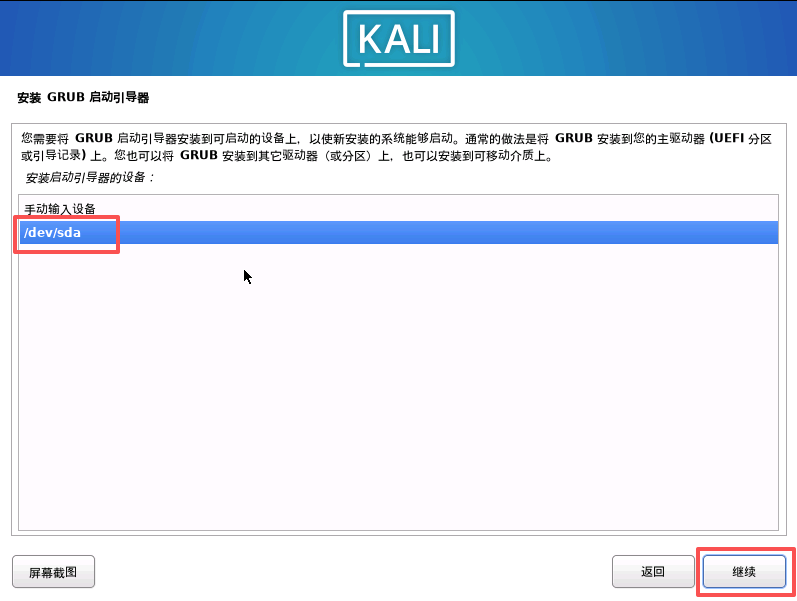
- 选择安装引导器的设备:选中 **/dev/sda**(虚拟磁盘),继续;
- 安装完成后,提示「移除安装设备」,直接点击「继续」,虚拟机自动重启。
步骤 7:首次登录系统
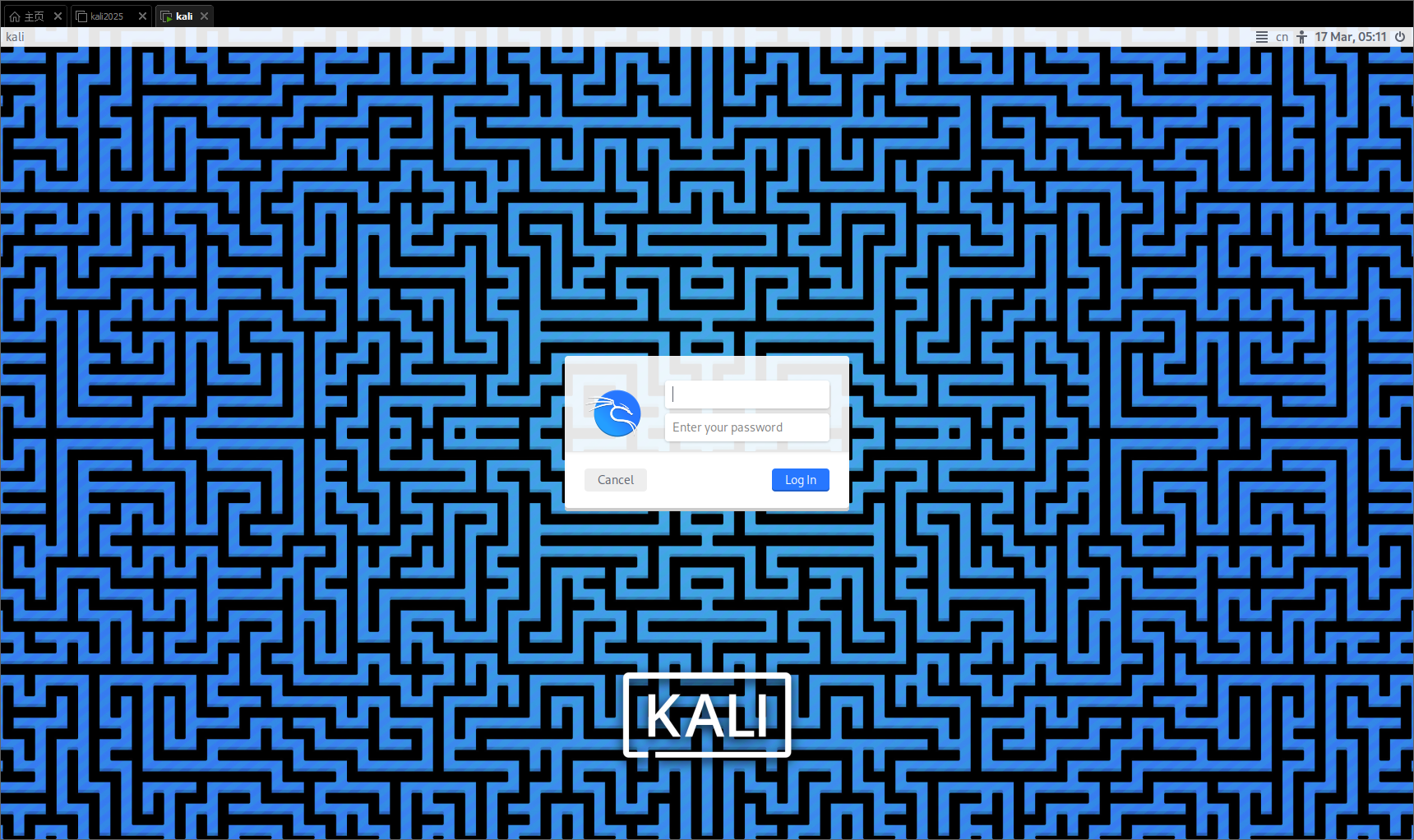
重启后进入 Kali 登录界面,输入步骤 4 设置的用户名和密码,即可成功登录 Kali Linux 图形化系统。
三、基础配置 1:将 Kali 系统改为中文(可选,新手推荐)
若安装后为英文界面,或未配置语言,可通过终端快速修改为中文,全程命令行操作,步骤如下:
步骤 1:打开终端,执行语言配置命令
登录系统后,打开终端,输入以下命令,按回车,输入当前用户密码(验证管理员权限):
sudo dpkg-reconfigure locales

步骤 2:选中中文语言编码
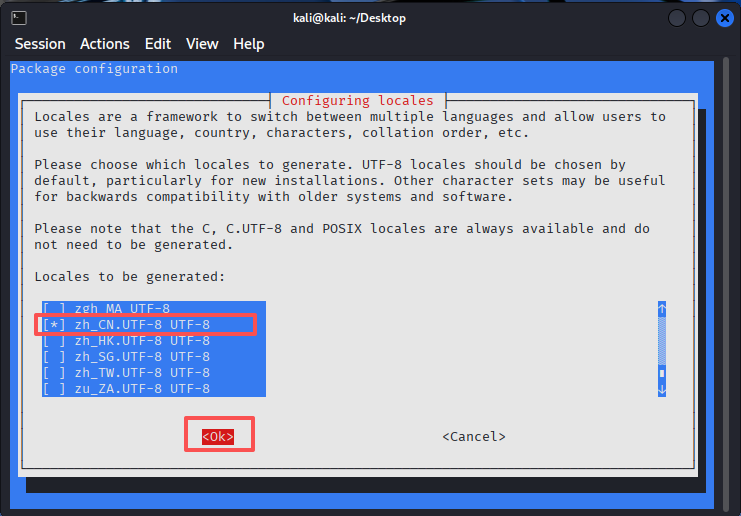
在弹出的 locales 设置界面,找到zh_CN.UTF-8 UTF-8,按空格键选中(前方出现 [*]),按Tab 键将光标移至「OK」,按回车。
步骤 3:设置默认区域语言
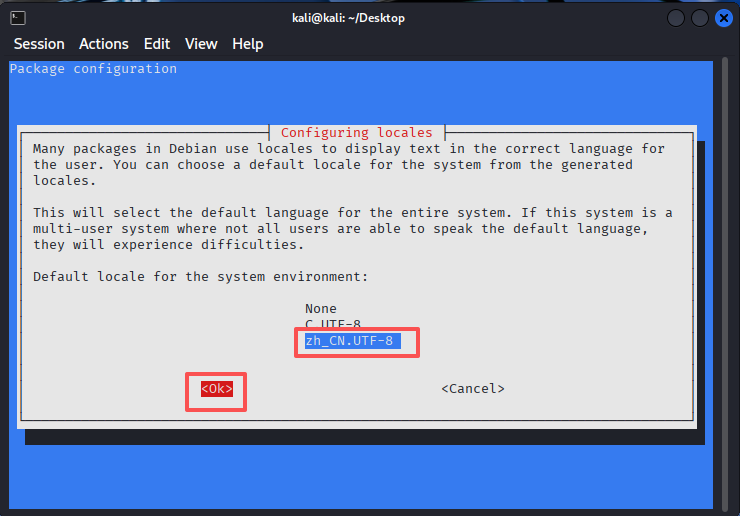
在新界面中,用方向键选中zh_CN.UTF-8,按 Tab 键移至「OK」,按回车确认,系统自动生成中文语言配置。
步骤 4:重启系统生效
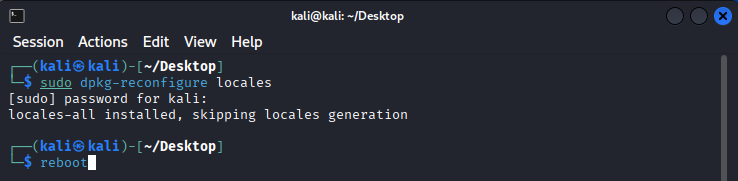
终端中输入重启命令,按回车:
reboot
步骤 5:更新文件夹中文名称
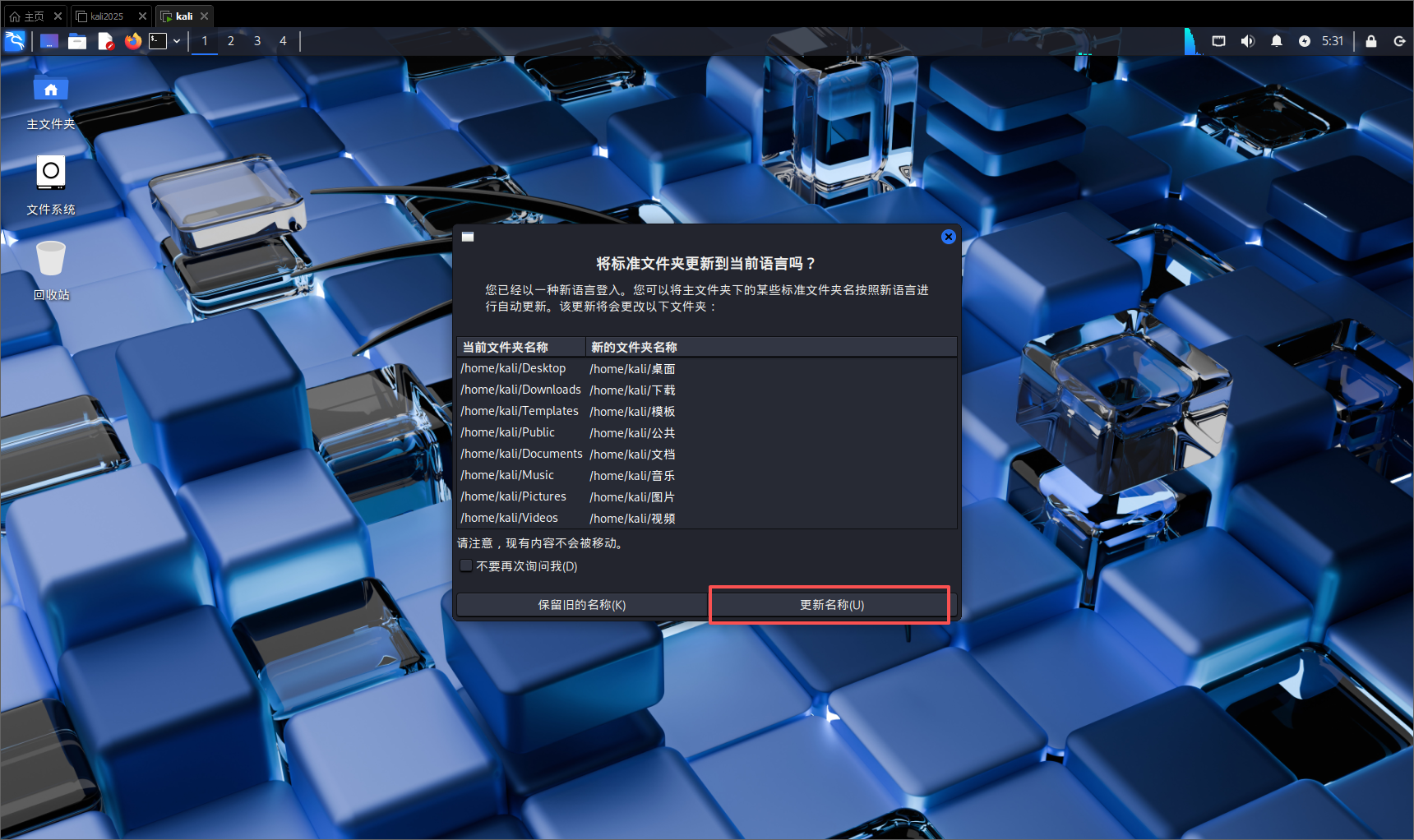
重启后登录,系统会弹出「将标准文件夹更新到当前语言吗?」,点击更新名称,桌面、下载、文档等文件夹将自动改为中文,方便操作。
四、基础配置 2:更换国内软件源(可选但强烈推荐)
Kali 默认官方软件源位于国外,下载 / 更新软件速度极慢,更换国内高校 / 镜像站源可大幅提升速度,以下以南京大学镜像站为例,步骤如下:
核心说明:软件源配置文件路径
Kali 的软件源配置文件为:/etc/apt/sources.list,所有软件源均在该文件中配置,需通过管理员权限修改。
步骤 1:查看默认软件源
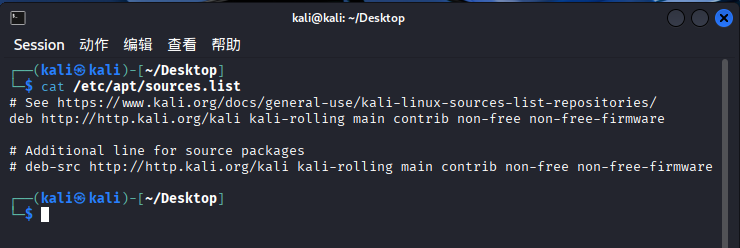
终端中输入以下命令,查看当前配置的软件源:
cat /etc/apt/sources.list
默认仅一行官方源:deb http://http.kali.org/kali kali-rolling main contrib non-free non-free-firmware
步骤 2:用 Vim 编辑配置文件,注释官方源
-
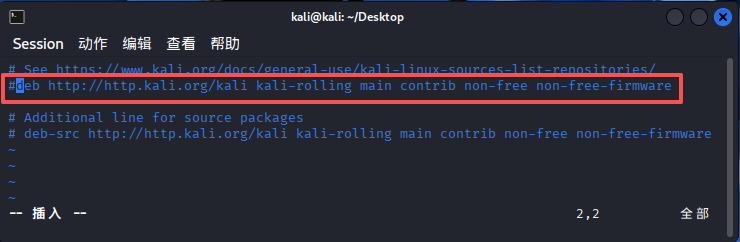
执行编辑命令,获取管理员权限打开配置文件:```
sudo vim /etc/apt/sources.list -
按i 键进入 Vim 编辑模式,将光标移至官方源行开头,输入 **#**,将其注释(此行失效,不调用官方源);
-
按Esc 键退出编辑模式,后续准备添加国内源。
步骤 3:添加国内软件源(南京大学)
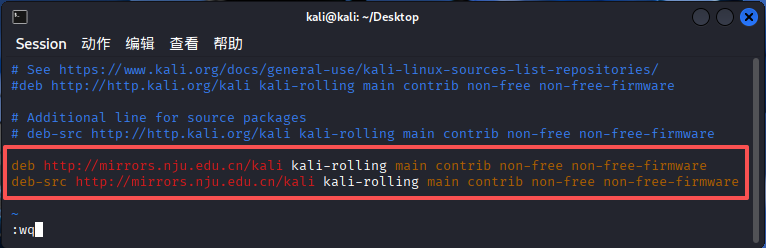
在注释后的空白行,添加以下两行南京大学镜像源(直接复制粘贴):
deb http://mirrors.nju.edu.cn/kali kali-rolling main contrib non-free non-free-firmware
deb-src http://mirrors.nju.edu.cn/kali kali-rolling main contrib non-free non-free-firmware
其他国内源推荐(替换上述网址即可):
- 清华大学:https://mirrors.tuna.tsinghua.edu.cn/kali
- 阿里云:https://mirrors.aliyun.com/kali源格式说明:deb = 二进制软件包(主用),deb-src = 源码包;kali-rolling=Kali 滚动更新版本,为当前主流版本。
步骤 4:保存并退出 Vim 编辑器
按Esc 键确保退出编辑模式,输入以下命令,按回车,保存修改并退出配置文件:
:wq
步骤 5:更新软件源并升级软件
-
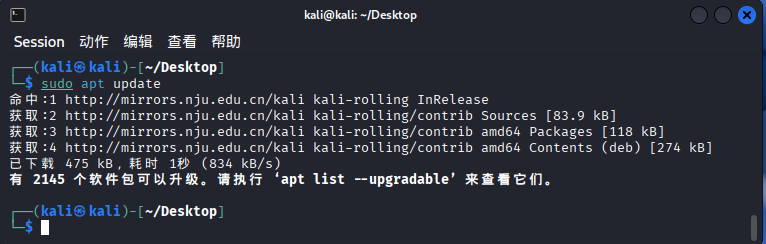
刷新软件源缓存,检索国内源的最新软件列表,终端输入:```
sudo apt update
-
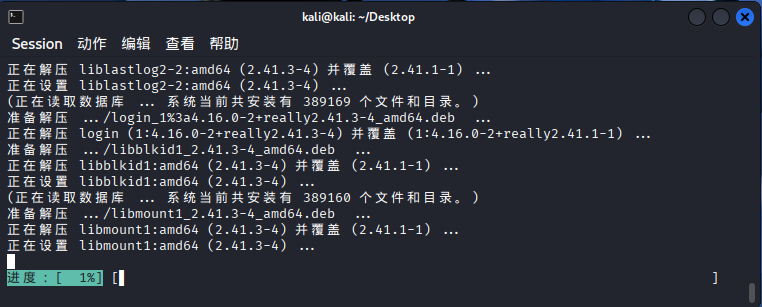
升级系统中可更新的软件包(解决依赖关系),输入以下命令,按回车(耗时根据网络速度而定):```
sudo apt dist-upgrade
步骤 6:清理软件包(可选)
更新完成后,清理下载的安装包和旧版本软件,释放磁盘空间,执行以下两条命令:
sudo apt clean        # 清理本地下载的软件包缓存
sudo apt autoclean    # 移除已安装的旧版本软件包
五、新手避坑指南
- 虚拟机硬件配置:内存不低于 2GB,磁盘不低于 20GB,否则易出现运行卡顿、安装失败;
- ISO 镜像:务必从Kali 官方网站下载,避免第三方镜像植入恶意程序;
- 密码设置:用户密码牢记,sudo 操作需验证此密码,避免遗忘;
- 网络模式:新手优先用 NAT,桥接模式需注意局域网 IP 冲突,仅主机模式无外网,无法更新软件;
- Vim 操作:编辑配置文件时若误操作,按 Esc+
:q!可放弃修改并退出,避免配置文件损坏。
互动话题:如果你对网络攻防技术感兴趣,想学习更多网安方面的知识和工具,可以看看以下题外话!
题外话
黑客/网络安全学习路线
今天只要你给我的文章点赞,我私藏的网安学习资料一样免费共享给你们,来看看有哪些东西。
网络安全学习资源分享:
下面给大家分享一份2026最新版的网络安全学习路线资料,帮助新人小白更系统、更快速的学习黑客技术!
一、2026最新网络安全学习路线
一个明确的学习路线可以帮助新人了解从哪里开始,按照什么顺序学习,以及需要掌握哪些知识点。
对于从来没有接触过网络安全的同学,我们帮你准备了详细的学习成长路线图&学习规划。可以说是最科学最系统的学习路线,大家跟着这个大的方向学习准没问题。

我们把学习路线分成L1到L4四个阶段,一步步带你从入门到进阶,从理论到实战。
L1级别:网络安全的基础入门
L1阶段:我们会去了解计算机网络的基础知识,以及网络安全在行业的应用和分析;学习理解安全基础的核心原理,关键技术,以及PHP编程基础;通过证书考试,可以获得NISP/CISP。可就业安全运维工程师、等保测评工程师。

L2级别:网络安全的技术进阶
L2阶段我们会去学习渗透测试:包括情报收集、弱口令与口令爆破以及各大类型漏洞,还有漏洞挖掘和安全检查项目,可参加CISP-PTE证书考试。

L3级别:网络安全的高阶提升
L3阶段:我们会去学习反序列漏洞、RCE漏洞,也会学习到内网渗透实战、靶场实战和技术提取技术,系统学习Python编程和实战。参加CISP-PTE考试。

L4级别:网络安全的项目实战
L4阶段:我们会更加深入进行实战训练,包括代码审计、应急响应、红蓝对抗以及SRC的挖掘技术。并学习CTF夺旗赛的要点和刷题

整个网络安全学习路线L1主要是对计算机网络安全的理论基础的一个学习掌握;而L3 L4更多的是通过项目实战来掌握核心技术,针对以上网安的学习路线我们也整理了对应的学习视频教程,和配套的学习资料。
二、技术文档和经典PDF书籍
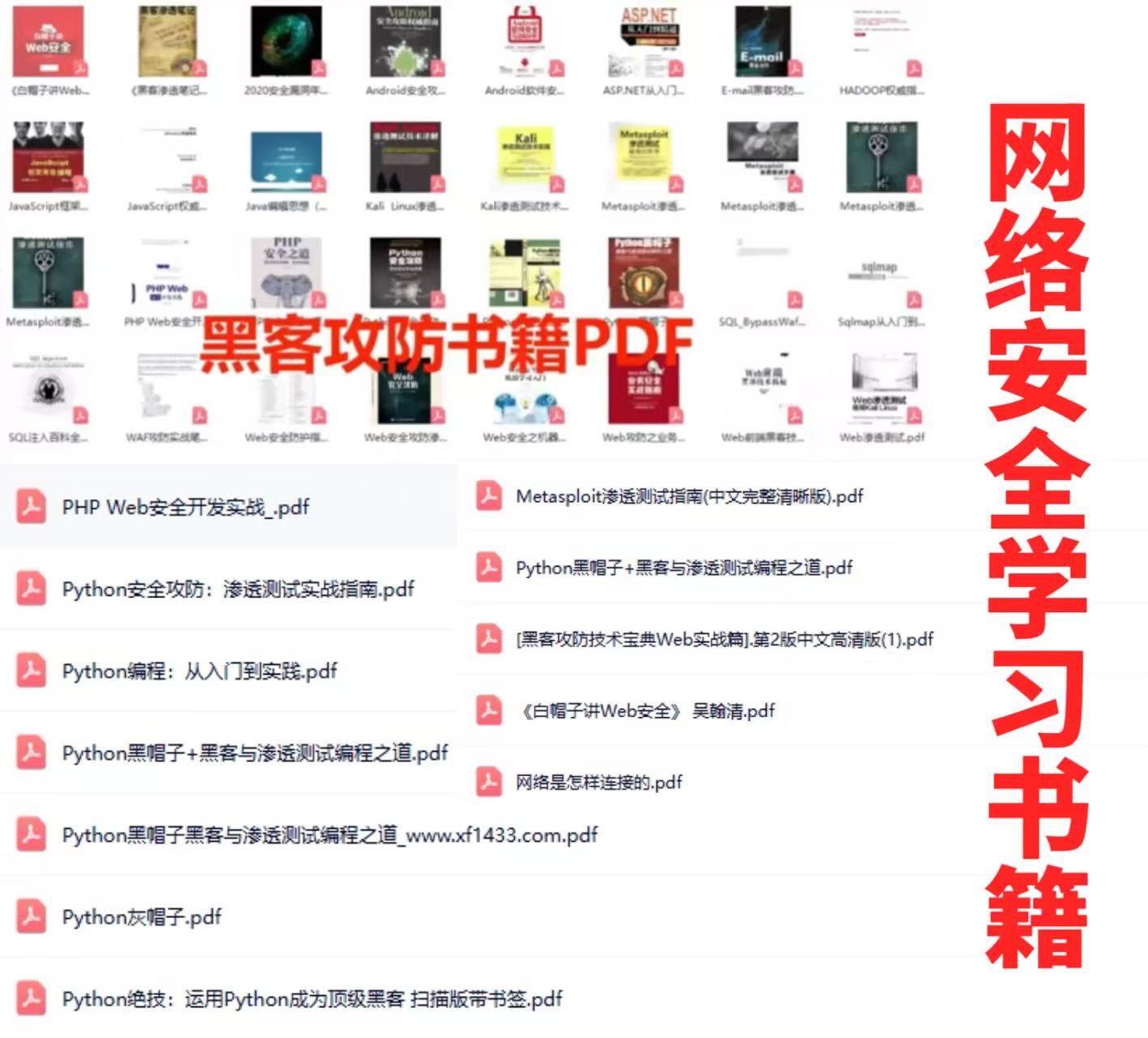
书籍和学习文档资料是学习网络安全过程中必不可少的,我自己整理技术文档,包括我参加大型网安行动、CTF和挖SRC漏洞的经验和技术要点,电子书也有200多本,(书籍含电子版PDF)
三、网络安全视频教程
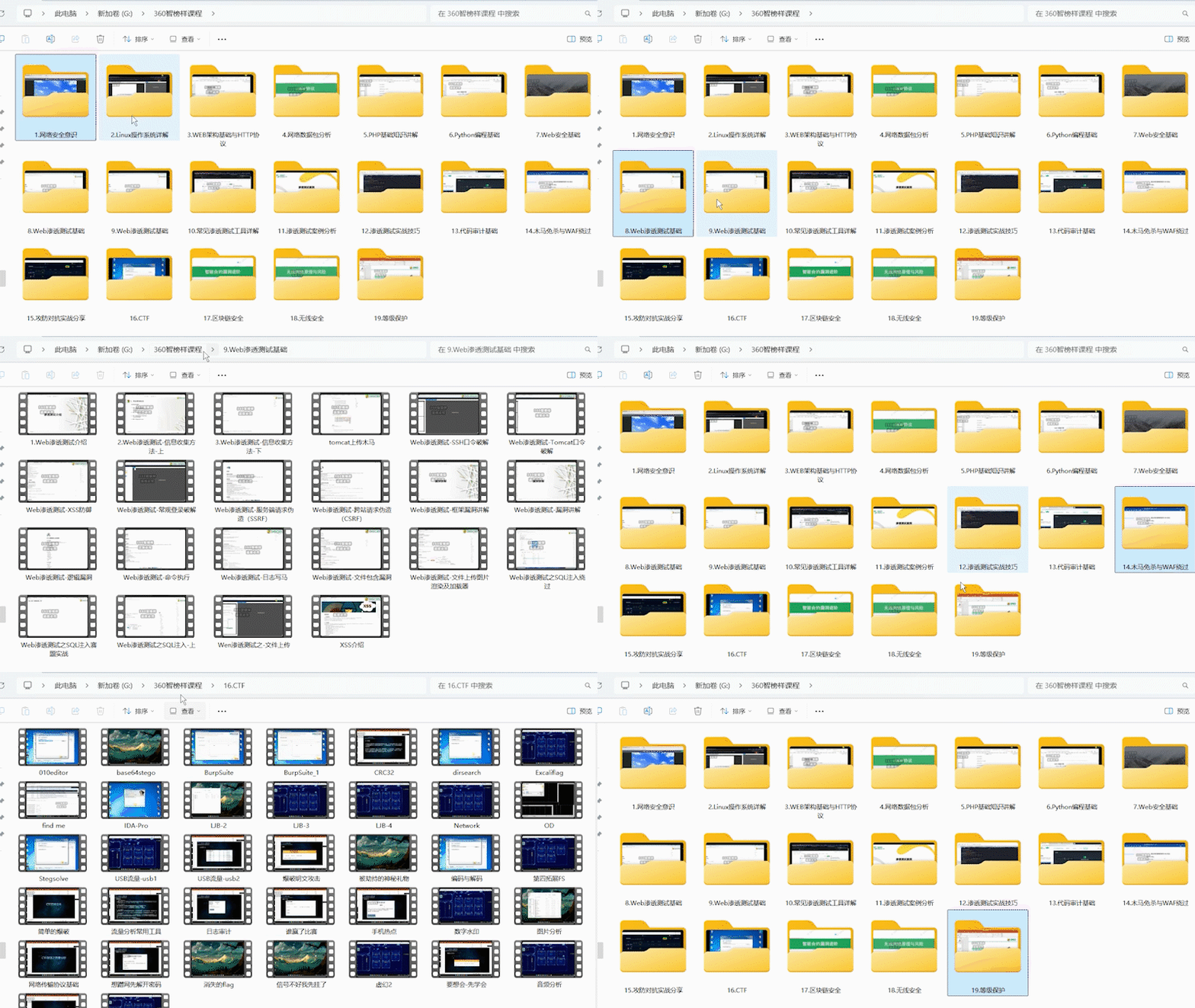
对于很多自学或者没有基础的同学来说,书籍这些纯文字类的学习教材会觉得比较晦涩难以理解,因此,我们提供了丰富的网安视频教程,以动态、形象的方式展示技术概念,帮助你更快、更轻松地掌握核心知识。
网上虽然也有很多的学习资源,但基本上都残缺不全的,这是我自己录的网安视频教程,上面路线图的每一个知识点,我都有配套的视频讲解。
四、网络安全护网行动/CTF比赛
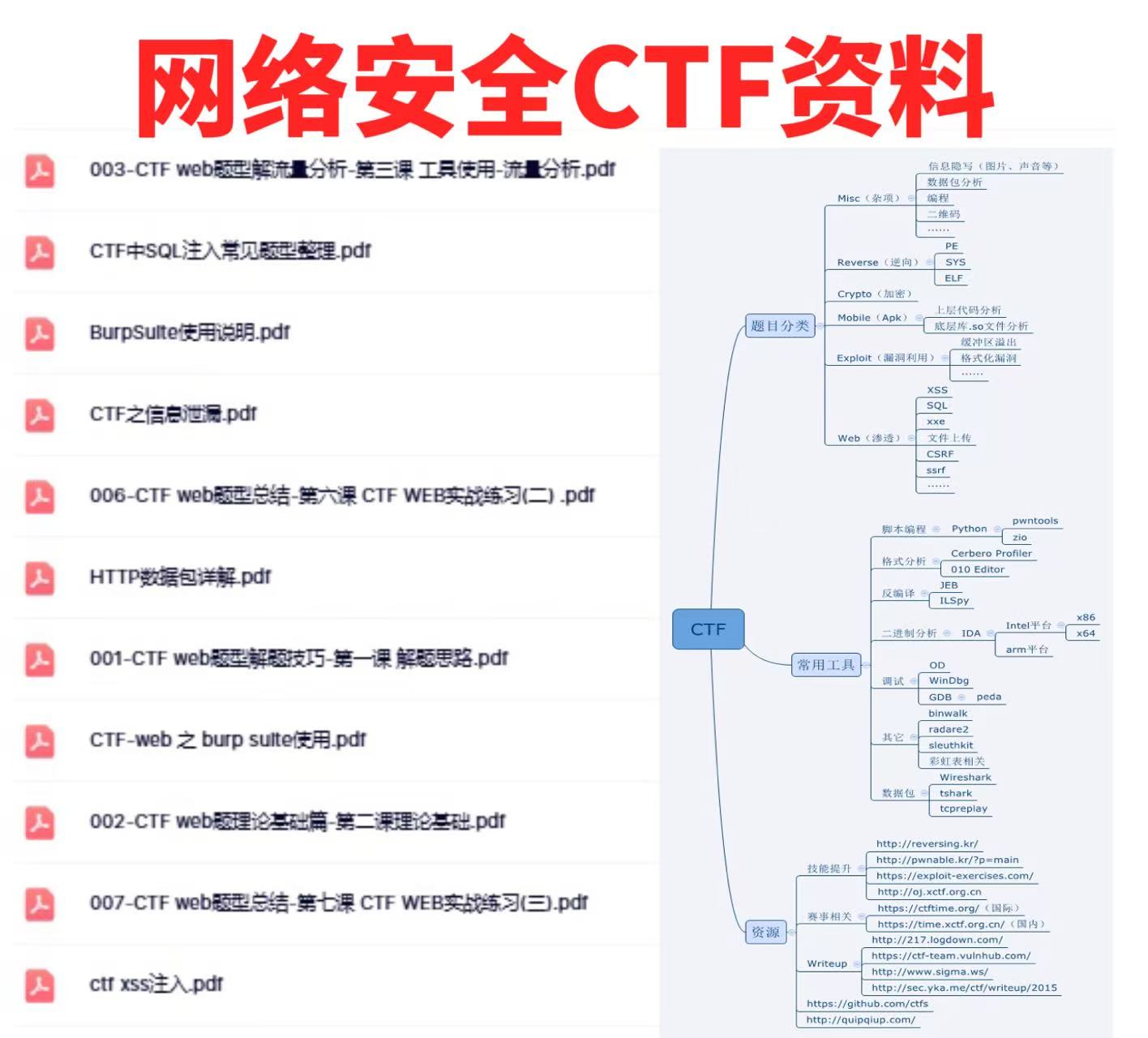
学以致用 ,当你的理论知识积累到一定程度,就需要通过项目实战,在实际操作中检验和巩固你所学到的知识,同时为你找工作和职业发展打下坚实的基础。

五、网络安全工具包、面试题和源码
“工欲善其事必先利其器”我为大家总结出了最受欢迎的几十款款黑客工具。涉及范围主要集中在 信息收集、Android黑客工具、自动化工具、网络钓鱼等,感兴趣的同学不容错过。
面试不仅是技术的较量,更需要充分的准备。
在你已经掌握了技术之后,就需要开始准备面试,我们将提供精心整理的网安面试题库,涵盖当前面试中可能遇到的各种技术问题,让你在面试中游刃有余。
如果你是要找网安方面的工作,它们绝对能帮你大忙。
这些题目都是大家在面试深信服、奇安信、腾讯或者其它大厂面试时经常遇到的,如果大家有好的题目或者好的见解欢迎分享。
参考解析:深信服官网、奇安信官网、Freebuf、csdn等
内容特点:条理清晰,含图像化表示更加易懂。
内容概要:包括 内网、操作系统、协议、渗透测试、安服、漏洞、注入、XSS、CSRF、SSRF、文件上传、文件下载、文件包含、XXE、逻辑漏洞、工具、SQLmap、NMAP、BP、MSF…


汇聚全球AI编程工具,助力开发者即刻编程。
更多推荐



 8
8 0
0- 0


 已为社区贡献2条内容

所有评论(0)