
Ubuntu 24.04上安装 Jenkins
·
Ubuntu 24.04上安装 Jenkins
Jenkins 是一种免费的,开放的持续集成工具,主要用于任务自动化。它有助于简化持续开发,测试以及新提交代码的部署。
本文将介绍如何在 Ubuntu 22.04 / Ubuntu 20.04 上安装 Jenkins。
1.使用 apt 命令安装 Java
作为一个 Java 应用程序,Jenkins 要求 Java 8 及更高版本,检查系统上是否安装了 Java
java --version
如没安装,执行如下命令:
sudo apt install -y openjdk-17-jre-headless
java --version
2.下载安装 Jenkins
下载地址[War Jenkins Packages](Download and deploy)
下载该版本的 jenkins.war 文件
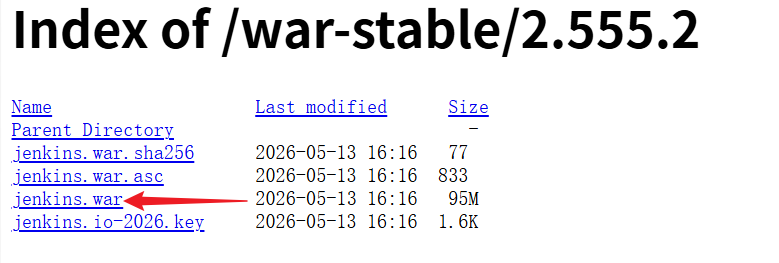
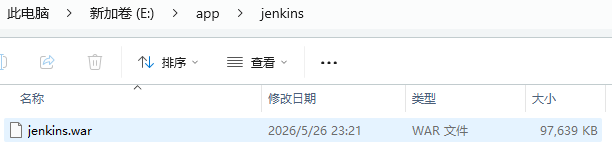
下载完成之后就把该 war 包上传至服务器
先在Linux服务器上创建一个 /soft/jenkins 的文件夹用于存放 jenkins 的安装包,并进入到该目录下上传文件:
# 创建 /soft/jenkins 文件夹
mkdir /soft/jenkins

# 进入到 /soft/jenkins 文件夹下
cd /soft/jenkins

# 安装 lrzsz 软件包
sudo apt-get install lrzsz -y

# 使用 rz 命令将下载好的安装包上传到该目录下
rz

# 查看是否上传成功
ls

# 上传成功,直接用java -jar 命令行启动,可以通过httpPort指定端口号
java -jar jenkins.war --httpPort=8080

看到successfully,说明启动成功。这个时候就可以去游览器上访问下 ip:port,比如:192.168.171.128:8080
3.配置Jenkins
在游览器上展示页面如下,就可以进行初始化了:
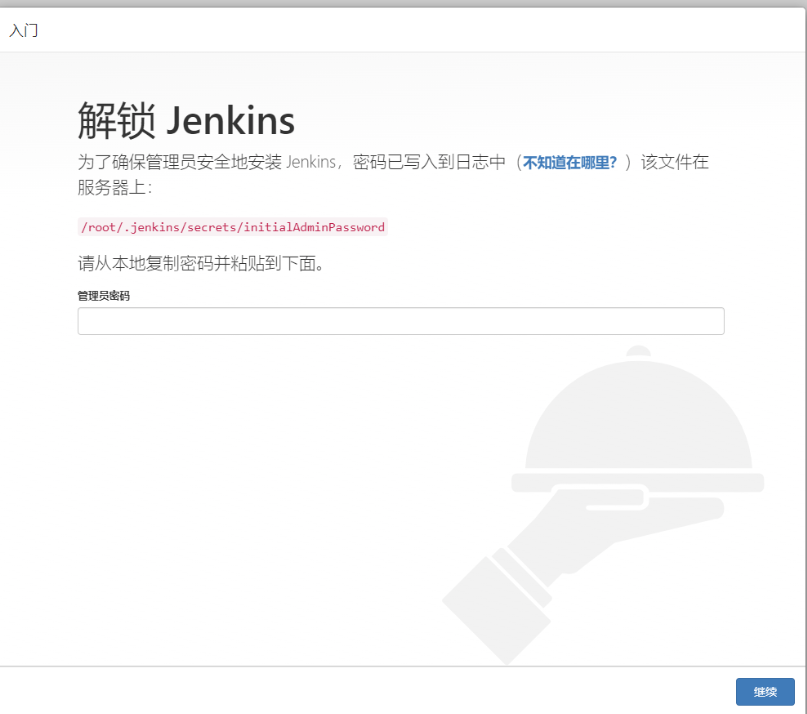
将管理员账户密码 复制到对应的地方,点击继续。
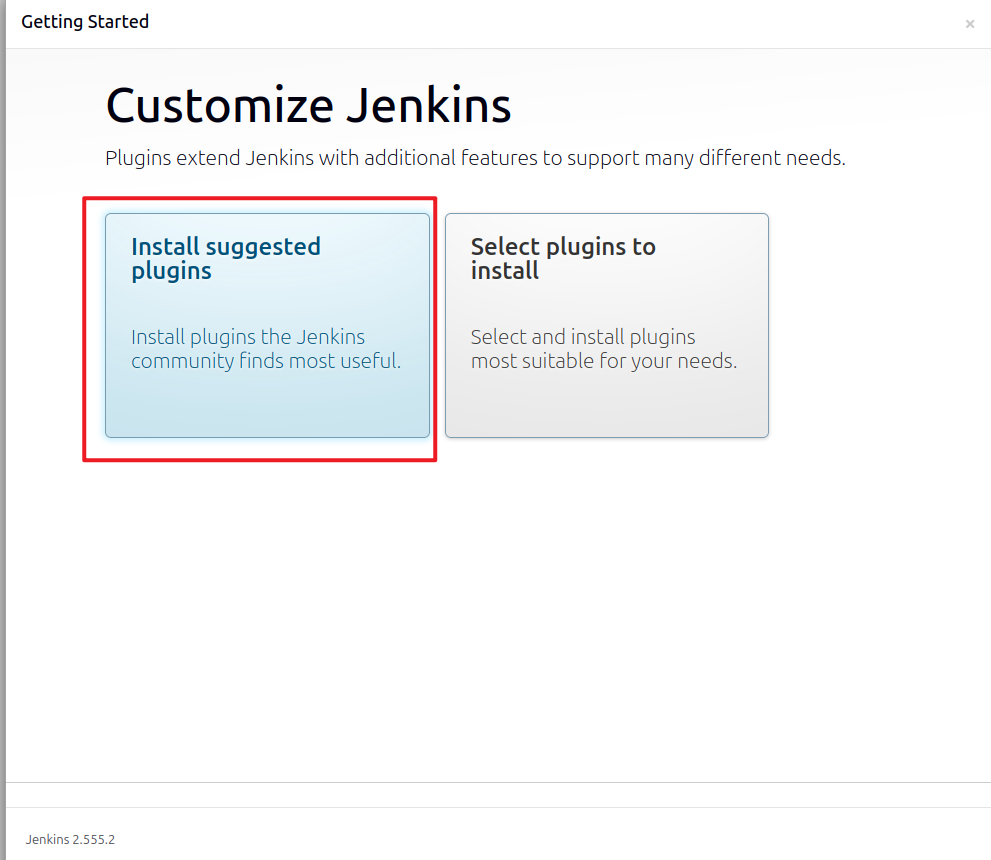
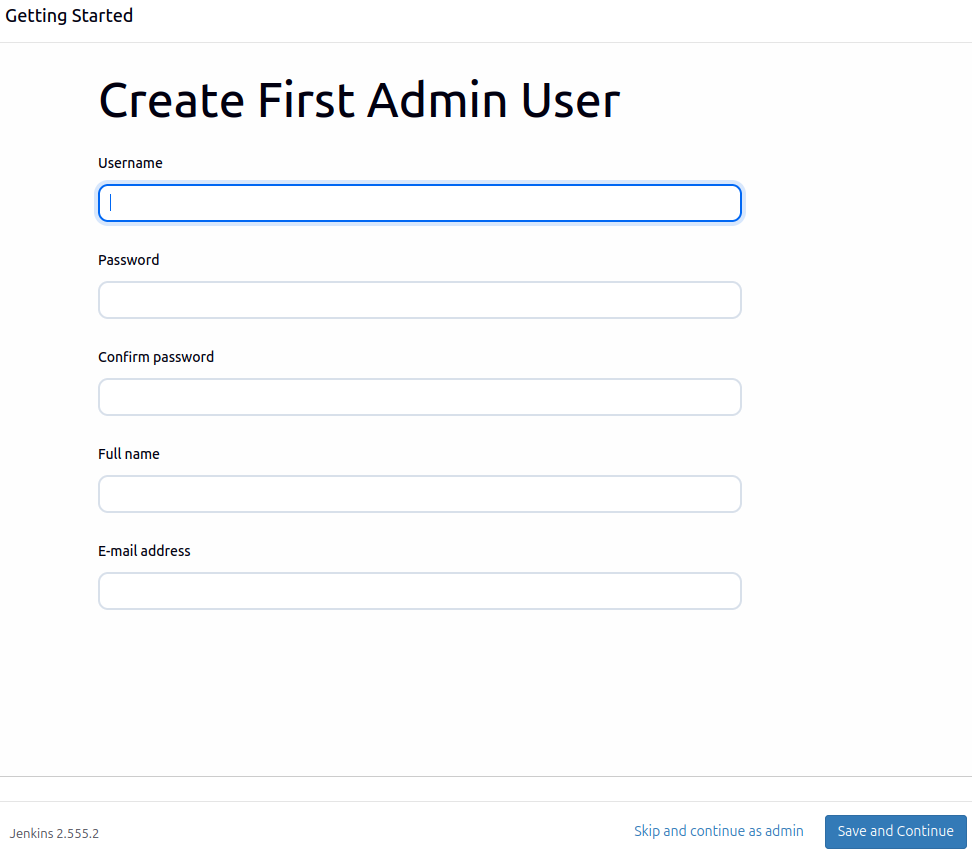
进入到创建管理员页面,填写账户信息后 保存并完成
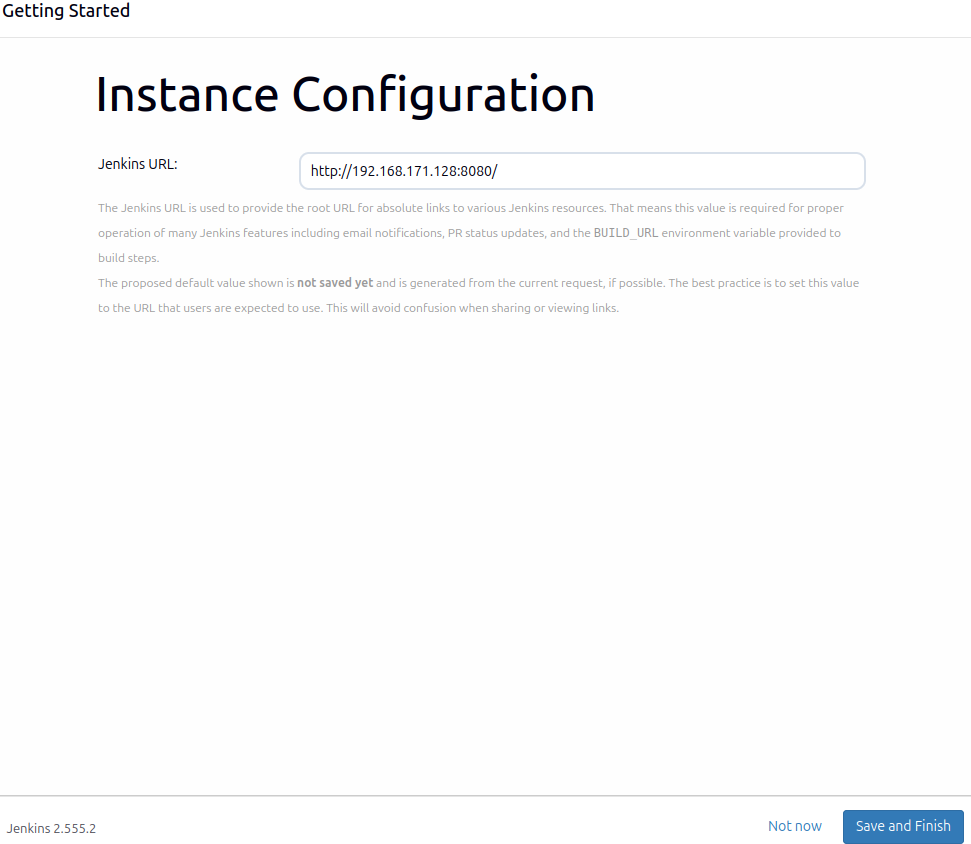
进入以下页面配置 jenkins 的 url ,一般使用默认的就行了,保存并完成
初始化完成
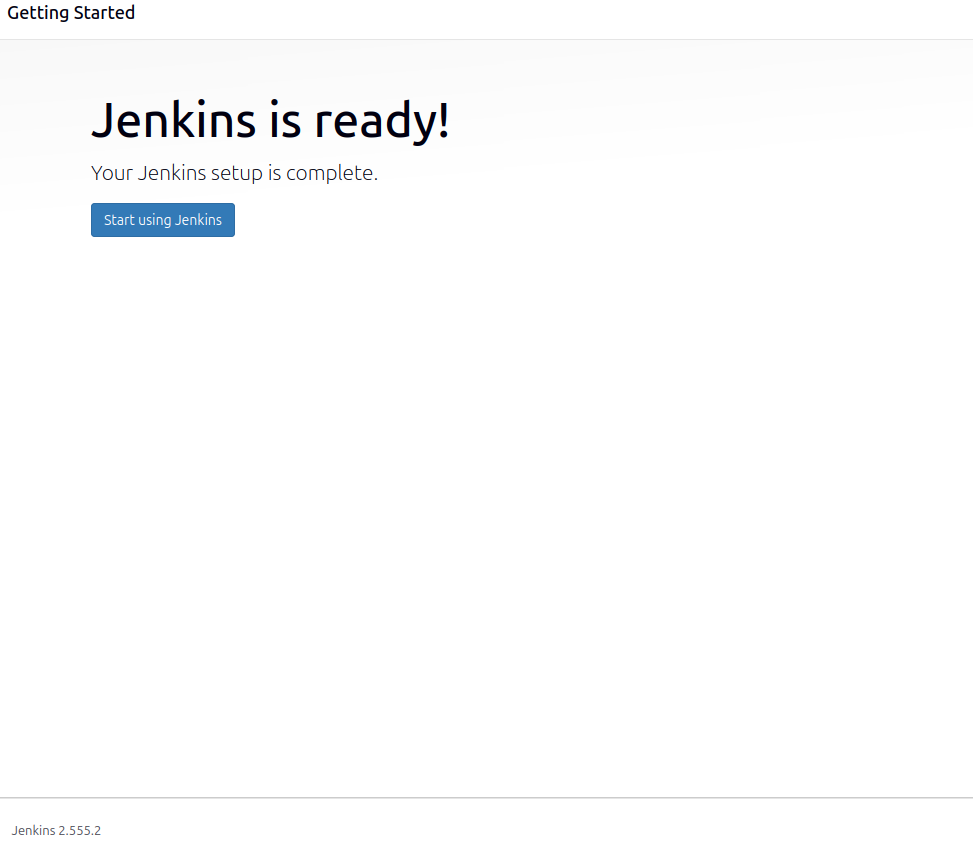
可以点击 开始使用 Jenkins 直接登录进入 Jenkins
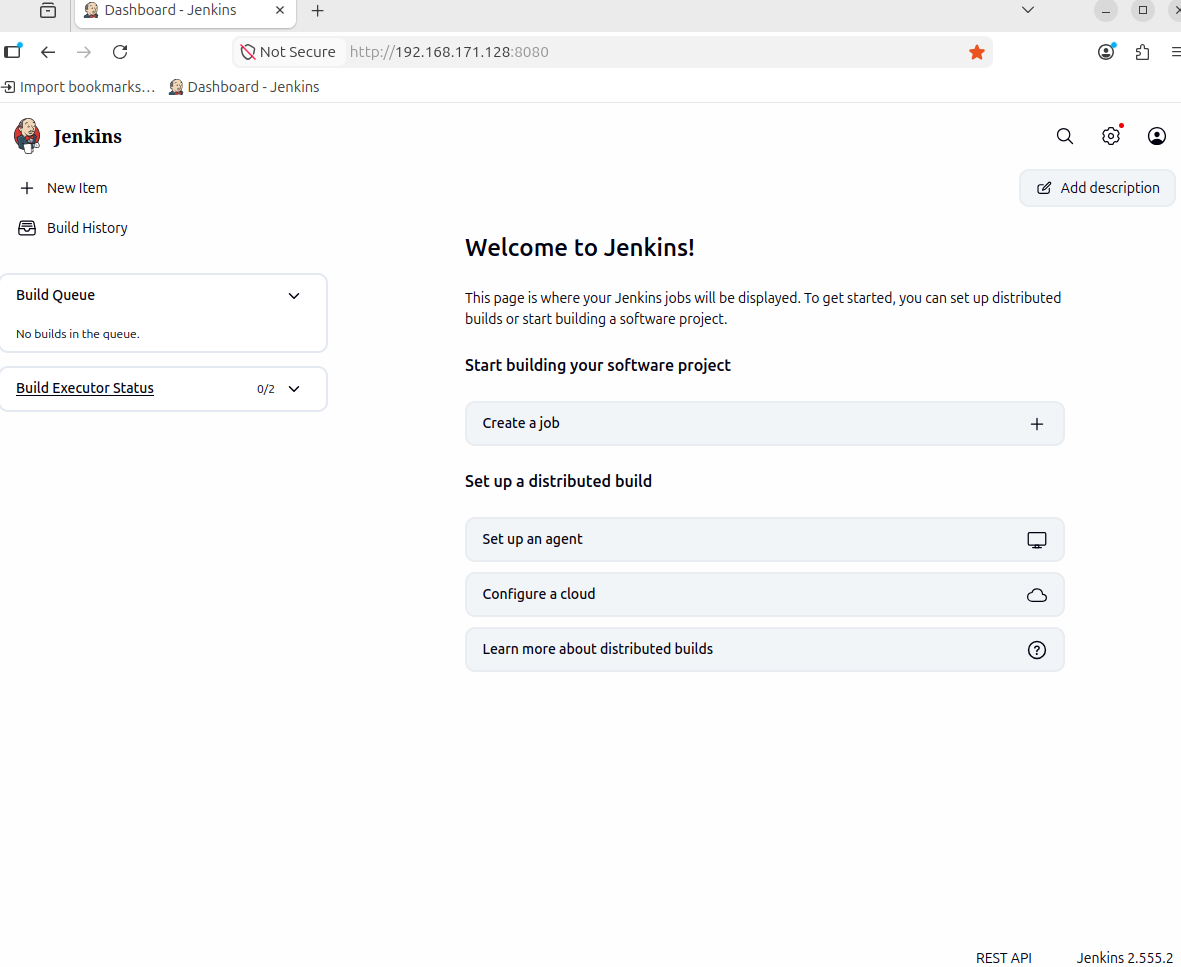
现在,可以开始使用你的Jenkins啦!

汇聚全球AI编程工具,助力开发者即刻编程。
更多推荐

 7
7 0
0- 0


 已为社区贡献3条内容

所有评论(0)