
Github 88K star 的Mermaid 你在用了吗?
·
导语
作为程序员,画架构图、流程图和时序图是我们的家常便饭。
最近我深度体验了 Mermaid——一个基于 Markdown 文本驱动的绘图工具。为了更畅快地使用它,我用 Docker Compose 在本地一键拉起了官方的 Mermaid Live Editor(实时编辑器)。用了一段时间后,只能说:文本绘图太爽了,本地私有化部署更香! 今天就和大家分享一下我的搭建过程和使用体验。
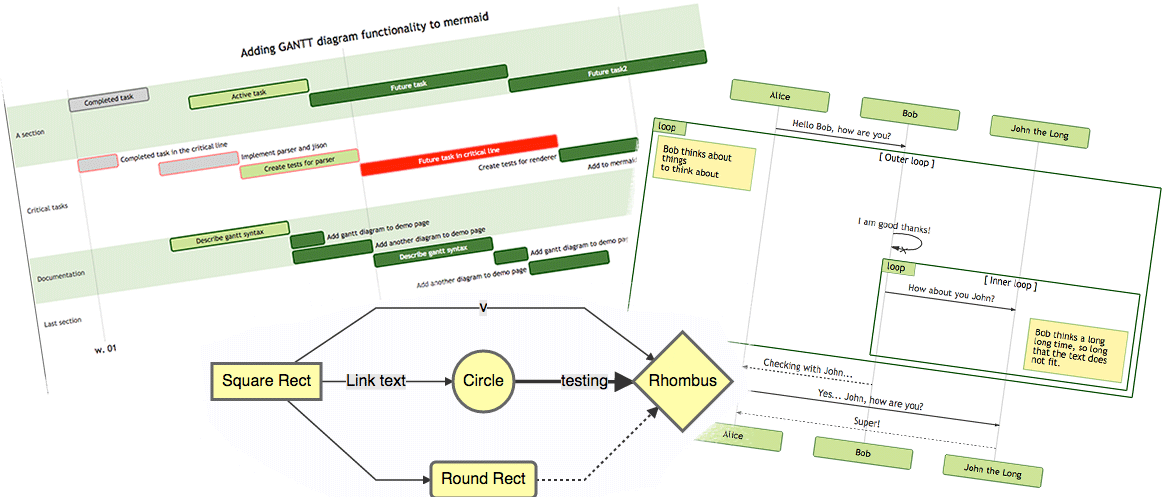
一键本地部署(Docker Compose)
搭建过程极其简单,只需要几行配置。
1. 编写 docker-compose.yml
找一个空目录,创建一个名为 docker-compose.yml 的文件,写入以下内容:
version: '3.8'

services:
  mermaid-live-editor:
    image: ghcr.io/mermaid-js/mermaid-live-editor:latest
    container_name: mermaid-live-editor
    ports:
      - "1666:8080"
    restart: always
2. 启动服务
在当前目录下执行命令:
docker compose up -d
打开浏览器访问 http://localhost:1666,一个完全属于你自己的、清爽的 Mermaid 实时编辑器就诞生了!
丝滑的使用体验与核心功能
本地版和官方线上版功能完全一致,用起来有几个地方让我非常惊喜:
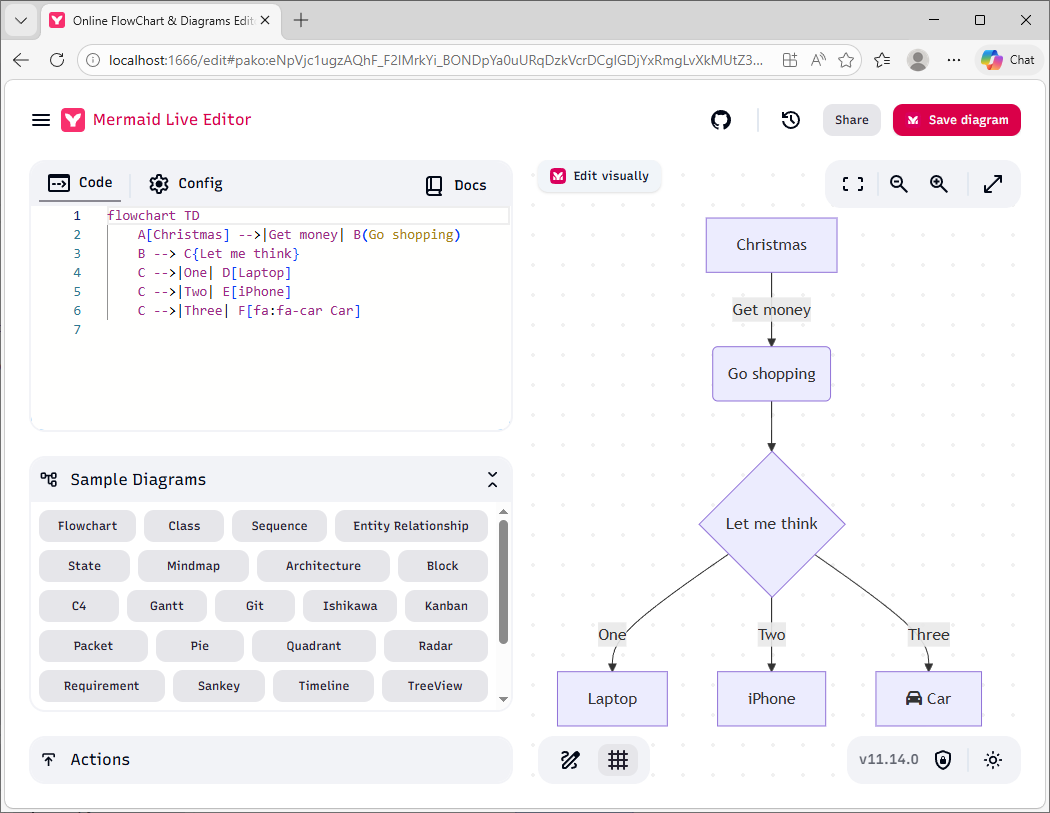
1. 强大的实时渲染
左侧编写代码,右侧瞬间刷新。
2. 丰富的图表支持
它不仅能画流程图,基本涵盖了日常开发的所有场景:
-
Flowchart(流程图):支持各种方向(上下、左右)和多样的边框形状。
-
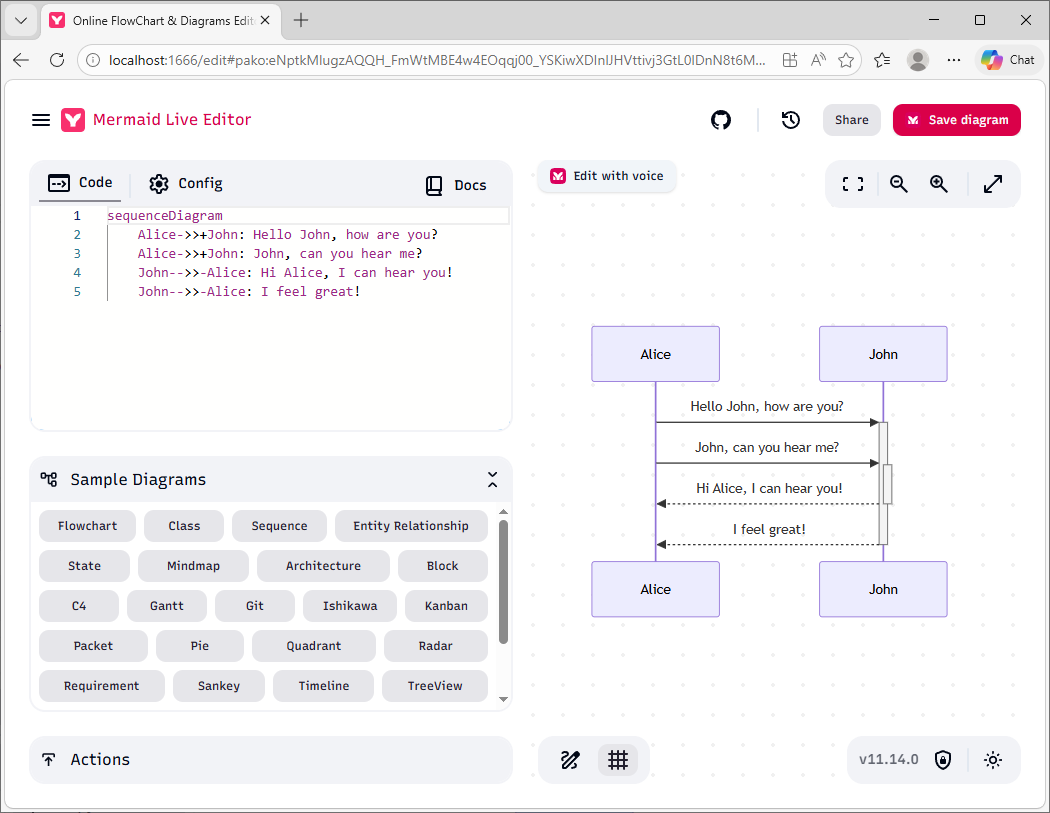
Sequence Diagram(时序图):极其适合梳理系统间的接口调用和微服务交互。
-
Gantt(甘特图):项目管理也能轻松搞定。
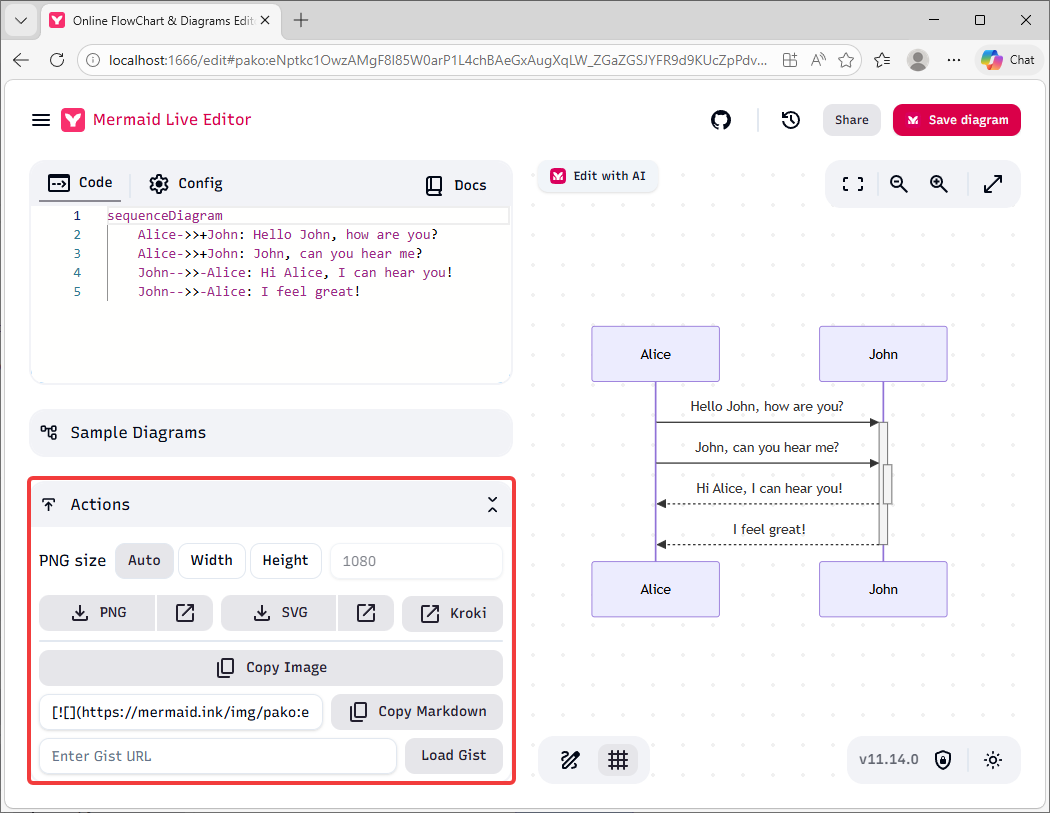
3. 多格式一键导出
支持导出为 PNG、SVG,甚至可以直接复制 Markdown 源码,方便你无缝插入到Markdown 文档中。
体验小结
如果你也受够了传统绘图工具的繁琐,或者对数据隐私有硬性要求,强烈建议花两分钟时间,用 Docker Compose 把 Mermaid Live Editor 跑起来。相信我,这绝对会成为你工具箱里利用率最高的生产力神器!
欢迎在评论区分享你最常用的 Mermaid 图表类型,或者你在私有化部署时遇到的问题,我们一起讨论!

汇聚全球AI编程工具,助力开发者即刻编程。
更多推荐

 6
6 0
0- 0


 已为社区贡献1条内容

所有评论(0)