
【2026最新】 MySQL 数据库安装教程(超详细图文版):从下载到配置一步到位
【2026 最新】 MySQL 数据库安装教程(超详细图文版):从下载到配置一步到位
MySQL 作为开源关系型数据库的标杆,广泛应用于 Web 开发、数据分析等场景,是程序员必备的基础工具之一。本文针对 2025 年最新版本 MySQL(以 MySQL 8.4.7为例),详细讲解 Windows 10/11 系统下的下载、安装、配置全流程,同时涵盖常见问题排查,适合零基础新手快速上手。
一、安装前准备
1. 确认系统环境
- 操作系统:Windows 10(64 位)或 Windows 11(64 位)
- 硬件要求:至少 2GB 内存,10GB 以上空闲磁盘空间
- 依赖环境:无需额外安装依赖(安装包自带必要组件)
2. 下载 MySQL 安装包
推荐从 MySQL 官方网站下载,确保安装包安全无捆绑:
- 访问 MySQL 官方下载地址:https://dev.mysql.com/downloads/mysql/
- 版本选择:选择「MySQL Community Server」(社区版,免费开源)
- 操作系统选择:下拉选择「Windows (x86, 64-bit), ZIP Archive」(免安装版,配置灵活,推荐新手)
- 下载无需注册,直接点击页面底部「No thanks, just start my download」即可开始下载
图文详解:
打开 MySQL 官方下载地址:https://dev.mysql.com/downloads/mysql/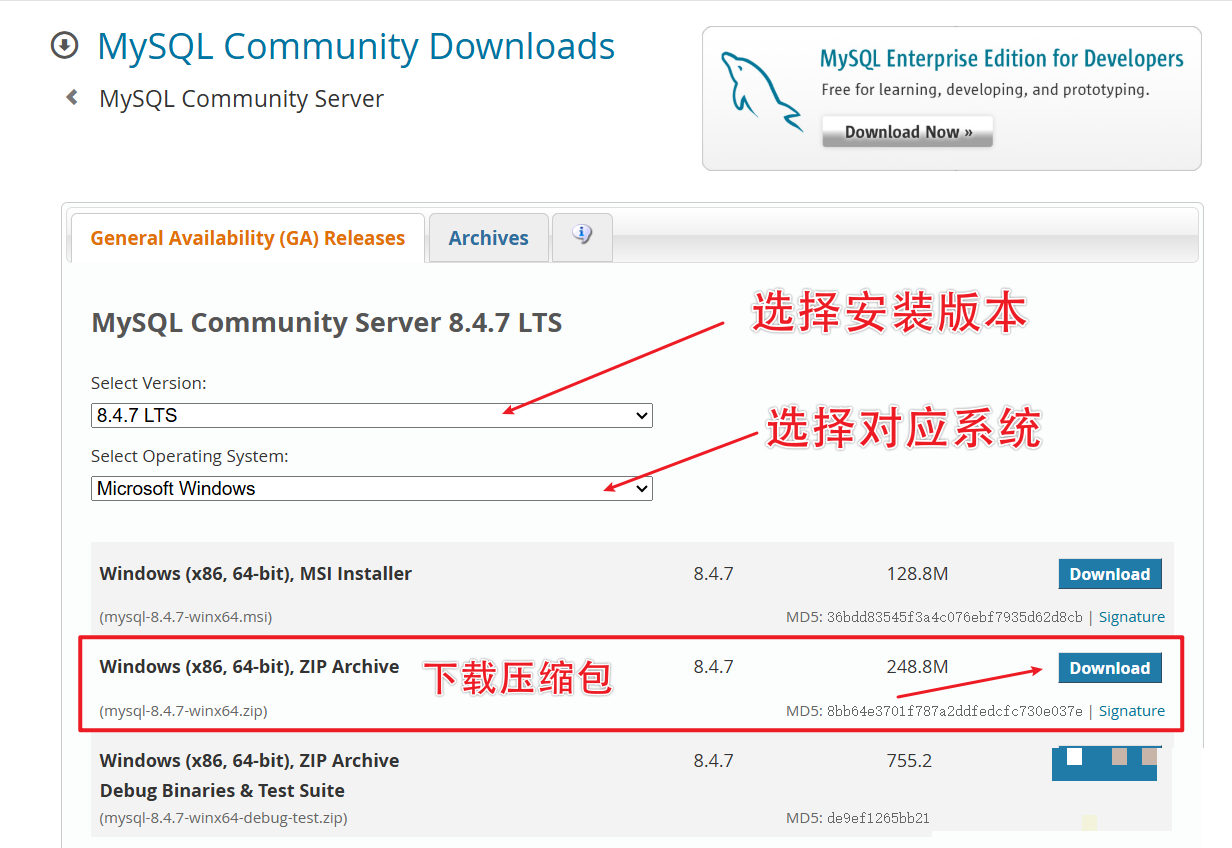
点击Download 就可以下载对应的安装包了, 安装包如下:
二、MySQL 安装与配置(免安装版)
1. 解压安装包
- 将下载的 ZIP 压缩包解压到指定目录(建议路径无中文、无空格,避免后续报错)
- 示例路径:
D:/mysql/mysql-8.4.7-winx64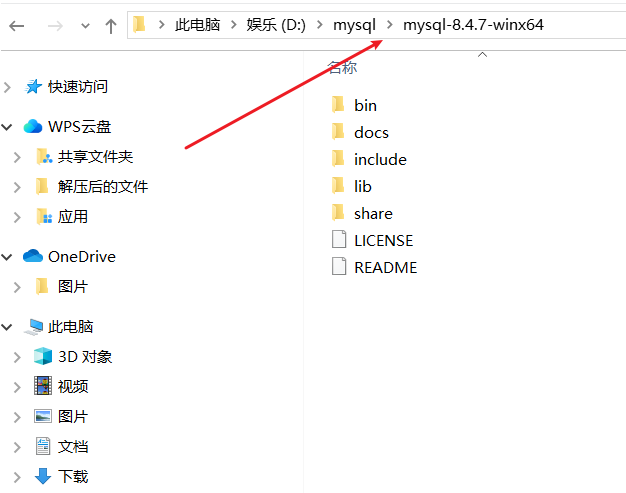
- 示例路径:
- 解压后目录结构说明:
bin:存放 MySQL 可执行文件(如 mysql.exe、mysqld.exe)data:默认数据存储目录(后续自动生成)my.ini:MySQL 配置文件(需手动创建)README:官方说明文档
2. 配置环境变量(推荐)
配置环境变量后,可在任意命令行窗口操作 MySQL,无需切换到bin目录:
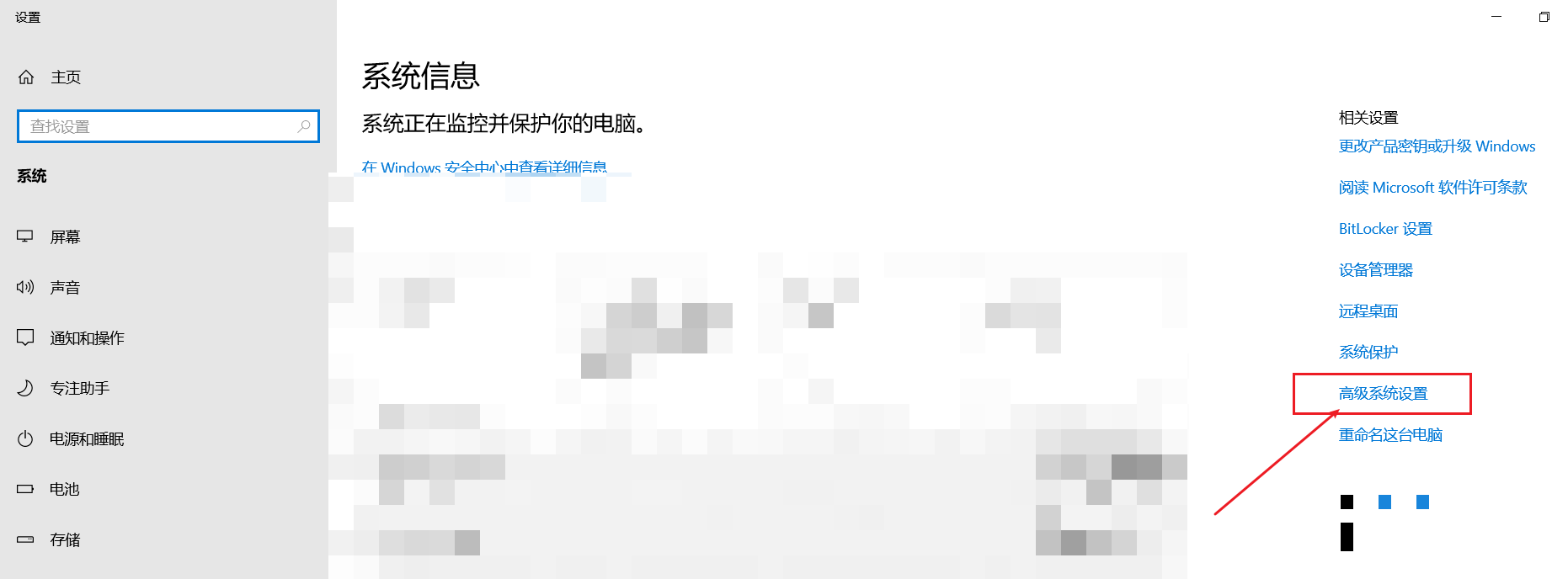
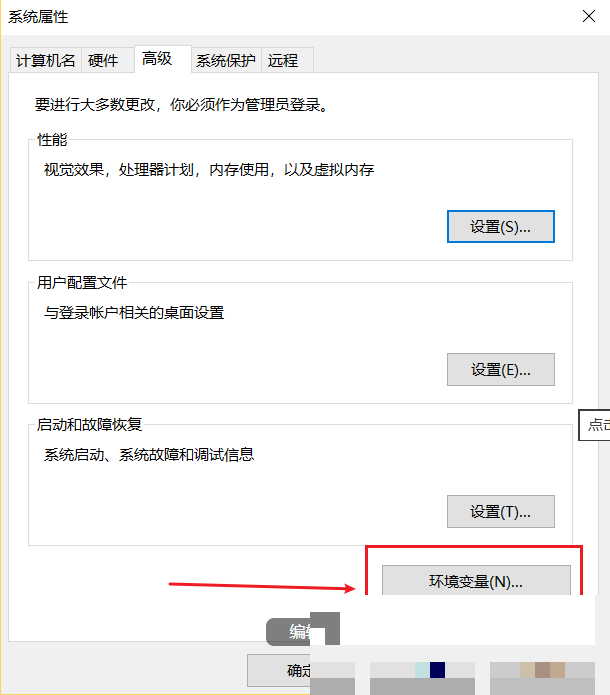
- 右键点击「此电脑」→「属性」→「高级系统设置」→「环境变量」
1.在系统变量中新建MYSQL/_HOME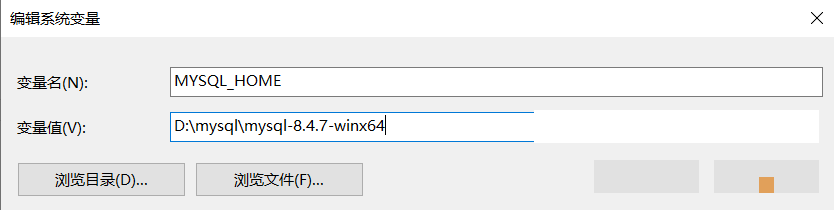
2.在「系统变量」中找到「Path」,点击「编辑」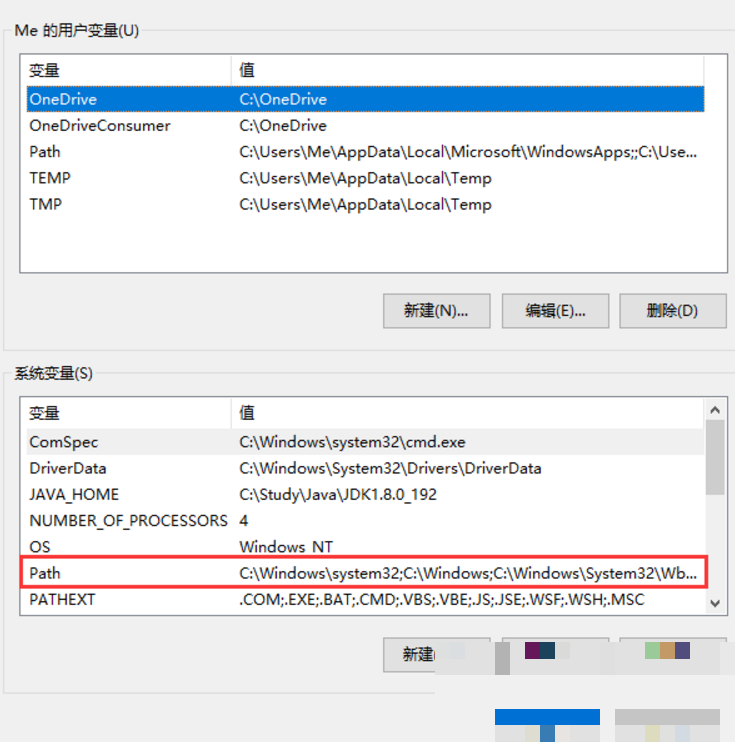
点击新建: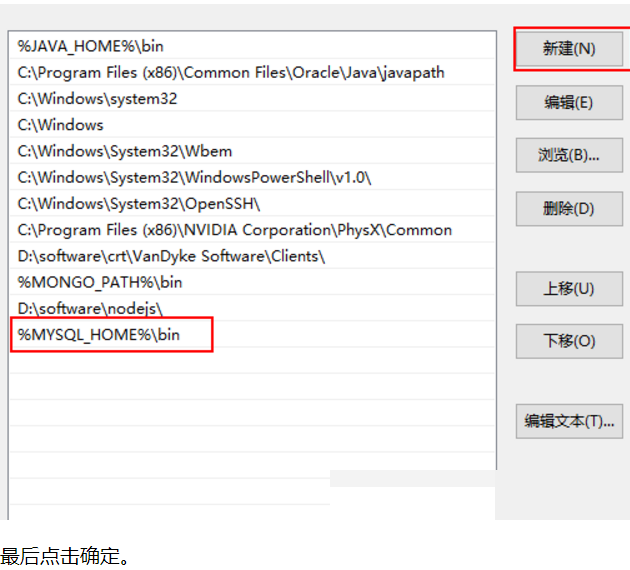
3. 手动创建配置文件(my.ini,不推荐选择这种方式安装,选择上面推荐方式,上面配置了环境变量,这一步可以跳过)
- 在 MySQL 解压根目录下,新建文本文件,重命名为
my.ini(注意后缀名从.txt改为.ini) - 打开
my.ini,复制以下配置内容(根据实际安装路径修改basedir和datadir):
[mysqld]
# 设置MySQL安装目录(替换为你的解压路径)
basedir=D:/Program Files/MySQL/mysql-8.4.3-winx64
# 设置MySQL数据存储目录(自动生成,无需手动创建)
datadir=D:/Program Files/MySQL/mysql-8.4.3-winx64/data
# 设置端口号(默认3306,若被占用可修改为3307等)
port=3306
# 设置字符集(默认UTF-8,支持中文)
character-set-server=utf8mb4
# 设置默认存储引擎
default-storage-engine=INNODB
# 允许最大连接数
max_connections=100
# 跳过密码验证(初始化时使用,后续需关闭)
skip-grant-tables
[mysql]
# MySQL客户端字符集
default-character-set=utf8mb4
[client]
# 客户端连接端口
port=3306
# 客户端字符集
default-character-set=utf8mb4
4.如何验证是否添加成功?
右键开始菜单(就是屏幕左下角),选择命令提示符(管理员),打开黑框,敲入mysql,回车。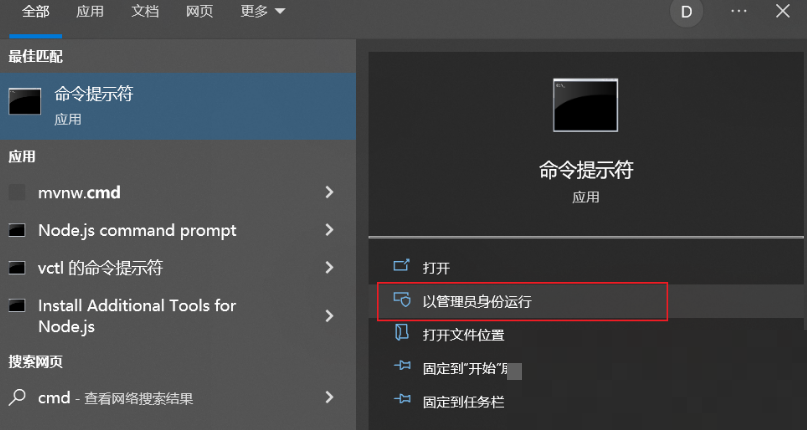
输入mysql: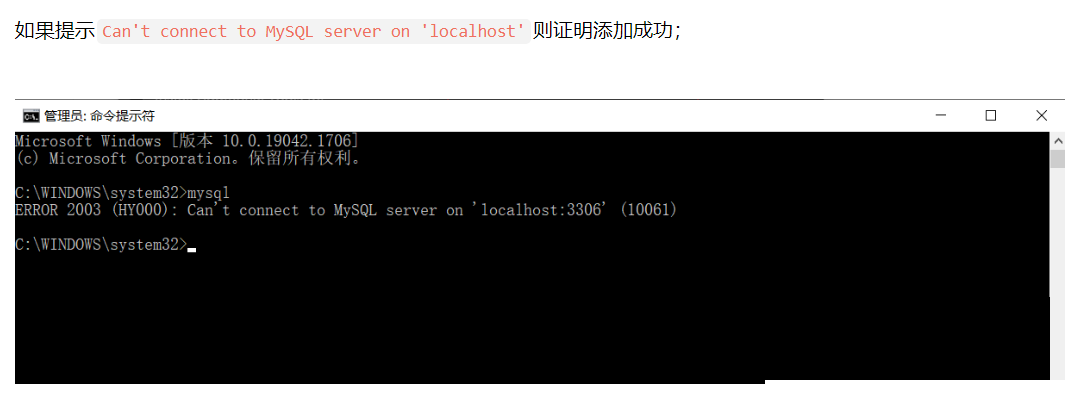
如果提示mysql不是内部或外部命令,也不是可运行的程序或批处理文件则表示添加添加失败,请重新检查步骤并重试。
5.初始化MySQL
在刚才的命令行中,输入如下的指令:
mysqld --initialize-insecure
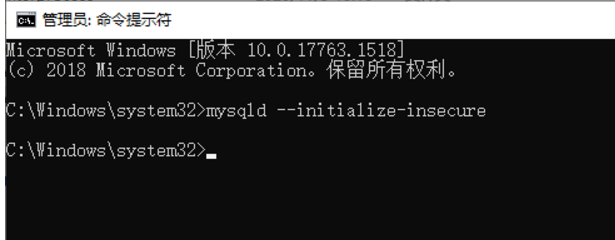
稍微等待一会,如果出现没有出现报错信息,则证明data目录初始化没有问题,此时再查看MySQL目录下已经有data目录生成。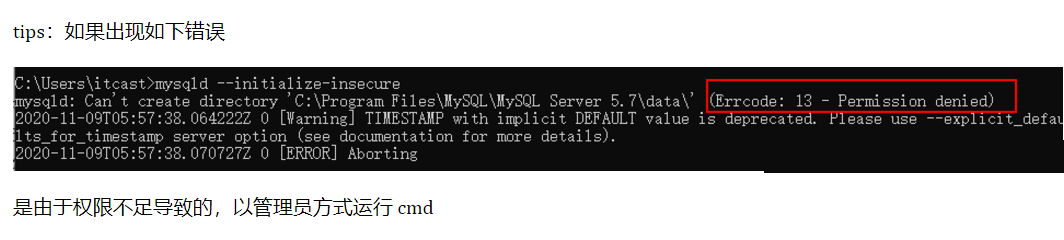
6.注册安装MySQL服务
命令行(注意必须以管理员身份启动)中,输入如下的指令,回车执行:
mysqld -install
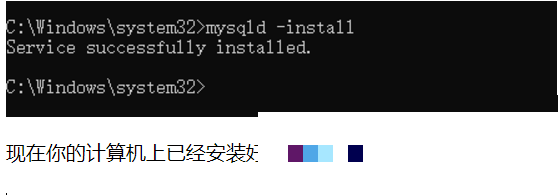
7. 启动 MySQL 服务
- 执行启动命令:
在黑框里敲入net start mysql,回车。net start mysql // 启动mysql服务 net stop mysql // 停止mysql服务 - 启动成功提示:
MySQL 服务正在启动.. MySQL服务已经启动成功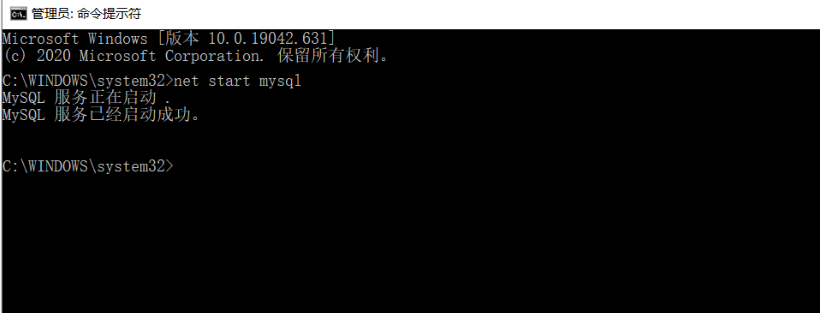
三、MySQL 登录与密码修改
1. 首次登录 MySQL
- 首次登录无需密码:
mysql -u root -p
2. 修改 root 用户密码
- 登录后,执行以下命令修改密码(替换
123456为你的自定义密码,建议包含字母 + 数字):
在黑框里敲入mysqladmin -u root password 123456,这里的123456就是指默认管理员(即root账户)的密码,可以自行修改成你喜欢的。mysqladmin -u root password 123456 - 执行成功提示:
Query OK, 0 rows affected (0.01 sec) - 退出 MySQL 命令行:
exit;
3. 验证密码登录
- 右键开始菜单,选择
命令提示符,打开黑框。在黑框中输入,mysql -uroot -p123456,回车,出现下图且左下角为mysql>,则登录成功。mysql -uroot -p123456 - 输入密码后回车,若成功进入
mysql>提示符,说明密码修改完成
到这一步我们的mysql就修改密码成功,也彻底安装好了我们的mysql数据库,以下操作四、五步骤,自己可以选择参考看需不需要。
四、MySQL 可视化工具连接(可选)
为了更便捷地操作 MySQL,推荐使用可视化工具(如 Navicat、SQLyog、DBeaver 等),以 Navicat 为例:
- 打开 Navicat,点击「连接」→「MySQL」
- 填写连接信息:
- 连接名:自定义(如 MySQL8.4)
- 主机:localhost(本地连接)
- 端口:3306(与 my.ini 中配置一致)
- 用户名:root
- 密码:修改后的密码(如 123456)
- 点击「测试连接」,提示「连接成功」即可完成连接
五、常见问题排查
1. 服务安装失败:「Install/Remove of the Service Denied!」
- 原因:未以管理员身份运行 CMD
- 解决方案:关闭当前 CMD,重新以「管理员身份」打开后重试
2. 服务启动失败:「MySQL 服务无法启动」
- 原因 1:配置文件
my.ini路径错误(basedir 或 datadir 填写错误)- 解决方案:检查
my.ini中basedir和datadir是否与实际安装路径一致,路径中无中文、无空格
- 解决方案:检查
- 原因 2:端口 3306 被占用
- 解决方案:在
my.ini中修改port为 3307 等未被占用的端口,重启服务
- 解决方案:在
3. 登录失败:「Access denied for user ‘root’@‘localhost’」
- 原因:密码错误或未关闭
skip-grant-tables功能 - 解决方案:重新打开
my.ini添加skip-grant-tables,重启服务后无密码登录,重新修改密码并关闭该配置
4. 命令行提示「mysql 不是内部或外部命令」
- 原因:未配置环境变量或配置错误
- 解决方案:检查环境变量中
Path是否添加 MySQL 的bin目录,配置后重启 CMD
六、MySQL 基础操作(入门必备)
1. 常用服务命令
net start MySQL  # 启动服务
net stop MySQL  # 停止服务
sc delete MySQL  # 卸载服务(需先停止服务)
2. 常用 MySQL 命令
show databases;     # 查看所有数据库
create database test;  # 创建名为test的数据库
use test;           # 切换到test数据库
show tables;        # 查看当前数据库的所有表
exit;               # 退出MySQL
总结
本文详细讲解了 2025 年最新版 MySQL 的免安装版安装流程,从下载、配置到登录验证,每一步都配有具体操作和说明,同时覆盖了新手常见的问题排查。MySQL 安装的核心是确保配置文件路径正确、以管理员身份操作服务,以及及时修改默认密码保障安全。
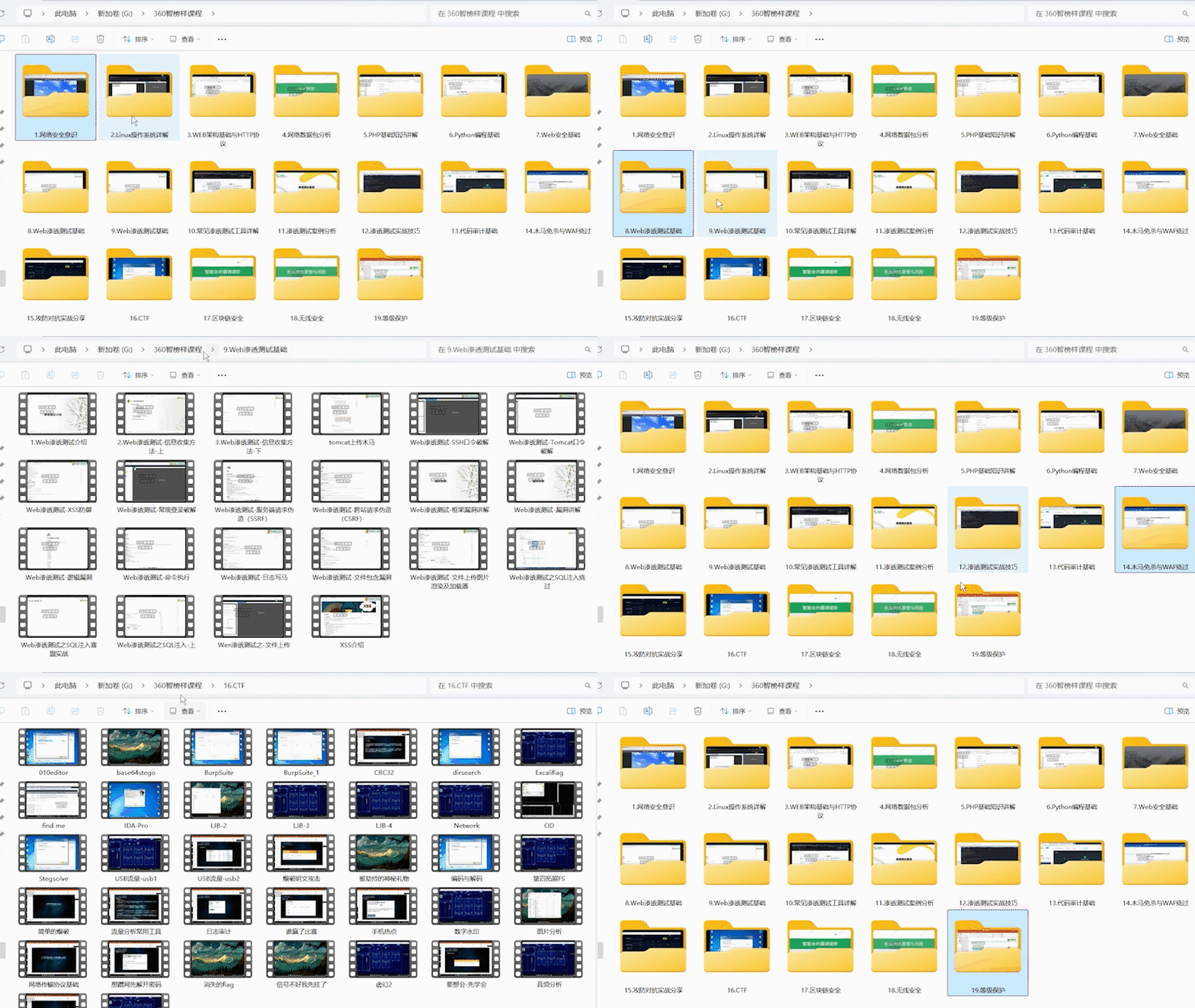
《网络安全从零到精通全套学习大礼包》
96节从入门到精通的全套视频教程免费领取
如果你也想通过学网络安全技术去帮助就业和转行,我可以把我自己亲自录制的96节 从零基础到精通的视频教程以及配套学习资料无偿分享给你。
网络安全学习路线图
想要学习 网络安全,作为新手一定要先按照路线图学习,方向不对,努力白费。对于从来没有接触过网络安全的同学,我帮大家准备了从零基础到精通学习成长路线图以及学习规划。可以说是最科学最系统的学习路线,大家跟着这个路线图学习准没错。

配套实战项目/源码
所有视频教程所涉及的实战项目和项目源码

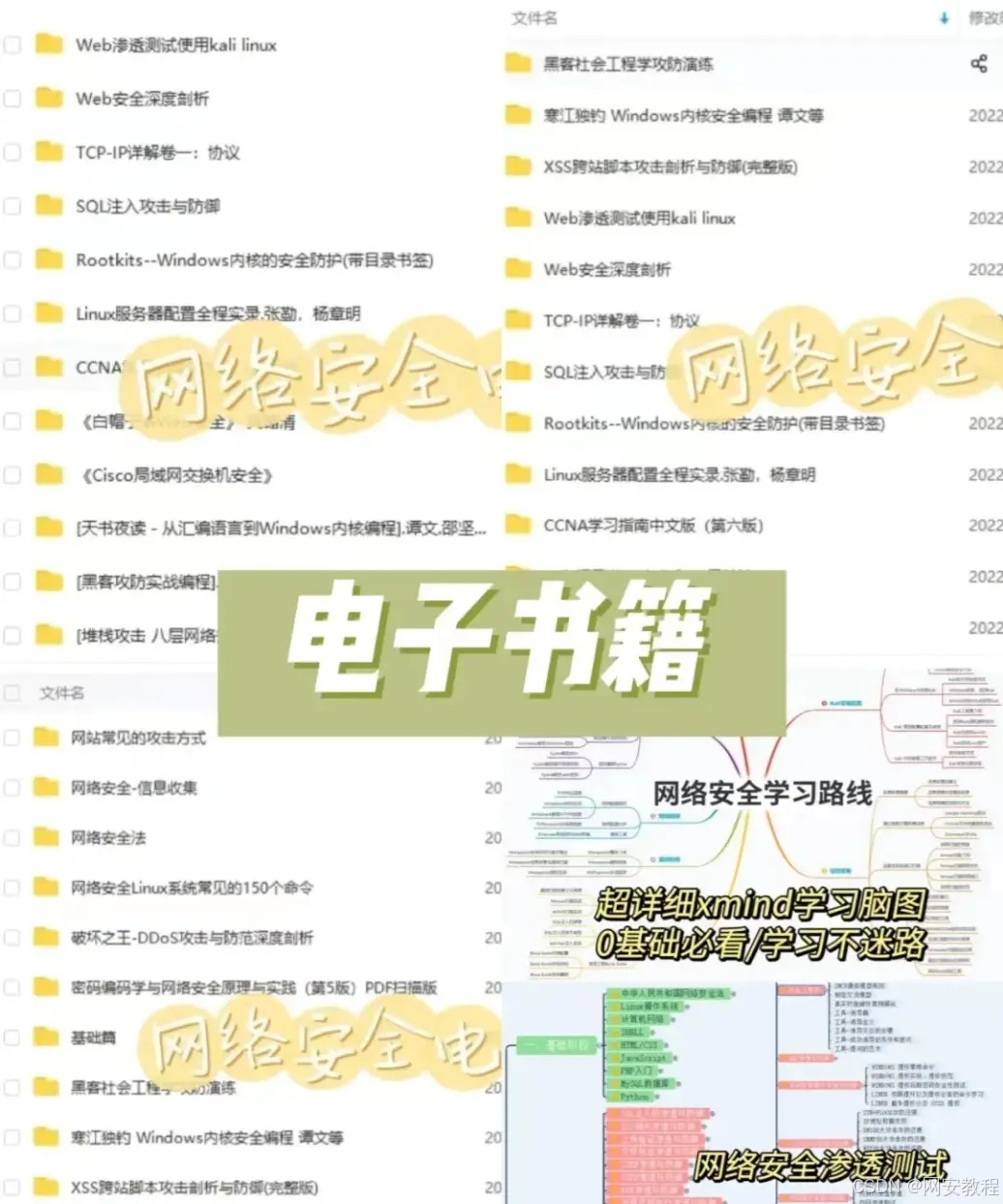
学习电子书籍
学习网络安全必看的书籍和文章的PDF,市面上网络安全书籍确实太多了,这些是我精选出来的
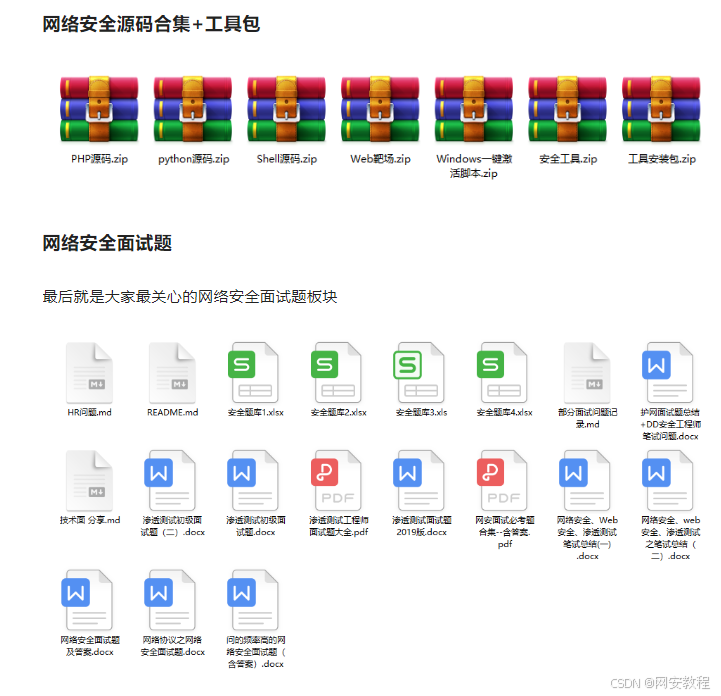
面试真题/经验
以上资料如何领取?

面试真题/经验
以上资料如何领取?

汇聚全球AI编程工具,助力开发者即刻编程。
更多推荐



 12
12 0
0- 0


 已为社区贡献8条内容

所有评论(0)