
Web基础(五):Maven
一、作用
1. 标准化项目结构
2. 标准化项目构建流程(编译、测试、打包、发布)
3. 依赖管理
(1)在maven的配置文件pom.xml中,通过坐标管理依赖
(2)通过maven坐标下载依赖,会在仓库查找依赖是否存在,查找顺序为:
本地仓库=>远程仓库(私服)=>中央仓库
二、安装配置maven
1. 安装maven
(1)下载maven压缩包
进入Apache Archive Distribution Directory,选择一个新版本,进入binaries目录,点击apache-maven-版本号-bin.zip
(2)解压maven压缩包,即成功安装maven
2.配置maven系统环境
进入计算机的高级设置配置-环境变量-系统变量
(1)编辑
变量名:MAVEN_HOME
变量值:maven的安装目录
(2)找到变量Path,点击进入
新建:%MAVEN_HOME%\bin
(3)打开命令行,输入mvn -version,若显示版本号,则配置成功
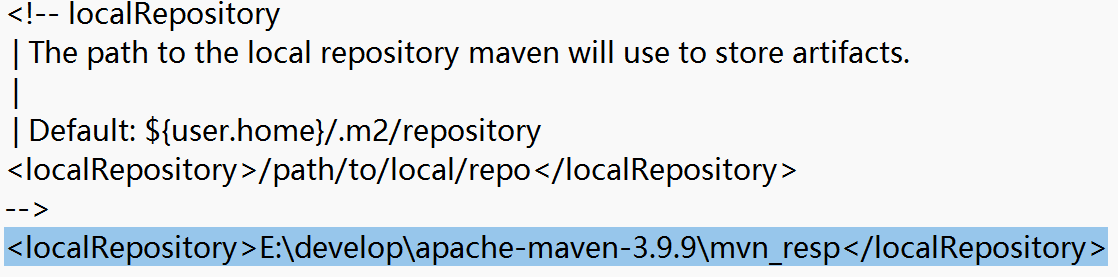
3.配置本地仓库
(1)在maven安装目录下,创建mvn_resp,存放本地仓库资源
(2)进入maven安装目录 - conf - setting.xml
(3)找到带有<localRepository></localRepository>的注释
(4)在对应注释下方,输入<localRepository>maven安装目录\mvn_resp</localRepository>
4.配置阿里云私服
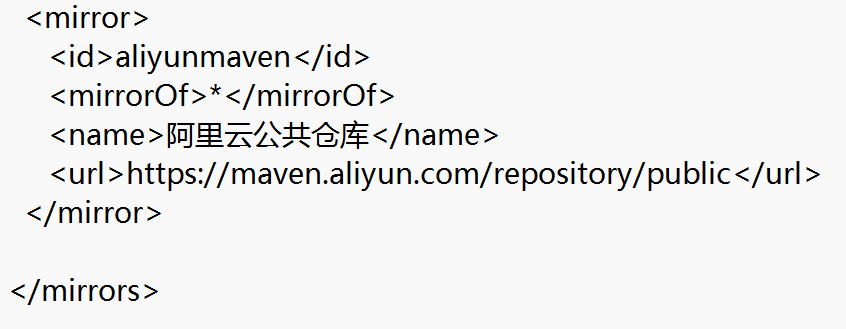
(1)进入阿里云仓库服务-maven配置指南-复制<mirror></mirror>的内容
(2)进入maven安装目录 - conf - setting.xml
(3)在<mirrors></mirrors>标签内部,粘贴阿里云maven仓库服务<mirror></mirror>的内容
三、Idea配置Maven
1. Idea配置Maven环境
设置 - 构建工具 - Maven
(1)设置Maven主路径为Maven安装路径
(2)设置用户设置文件为Maven安装路径/conf/setting.xml

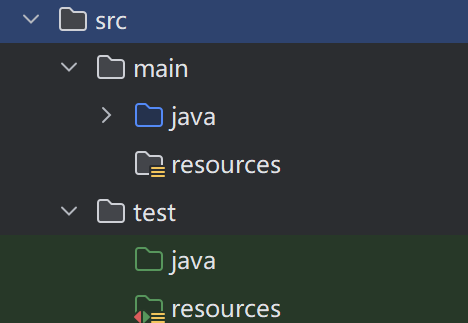
2. 创建Maven项目
(1)新建项目 - 选择Maven - 高级设置 - 更改组id
(2)在src-test下创建resource目录
3. 导入Maven项目
选择右侧边栏的Maven - 点击“+”号 - 选择要导入的Maven项目的pom.xml文件
4. MavenHelper插件
右键项目 - run maven - 快捷执行maven指令
四、依赖管理
pom.xml

<project>
        <dependencies>
                依赖导入位置
        <dependencies>
</project>
1. 坐标
(1)坐标是资源的唯一标识,Maven通过坐标进行依赖管理
(2)常见标签
<groupId>项目/资源隶属组织名</groupId>
<artifactId>项目/资源名</artifactId>
<version>项目/资源版本号</version>
<scope>依赖范围</scope>
(3)依赖范围
①依赖的三个作用环境
编译环境
测试环境
运行环境
②常见依赖范围
compile:三种作用环境都有效
test:只在测试环境有效
provided:编译环境和测试环境有效,运行环境无效
2. 导入依赖的两种方式
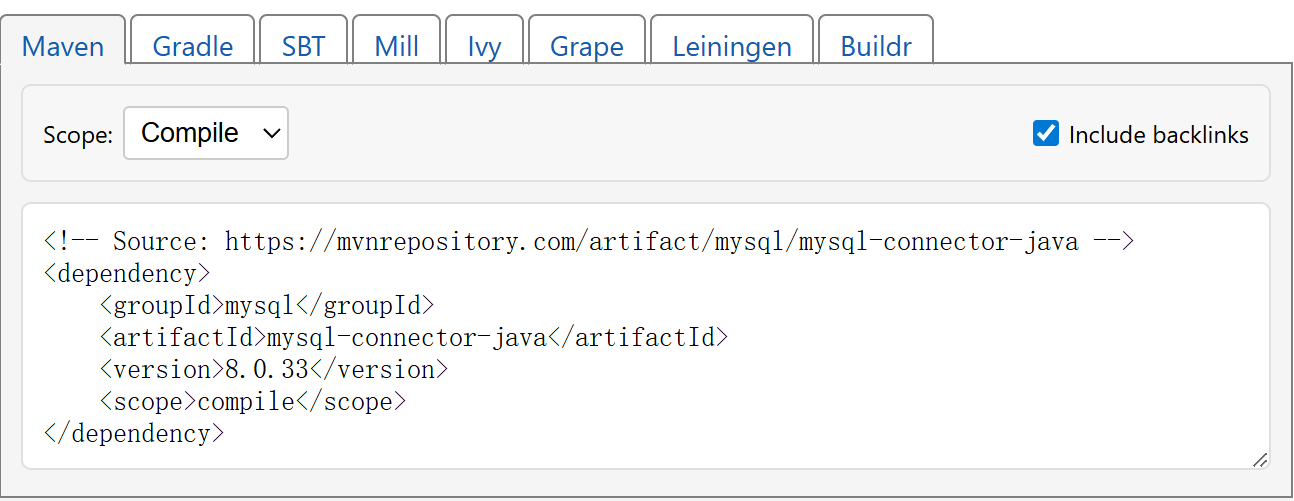
(1)Maven Repository
进入Maven Repository,搜索依赖,选择版本,找到下方的Maven依赖代码,复制粘贴进pom.xml
(2)仓库导入
快捷键alt+insert,选择仓库中已有的依赖
五、常用命令和生命周期
(一)常用命令
1. compile:编译,生成target文件
2. clean:清空target文件
3. test:执行单元测试
4. package:将项目打包成jar包,存到target文件下
5. install:将打包的jar包下载到本地仓库
(二)生命周期
maven有三套生命周期,同一套生命周期中,若执行后面的命令,前面的命令自动执行
1. clean:pre-clean => clean => post-clean
2. default:compile => test => package => install
3. site:pre-site => site => post-site

汇聚全球AI编程工具,助力开发者即刻编程。
更多推荐



 9
9 0
0- 0


 已为社区贡献6条内容

所有评论(0)