
Dify 本地化部署流程:以 Windows 演示,从环境准备到首次访问
Dify 本地化部署流程:以 Windows 演示,从环境准备到首次访问
本文面向希望在个人电脑、实验室工作站或本地算力服务器上搭建 Dify 的用户,演示如何在 Windows 环境下借助 WSL2、Docker Desktop 和 Docker Compose 完成 Dify 本地化部署。教程以“能跑起来、能访问、能排错”为目标,适合作为初学者部署 Dify 的入门博客。
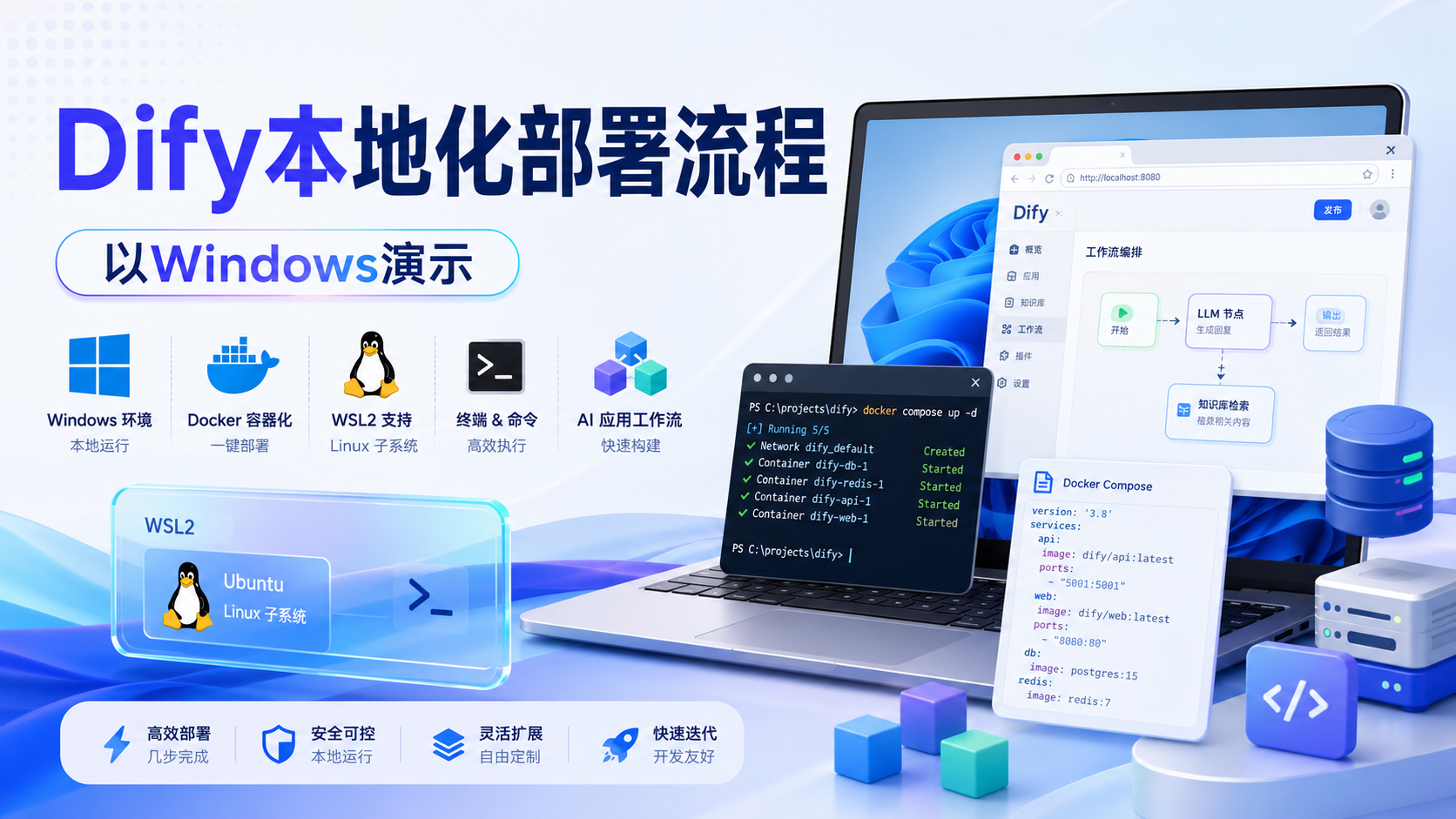
一、为什么要本地化部署 Dify?
Dify 是一个面向大模型应用开发的开源平台,能够用于构建聊天助手、知识库问答、Agent 工作流、API 调用型应用等。对于学习、实验和私有化场景来说,本地化部署有几个明显优势:
- 数据更可控:知识库文件、应用配置和运行数据保存在本地环境中,便于内部测试和私有化管理。
- 便于二次开发:可以直接修改配置、查看日志、调试容器服务,适合开发者学习 Dify 的整体架构。
- 适合接入本地模型或私有 API:后续可以对接 Ollama、本地推理服务、私有大模型 API 或企业内部模型服务。
- 部署成本低:在个人电脑或实验室服务器上即可完成基础运行,无需一开始就购买云服务。
本文采用官方推荐的 Docker Compose 方式部署。整体流程可以概括为:
Windows 电脑
   ↓
启用 WSL2
   ↓
安装 Docker Desktop
   ↓
拉取 Dify 源码
   ↓
复制 .env 配置文件
   ↓
使用 docker compose up -d 启动服务
   ↓
浏览器访问 http://localhost/install
二、部署前准备
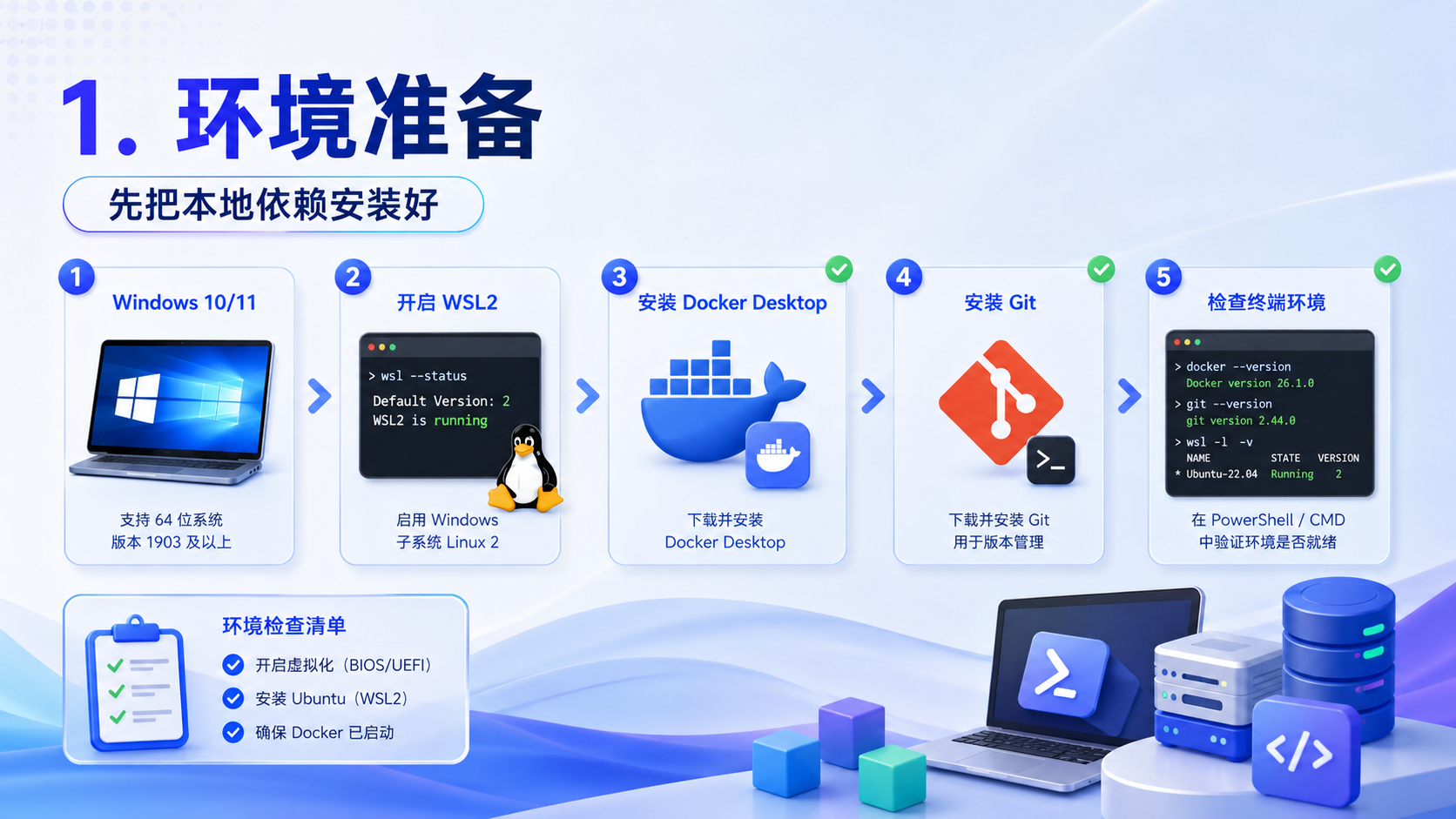
2.1 硬件与系统要求
建议准备一台 Windows 10/11 电脑,推荐配置如下:
| 项目 | 建议配置 |
|---|---|
| 操作系统 | Windows 10 / Windows 11,64 位系统 |
| CPU | 2 核及以上 |
| 内存 | 最低 4GB,建议 8GB 及以上 |
| 磁盘空间 | 建议预留 20GB 以上,用于镜像、容器和数据卷 |
| 网络 | 首次部署需要能够访问 GitHub 和 Docker 镜像源 |
注意:如果电脑内存较小,Dify 可以启动,但镜像拉取、向量数据库、插件服务等组件运行时可能会比较慢。学习测试建议至少 8GB 内存。
2.2 需要安装的软件
部署前需要准备以下软件:
| 软件 | 作用 |
|---|---|
| WSL2 | 为 Windows 提供 Linux 子系统环境 |
| Ubuntu | 推荐作为 WSL2 中的 Linux 发行版 |
| Docker Desktop | 在 Windows 上运行 Docker 容器 |
| Docker Compose | 编排 Dify 所需的多个容器服务 |
| Git | 拉取 Dify 官方源码 |
| PowerShell / Windows Terminal | 执行命令 |
Dify 官方文档要求 Windows 场景启用 WSL2,并使用 Docker Desktop 和 Docker Compose 2.24.0 及以上版本。为了减少路径和权限问题,建议把 Dify 源码放在 WSL2 的 Linux 文件系统中,例如:
~/projects/dify
不要优先放在下面这种 Windows 挂载路径中:
/mnt/c/Users/你的用户名/Desktop/dify
Windows 挂载路径虽然也能使用,但在大量容器文件读写时可能出现速度慢、权限异常或路径兼容问题。
三、安装与检查 WSL2
3.1 启用 WSL2
以管理员身份打开 PowerShell,执行:
wsl --install
如果已经安装过 WSL,可以检查当前状态:
wsl --status
设置 WSL 默认版本为 2:
wsl --set-default-version 2
查看已安装的 Linux 发行版:
wsl -l -v
如果看到类似下面的结果,说明 Ubuntu 已经运行在 WSL2 模式下:
  NAME            STATE           VERSION
* Ubuntu-22.04    Running         2
3.2 进入 Ubuntu 子系统
在开始菜单中打开 Ubuntu,或在 Windows Terminal 中选择 Ubuntu。进入后建议先更新软件包:
sudo apt update
sudo apt upgrade -y
安装常用工具:
sudo apt install -y git curl jq vim net-tools
其中:
git用于拉取 Dify 源码;curl和jq可用于获取 Dify 最新版本号;vim用于编辑配置文件;net-tools便于后续检查端口占用。
四、安装 Docker Desktop 并开启 WSL2 后端
4.1 安装 Docker Desktop
在 Windows 中安装 Docker Desktop。安装完成后打开 Docker Desktop,进入设置页面,重点检查:
- General 中启用
Use the WSL 2 based engine; - Resources → WSL Integration 中开启 Ubuntu 集成;
- Docker Desktop 处于 Running 状态。
4.2 检查 Docker 是否可用
回到 Ubuntu 终端,执行:
docker --version
继续检查 Docker Compose:
docker compose version
如果可以看到版本号,说明 Docker 和 Docker Compose 已经可以在 WSL2 中使用。例如:
Docker version 26.x.x
Docker Compose version v2.x.x
如果提示 command not found,通常说明 Docker Desktop 没有开启 WSL Integration,或者当前 Ubuntu 终端需要重新打开。
五、拉取 Dify 源码
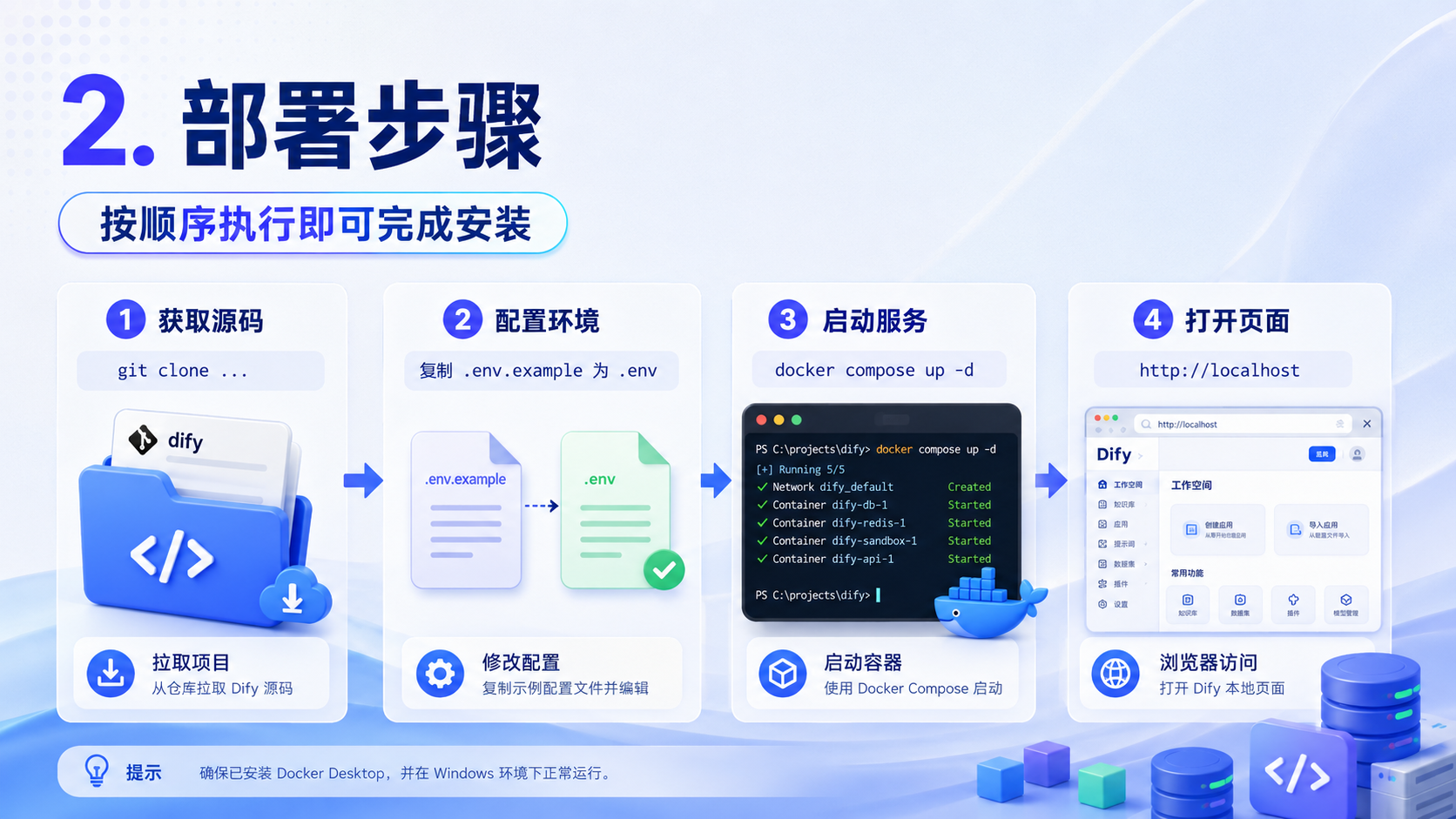
在 Ubuntu 终端中创建项目目录:
mkdir -p ~/projects
cd ~/projects
推荐使用官方最新 Release 版本进行部署:
git clone --branch "$(curl -s https://api.github.com/repos/langgenius/dify/releases/latest | jq -r .tag_name)" https://github.com/langgenius/dify.git
如果上面的命令因为网络或 jq 问题执行失败,也可以先直接拉取仓库:
git clone https://github.com/langgenius/dify.git
进入 Docker 部署目录:
cd dify/docker
查看目录文件:
ls
正常情况下可以看到类似文件:
docker-compose.yaml
.env.example
envs/
volumes/
六、复制并修改环境配置文件
Dify 的 Docker 部署需要使用 .env 文件保存关键环境变量。先复制官方示例配置:
cp .env.example .env
查看配置文件:
vim .env
对于本地测试,通常可以先保持默认配置。后续如果要对接外部服务、修改访问域名、调整文件上传大小、配置向量数据库或接入对象存储,再根据需求修改。
常见需要关注的配置包括:
| 配置方向 | 说明 |
|---|---|
| 访问地址 | 如果部署到服务器,需要调整外部访问 URL |
| 端口映射 | 如果 80、443 或 5003 端口冲突,需要修改映射 |
| 数据库配置 | 默认使用容器内 PostgreSQL,一般无需改动 |
| Redis 配置 | 默认使用容器内 Redis,一般无需改动 |
| 向量数据库 | 默认使用 Weaviate,后续可按需求切换 |
| 文件上传限制 | 如果知识库文件较大,可后续调整上传大小限制 |
初学者建议第一遍先不要大幅修改
.env,先确保系统能成功启动和访问,再逐步调整配置。
七、启动 Dify 服务
在 dify/docker 目录下执行:
docker compose up -d
首次启动会自动拉取多个镜像,耗时取决于网络环境。等待完成后,检查容器状态:
docker compose ps
如果服务正常启动,会看到多个容器处于 Up、running 或 healthy 状态。Dify 通常会启动 Web、API、Worker、插件服务,以及 PostgreSQL、Redis、Weaviate、Nginx、Sandbox 等依赖组件。
也可以查看日志:
docker compose logs -f
如果只想查看 API 服务日志:
docker compose logs -f api
如果只想查看 Web 服务日志:
docker compose logs -f web
八、浏览器访问 Dify
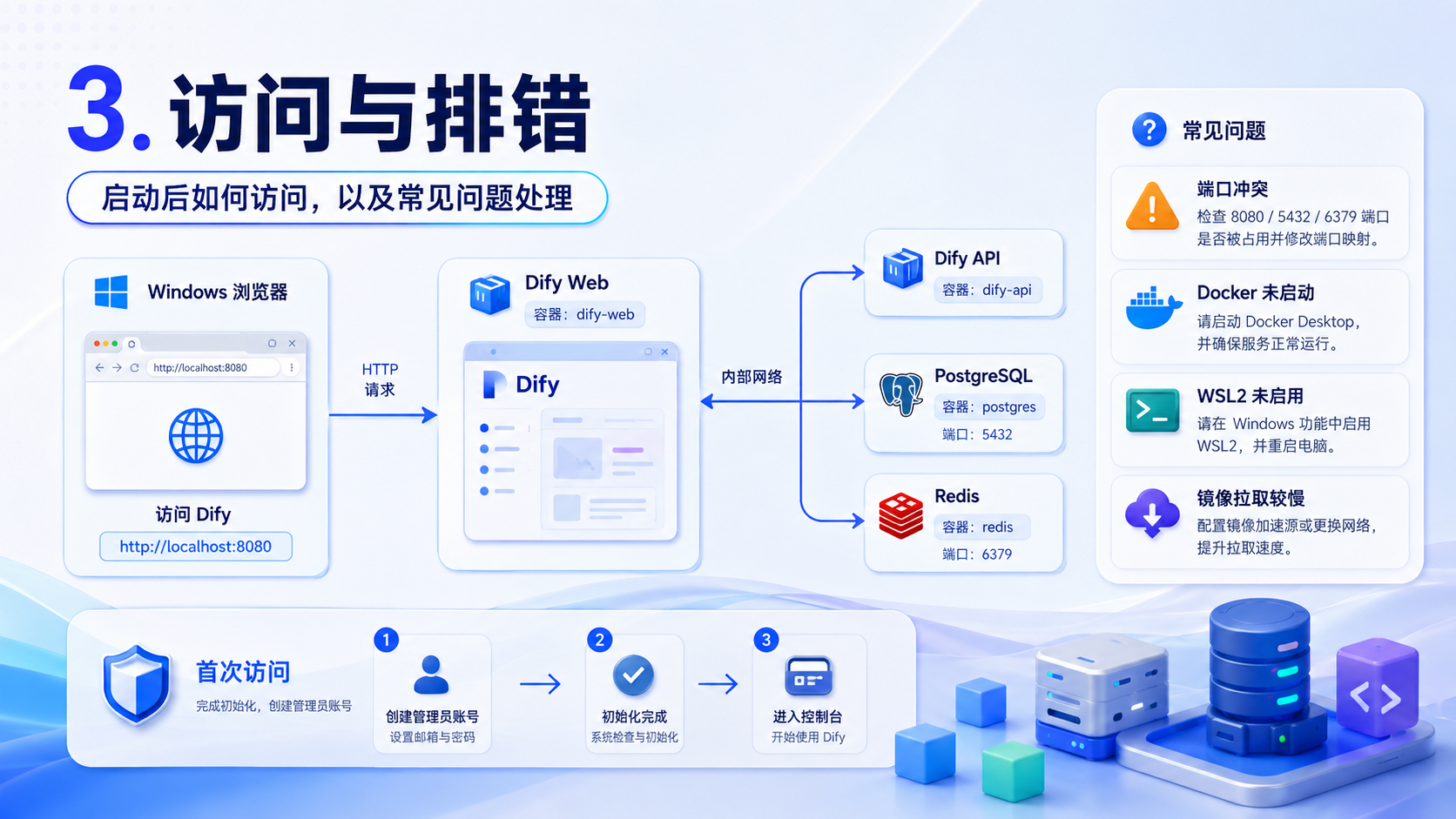
8.1 首次初始化
打开 Windows 浏览器,访问:
http://localhost/install
首次访问会进入管理员账号初始化页面,需要设置:
- 管理员邮箱;
- 管理员用户名;
- 登录密码。
初始化完成后,再访问:
http://localhost
即可进入 Dify 控制台。
8.2 创建第一个应用
进入 Dify 后,可以按以下步骤简单验证系统是否可用:
- 点击「创建应用」;
- 选择「聊天助手」或「Chatflow」;
- 配置模型供应商,例如 OpenAI、Azure OpenAI、通义千问、DeepSeek、Ollama 等;
- 保存模型 API Key;
- 在调试窗口输入问题,测试是否能够正常回复。
如果还没有外部大模型 API,也可以先完成 Dify 平台初始化,后续再配置模型供应商。
九、常用管理命令
9.1 查看容器状态
cd ~/projects/dify/docker
docker compose ps
9.2 查看全部日志
docker compose logs -f
9.3 重启 Dify
docker compose restart
9.4 停止 Dify
docker compose down
9.5 重新启动 Dify
docker compose up -d
9.6 修改配置后重启
如果修改了 .env,建议执行:
docker compose down
docker compose up -d
9.7 更新镜像
docker compose pull
docker compose down
docker compose up -d
更新前建议备份
.env和volumes/目录,避免配置或数据丢失。
十、常见问题与解决方法
10.1 浏览器打不开 http://localhost
先检查容器是否启动:
docker compose ps
如果容器未启动,重新执行:
docker compose up -d
如果容器已经启动,但页面打不开,检查 Nginx 容器日志:
docker compose logs -f nginx
也可以检查端口是否被占用。
在 Windows PowerShell 中执行:
netstat -ano | findstr :80
如果 80 端口被 IIS、Nginx、Apache 或其他服务占用,可以关闭占用服务,或者修改 Docker Compose 的端口映射。
10.2 docker compose 命令不存在
检查 Docker Desktop 是否正在运行,并确认 Docker Compose 版本:
docker compose version
注意现在推荐使用:
docker compose up -d
而不是老版本写法:
docker-compose up -d
如果仍然无法使用,打开 Docker Desktop 设置,确认已经启用 WSL2 后端和 Ubuntu 集成。
10.3 镜像拉取很慢或失败
常见原因是网络访问 Docker 镜像源较慢。可以尝试:
- 更换网络环境;
- 配置 Docker 镜像加速;
- 使用稳定代理网络;
- 多执行几次
docker compose pull。
命令如下:
docker compose pull
拉取完成后再启动:
docker compose up -d
10.4 端口冲突
Dify 默认会通过 Nginx 暴露 Web 访问端口,通常使用 80 或 443。如果本机已有其他 Web 服务,就可能发生端口冲突。
检查端口:
netstat -ano | findstr :80
netstat -ano | findstr :443
如果确认冲突,可以在 docker-compose.yaml 或相关配置中修改端口映射。例如把本机访问端口改成 8080:
ports:
  - "8080:80"
修改后重启:
docker compose down
docker compose up -d
然后访问:
http://localhost:8080
10.5 WSL2 没有启用
如果 Docker Desktop 提示 WSL2 异常,可以重新检查:
wsl --status
wsl -l -v
如果 Ubuntu 不是 Version 2,可以执行:
wsl --set-version Ubuntu-22.04 2
实际发行版名称以 wsl -l -v 输出为准。
10.6 修改 .env 后没有生效
修改 .env 后,需要重新创建容器:
docker compose down
docker compose up -d
只执行 restart 有时不会让所有环境变量重新加载,因此配置类修改更建议使用 down 后再 up -d。
10.7 磁盘占用越来越大
Docker 镜像、容器和数据卷会占用较多磁盘空间。可以查看占用:
docker system df
清理无用镜像和缓存:
docker system prune
注意:不要随意删除 Dify 正在使用的数据卷,否则可能导致知识库、应用配置、数据库数据丢失。
十一、后续扩展方向
完成本地部署后,可以继续尝试以下扩展:
11.1 接入本地大模型
可以通过 Ollama、vLLM、LM Studio 或自建推理服务接入本地模型。例如在本地启动 Ollama 后,将其作为 OpenAI-Compatible 接口配置到 Dify 中。
适合场景:
- 内网知识库问答;
- 无外网 API 环境;
- 本地模型测试;
- 实验室模型部署验证。
11.2 构建知识库问答
可以上传 PDF、Word、Markdown、TXT 等文件,构建知识库,再创建知识库问答应用。
建议流程:
准备文档 → 上传知识库 → 文档分段 → 向量化 → 创建应用 → 绑定知识库 → 测试问答效果
11.3 构建工作流应用
Dify 的工作流可以把 LLM 节点、条件判断、HTTP 请求、知识库检索、变量处理等串联起来,适合构建更复杂的业务系统。
例如:
- 图片识别结果 + 大模型分析;
- 茶叶病害检测 API + 品质评估报告生成;
- 文档解析 + 知识库问答;
- 表单输入 + 自动生成方案。
11.4 部署到局域网或服务器
如果希望局域网其他电脑访问,可以查看 Windows 本机 IP:
ipconfig
假设本机 IP 为:
192.168.1.100
同一局域网内其他电脑可以尝试访问:
http://192.168.1.100
如果无法访问,需要检查:
- Windows 防火墙;
- Docker Desktop 网络设置;
- 路由器网络隔离;
- Dify 端口映射是否正确。
十二、总结
本文以 Windows 为演示环境,完整介绍了 Dify 本地化部署流程。核心步骤并不复杂:先准备 WSL2、Docker Desktop 和 Git,然后在 WSL2 的 Linux 文件系统中拉取 Dify 源码,复制 .env 配置文件,最后通过 docker compose up -d 启动服务。首次启动完成后,访问 http://localhost/install 初始化管理员账号,即可进入 Dify 控制台。
对于初学者来说,建议先完成最小化部署,不要一开始就修改太多配置。等系统可以正常访问后,再逐步扩展模型供应商、知识库、工作流、本地模型和内网服务。这样既能降低部署失败概率,也更便于定位问题。
附录:最小部署命令汇总
# 1. 进入 WSL2 Ubuntu
mkdir -p ~/projects
cd ~/projects

# 2. 安装基础工具
sudo apt update
sudo apt install -y git curl jq

# 3. 拉取 Dify 最新 Release 源码
git clone --branch "$(curl -s https://api.github.com/repos/langgenius/dify/releases/latest | jq -r .tag_name)" https://github.com/langgenius/dify.git

# 4. 进入 Docker 部署目录
cd dify/docker

# 5. 复制环境变量文件
cp .env.example .env

# 6. 启动服务
docker compose up -d

# 7. 查看容器状态
docker compose ps
浏览器访问:
http://localhost/install
初始化完成后访问:
http://localhost
参考资料
- Dify 官方文档:Deploy Dify with Docker Compose
- Docker 官方文档:Install Docker Desktop on Windows
- Microsoft 官方文档:Install WSL

汇聚全球AI编程工具,助力开发者即刻编程。
更多推荐

 8
8 0
0- 0


 已为社区贡献1条内容

所有评论(0)