
完整版 JDK21.0.5 图文安装教程含环境变量配置方法附安装包
JDK 21.0.5 是 Java 21 长期支持版本的最新迭代更新,属于官方稳定商用 LTS 版本,发布后持续进行漏洞修复与性能优化,拥有超长维护周期,可稳定使用至 2031 年,是目前企业后端开发、项目架构升级的主流首选运行环境。
一、版本基础信息
Java 21 作为新一代长期支持版本,JDK21.0.5 为完善优化版本,兼容 Windows、Linux、国产操作系统以及 ARM 架构芯片,主流开发框架均已全面适配,SpringBoot 等高阶开发框架优先推荐使用此版本部署运行,广泛应用于微服务、云计算、高并发服务等项目场景。
二、核心新增实用特性
-
虚拟线程正式上线摒弃传统重型线程,采用轻量级虚拟线程,占用内存极低,单机可支撑百万级并发任务,大幅简化并发代码编写,无需复杂线程池配置,有效提升服务器并发处理能力。
-
分代 ZGC 垃圾回收器升级优化低延迟垃圾回收机制,停顿时间控制在毫秒级别,区分新生代与老年代进行分区回收,垃圾回收效率更高,大幅减少内存碎片,适合大数据、高吞吐、低延迟项目使用。
-
语法功能全面升级完善 Switch 模式匹配、记录类、密封类等实用语法,简化代码结构,提升代码严谨性;支持文本模板、结构化并发等新功能,开发编写代码更加简洁高效。
-
便捷开发功能优化优化本地内存调用、外部函数调用能力,强化程序运行稳定性,同时优化程序编译速度,项目打包、启动运行速度相比旧版本大幅提升。
三、21.0.5 版本专属优化内容
- 全面修复过往版本安全漏洞,加固网络传输、数据解析安全机制,提升项目运行安全性,满足企业安全运维标准。
- 优化 IO 读写、网络通信性能,解决高并发场景下资源占用异常、句柄泄漏等问题,长时间运行服务更加稳定。
- 精准适配容器化部署环境,优化 Docker、云服务器内存识别,线上项目部署运行兼容性更强。
- 修复编译报错、语法识别异常等问题,统一开发与生产环境运行标准,减少项目运行异常。
-
3)模式匹配增强(JEP 440/441,正式)
- Switch 模式匹配:类型判断 + 分支一体化,无需强转
- java运行
-
String fmt(Object o) { return switch (o) { case Integer i -> "Int:%d".formatted(i); case String s -> "Str:%s".formatted(s); case Shape sh -> "Shape"; default -> "Other"; }; } - 记录模式:解构 Record,嵌套匹配更简洁
-
4)密封类 + 记录(Sealed Classes/Records,正式)
- 密封类:控制继承,类型安全
-
java运行
public sealed interface Shape permits Circle, Rect {}
public record Circle(double r) implements Shape {}
四、版本优势
相较于 JDK17 及更低版本,JDK21.0.5 在并发能力、运行性能、内存管控、安全防护上实现全面升级,语法更加现代化,运行效率更高,维护周期长久,兼顾稳定性与实用性,既能满足日常企业项目开发,也可适配大型分布式项目、实时业务系统搭建。
五、安装配置步骤
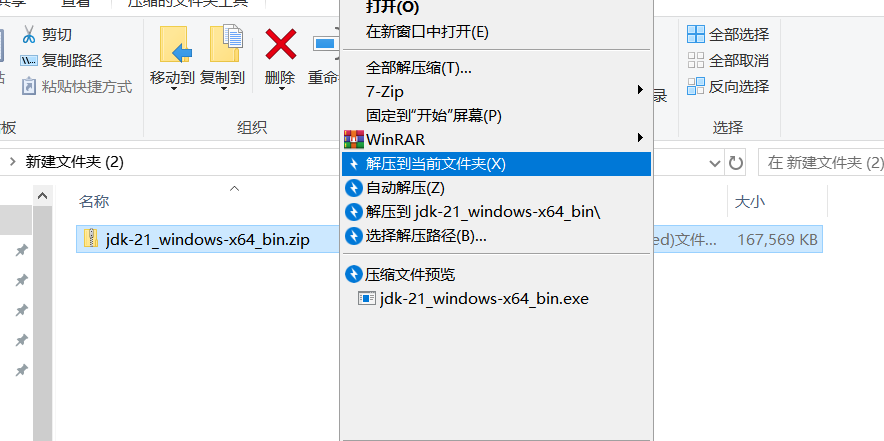
1.解压安装包
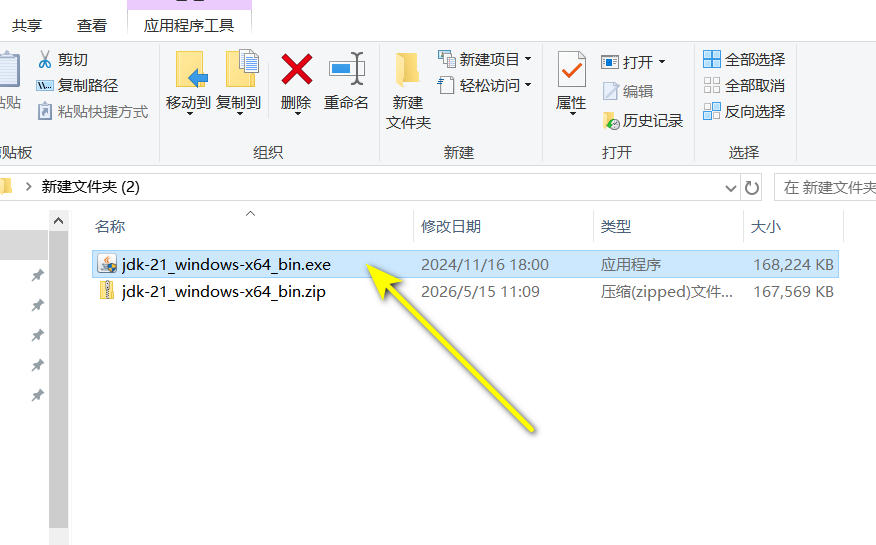
2. 双击安装
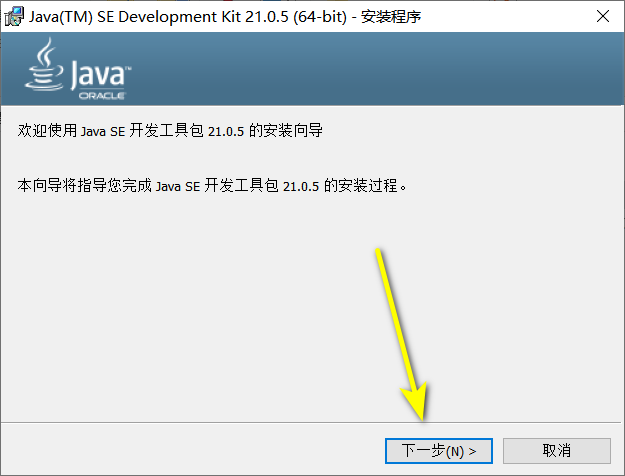
3.下一步
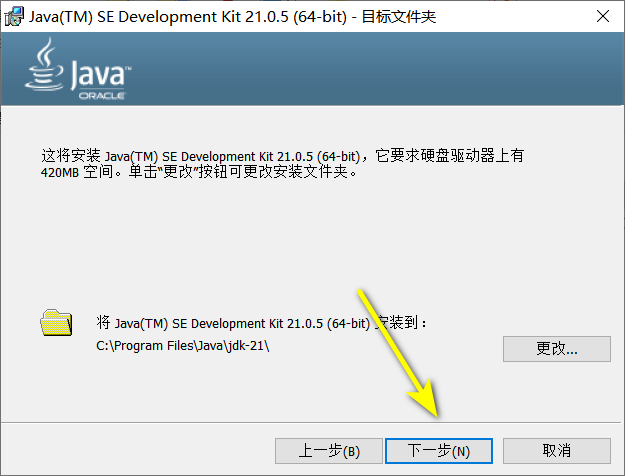
4.这里可以更改安装位置,但是一定要记住位置在哪里,并且没有中文
5.等待安装
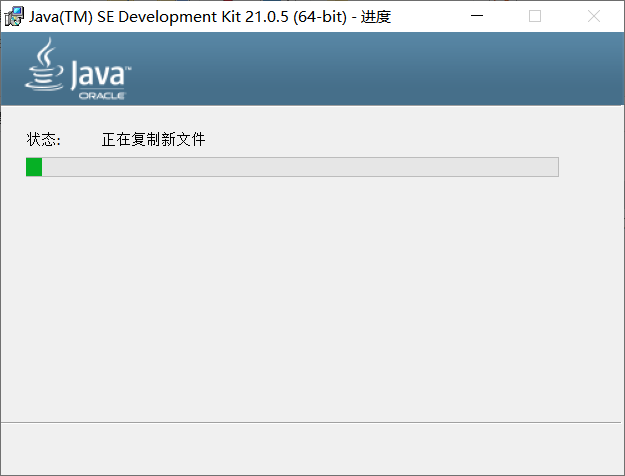
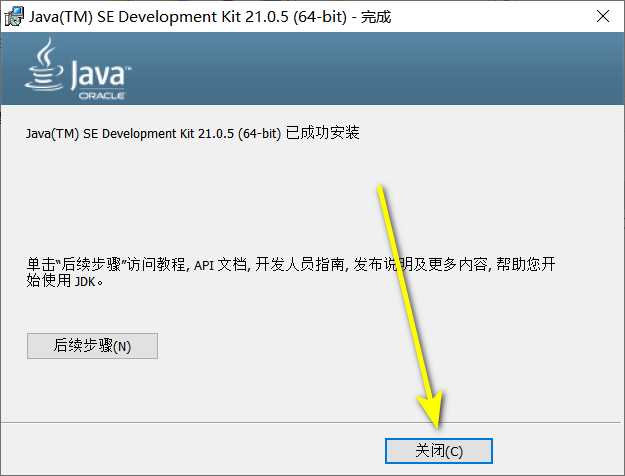
6.点击关闭
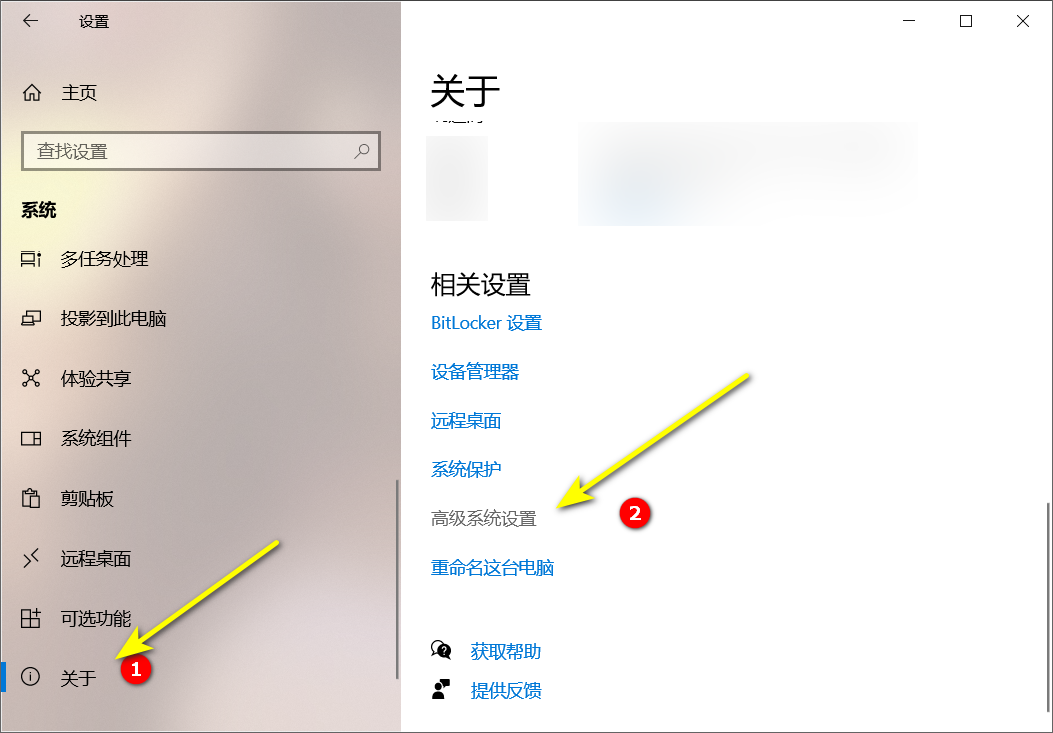
7.【win10】点击关于,在点击高级系统设置。【win11】鼠标右击桌面【此电脑】,点击【属性】点击高级系统设置
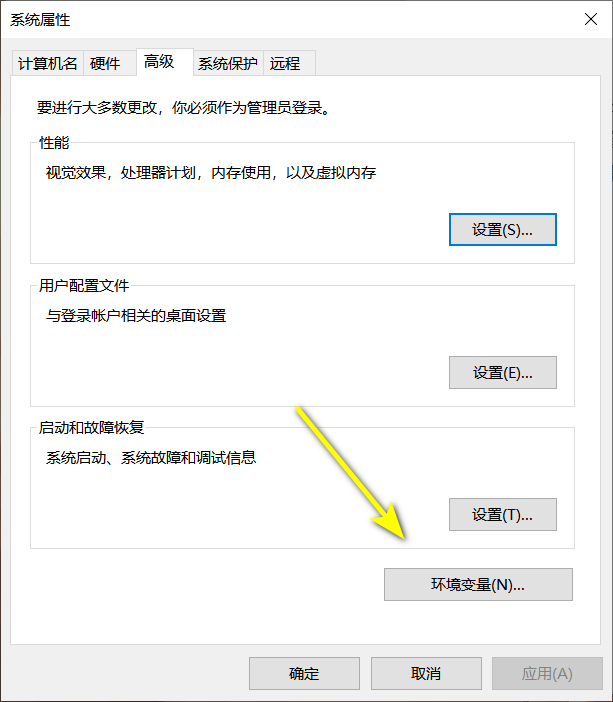
8.点击环境变量
9.在系统变量栏点击【新建】
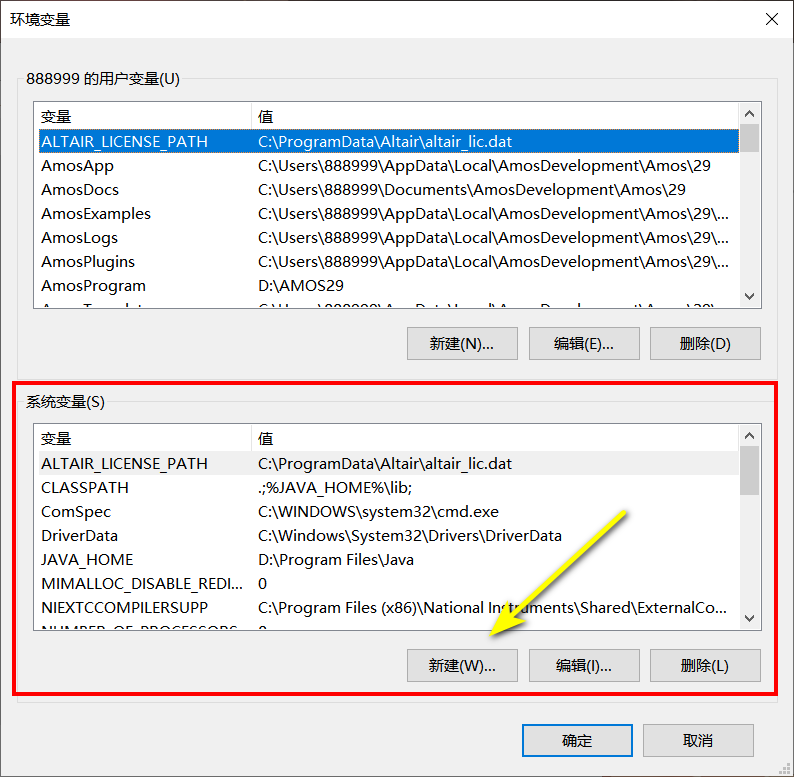
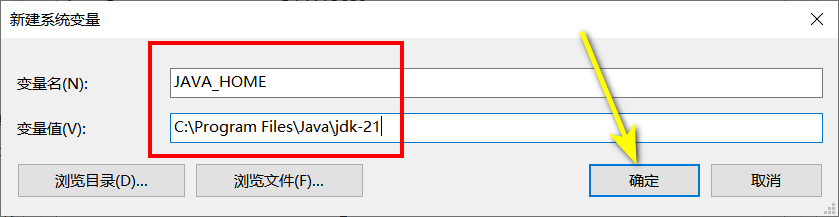
10.输入变量名【JAVA_HOME】和变量值【C:\Program Files\Java\jdk-21 注意:这个变量值一定是你刚才安装的位置不一定和我一样】,点击【确定】
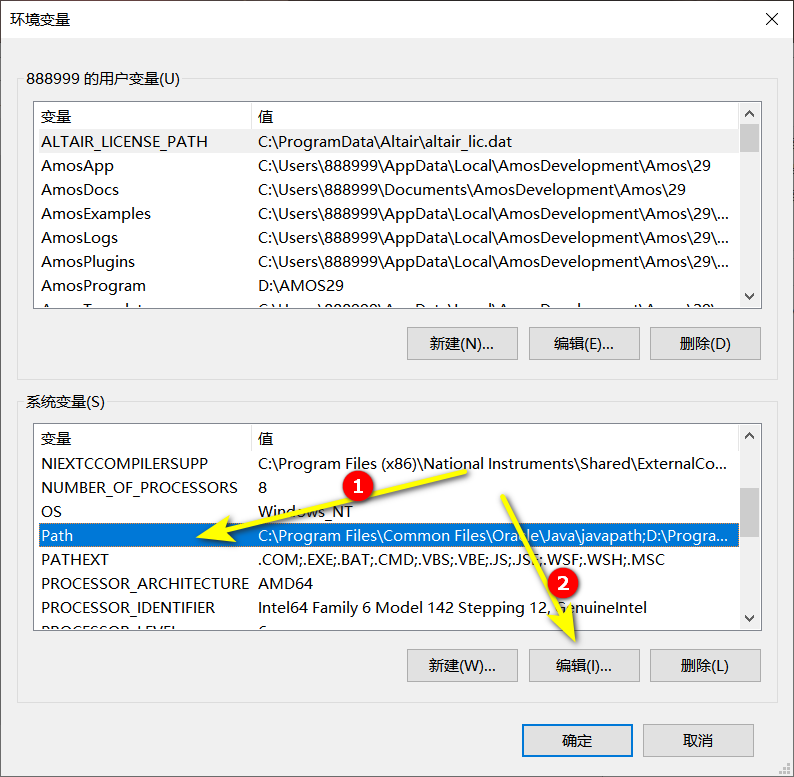
11.选择位于系统变量下的【Path】,点击【编辑】
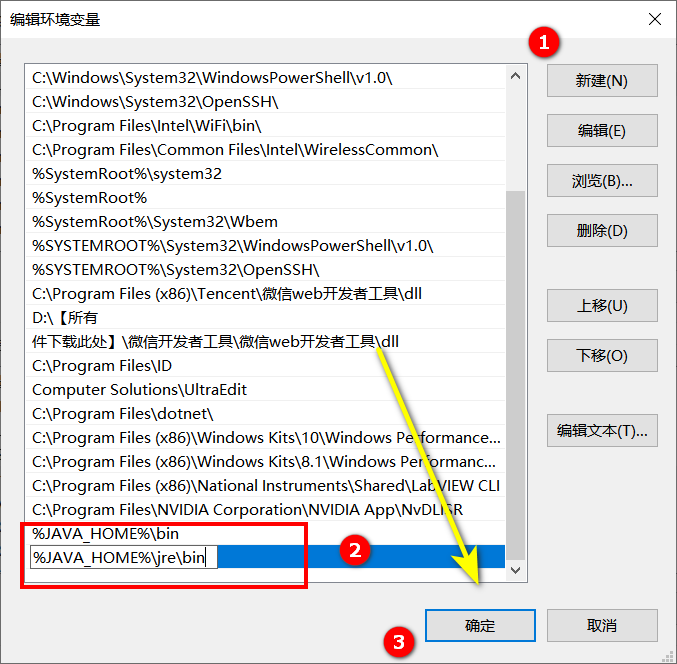
12.点击【新建】,输入【%JAVA_HOME%\bin】,继续点击【新建】,输入【%JAVA_HOME%\jre\bin】,点击【确定】,后面一路确定
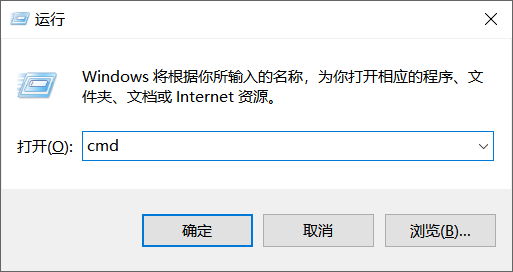
13.同时按住 win+R 输入cmd,确定
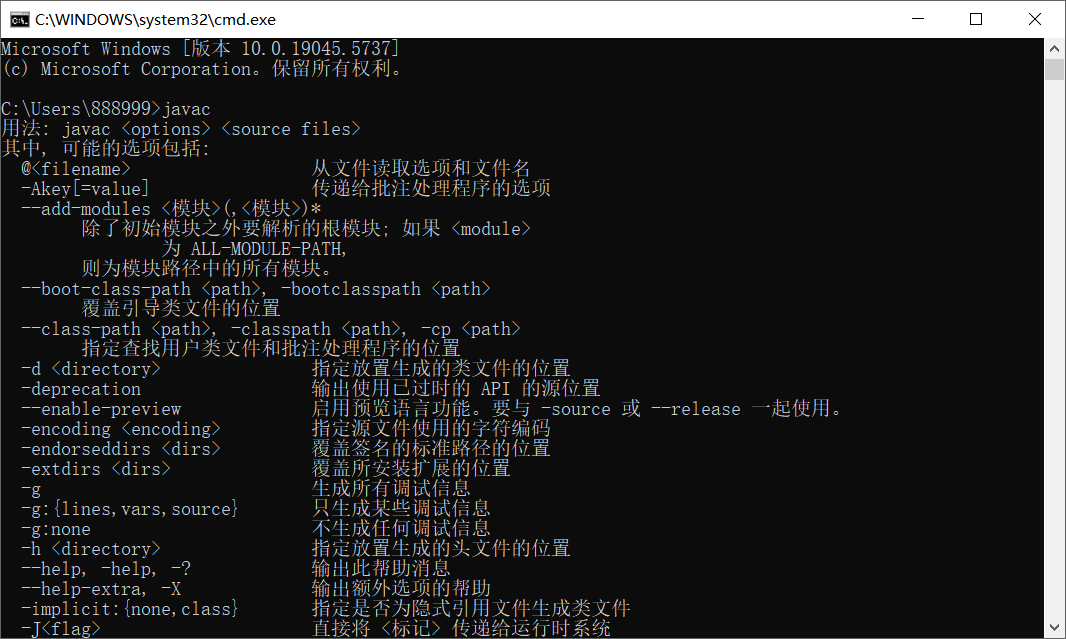
14.输入【javac】,在键盘上按【Enter键】(配置成功如下图所示)
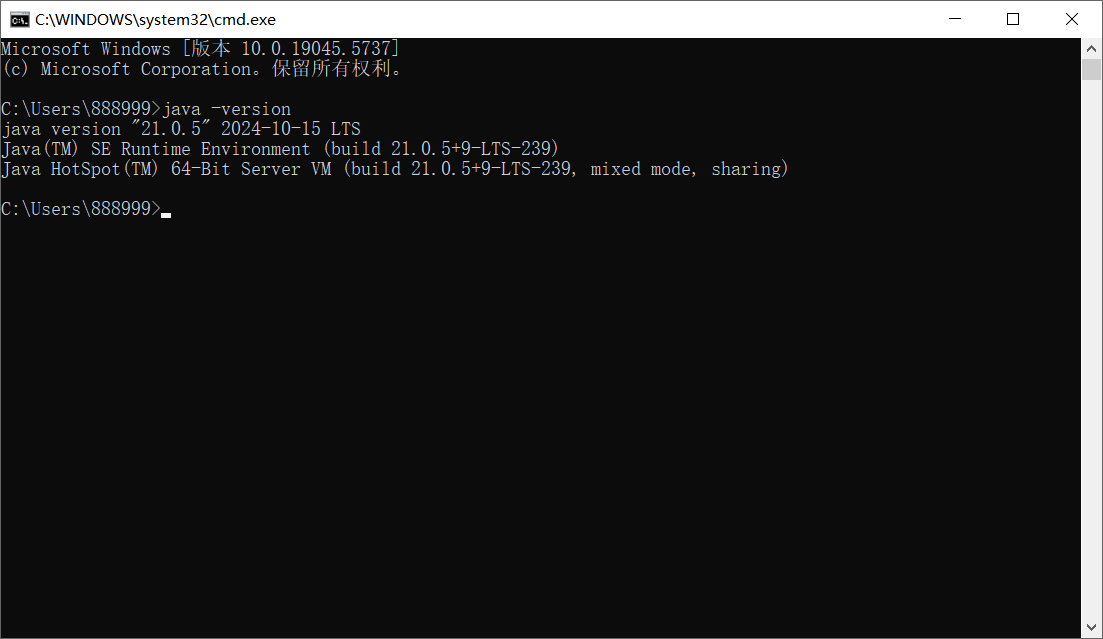
15.输入【java -version】可以查看当前jdk的版本

汇聚全球AI编程工具,助力开发者即刻编程。
更多推荐

 6
6 0
0- 0


 已为社区贡献7条内容

所有评论(0)