
Linux-环境搭建
·
一、centos最小化安装安装
1、打开Vmware Workstation
2、点击创建新的虚拟机
3、选择自定义安装,稍后安装操作系统
4、选择 编辑虚拟机设置 选择 CD-DVD 使用 ISO 映像文件 浏览
5、开机
6、开机后选择 continue
7、把 Installation DESTINATION 叹号里面的选择点一下,直接点done自动分区
8、开启网络连接,网络连接这里保持 On 状态
9、点击 Begin Installation 开始安装
10、点击 ROOT PASSWORD 设置 root 密码
11、点击 finish configuration
二、配置环境(centos)
1、配置镜像
- 备份 YUM 配置文件
mv /etc/yum.repos.d/CentOS-Base.repo /etc/yum.repos.d/CentOS-Base.repo.backup - 下载新的 CentOS-Base.repo 到 /etc/yum.repos.d/
wget -O /etc/yum.repos.d/CentOS-Base.repo https://mirrors.aliyun.com/repo/Centos-7.repo
或curl -o /etc/yum.repos.d/CentOS-Base.repo https://mirrors.aliyun.com/repo/Centos-7.repo - 创建和刷新 YUM 缓存
yum makecache
2、安装 netools 工具
yum install net-tools -y
3、SSH连接
- 查看虚拟机IP地址
ip address - 打开MobaXterm进行远程连接
4、重启后IP地址改变的解决办法
①原因
虚拟机网络设置使用的是DHCP获取IP地址。DHCP服务器每次分配的IP地址可能会变。解决办法是修改虚拟网络设置,使用静态IP地址。
②解决办法
- 修改网卡配置文件
vim /etc/sysconfig/network-scripts/ifcfg-ens33 - 建BOOTPROTO="dhcp"改成BOOTPROTO=“static”
- 添加内容
IPADDR=192.168.88.136#静态IP,目前虚拟机的IPGETEWAY=192.168.88.2#默认网关,前24位与IP地址一样,后8位默认为2NETMASK=255.255.255.0DNS1=8.8.8.8DNS2=114.114.114.114 - 重启网络
systemctl restart network
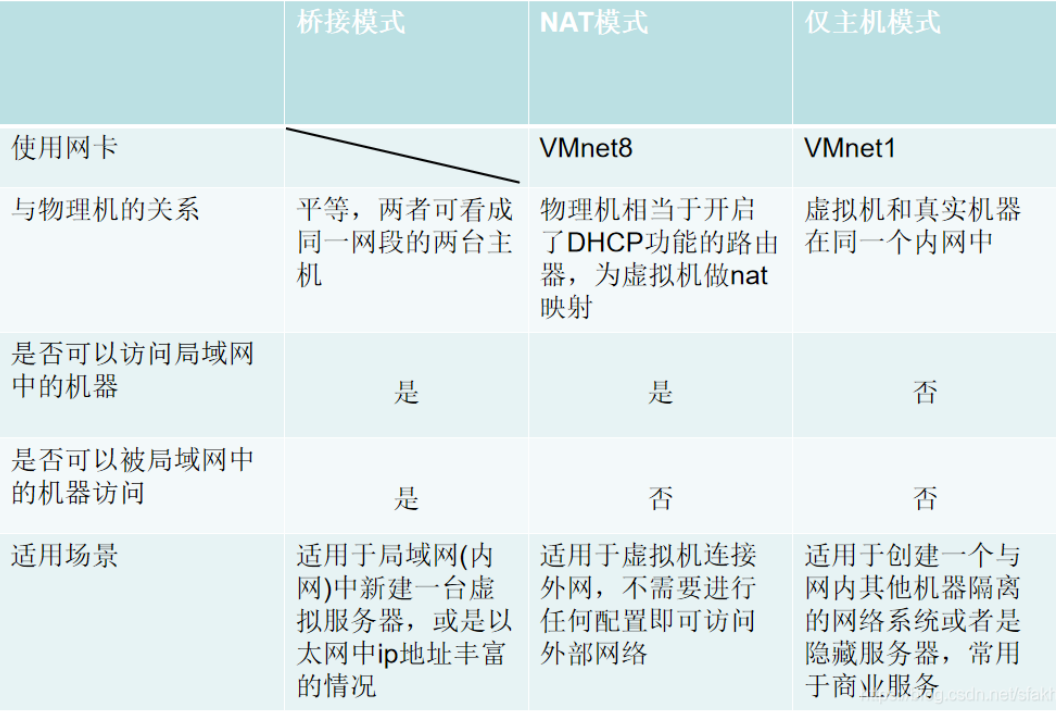
5、网络模式
- 桥接网络(Bridged Networking)
该模式下没有用到虚拟网卡,虚拟机会分配局域网中真实的网络地址,网关和子网掩码等。
虚拟机和宿主机 (真实物理机) 在同一个网段中,两者处于平等地位,其关系类似于连接同一交换机的两个主机。可与该局域网中的主机互相访问。 - NAT 模式
该模式下使用 VMware Network Adapter VMnet8 虚拟网卡,由虚拟网卡 VMnet8 为虚拟机分配 ip、Gateway、DNS虚拟机只能和宿主机之间进行相互通信,但是和 Host-Only 不同的是,虚拟机能够访问该局域网中其他的主机,与Bridged 模式不同的是,虚拟机不能同一局域网中的其他主机访问。
此模式下,真实机器相当于开启了 DHCP 功能的路由器,所谓 NAT 模式,就是让虚拟系统借助 NAT(网络地址转换)功能,通过宿主机器所在的网络来访问公网 - Host-Only 模式(仅主机模式)
该模式下使用 VMware Network Adapter VMnet1 虚拟网卡,由虚拟网卡 VMnet1 为虚拟机分配 ip、Gateway、DNS虚拟机和真实主机通过虚拟私有网络进行连接,所以只有同为 Host-Only 模式且在一个 VMware 的连接下才可以互相访问,因为只有在一个 VMware 下虚拟的网络才是在同一个网段。
虚拟机只能和宿主机之间进行相互通信,不能访问局域网中的主机,不会为其分配局域网中的 ip 地址。 - 区别
三、配置环境(kali)
1、修改root密码sudo passwd root
- 先输入kali的密码 kali,按回车
- 然后输入一次新密码,按回车
- 最后再重复输入一次密码,必须跟前面相同,按回车。
2、配置远程连接 - 如果是kali用户,必须要先切换到root用户
sudo su - 输入命令
vim /etc/ssh/sshd_config - 找到 #PermitRootLogin prohibit-password,增加一行PermitRootLogin yes,注意前面的
#必须删掉 - 往下翻找到: #PasswordAuthentication yes,删掉 #
- 退出编辑模式
- 输入SSH服务命令
service ssh start - ip address查看IP地址
- 添加开机自启动命令:
update-rc.d ssh enable
3、配置镜像 - 输入命令
`vim /etc/apt/sources.list - 注释掉:deb http://http.kali.org/kali ……,在前面加一个#
- 文档末尾添加
deb http://mirrors.aliyun.com/kali kali-rolling main non-free contribdeb-src http://mirrors.aliyun.com/kali kali-rolling main non-free contrib - 退出

汇聚全球AI编程工具,助力开发者即刻编程。
更多推荐



 3
3 0
0- 0


 已为社区贡献2条内容

所有评论(0)