
苍穹外卖Day1:Nginx + Spring Boot 项目部署踩坑记录:端口、路径、Maven 那些事
前言
最近在学习项目部署时,遇到了不少坑。从 Nginx 的使用方式到后端项目的配置,每一步都踩了不少雷。特此记录,希望能帮到遇到类似问题的同学。
哈哈哈哈哈哈,谁知道我有多崩溃,在电脑前坐一下午,从8080改到8083,先是mysql的密码记错了,我错了我以后一定要把密码记清楚了!!!!!!!!!!!!!!!!!!!!!!!然后端口被占用,一直改改改,到处搜教程,从8080改到8083,接着又一步一步重新看视频,重头到尾搜教程,结果发现是前端少改了一处!!!!!!!!!我要被气疯了!!!!!!!!!!!!!!!!!!!!!!!
一、Nginx 相关坑点
坑1:以为双击 nginx.exe 会弹出窗口
错误认知:
习惯了双击软件弹出窗口的操作,以为 Nginx 也会这样。
正确理解:
Nginx 是后台服务,双击后不会有任何窗口弹出。它会在后台默默运行,需要通过浏览器访问才能看到效果。
正确操作:
启动 nginx start nginx.exe ->验证是否启动成功 ->浏览器访问:http://localhost
坑2:Nginx 路径不能有中文
问题:
Nginx 必须放在全英文路径下,否则会启动失败或出现各种奇怪问题。
解决方案:
将 Nginx 解压到纯英文目录,例如:
-
✅
D:/server/nginx-1.24.0/ -
❌
D:/软件/服务器/nginx/
坑3:Nginx 端口理解混乱(重要!)
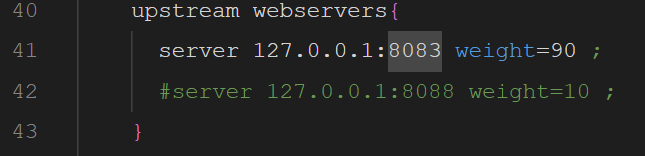
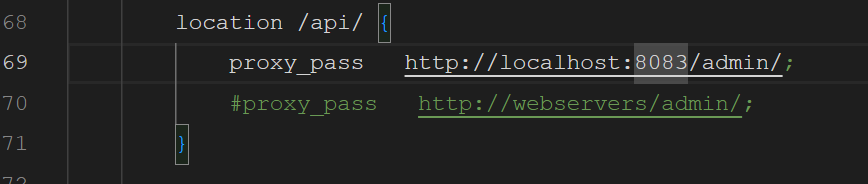
哈哈哈哈哈哈哈哈哈哈哈哈哈哈,就是改这两处
现象:
配置了 listen 8082 和 proxy_pass http://localhost:8083,搞不清楚哪个端口是干嘛用的。
清晰解释:
| 端口 | 作用 | 访问方式 |
|---|---|---|
| 8082 | Nginx 监听端口(前端页面入口) | http://localhost:8082 |
| 8083 | 后端 Spring Boot 服务端口 | http://localhost:8083(不直接访问) |
工作流程:
text
用户浏览器 → Nginx(8082) → 后端服务(8083)
     │              │              │
     │  打开网页     │              │
     │─────────────→│              │
     │              │  转发API请求  │
     │              │─────────────→│
     │              │              │
     │←─────────────│←─────────────│
     │   显示页面    │   返回数据    │
核心理解:
-
8082:你访问网页时输入的端口 -
8083:后端程序跑的端口,用户不需要知道
二、IDEA 导入后端项目坑点
坑4:项目没有 Maven 管理
问题:
将后端资料导入 IDEA 后,发现没有 Maven 管理功能,pom.xml 文件只是普通文件。
解决方案:
-
右键点击
pom.xml文件 -
选择
Add as Maven Project -
等待 IDEA 自动下载依赖
坑5:编译报错"找不到符号"
问题现象:
text
java: 找不到符号
  符号: 变量 log
  位置: 类 xxx
原因分析:
项目使用的 JDK 版本不匹配(通常是 Lombok 注解处理器问题)
解决方案:
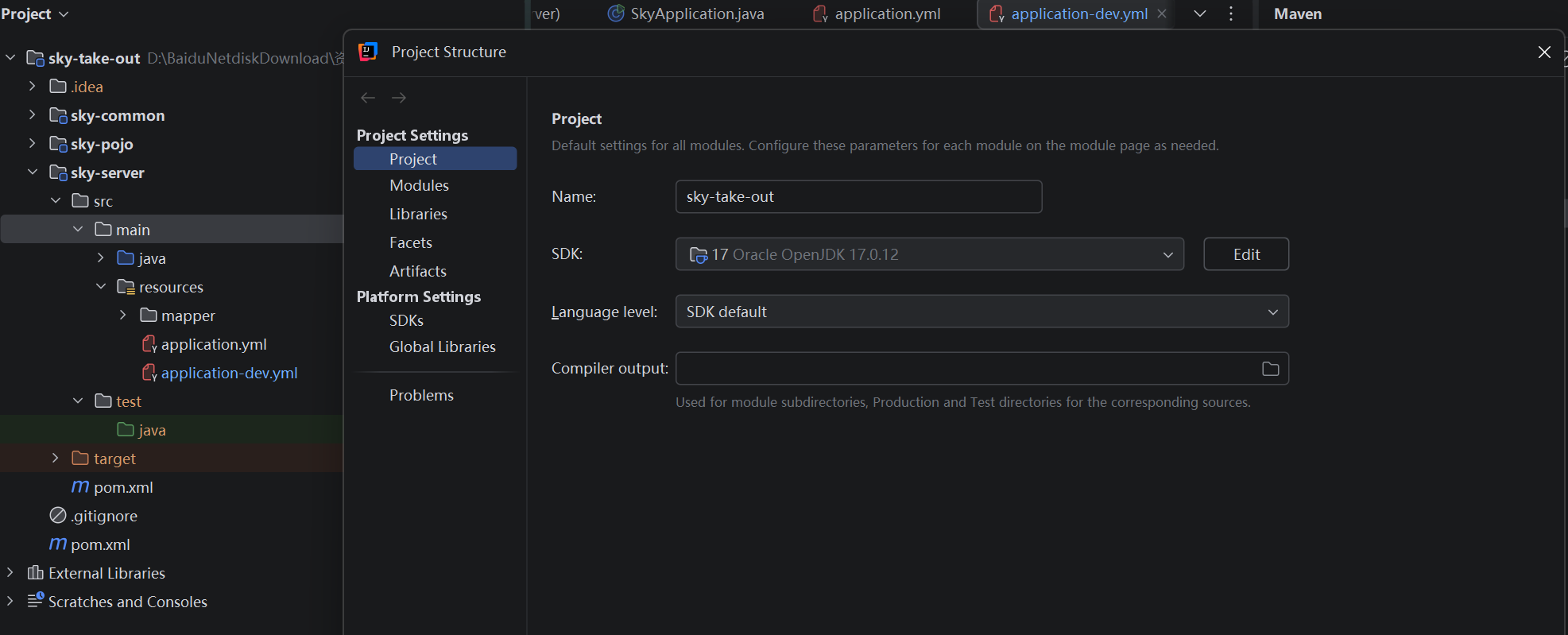
-
确认项目需要 JDK 17
-
在 IDEA 中设置:
-
File→Settings→Build,Execution,Deployment→Compiler→Java Compiler -
将
Project bytecode version改为 17
-
-
File→Project Structure→Project Settings→Project-
将
SDK改为 JDK 17
-
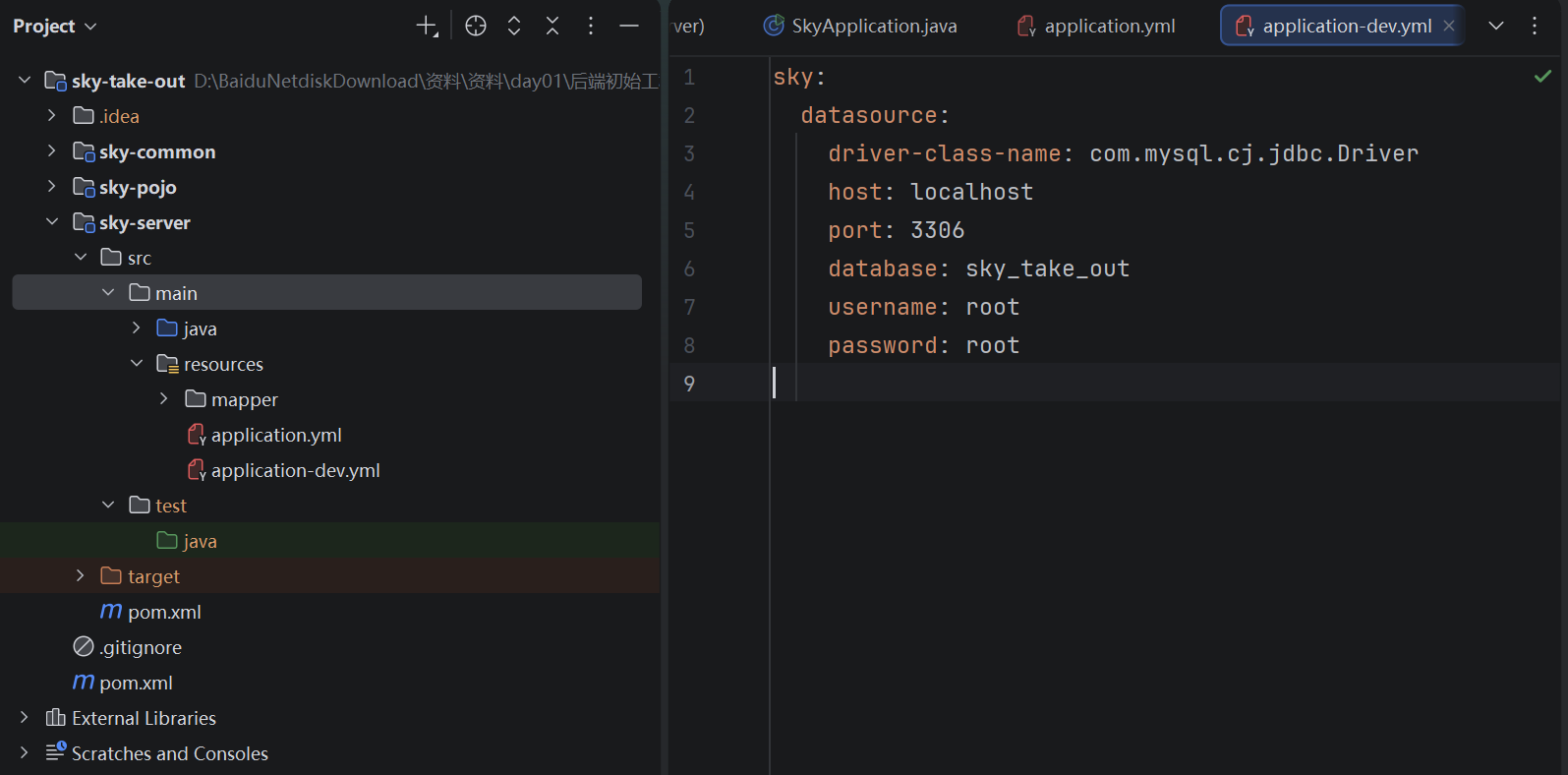
坑6:数据库连接失败
问题现象:
启动项目后报错连接数据库失败
解决方案:
修改 sky-server 模块下的配置文件:
三、从零开始的正确启动步骤
步骤1:启动 MySQL
bash
# 确保 MySQL 服务已启动
net start mysql
步骤2:导入数据库
sql
-- 执行项目提供的 SQL 文件
source /path/to/sky.sql;
步骤3:修改配置文件
-
数据库密码改成自己的
-
确认后端端口(如 8083)
步骤4:启动后端服务
在 IDEA 中运行 Spring Boot 主类
步骤5:启动 Nginx
bash
# 进入 nginx 目录
cd D:/nginx-1.24.0

# 启动
start nginx.exe

# 重载配置(修改配置后使用)
nginx -s reload

# 停止
nginx -s stop
步骤6:访问项目
浏览器打开:http://localhost:8082
四、快速排错清单
| 问题现象 | 可能原因 | 解决方法 |
|---|---|---|
| 访问 8082 页面空白 | Nginx 未启动 | 启动 nginx |
| 登录接口 404 | 后端未启动或端口不一致 | 检查后端是否运行在 8083 |
| 数据库连接失败 | 密码错误或 MySQL 未启动 | 修改配置中的密码 |
| 编译报找不到符号 | JDK 版本不对 | 改为 JDK 17 |
| 项目没有 Maven | 未识别 pom.xml | 右键添加为 Maven 项目 |
五、学到的知识点总结
-
Nginx 是后台服务:不会弹出窗口,需要通过浏览器访问验证
-
路径不能有中文:开发工具和服务器软件尽量放在英文路径
-
端口分工明确:
-
Nginx 端口 = 前端入口
-
后端端口 = API 服务
-
两者通过反向代理关联
-
-
Maven 项目识别:IDEA 需要手动将 pom.xml 添加为 Maven 项目
-
JDK 版本匹配:项目用的 JDK 版本必须和 IDEA 设置一致
-
配置文件要改对:数据库密码等配置必须改成自己本地的
结语
这些错误看似简单,但对于新手来说很容易踩坑。希望这篇文章能帮助到正在学习项目部署的同学们。如果你也遇到了类似的问题,欢迎在评论区交流!
最后提示:遇到问题时,先检查配置文件中的端口、路径、密码这些基础信息,往往就是这些小细节出了问题。

汇聚全球AI编程工具,助力开发者即刻编程。
更多推荐



 10
10 0
0- 0


 已为社区贡献2条内容

所有评论(0)