
Git 的简单使用
·
Git 介绍
git命令是开发、运维人员通过git命令维护代码仓库的基础命令,现在很多开发工具如IDEL、pycharm工具都集成了git命令,不需要通过输入git 命令来pull 、push 代码,直接功能按钮来一键操作了,此篇文章简单介绍git 纯命令的使用
Git 安装(for windows /for centos)
install git for windows
根据官方地址选择最新最稳定版本下载git for windows 的安装包到本地笔记本,双击安装即可
install git for Linux
以下给的linux 安装git 方法来自于git 官方安装手册
#Debian/Ubuntu
#For the latest stable version for your release of Debian/Ubuntu

apt-get install git

#For Ubuntu, this PPA provides the latest stable upstream Git version
add-apt-repository ppa:git-core/ppa
apt update; apt install git

#Fedora
yum install git (up to Fedora 21)
dnf install git (Fedora 22 and later)

#Gentoo
emerge --ask --verbose dev-vcs/git

#Arch Linux
pacman -S git

#openSUSE
zypper install git

#Mageia
urpmi git

#Nix/NixOS
nix-env -i git

#FreeBSD
pkg install git

#Solaris 9/10/11 (OpenCSW)
pkgutil -i git

#Solaris 11 Express, OpenIndiana
pkg install developer/versioning/git

#OpenBSD
pkg_add git

#Alpine
apk add git
Git 基础工作流程图
工作区域:一般指本地工作笔记本下的一个文件夹目录
暂缓区:临时存放的一些文件
git 仓库:指代码仓库,最终存放代码的地方。其中HEAD存放的是最新版本
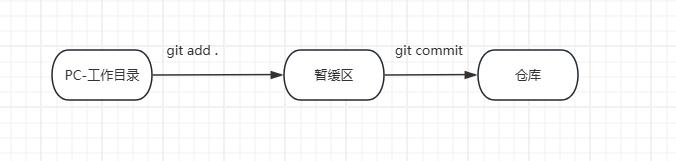
Git 使用场景命令集介绍
git 命令简单介绍
备注说明:以下代码框中的git命令集来自于AI,仅供大家学习,日常中常用到的不会有那么多,后面我根据自己日常用到的一些案例组合一些命令展示出来
1. 初始化与配置
命令	                                说明	                示例
git init	                            初始化当前目录为 Git     仓库	git init
git clone <url>	                        克隆远程仓库到本地	    git clone https://github.com/user/repo.git
git config --global user.name "name"	设置全局用户名	        git config --global user.name "张三"
git config --global user.email "email"	设置全局邮箱	            git config --global user.email "zhang@example.com"
git config --global --list	            查看所有配置	-

2. 日常提交操作
命令	                            说明	                示例
git status	                        查看工作区和暂存区状态	git status -s(简洁模式)
git add <file>	                    添加文件到暂存区	        git add index.html
git add .	                        添加所有修改到暂存区	-
git commit -m "msg"	                提交暂存区到本地仓库	    git commit -m "feat: 添加登录功能"
git commit -a -m "msg"	            跳过暂存区直接提交(仅已跟踪文件)	-
git commit --amend	                修改最近一次提交	可修改信息或补充遗漏文件

3. 分支管理
命令	                    说明	                示例
git branch	                查看本地分支	            git branch -a(含远程分支)
git branch <name>	        创建新分支	            git branch feature-login
git checkout <branch>	    切换分支	                git checkout develop
git checkout -b <branch>	创建并切换分支	        git checkout -b hotfix
git merge <branch>	        合并指定分支到当前分支	git merge feature-login
git branch -d <branch>	    删除已合并的分支	        git branch -d feature-login
git branch -D <branch>	    强制删除分支	-

4. 远程仓库操作
命令	                            说明	            示例
git remote -v	                    查看远程仓库地址	-
git remote add origin <url>	        添加远程仓库别名	    git remote add origin https://...
git push origin <branch>	        推送本地分支到远程	git push origin main
git push -u origin <branch>	        首次推送并建立关联	git push -u origin feature
git pull origin <branch>	        拉取并合并远程分支	git pull origin main
git fetch origin	                仅获取远程更新,不合并	-
git push origin --delete <branch>	删除远程分支	-

5. 撤销与恢复
命令	                        说明	                        风险等级
git restore <file>	            撤销工作区修改(恢复为暂存区内容)	🟢 安全
git restore --staged <file>	    将文件移出暂存区(取消 add)	    🟢 安全
git reset HEAD~1	            撤销最后一次提交,保留工作区修改	🟡 中等
git reset --soft HEAD~1	        撤销提交,保留暂存区和工作区	    🟡 中等
git reset --hard HEAD~1	        彻底删除最后一次提交及修改	    🔴 危险!不可逆
git revert <commit>	            创建新提交来反向撤销指定提交	    🟢 安全(推荐公共分支)


6. 查看差异与历史
命令	                说明
git diff	            工作区 vs 暂存区
git diff --staged	    暂存区 vs 最近提交
git diff HEAD	        工作区 vs 最近提交
git log --oneline	    单行显示提交历史
git log --graph	        图形化显示分支历史
git log -p	            显示每次提交的详细修改
案例1: 创建初始化仓库
#方法1,手动在代码仓库创建新仓库,并初始化,这些操作是图形化界面,在页面点击即可,当新仓库创建成功后,可以本地把空仓库克隆下来
    git clone https://xxxxxx.com.git
#方法2 ,在笔记本终端建立,在一个新的文件夹下面打开git 命令框
    git init
    git add .
    git commit -m "xxx"
    git push
案例2:最常用到的命令组合(本地修改后,推到代码仓库):
git  add .

git commit -m "hello"

git push -u origin master
案例3:将coding 平台代码仓库的一个分支代码手动通过命令同步到gitlab 平台上
git clone https://e.coding.net/xxxxxxxxx/k8s-deploy.git

cd ecn-k8s-deploy/

git remote  add gitlab https://gitlab.com/k8s-deploy.git      #增加新的远程仓库地址

git remote  -v  # 查看远程url

#origin 默认为coding 地址名
#gitlab 为新增新的仓库地址名

git push gitlab   #默认将master 分支的代码push到gitlab

git branch  # 查看本地分支

git branch -m  test  # 本地分支切换到test 分支

git push  gitlab  #将test 分支push 到gitlab 上

汇聚全球AI编程工具,助力开发者即刻编程。
更多推荐

 18
18 0
0- 0


 已为社区贡献13条内容

所有评论(0)