
一课一得|CentOS7 容器云部署实战:Docker 环境 + 本地 YUM 源 + FTP 共享全流程
·
一、学习目标
掌握 CentOS7 下Docker 前置环境配置、内核参数优化、本地 YUM 源搭建、vsftpd 共享、双机互通,完成容器云基础环境部署,为后续 Docker 安装与容器运行打下坚实基础。
二、核心环境规划
- 两台 CentOS7 虚拟机:Server、Client
- 配置:4G 内存 / 40G 硬盘,VMnet8 NAT 模式
- 静态 IP:Server=10.XX.3.137、Client=10.XX.3.138(XX 为学号后两位)
- 网关:10.XX.3.1;DNS:114.114.114.114
三、实战步骤复盘
1. 基础环境初始化
主机名修改
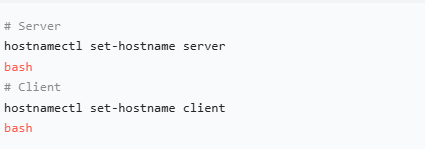
-
网络配置(nmtui)
-
nmtui # 图形化配置IP/网关/DNS systemctl restart network - 关闭防火墙与 SELinux
-
systemctl stop firewalld
systemctl disable firewalld
setenforce 0
vi /etc/selinux/config  # SELINUX=disabled
2. 内核转发开启(Docker 必备)
bash
运行
vi /etc/sysctl.conf
# 添加
net.ipv4.ip_forward = 1
net.ipv4.conf.default.rp_filter = 0
net.ipv4.conf.all.rp_filter = 0

sysctl -p  # 生效
两台机器均需配置,确保容器网络正常转发。
3. 主机名解析(/etc/hosts)
bash
运行
vi /etc/hosts
# 两台都添加
10.XX.3.137 server
10.XX.3.138 client
无需重启,立即生效,实现双机互通。
4. Server 端:更换 YUM 源 + 安装 vsftpd
bash
运行
# 腾讯源
curl -o /etc/yum.repos.d/CentOS-Base.repo https://mirrors.tencent.com/repo/centos7_base.repo
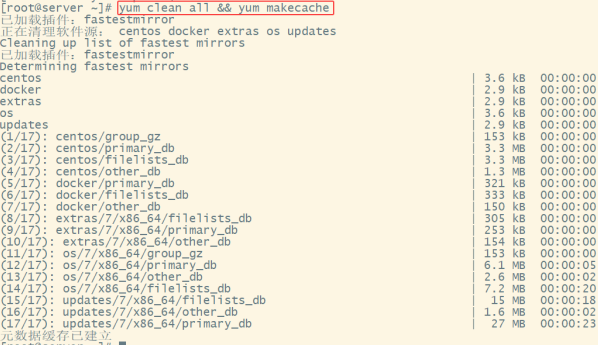
yum clean all && yum makecache

# 安装vsftpd
yum -y install vsftpd
vi /etc/vsftpd/vsftpd.conf  # 末尾加 anon_root=/opt/
systemctl start vsftpd
systemctl enable vsftpd
验证:
curl ftp://server能访问即成功。5. 镜像挂载与本地源制作
- 挂载 chinaskills_cloud_paas.iso
-
bash
运行
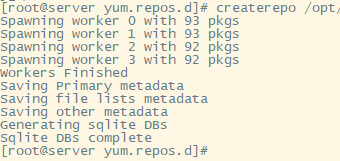
mount /dev/cdrom /mnt mkdir /opt/paas cp -rvf /mnt/* /opt/paas umount /mnt - 生成 repodata(关键)
-
yum install -y createrepo createrepo /opt/paas ls /opt/paas/repodata/ # 检查repomd.xml - 挂载 CentOS ISO
-
bash
mount /dev/cdrom /mnt
mkdir /opt/centos
cp -rvf /mnt/* /opt/centos
umount /mnt
6. 双机本地 YUM 源配置
Server 端(本地 file)
mkdir /etc/yum.repos.d/bak
mv /etc/yum.repos.d/* bak/
vi /etc/yum.repos.d/docker.repo

[docker]
name=docker
baseurl=file:///opt/paas
gpgcheck=0
enabled=1

[centos]
name=centos
baseurl=file:///opt/centos
gpgcheck=0
enabled=1

yum clean all && yum makecache
Client 端(FTP 远程)
mkdir /etc/yum.repos.d/bak
mv /etc/yum.repos.d/* bak/
vi /etc/yum.repos.d/docker.repo

[docker]
name=docker
baseurl=ftp://server/paas
gpgcheck=0
enabled=1

[centos]
name=centos
baseurl=ftp://server/centos
gpgcheck=0
enabled=1

yum clean all && yum makecache
验证:
yum repolist能看到 docker/centos 源即成功。四、关键知识点总结
- 网络是基础:静态 IP、双机互通、防火墙 / SELinux 关闭缺一不可。
- 内核参数:
ip_forward=1是 Docker 网络通信的核心前提。 - 本地 YUM 优势:离线部署、速度快、稳定,适合实训 / 内网环境。
- FTP 共享:实现单节点制作源、多节点共用,提升效率。
- createrepo:必须执行,否则 YUM 无法识别软件包。
- nmtui 配置后网络不通
- 检查 VMnet8 网段与虚拟机 IP 是否一致
- 重启 network 服务:
systemctl restart network
- vsftpd 无法访问
- 防火墙 / SELinux 未关闭
- 配置文件
anon_root路径错误
- YUM 缓存失败
- 镜像未完整拷贝
- createrepo 未执行或路径错误
- Client 连不上 FTP 源
- /etc/hosts 未配置
- Server 端 vsftpd 未启动

汇聚全球AI编程工具,助力开发者即刻编程。
更多推荐


 10
10 0
0- 0


 已为社区贡献1条内容

所有评论(0)