
Git 基本操作
目录
Git 是什么
存在问题
我们来看一个场景:在编写文档时,文档可能会经历以下变化:

若我们直接在一个文档上进行修改,此时,我们需要 v2 版本,就没办法从当前版本回退到 v2 版本了
因此,为了防止文档丢失,更改后能够恢复到原来版本,我们需要每一次更改完成后复制出一个副本:
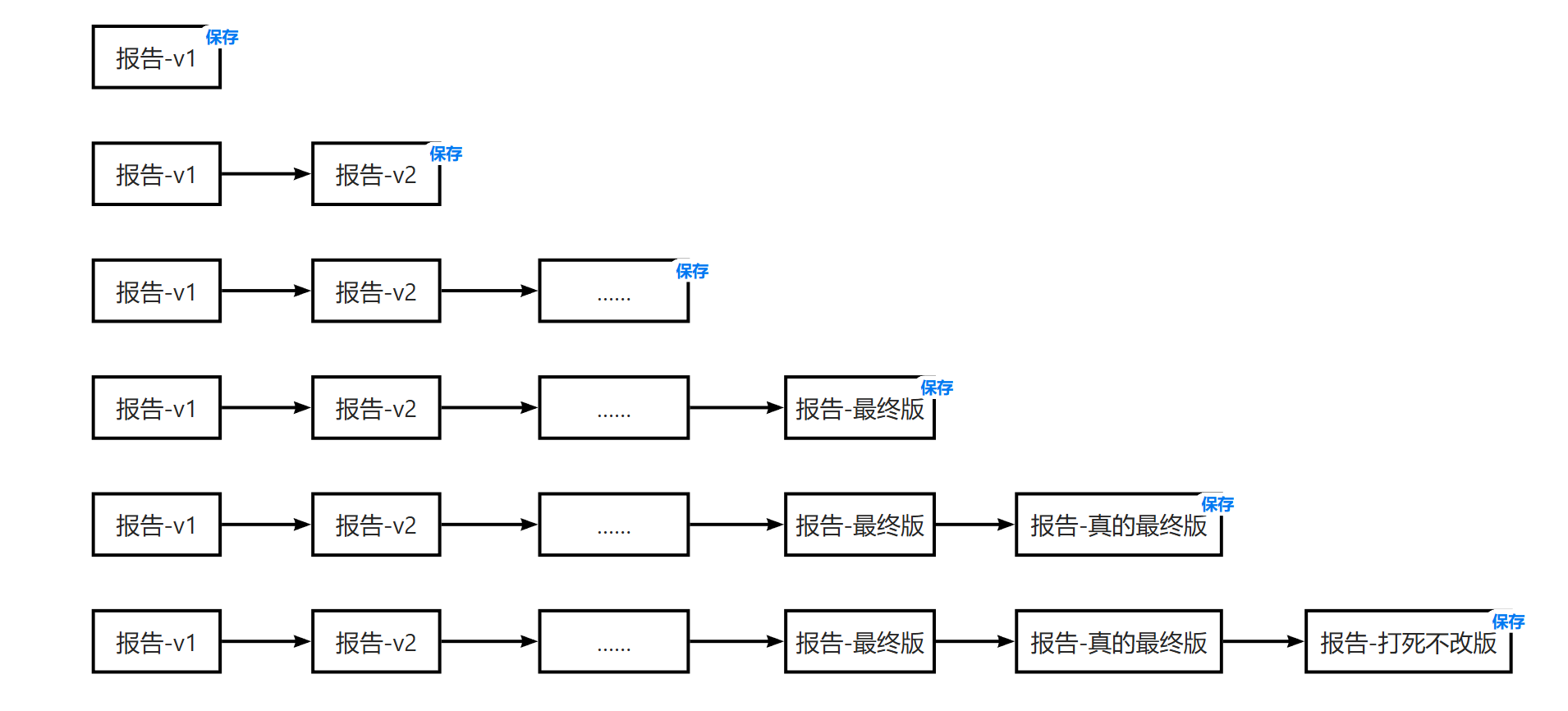
随着版本迭代,产出的文件也就越来越多,并且,随着版本数量的增多,我们很难记清楚每个版本都修改了哪些内容
因此,上述存在的问题为:需要记录文件每个版本的内容变化,并且能够回退到任意历史版本
我们可以使用 版本控制器 来解决上述问题
版本控制器
版本控制器(Version Control System,简称 VCS) 是用来跟踪和管理文件内容变化的系统。它记录文件从创建到每次修改的完整历史,允许你随时回溯到任意历史版本,就像给项目安装了一台“时光机”。
而 Git 则是目前主流的版本控制器
Git 介绍
Git 是一个分布式版本控制系统,核心任务是跟踪和管理文件的变化,让我们可以记录项目的完整历史,并支持多人协作开发
任何文件(文本文件、二进制文件、图像、视频等)都可以交给 Git 管理,Git 会记录每次提交时的变化
虽然 Git 可以管理任何文件,但它在处理 文本文件 和 二进制文件 时有所不同:
文本文件:由于文本文件是逐行存储的,因此 Git 可以轻松比较每个版本的差异,并且记录变化内容,例如:记录当前文档第五行新增单词"word",第三行删除单词"hello",代码文件(如 .java, .py, .js, .html, .css 等)、配置文件(如 .json, .xml, .yaml, .properties 等)、文档(如 .md, .txt 等)都是文本文件,非常适合用 Git 管理
二进制文件:二进制文件(如图片 .png, .jpg,可执行文件 .exe,压缩包 .zip,文档 .docx, .pdf 等)在 Git 中也可以被管理,但 Git 无法直接比较两个二进制文件的具体差异,因此,每次都只能记录当前文件完整副本,无法知道每次变化的具体修改内容
接下来,我们就来安装 Git,并进一步学习该如何使用 Git
安装 Git
Git 可以在几乎所有主流操作系统上安装,在这里,我们在 Linux-ubuntu 上进行安装
使用 sudo apt install git 命令就可直接安装 Git,安装后,使用 git --version 查看 Git 安装版本

此时,Git 就安装成功了,接下来,我们就可以使用 Git 了
Git 基本操作
创建本地仓库
我们要想使用 Git 对文件进行追踪管理,需要先创建出一个 Git 仓库:
先创建一个文件目录(git),再在该文件目录下执行 git init 命令,从而创建出 Git 本地仓库:
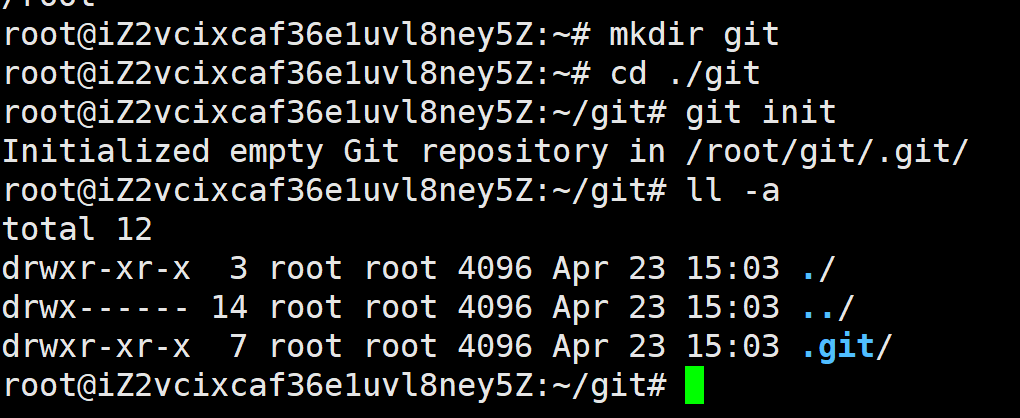
可以看到,执行 git init 命令初始化后,当前目录下多了一个 .git 隐藏目录,我们查看 .git 目录下内容:
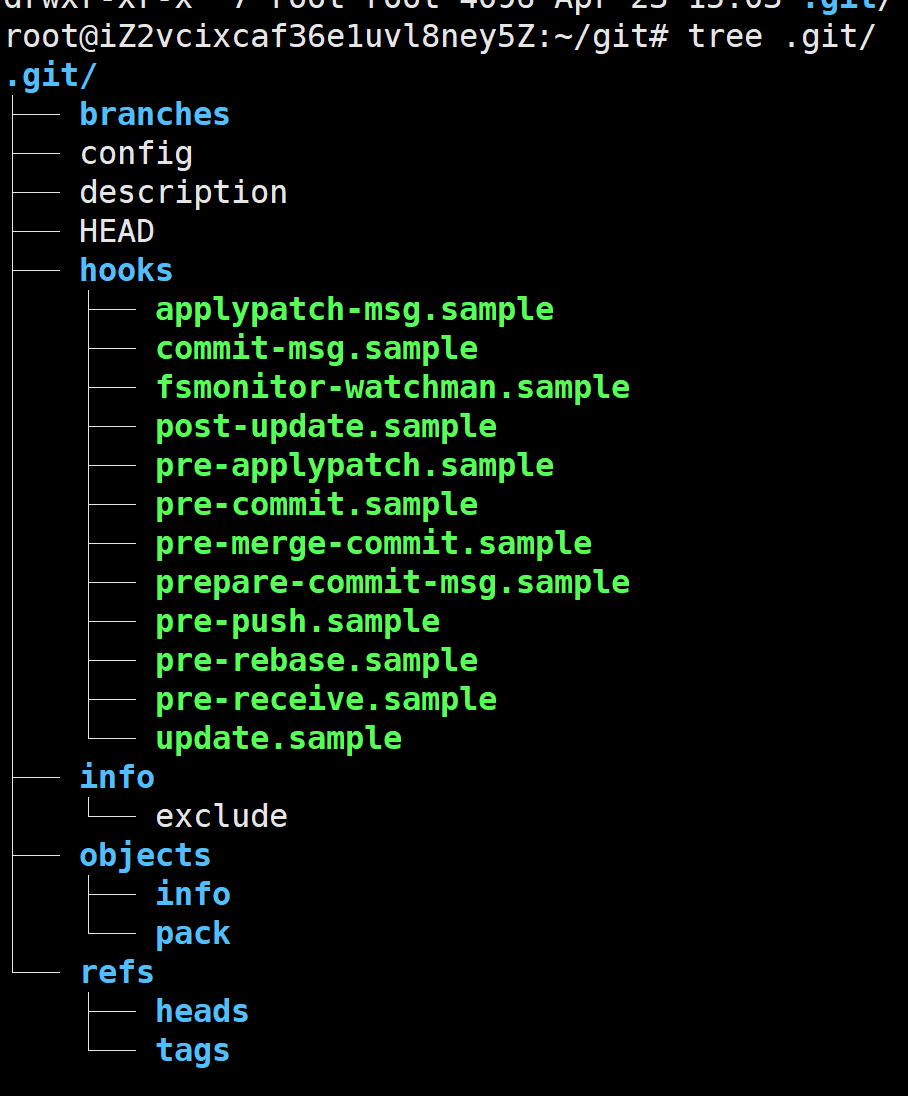
而这个 .git 隐藏目录,正是 Git 仓库的核心,由它来完成文件版本的追踪和管理,对于其中的具体结构和内容,我们后续慢慢学习
注意:不要手动修改 .git 目录下的文件,一旦改乱了,就会破坏 Git 仓库
配置 Git
安装完 Git 后,需要设置 用户名称 和 email 地址:
git config [--global] user.name "userName"
git config [--global] user.email "email@example.com"其中,--global 是一个可选项,若使用该选项,表示这台机器上所有 Git 仓库都会使用这个配置。若不同仓库需要配置不同的 name 和 email,可以不使用 --global 选项,需要注意:命令需在仓库中执行
配置完成后,我们可以使用 git config -l 查看当前配置:
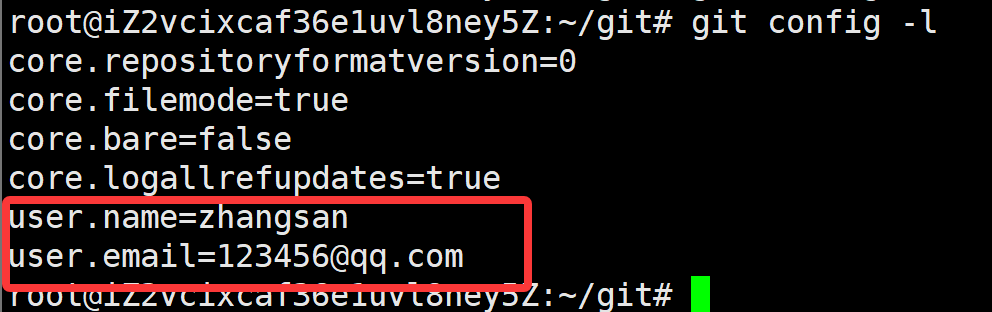
若我们需要删除配置的 用户名称 和 email 地址,可使用对应删除命令:
git config [--global] --unset user.name
git config [--global] --unset user.email
工作区、暂存区、版本库
Git 的工作区、暂存区、版本库是 Git 的三个重要概念,能够帮助我们理解文件在 Git 中的不同状态和流转过程,接下来,我们就来学习一下这三个概念以及它们之间的关系:
工作区(working directory):项目文件目录(上述创建的 git 目录就是),可以直接修改、添加、删除文件
暂存区(stage / index):中间区域,用于准备下次提交内容,一般存放在 .git 目录下的 Index 文件中,因此也将暂存区称为索引
版本库(repository):工作区中的隐藏目录 .git 不属于工作区,而是 Git 的版本库,其中的所有文件都可以被 Git 管理起来,每个文件的修改、删除和修改都可以被 Git 跟踪,后续任何时刻都可以追踪历史,也可以在某个时刻进行还原
我们通过下图来看工作区、暂存区和版本库之间的关系:
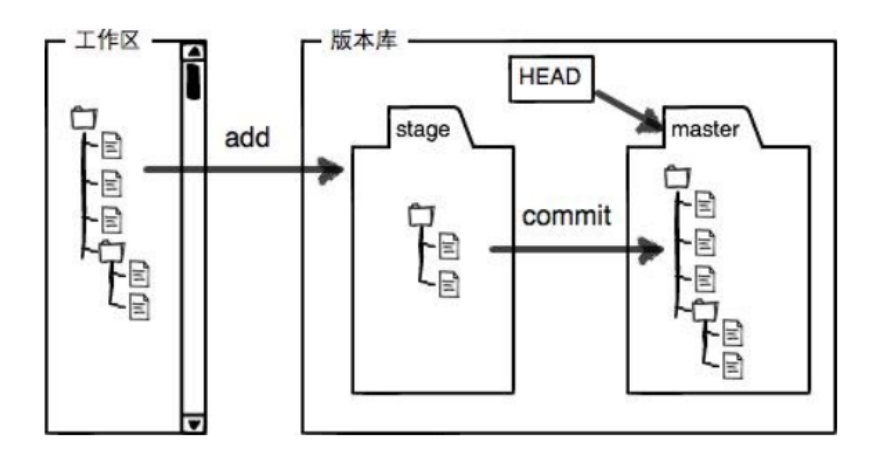
图中左侧为工作区,右侧为版本库,暂存区 位于版本库中
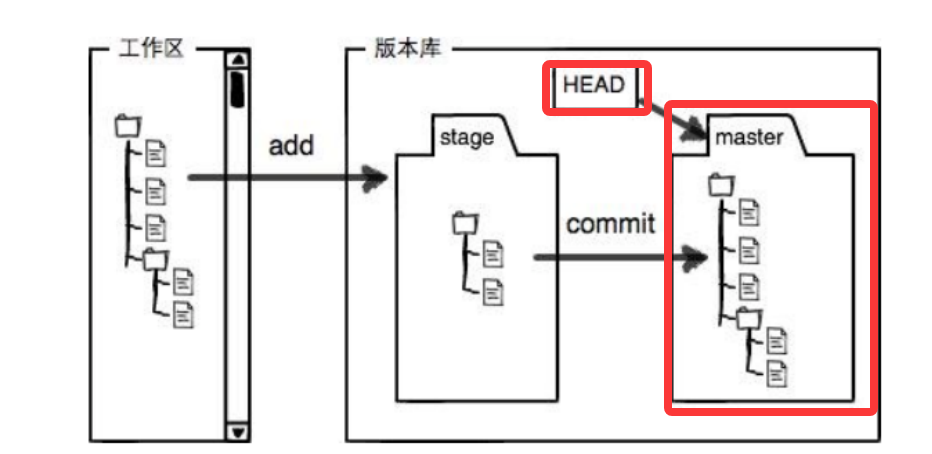
在我们创建 Git 版本库时(执行 git init 命令),Git 会自动为我们创建一个唯一的 master 分支,以及指向 master 的指针 HEAD:
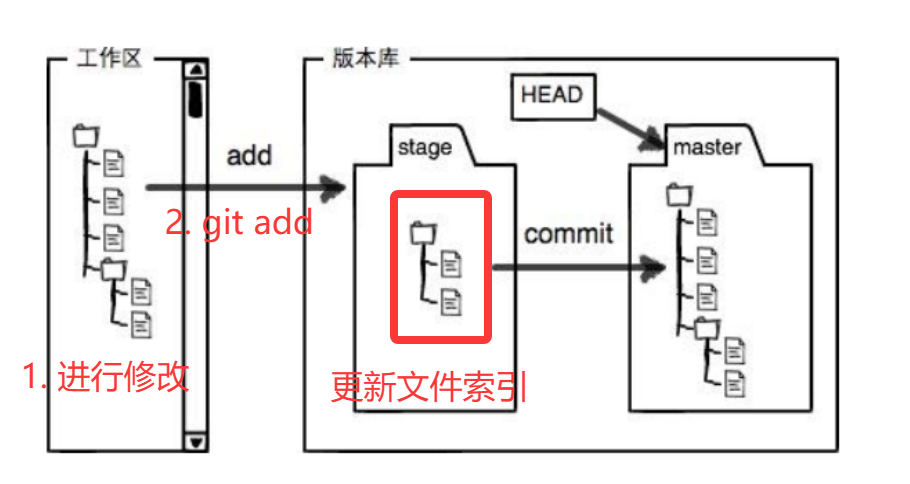
当我们对工作区进行修改(新增文件、修改文件或删除文件),再执行 git add 命令,暂存区目录树的文件索引就会被更新:
而在执行了 git add 命令后,再执行提交操作 git commit 命令,master 分支就会进行对应更新:
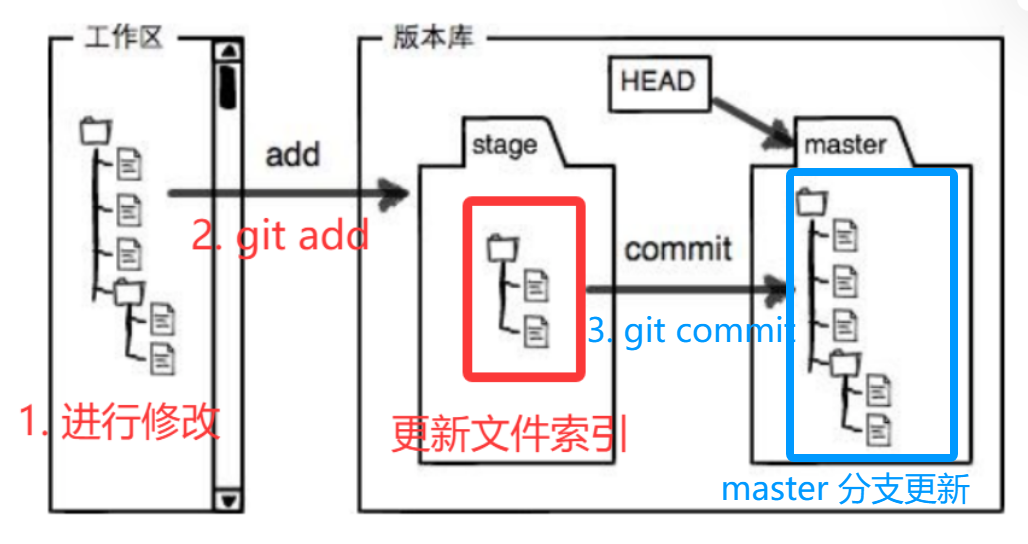
通过上述流程,我们可以发现:当我们在项目目录下新增文件,此时并不能称之为向仓库中新增文件,只是在工作区新增了文件,需要使用 git add 和 git commit 命令才能将文件添加到仓库中进行管理
接下来,我们就来创建一个新文件,并将其添加到仓库中进行管理
添加文件
我们先在目录下创建一个 test 文件,并使用 git add 命令将文件添加到暂存区:
# 添加一个或多个文件到暂存区
git add [file1] [file2] ...
# 添加指定目录到暂存区,包括子目录
git add [dir]
# 添加当前目录下的所有文件改动到暂存区
git add .
创建文件并添加到暂存区:

再使用 git commit 命令将暂存区中内容添加到本地仓库:
# 提交暂存区全部内容到本地仓库
git commit -m "message"
# 提交暂存区的指定文件到仓库中
git commit [file1] [file2] ... -m "message"其中,message 表示本次提交的描述,由我们自己指定, -m 选项和 message 内容都不能省略,message 需要描述出此次提交的细节,方便我们后续查看

git commit 命令执行成功后,提示我们 1 个文件被改动(也就是新增了 test 文件), 0 行插入,0 行删除
我们对 test 进行编辑,在其中添加内容,再次 add 和 commit:

提交之后,提示我们 1 个文件被改动,插入了 2 行内容,未进行删除
此时,我们可以使用 git log 命令来查看我们的历史提交记录:
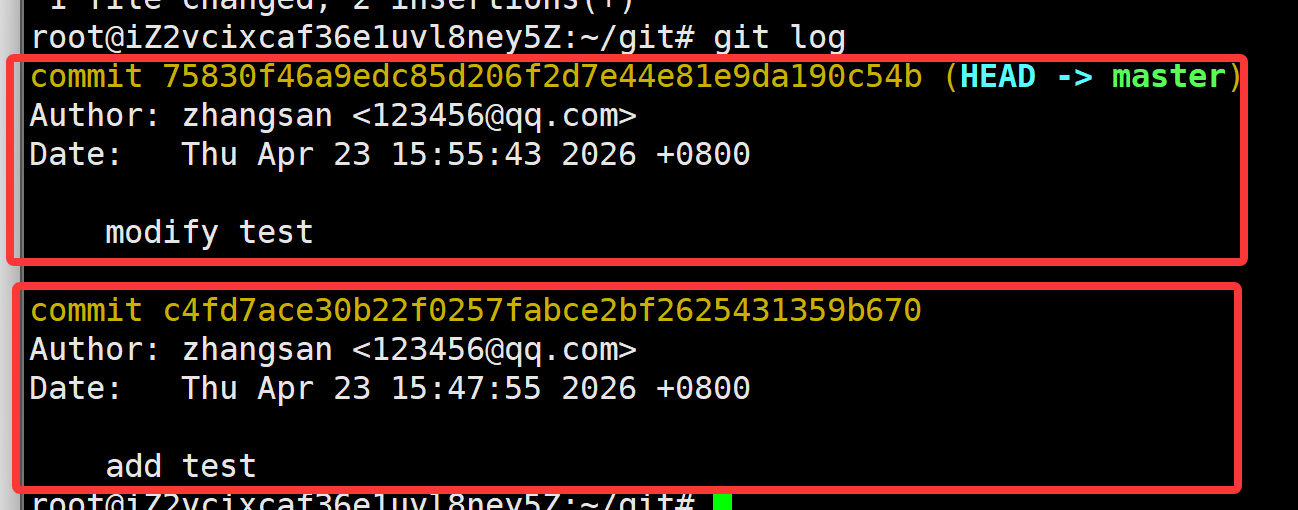
其中 75830f46a9edc85d206f2d7e44e81e9da190c54b 和 c4fd7ace30b22f0257fabce2bf2625431359b670 是每次提交的 commit id(版本号),由SHA-1算法生成,共40位十六进制数
通过 git log,我们就可以看到每次提交的 commit id、作者信息、提交时间以及 提交的message描述
此时我们再来查看 .git 目录:
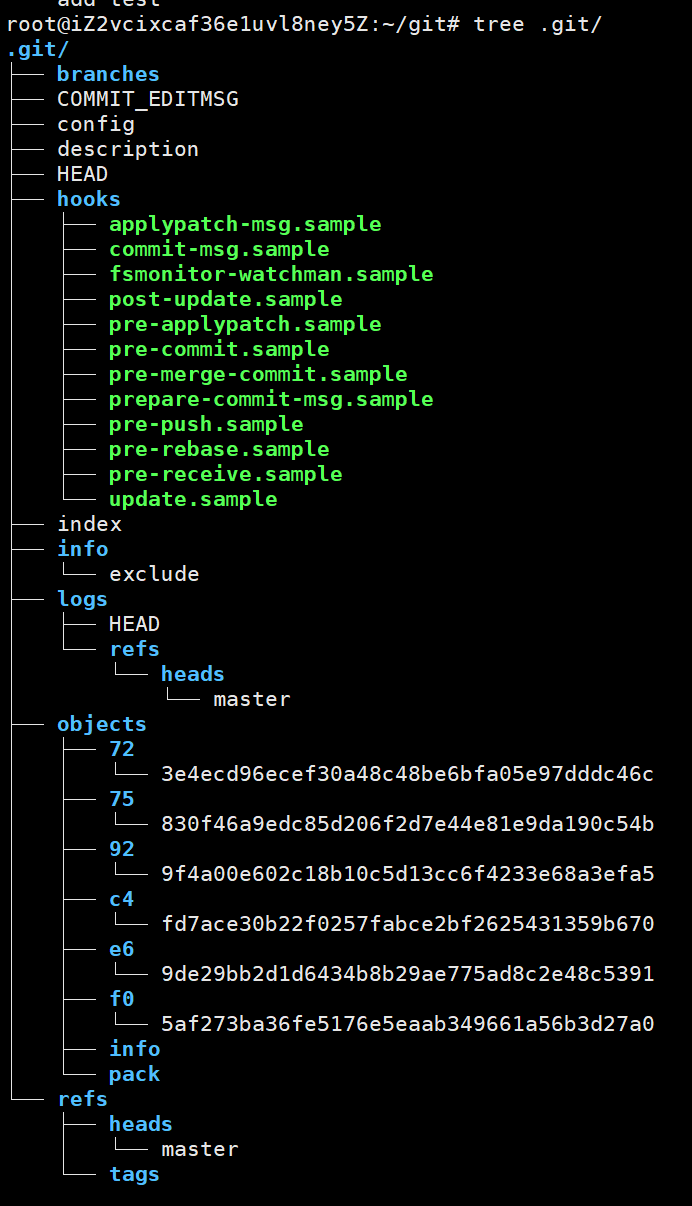
对比之前的 .git 目录:
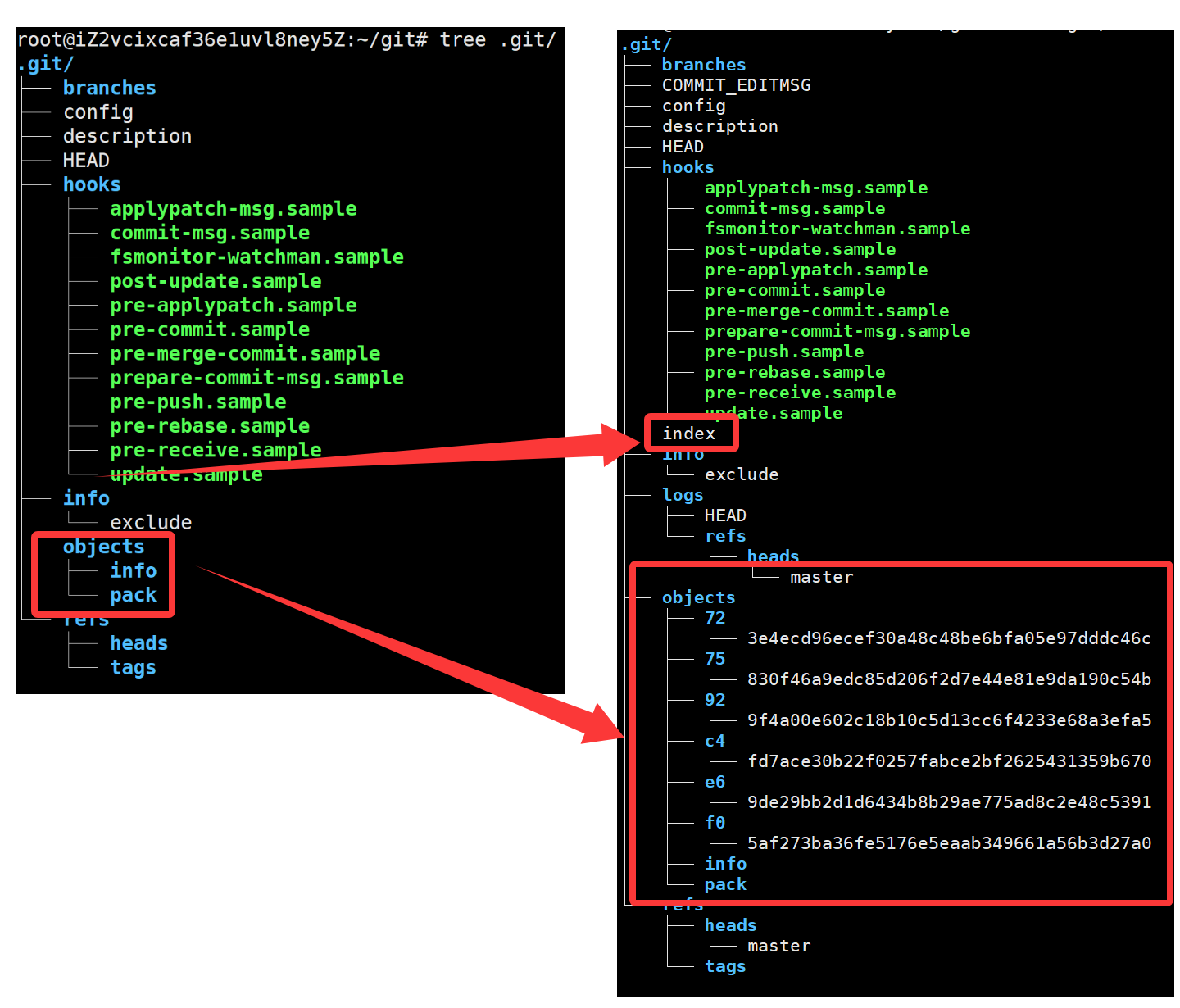
可以看到了新增了 index 目录,也就是暂存区,git add 后会更新该目录
objects 为 Git 的对象库,它存储了所有的Git对象,包括 Blob(文件内容)、Tree(目录结构)、Commit(提交信息)、Tage(标签信息)四种类型对象,这些对象以 哈希值 命名,其中,对象的前2位作为目录名,后38位作为文件名
我们之前看到的历史提交都在其中:
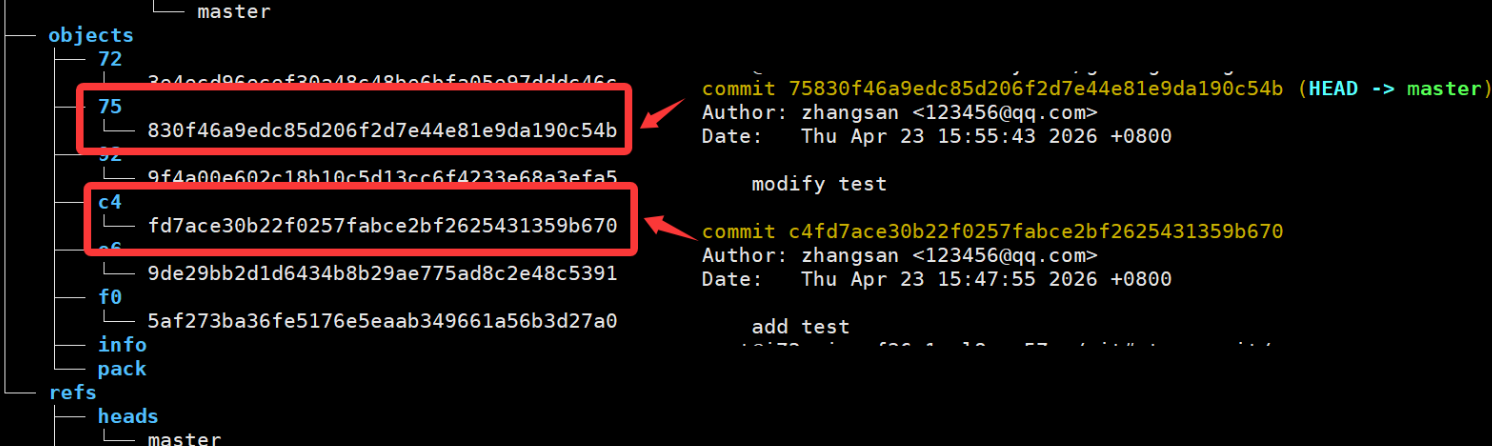
由于文件经过 SHA(安全哈希算法)加密过,我们无法使用 cat 命令查看,但可以使用 Git 提供的 git cat-file 命令来查看版本库对象的内容
我们查看最近一次提交的 commit 对象:

其中:
tree:指向一个 tree 对象,表示该提交对应的目录结构
parent:父提交,说明本次提交不是首次提交,而是基于前一个提交的修改,也正是 git log 中的上一次提交的 commit id

我们继续查看 tree 对象:

再继续查看存储 test 文件的 blob 对象:

其中存储的就是我们对 test 文件进行的修改
我们再来看 HEAD 指针:

它指向了 master 分支,也就是 .git/refs/heads/master,我们继续查看 .git/refs/heads/master:
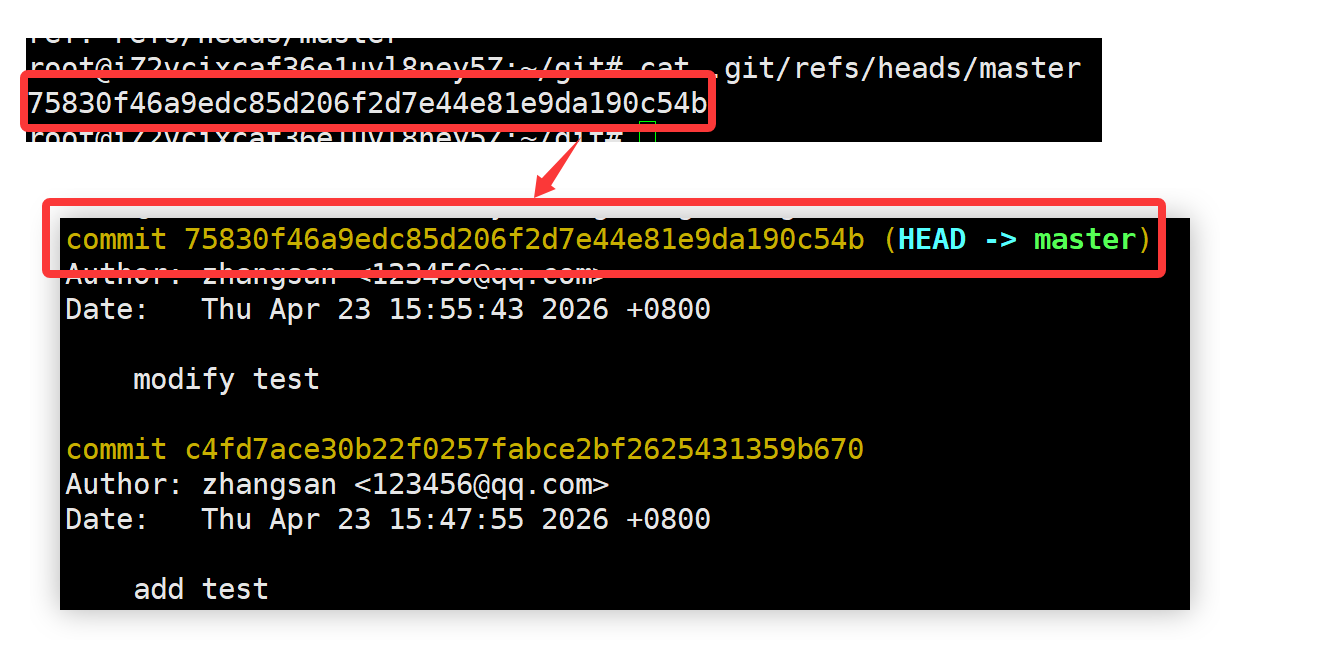
.git/refs/heads/master 中存储的正是当前最新的 commit id
修改文件
Git 跟踪和管理的是修改,而不是文件
在文件中新增了 n 行、删除了 n 行、创建了新文件和删除旧文件,都称之为修改
我们对 test 文件进行一次修改:
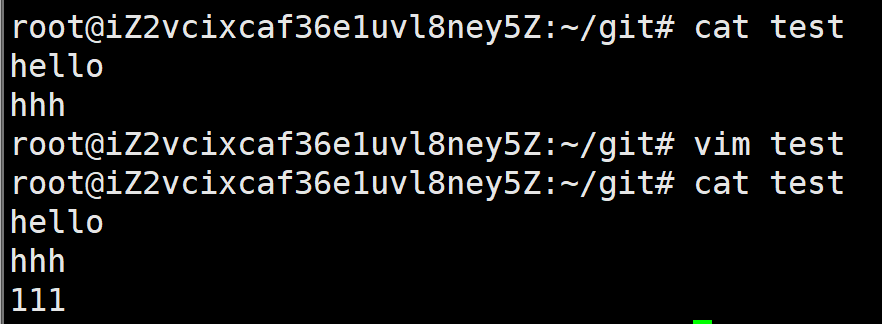
此时,仓库中的 test 文件与工作区的 test 文件不同,可以通过 git status 命令查看当前仓库状态:
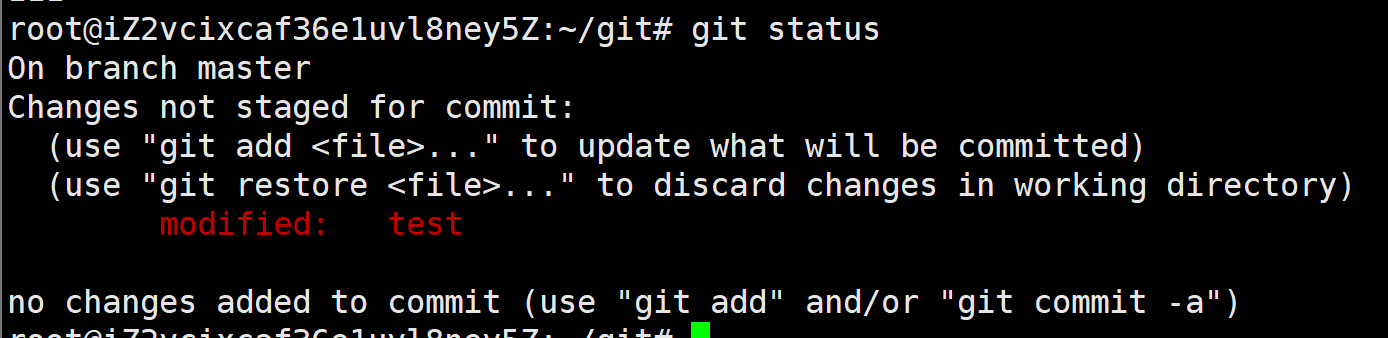
我们可以看到,test 文件已被修改,但还未进行提交和修改
那么,我们如何知道我们修改了哪些内容呢?
可以通过 git diff 命令来查看 暂存区 和 工作区 文件的差异,其显示的格式是 Unix 通用的 diff 格式:
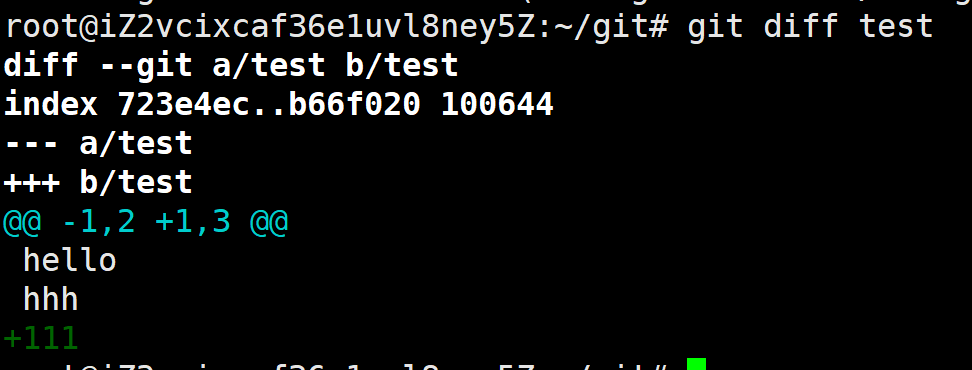
其中:
diff --git a/test b/test:表示比较的是 test 文件的两个版本(工作区和暂存区)
index 723e4ec..b66f020:表示索引变化,索引从 723e4ec(原版本)变为 b66f020(新版本)
100644:表示 test 文件是普通文件
--- a/test:表示原文件
+++ b/test:表示新文件
@@ -1,2 +1,3 @@:原文件的第 1 行到第 2 行,新文件的第 1 行到第 3 行
hello:第 1 行内容(未改变)
hhh:第 2 行内容(未改变)+111:第 3 行内容(新版本新添加)
也就是说,我们对 test 文件进行了修改,在其中第三行添加了内容 "111"
知道了 test 文件有哪些修改后,我们再将其添加到本地仓库,此时再查看仓库状态:
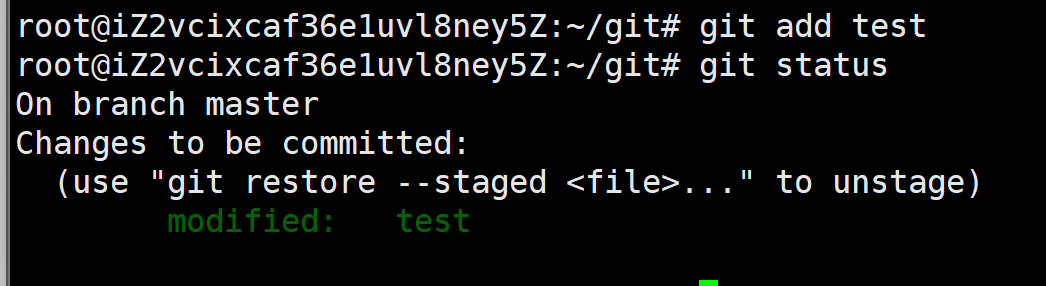
此时提示我们有新的修改需要进行 commit,我们此时再使用 git commit 命令提交修改:
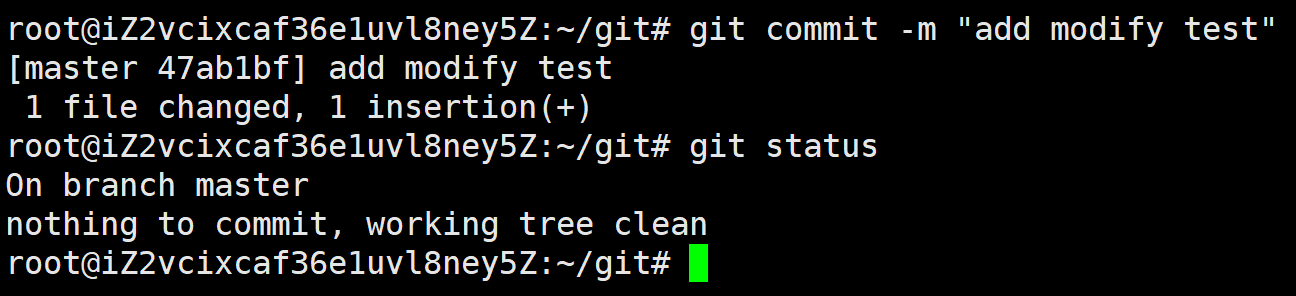
此时,再查看仓库状态,显示没有修改需要提交,工作区也非常干净
版本回退
我们知道,Git 能够管理文件的历史版本,这也是版本控制器的重要能力之一
如果当前我们的修改出现了问题,需要回退到指定历史版重新开始:
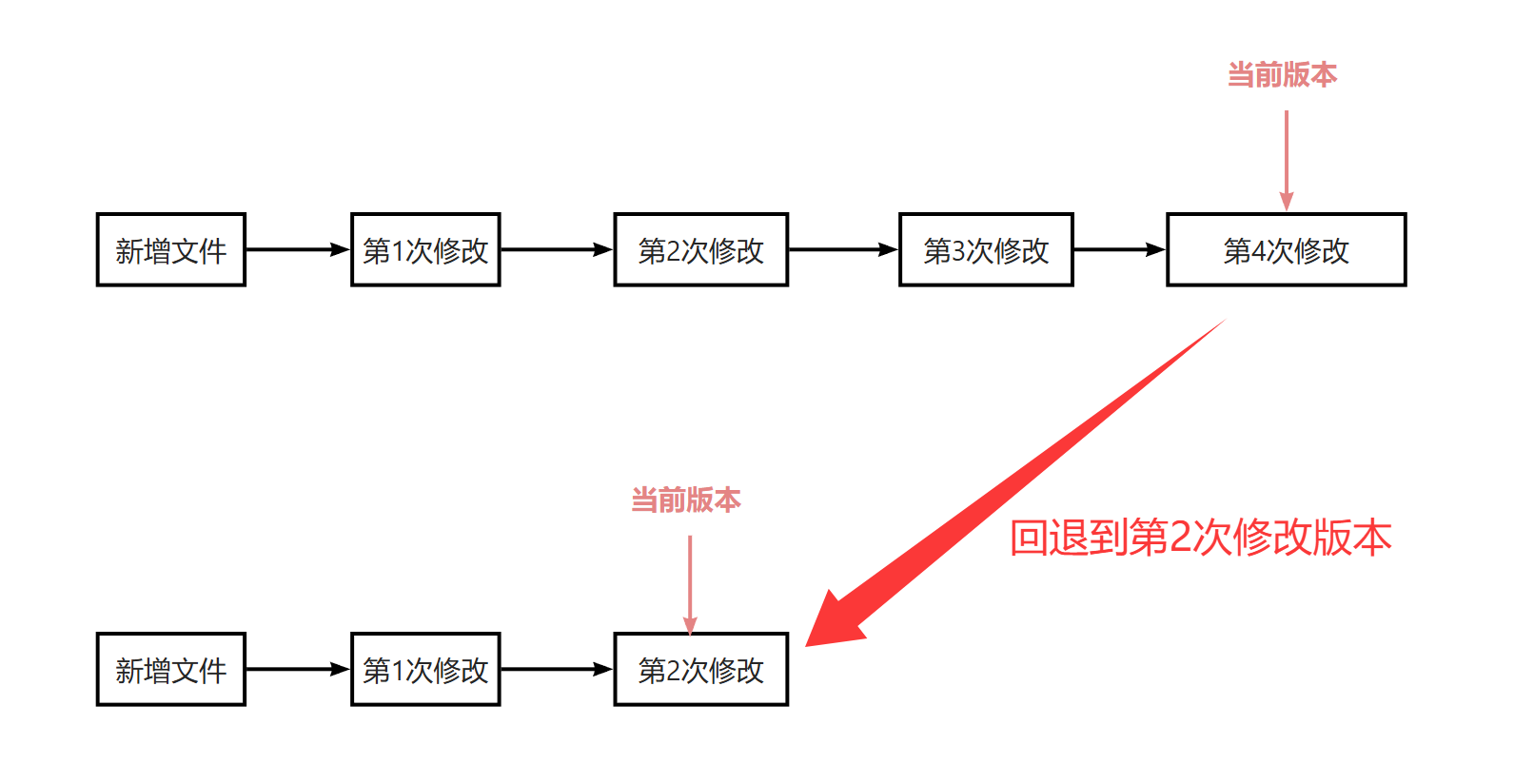
这时候,该如何进行版本回退呢?
通过 git reset 命令,就可以进行版本回退,而回退的本质,是将版本库中的内容进行回退,至于 工作区 和 暂存区 是否需要进行回退,由 git reset 命令的参考进行决定
git reset 命令语法格式: git reset [--soft | --mixed | --hard] [HEAD]
--soft:工作区和暂存区内容都不变,只是将版本库回退到某个指定版本
--mixed:默认选项,使用时可不用带该参数,该参数将暂存区内容回退为指定提交版本内容,工作区文件保持不变
--hard:将暂存区和工作区都回退到指定版本,工作区中有未提交的代码时,回滚后,未提交的代码也就再也找不回了,因此该参数使用前需慎重考虑
HEAD:当前版本,也可以是 commit id(指定回退的版本),而 HEAD^表示上一个版本,同理,HEAD^^ 表示上上一个版本...;也可以使用 ~数字表示回退版本,如 HEAD~0 表示当前版本,HEAD~1 表示上一个版本,HEAD~2表示上上一个版本...
我们通过一个表格来看 --soft 、 --mixed 、--hard 的区别:
| 工作区 | 暂存区 | 版本库 | |
|---|---|---|---|
| --soft | 不回退 | 不回退 | 回退 |
| --mixed | 不回退 | 回退 | 回退 |
| --hard | 回退 | 回退 | 回退 |
我们先对 test 文件进行三次修改并提交:
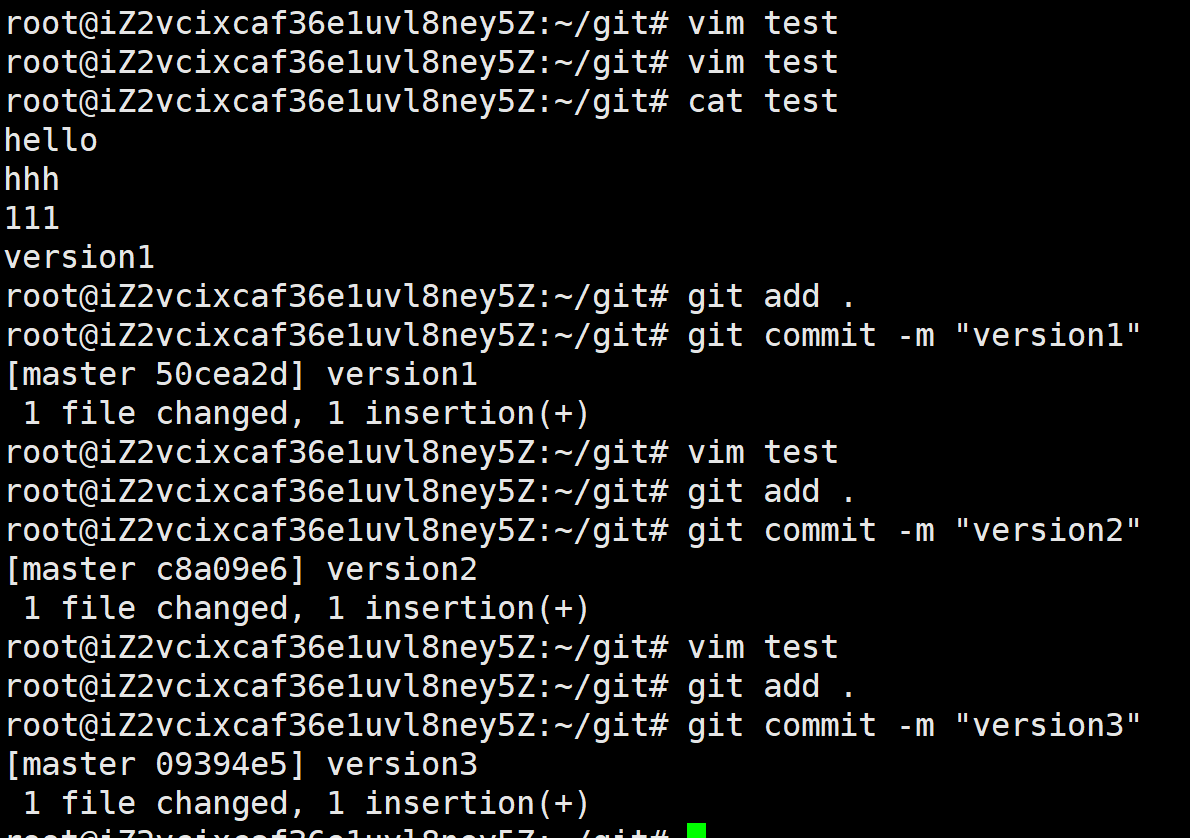
我们使用 git log 命令来查看提交记录,可以使用 --pretty 参数来指定输出格式, --pretty=oneline 表示单行格式,一行为一个提交,前面是 commit id,后面是提交信息的第一行:
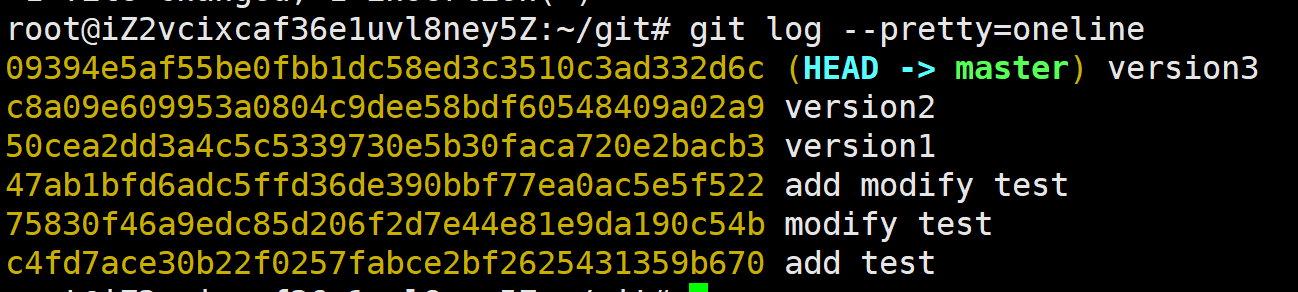
我们在提交完 version3 后,发现 version3 存在问题,想要回退到 version2,基于 version2 重新修改,在这里,我们想要将工作区的内容也回退到 version2 版本,因此,需要使用 --hard 参数:

我们看到,此时 HEAD 指针指向 version2,我们再查看 test 文件内容:
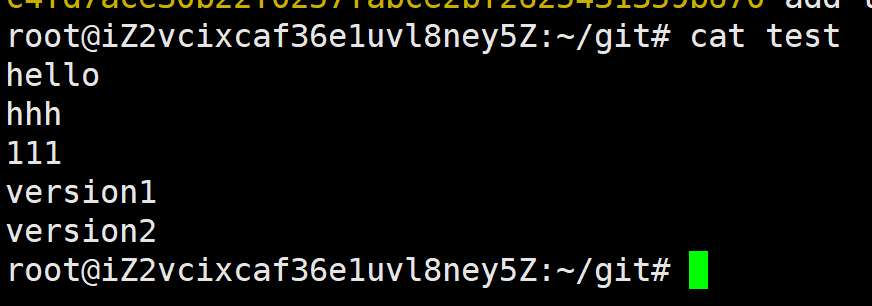
对应的正是 version2 版本内容
但是,若此时我们又想回到 version3,该如何处理?
我们仍然可以使用 git reset 命令,从而回退到version3,但是,我们需要知道 version3 的 commit id
我们可以通过 git reflog 命令来查看,git reflog 命令记录了本地的每一次命令:

这样,我们就可以找到 version3 的 commit id,但这里的 commit id 是完整 commit id 的一部分,但在版本回退时,可以使用部分 commit id 代替目标版本 commit id:
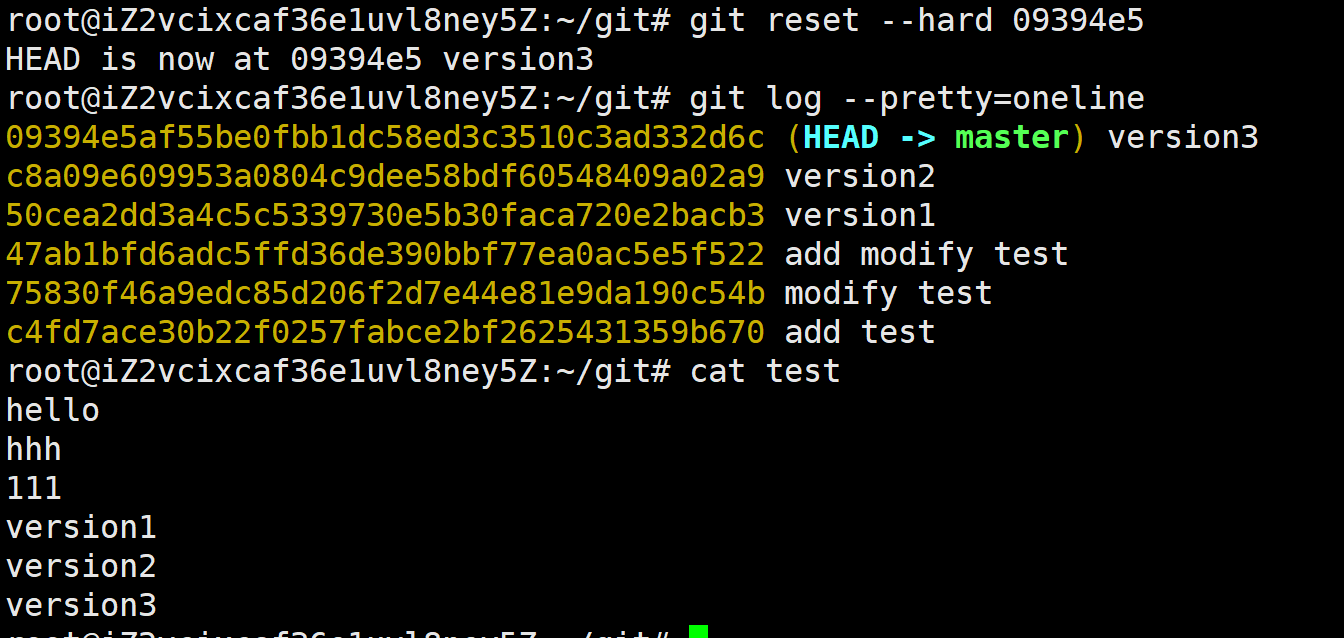
可以看到,此时又回退到 version3
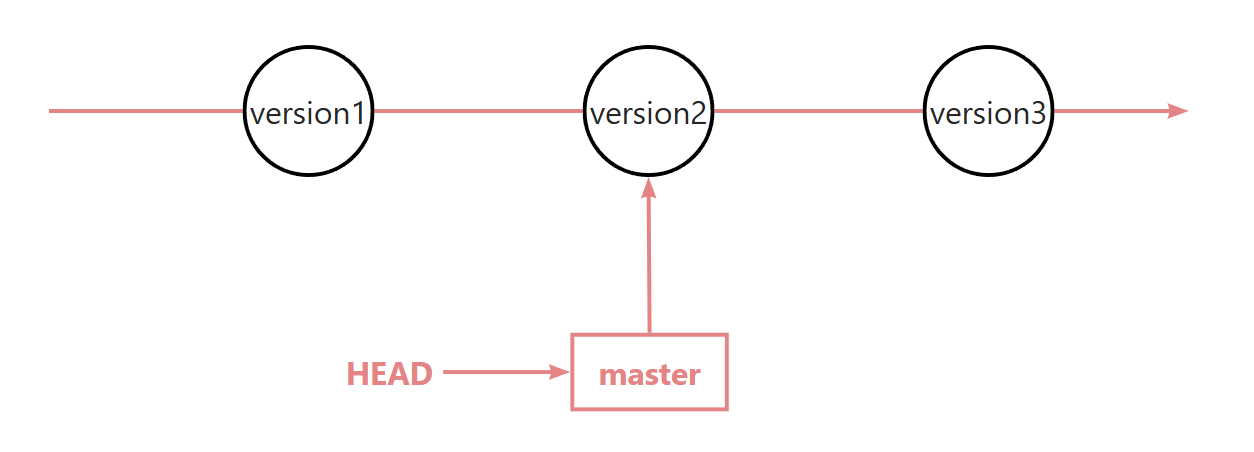
Git 在进行版本回退时,其回退速度非常快,这是为什么呢?
因为 Git 内部有一个指向当前分支的 HEAD 指针,当前 HEAD 指针指向 master 分支,也就是 refs/heads/master,而 refs/heads/master 中保存了当前分支的最新 commit id:
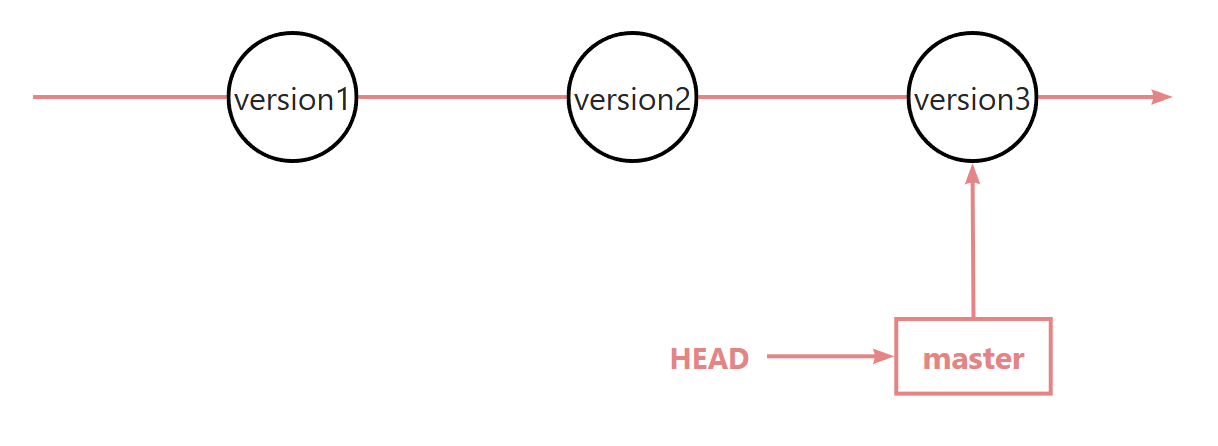
而在进行版本回退时,Git 仅仅是修改了 refs/heads/master 中存储的 commit id:
撤销修改
若我们当前在工作区中进行修改,但此时想撤销当前修改,回到上一版本
此时,该如何操作呢?
我们需要对工作区中的修改状态分情况讨论
第一种:工作区中修改未 add
我们在工作区进行了修改,但还未执行 git add:
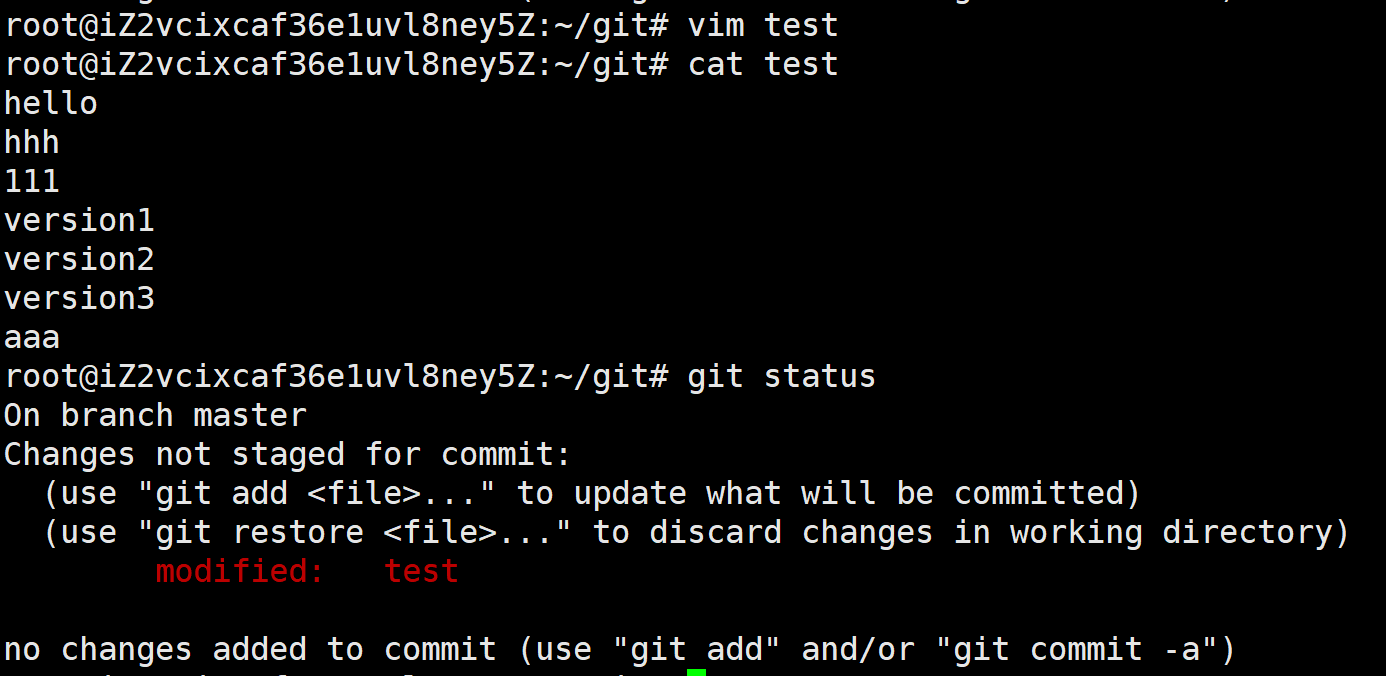
对于上述未 add 的修改,我们可以使用 git checkout -- [file] 命令,让工作区的文件回到最近一次 add 或 commit 时的状态,注意,其中的 -- 非常重要,不能省略
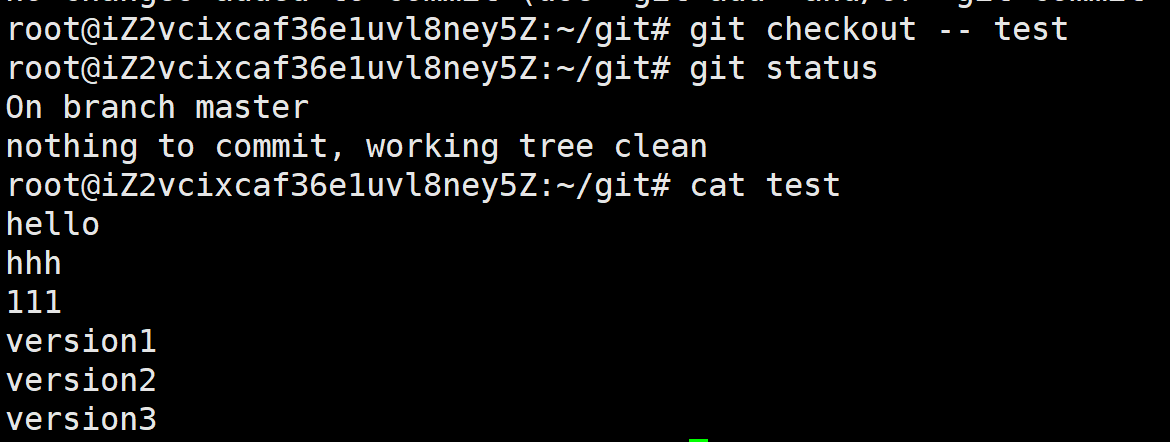
此时工作区中修改已被撤销
第二种:工作区中修改已 add,但未 commit
若我们此时已经将工作区中的修改进行了 add 操作,将其保存到暂存区,此时该如何撤销呢?
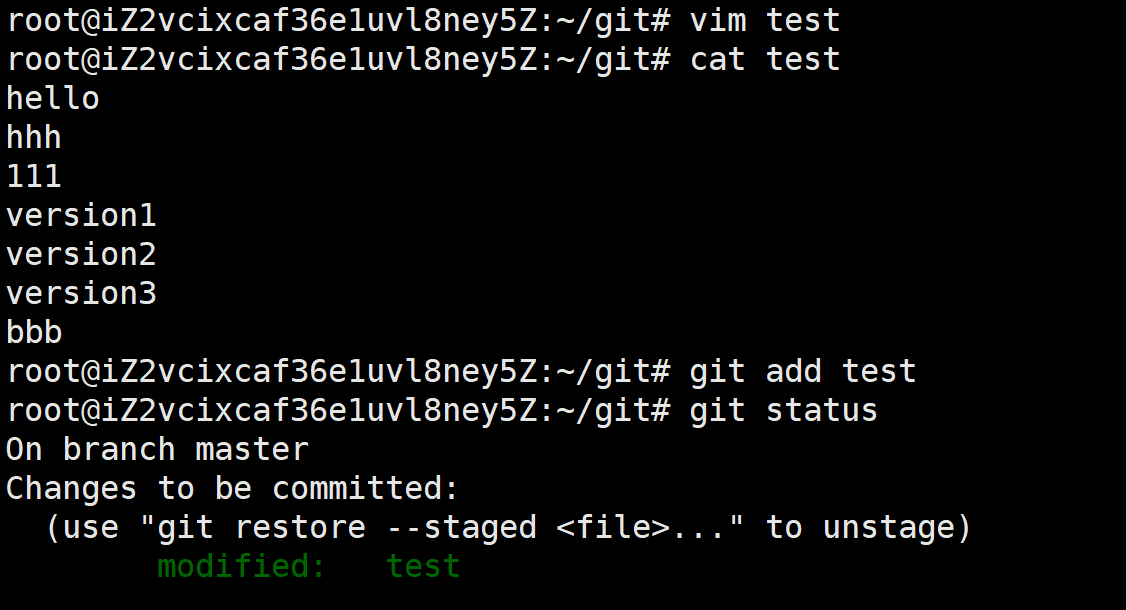
我们可以使用 git reset 命令来回退到当前版本
若使用 --mixed 参数,则可将暂存区中内容回退到指定版本,,但工作区修改保持不变,此时,就回到了第一种情况,我们可以继续使用 git checkout -- [file] 命令来撤销工作区中修改
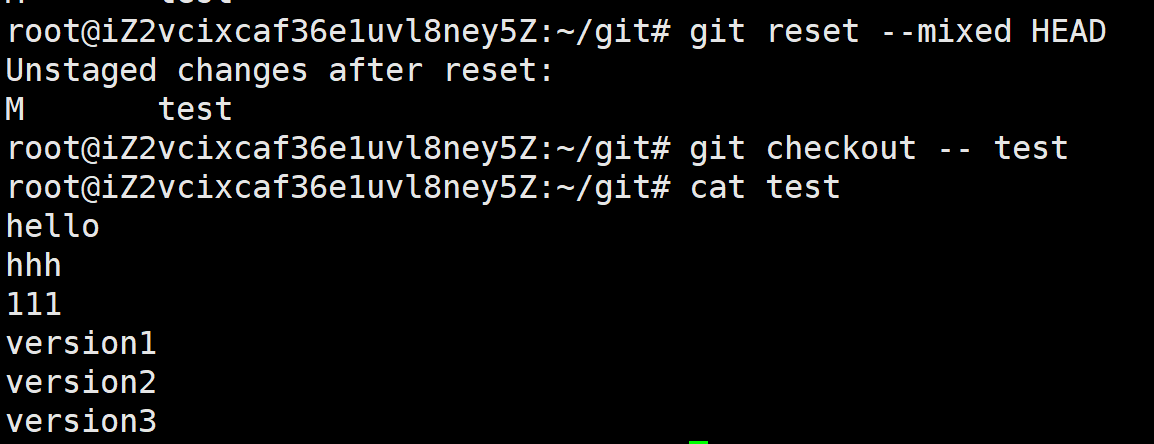
我们也可以直接使用 --hard 参数,将暂存区和工作区的修改都回退到当前版本
第三种:工作区修改已 add,且已 commit
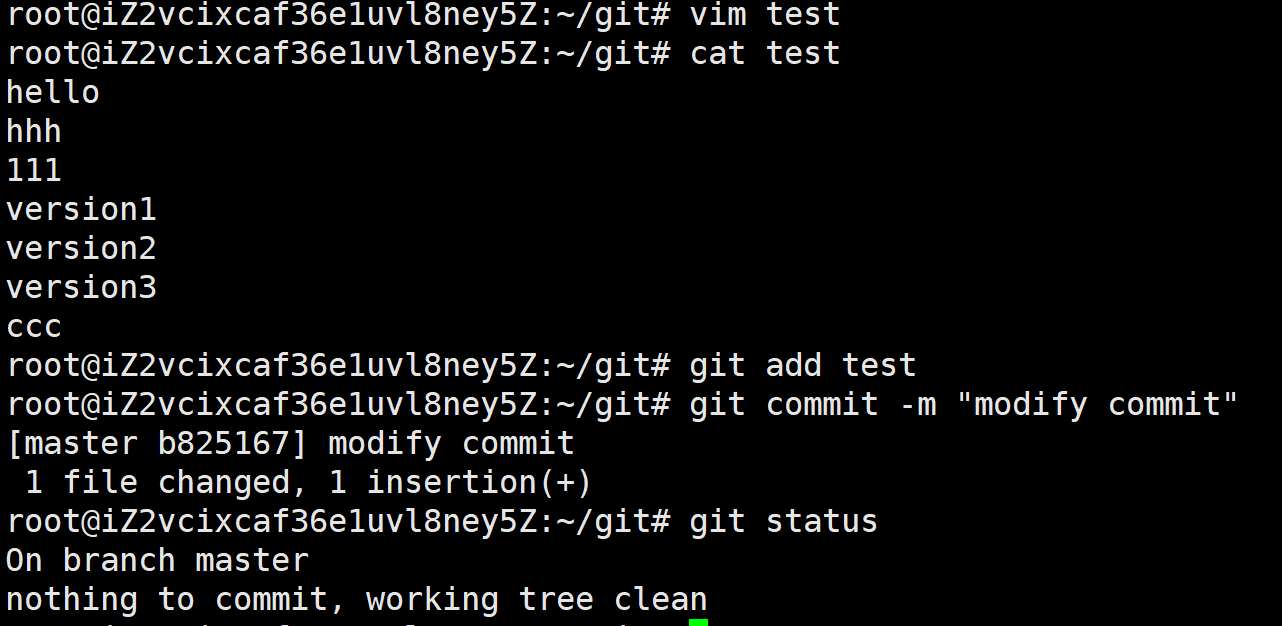
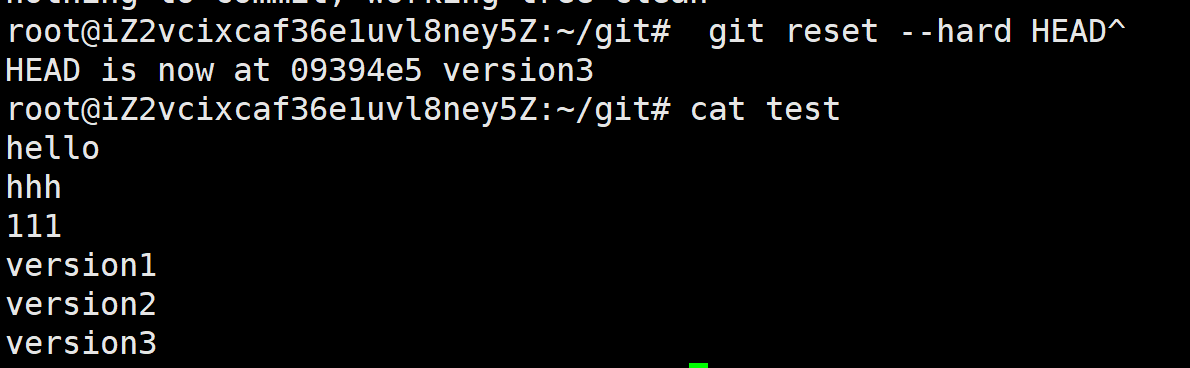
对于这种情况,我们可以使用 git reset --hard HEAD^,将工作区和暂存区中修改都回退到上一版本:
删除文件
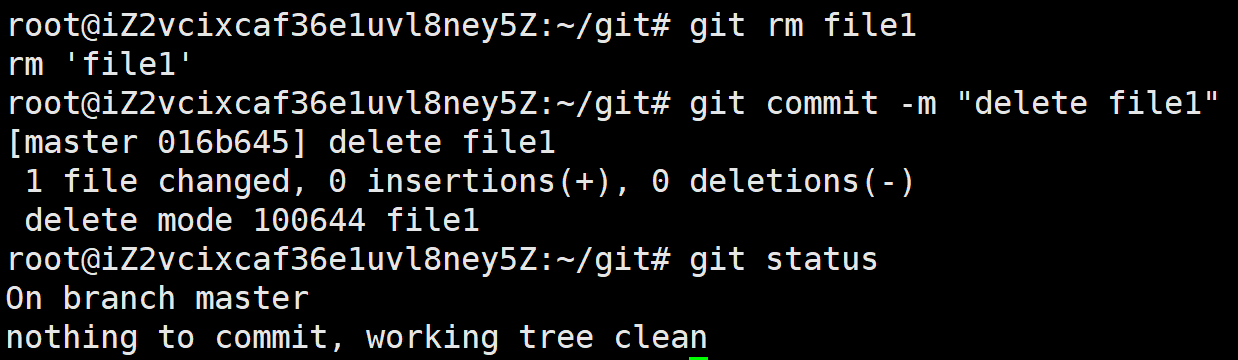
在 Git 中,删除也是一个修改操作,若我们想要删除 Git 中的文件,该如何操作呢?
在进行文件删除时,不仅要删除工作区中文件,还需要清除版本库和暂存区中文件,因此,我们可以使用 Git 提供的 git rm [file] 命令来进行删除,并 commit 提交删除修改:

汇聚全球AI编程工具,助力开发者即刻编程。
更多推荐


 7
7 0
0- 0


 已为社区贡献2条内容

所有评论(0)