
树莓派安装jdk、tomcat、vnc、谷歌浏览器开机自启等环境配置
前缀:树莓派系统的基本情况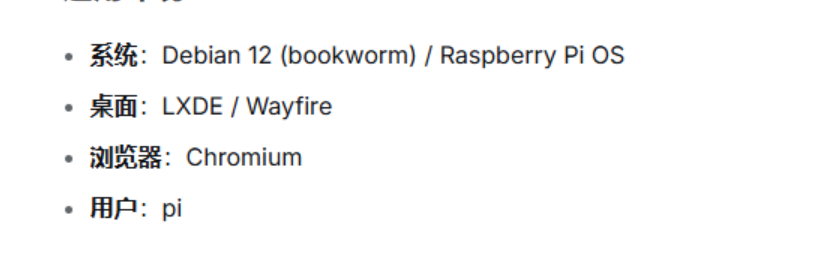
一、开启树莓派中的vnc
树莓派系统找商家提前安装好;
系统自带vnc.(默认是关闭的),需要用户手动开启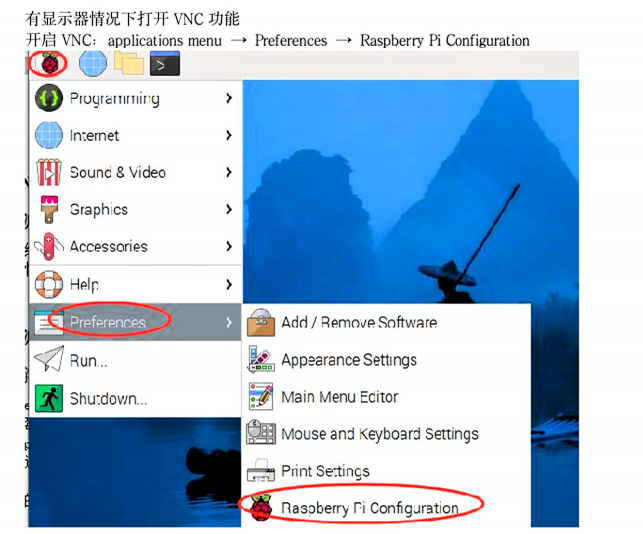
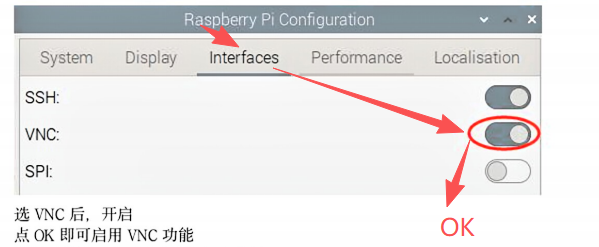
初始vnc 远程连接的账号密码
账户pi 密码raspberry
二、安装JDK
在 Debian 12 (Bookworm) 系统上,通过包管理器安装 OpenJDK 是最简单和安全的方法。根据你的树莓派信息(架构 aarch64,系统 Debian 12),以下是具体步骤
Debian 12 的官方软件源默认提供 OpenJDK 17。你可以根据自己的需求选择安装完整版或精简版。
树莓派操作命令
cat /etc/os-release        #查询树莓派系统的名称和版本号
uname -m             #输出 aarch64 ,查看系统的位数
hostname -I            #查询树莓派的设备IP
ip route | grep default    #查询树莓派的设备网关IP
free -h                #查看总内存和可用内存
df -h                  #查看磁盘分区和使用率
ping 192.168.2.30             #查询同网段是否可以数据通
2.1 具体安装步骤
更新软件包列表
打开终端,首先更新本地软件包缓存,以确保能获取到最新的软件信息。
sudo apt update
2.2 安装完整版 (JDK)
sudo apt install openjdk-17-jdk
2.3 验证安装
java --version
三、修复 DNS 设置 (根本解决)
为了可以从互联网上拉取安装包,需要修改树莓派系统的DNS设置
3.1 编辑配置文件:
sudo nano /etc/resolv.conf
3.2 修改内容:
将这个文件里的内容清空或注释掉,然后添加以下两行(使用的是公共 DNS 服务):
nameserver 8.8.8.8
nameserver 114.114.114.114
3.3 保存退出:
按 Ctrl+O,回车,再按 Ctrl+X。
Ctrl+O  //写入文件
enter   //确定写入文件
Ctrl+X   //退出
3.4 测试 DNS 是否修复:
# 直接 ping 域名测试
ping -c 2 mirrors.tuna.tsinghua.edu.cn
如果能看到 IP 地址返回,说明 DNS 已正常工作,然后就可以正常下载了:
3.5 保存后,重启网络服务或直接重启树莓派:
# 直接重启 设备
sudo reboot
四、安装tomcat 9
在Debian 12 (Bookworm)中安装 Tomcat9 可以通过以下步骤完成.由于Debian 12官方仓库默认提供的是 Tomcat10(tomcat1e),而Tomcat 9需要从Debian11(Bullseye)的仓库安装,因此需要手动添加旧版仓库或下载安装包,具体如何从Debian11(Bullseye) 安装
从 Debian 11 仓库安装 Tomcat 9 完整步骤
步骤 1:添加 Debian 11 仓库源
# 编辑软件源列表
sudo nano /etc/apt/sources.list
直接跳转到文件末尾:
Alt + / (键盘上的 / 键)
在文件末尾添加以下内容:
deb http://deb.debian.org/debian bullseye main
保存并退出(Ctrl+O,Enter,Ctrl+X)。
步骤 2:更新软件包列表
sudo apt update
执行后,你可能会看到类似这样的警告:
W: Target Packages ... is configured multiple times
步骤 3:安装 Tomcat 9
# 安装 Tomcat 9(系统会自动处理依赖)
sudo apt install tomcat9 -y
系统会自动安装以下内容:
- tomcat9 核心包
- tomcat9-common
- libtomcat9-java
- 以及相关的依赖
步骤 4:验证安装
检查 Tomcat 服务状态
sudo systemctl status tomcat9

# 查看 Tomcat 版本
/usr/share/tomcat9/bin/version.sh
你应该能看到类似输出:
Server version: Apache Tomcat/9.0.70 (Debian)
Server built:   May 27 2023 15:51:32 UTC
Server number:  9.0.70.0
步骤 5:启动 Tomcat 并设置开机自启
# 启动 Tomcat 服务
sudo systemctl start tomcat9
# 停止 Tomcat 服务
sudo systemctl stop tomcat9

# 设置 Tomcat 开机自启
sudo systemctl enable tomcat9
# 重新加载 systemd 配置
sudo systemctl daemon-reload

# 查看版本
/usr/share/tomcat9/bin/version.sh

# 查看服务状态
sudo systemctl status tomcat9
五、 设置谷歌浏览器:开机自启
第一步:创建浏览器启动脚本
# 创建脚本文件
nano /home/pi/start-browser.sh
输入以下内容:
sleep 5
/usr/bin/chromium-browser --kiosk --noerrdialogs --disable-infobars --incognito http://192.168.2.26:8080/plant/zl/zl_Dewshidu.html
保存并退出(Ctrl+O,Enter,Ctrl+X)。
保存后,赋予执行权限:
chmod +x /home/pi/start-browser.sh
第二步:配置开机自启
# 创建 autostart 目录
mkdir -p /home/pi/.config/autostart

# 创建 .desktop 配置文件
cat > /home/pi/.config/autostart/chromium.desktop << 'EOF'
[Desktop Entry]
Type=Application
Name=Chrome Browser
Exec=/home/pi/start-browser.sh
X-GNOME-Autostart-enabled=true
EOF
第三步:配置自动登录
# 编辑 LightDM 配置文件
sudo nano /etc/lightdm/lightdm.conf
切记: 在文件末尾添加以下内容:
[Seat:*]
autologin-user=pi
autologin-user-timeout=0
保存并退出(Ctrl+O,Enter,Ctrl+X)。
保存后,重启生效:
sudo reboot
六、固定系统IP地址
Debian 12 可能使用了 NetworkManager 而不是 dhcpcd。检查一下:
# 查看当前使用的网络管理工具
ps aux | grep -E "dhcpcd|NetworkManager"
如果是NetworkManager配置
root         716  0.0  0.4 263504 17856 ?        Ssl  09:29   0:00 /usr/sbin/NetworkManager --no-daemon
pi          2150  0.0  0.0   6240  1568 pts/0    S+   09:45   0:00 grep --color=auto -E dhcpcd|NetworkManager
法一、如果运行的NetworkManager配置
1. 查看当前连接名称
nmcli connection show
运行结果:
NAME                UUID                                  TYPE      DEVICE
Wired connection 1  331c216f-a2af-3090-a541-f07688fa97ec  ethernet  eth0
lo                  f76c5c2c-5639-464c-ba61-9390eae347bc  loopback  lo
2. 修改为静态 IP(假设连接名是 “Wired connection 1”)
sudo nmcli connection modify "Wired connection 1" \
  ipv4.method manual \
  ipv4.addresses 192.168.2.99/24 \
  ipv4.gateway 192.168.2.1 \
  ipv4.dns "114.114.114.114 8.8.8.8"
3. 重启连接使配置生效
从输出看,你的名称是 Wired connection 1(注意大小写和空格)
sudo nmcli connection down "Wired connection 1"
sudo nmcli connection up "Wired connection 1"
4. 验证 IP
ip a | grep eth0
执行后,ip a | grep eth0 应该显示:
inet 192.168.2.99/24 brd 192.168.2.255 scope global noprefixroute eth0
最后:配置完成后需要做的事情
1. 更新浏览器启动脚本中的 IP
nano /home/pi/start-browser.sh
2.将里面的 IP 改为 192.168.2.99:
sleep 5
/usr/bin/chromium-browser --kiosk --noerrdialogs --disable-infobars --incognito http://192.168.2.99:8080/plant/zl/zl_Dewshidu.html
保存并退出(Ctrl+O,Enter,Ctrl+X)。
保存后,赋予执行权限:
chmod +x /home/pi/start-browser.sh
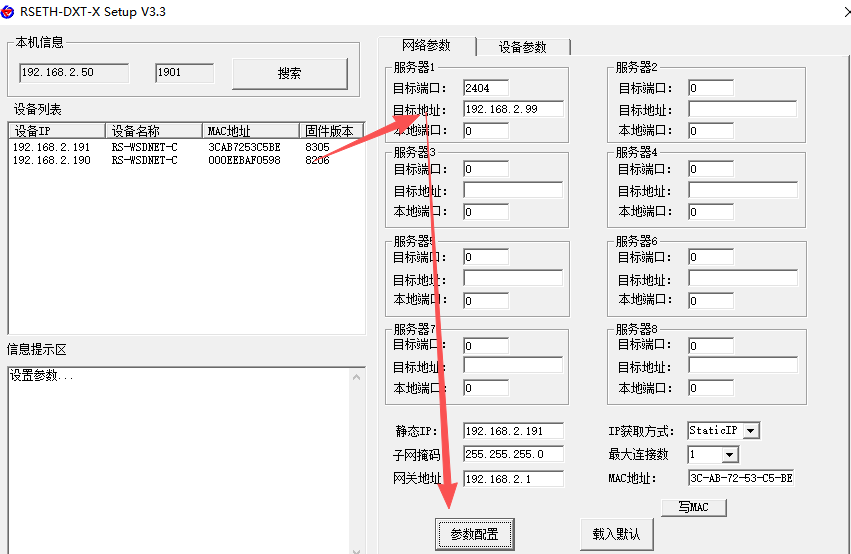
3.温湿度传感器的目标地址也要改成192.168.2.99
法二、如果运行的是DHCP配置
树莓派默认使用 DHCP 动态分配 IP,重启后 IP 变化是正常现象。要解决这个问题,需要给树莓派设置一个静态 IP 地址。
第一步:获取当前网络信息
在开始配置前,我们需要先了解当前网络环境,请打开终端并执行以下命令:
# 1. 查看当前 IP 地址和网卡名称
  ip a
# 2. 查看默认网关(路由器的 IP 地址)
   ip route | grep default
- 记录网卡名称:通常有线网卡是 eth0,无线网卡是 wlan0。
- 记录网关地址:类似 192.168.x.1 的地址。
第二步:编辑配置文件
在终端输入以下命令来编辑 dhcpcd 的配置文件:
sudo nano /etc/dhcpcd.conf
第三步:添加静态 IP 配置
将光标移动到这个文件的末尾,然后根据你的连接方式添加以下内容:
1. 有线网络(eth0)示例
# 指定网络接口(eth0 是有线网卡)
interface eth0
# 设置静态 IP 地址,后面的 /24 代表子网掩码 255.255.255.0
static ip_address=192.168.2.100/24
# 设置默认网关(即你家路由器的 IP)
static routers=192.168.2.1
# 设置 DNS 服务器(可设置多个,用空格隔开)
static domain_name_servers=114.114.114.114 8.8.8.8
2. 无线网络(wlan0)示例
如果你的树莓派用的是 Wi-Fi,配置 wlan0 接口:
interface wlan0
static ip_address=192.168.2.100/24
static routers=192.168.2.1
static domain_name_servers=114.114.114.114 8.8.8.8
第四步:保存并退出
按 Ctrl+O,回车,再按 Ctrl+X。
Ctrl+O  //写入文件
enter   //确定写入文件
Ctrl+X   //退出
第五步:验证配置是否生效
现在,重启树莓派让配置生效:
sudo reboot

hostname -I  #查询IP
重启后,通过命令 hostname -I 查询配置的IP
七、部署war项目的具体步骤
步骤一、删除自动部署的 WAR 包项目
1 停止 Tomcat 服务(避免文件占用)
sudo systemctl stop tomcat9
2 删除 WAR 包和解压后的目录(例如项目名为 “plant”)
sudo rm -rf /var/lib/tomcat9/webapps/plant.war
sudo rm -rf /var/lib/tomcat9/webapps/plant
3 可选:清理 Tomcat 的工作缓存(work 目录)
sudo rm -rf /var/lib/tomcat9/work/Catalina/localhost/plant
步骤二、把桌面上的 WAR 包项目复制到 webapps目录中
4 将你的 WAR 文件复制到 webapps 目录
sudo cp /home/pi/Desktop/shumeipaibushu/plant.war /var/lib/tomcat9/webapps/
5 重启 Tomcat
sudo systemctl start tomcat9
步骤三、部署操作命令集合
# 删除自动部署的 WAR 包项目

#1 停止 Tomcat 服务(避免文件占用)
    sudo systemctl stop tomcat9

#2 删除 WAR 包和解压后的目录(例如项目名为 "plant")
sudo rm -rf /var/lib/tomcat9/webapps/plant.war
sudo rm -rf /var/lib/tomcat9/webapps/plant

#3 可选:清理 Tomcat 的工作缓存(work 目录)
sudo rm -rf /var/lib/tomcat9/work/Catalina/localhost/plant

#4 将你的 WAR 文件复制到 webapps 目录
sudo cp /home/pi/Desktop/shumeipai/plant.war  /var/lib/tomcat9/webapps/

#5 重启 Tomcat
sudo systemctl start tomcat9
使用 journalctl 进行tomcat日志查询(推荐,最简单)
Tomcat 作为 systemd 服务,日志由系统日志管理:
# (经常使用)实时查看日志(持续输出,类似 tail -f)
sudo journalctl -u tomcat9 -f

# 查看最近 100 行日志
sudo journalctl -u tomcat9 -n 100

# 查看从某个时间开始的日志
sudo journalctl -u tomcat9 --since "2026-05-24 13:00:00"

# 查看最近 30 分钟的日志
sudo journalctl -u tomcat9 --since "30 minutes ago"

# 查看完整日志(分页显示)
sudo journalctl -u tomcat9 | less
如何检查你的树莓派是否过热?
你可以通过命令来查看当前的温度和历史降频记录:
查看当前温度:
vcgencmd measure_temp
输出会像这样:temp=45.2’C
查看降频历史:
vcgencmd get_throttled
如果返回 throttled=0x50000 之类的非零值,就代表曾发生过降频或电压不足等问
控制树莓派风扇–啥时候转的操作命令
1.编辑 config.txt 文件:
sudo nano /boot/firmware/config.txt
2.在文件末尾添加以下内容(Alt+/),即可实现 40°C 开启,35°C 停止:
# 36°C 低速 -> 40°C 中速 -> 52°C 高速 -> 58°C 全速
dtparam=fan_temp0=36000,fan_temp0_hyst=2000,fan_temp0_speed=90
dtparam=fan_temp1=40000,fan_temp1_hyst=3000,fan_temp1_speed=150
dtparam=fan_temp2=52000,fan_temp2_hyst=4000,fan_temp2_speed=200
dtparam=fan_temp3=58000,fan_temp3_hyst=5000,fan_temp3_speed=255
温度单位:40000 = 40.000°C
转速范围:0(停转)~ 255(全速)
迟滞:防止温度在阈值附近时风扇频繁启停
3.保存后(Ctrl+O, Enter, Ctrl+X)重启生效:
sudo reboot
树莓派关机的操作命令
sudo shutdown -h now

汇聚全球AI编程工具,助力开发者即刻编程。
更多推荐
 12
12 0
0- 0


 已为社区贡献3条内容

所有评论(0)