
告别混乱文档!手把手教你用 Dify 打造专属本地 AI 知识库,效率提升 300%
前言:为什么你需要一个 AI 知识库?
团队的合同散落在共享盘,产品说明存在六个版本,客户问一个技术参数你得翻三份 PDF……这就是传统的“文档管理”——存进去了,却很难用出来。
AI 知识库的本质是:把非结构化的文档(PDF、Word、Markdown、网页等)切片、向量化,然后通过大语言模型进行语义检索与生成。
简单说:你问它“我们产品的最大承重是多少?”,它会从一堆技术手册里找到答案,并组织成通顺的话回复你。
而 Dify 正是目前最流行的开源 LLM 应用开发平台之一,它内置了知识库(RAG)全流程,界面友好,无需写代码,10 分钟就能跑通。
本地部署Dify+Ollama
如何部署Dify+Ollama,请参考我的另一篇文章Windows本地化部署Dify+Ollama:从零打造私有化AI应用的保姆级教程。
创建你的第一个知识库
登录后,在顶部菜单中找到 “知识库”,进入页面后点击 “创建知识库”。
选择数据源
Dify支持:导入已有文件、同步自Notion内容、同步自web站点。
在这里,我采用导入已有文件这种方式的数据源。Dify支持以下格式的数据导入:MDX、MARKDOWN、HTML、HTM、TXT、PDF、CSV、XLS、XLSX、DOC、DOCX。
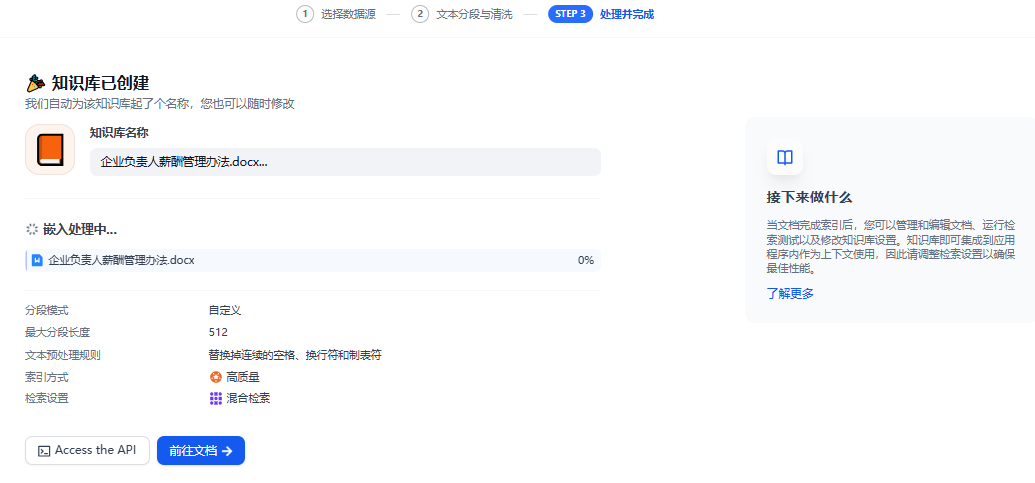
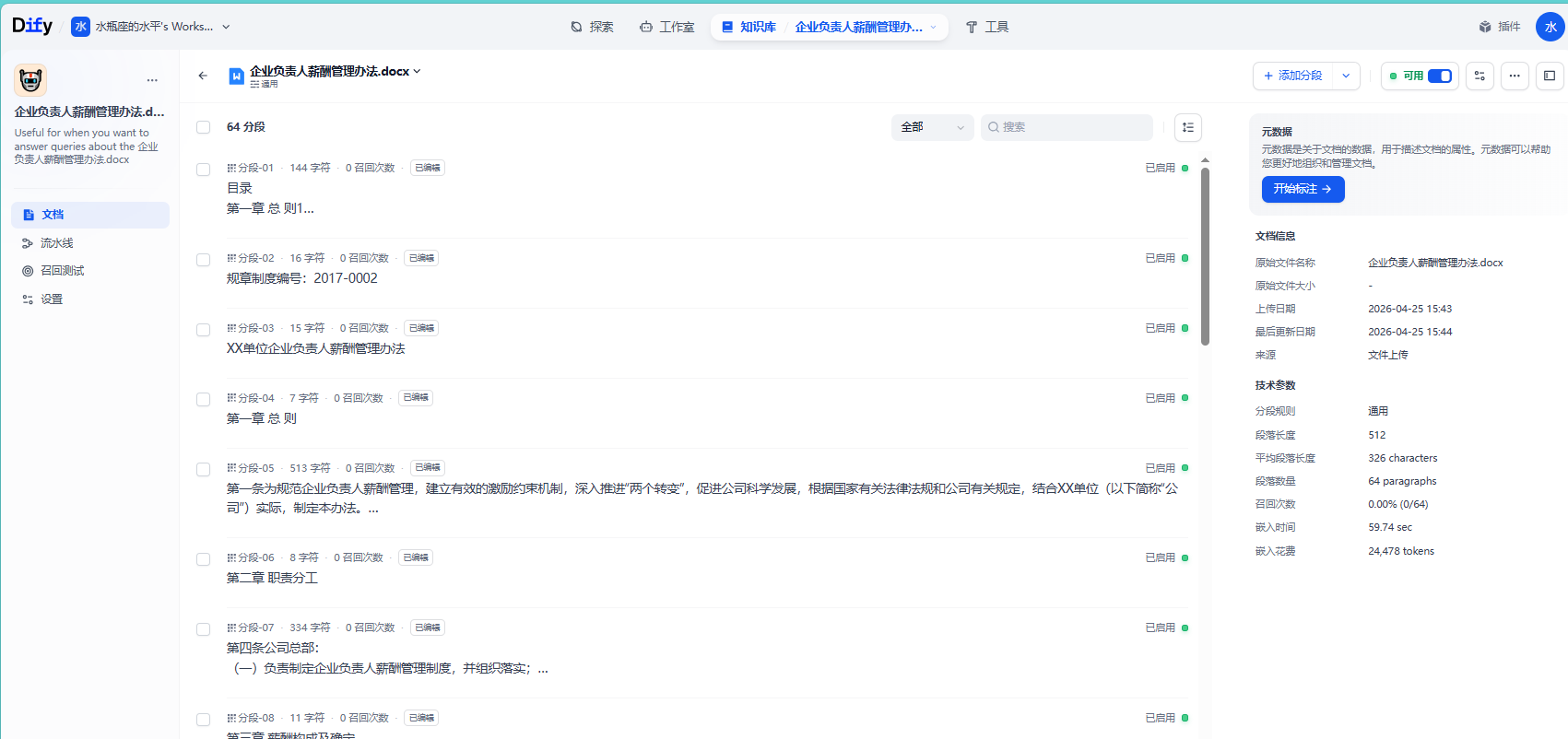
实操:我上传了一份《企业负责人薪酬管理办法》,Dify 自动将其拆成 64个段落,并展示预览。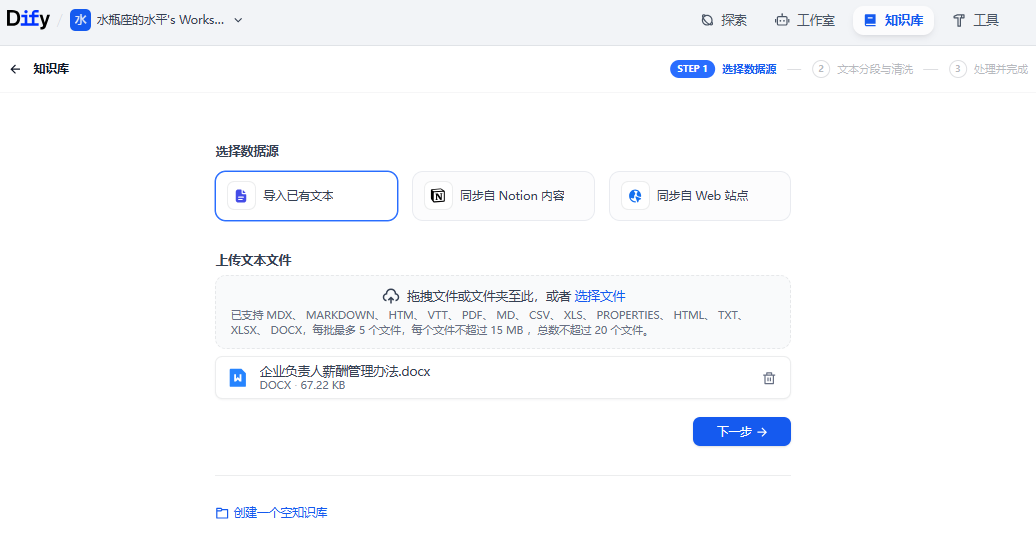
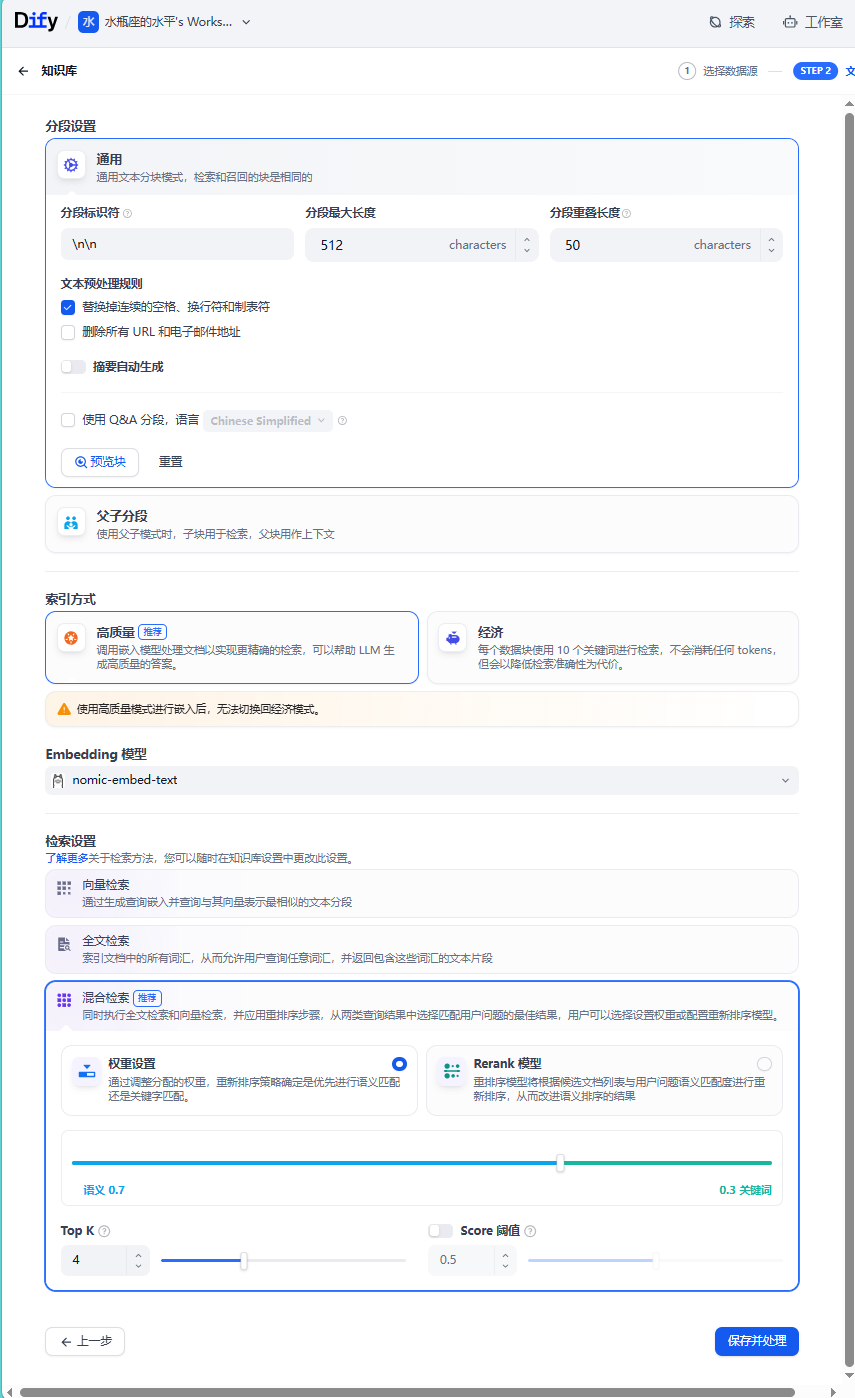
选择 Embedding 模型
Embedding 模型负责把文本转成向量,用于相似度检索。
自托管:可接 ollama 跑 nomic-embed-text、bge-m3 等免费模型。
点击 “保存并嵌入”,等待几分钟(取决于文件大小和模型)。完成后,知识库状态变成“可用”。
ollama 配置nomic-embed-text
打开终端(Windows就是CMD)输入:ollama pull nomic-embed-text
模型名称:nomic-embed-text
模型类型:Text Embedding
基础URL:http://host.docker.internal:11434
点击添加完成配置。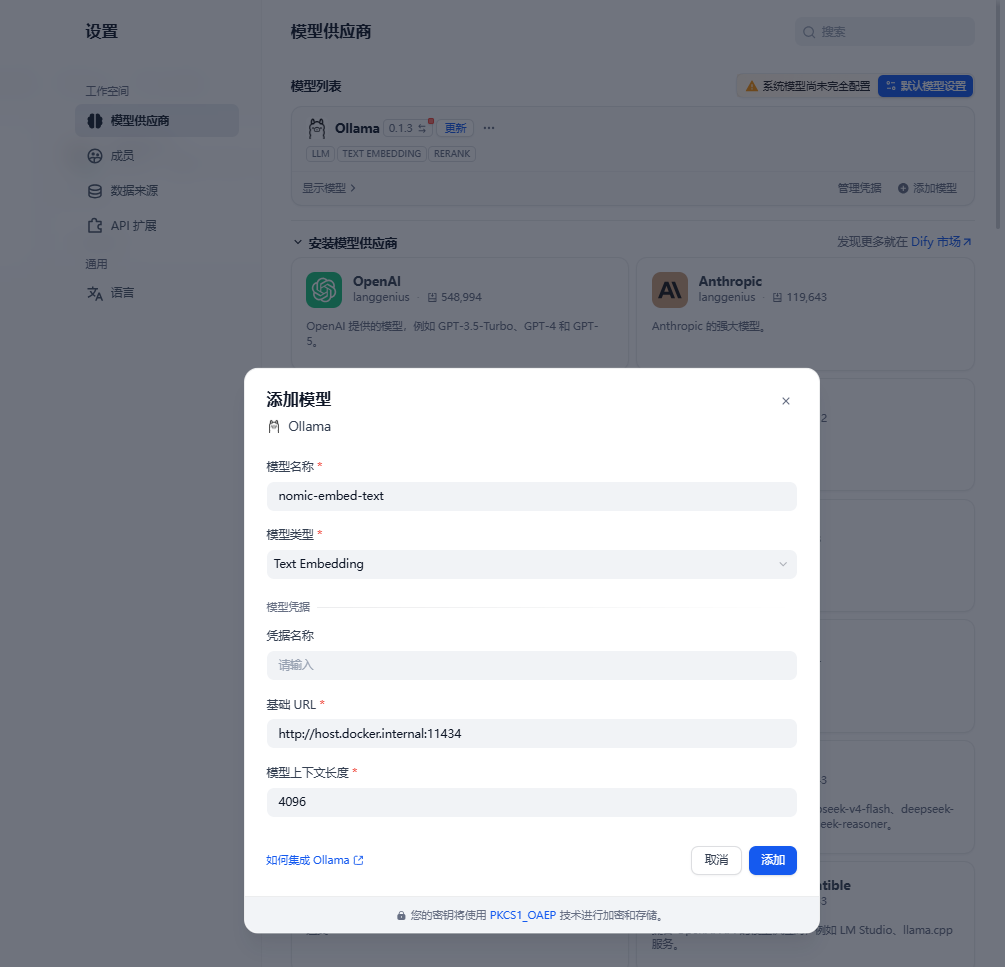
创建 AI 聊天应用
1.新建应用并关联知识库
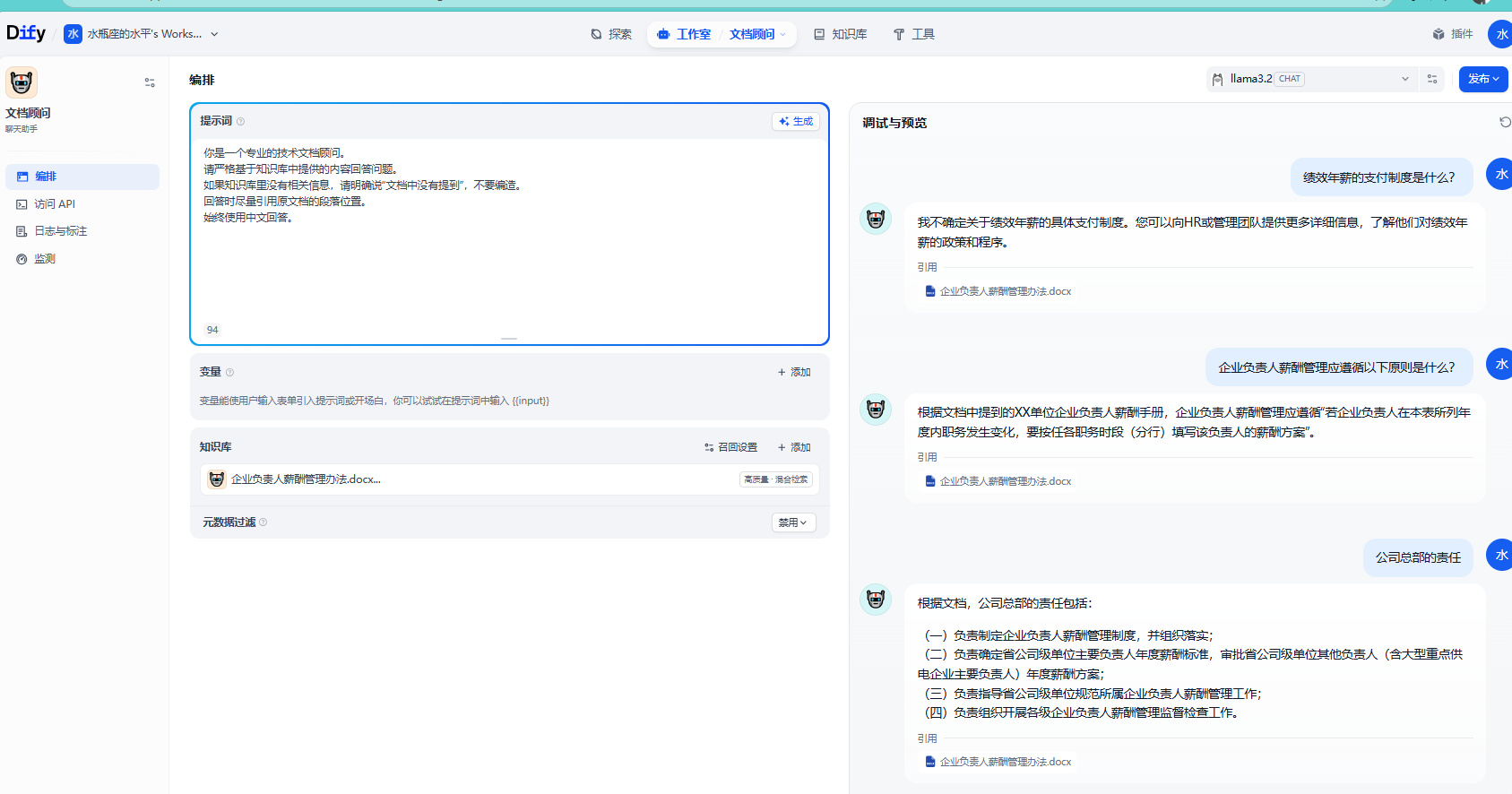
点击顶部导航工作室,回到工作室窗口,点击创建空白应用。类型选择聊天助手,命名为文档顾问,进入编排页面,在上下文中点击添加,选择刚才创建并导入数据的知识库,检索方式保持为混合检索,TopK设为4。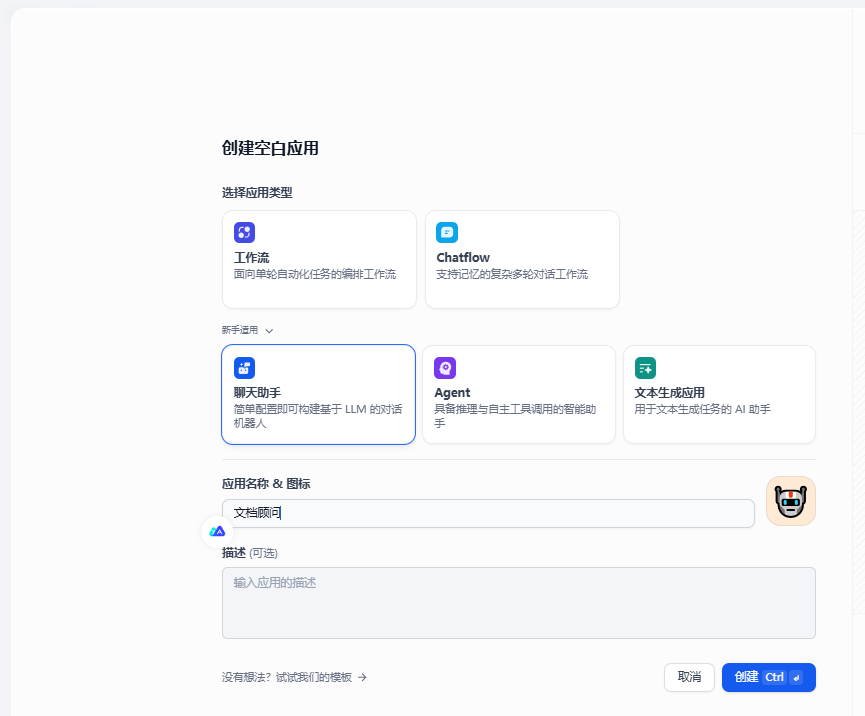
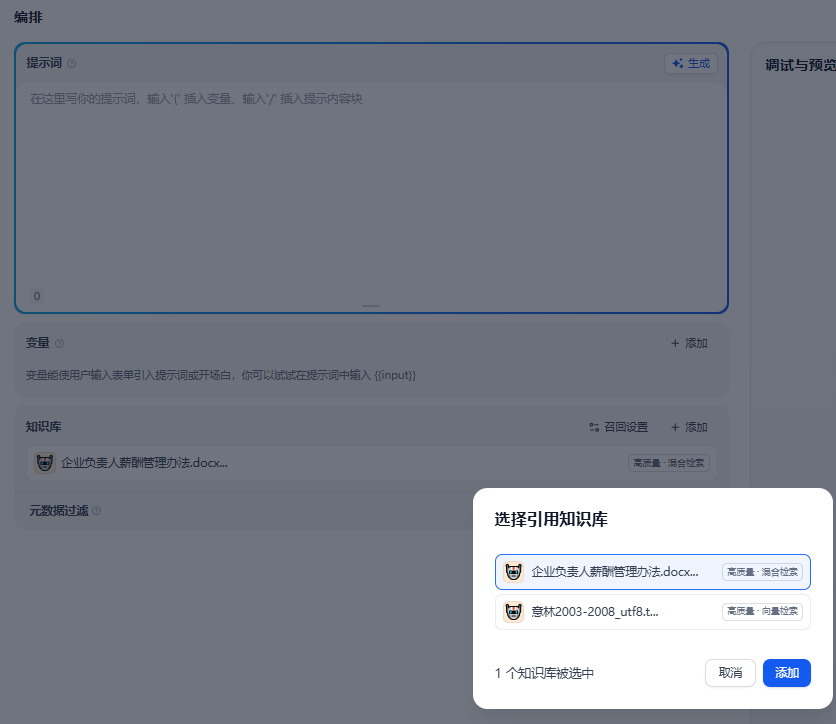
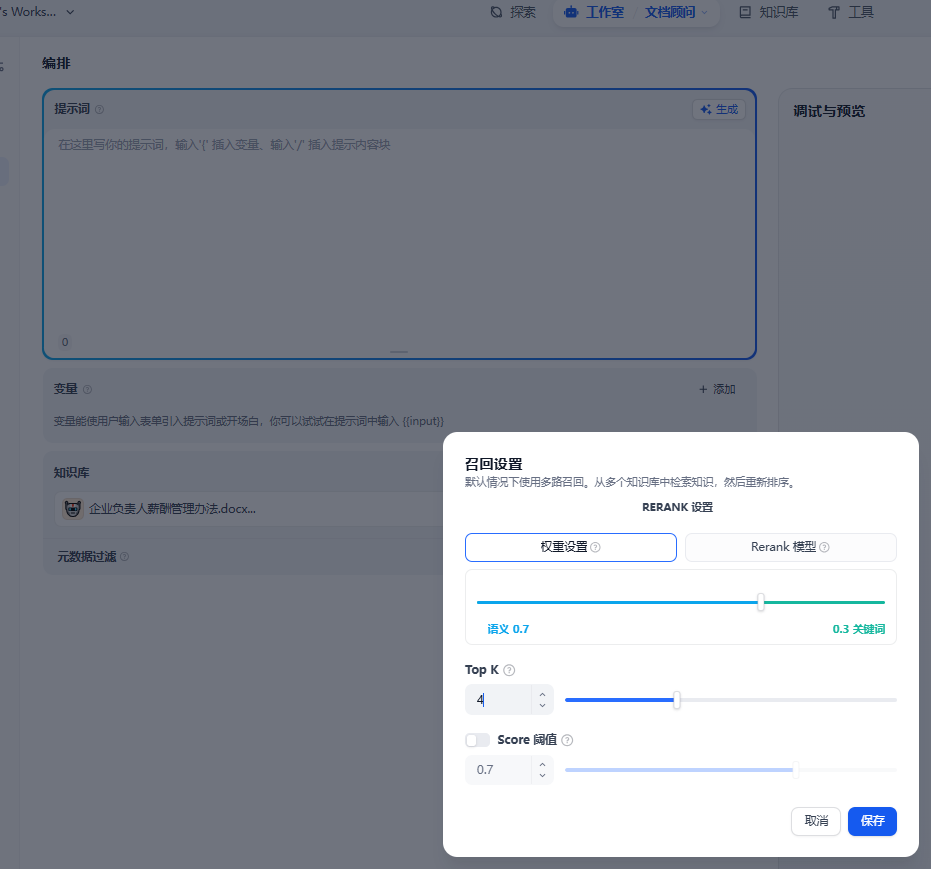
2.设置系统提示词
在提示词编辑器中输入(请务必注意“严格基于”这个限定,它能有效防止模型胡编乱造):
text

你是一个专业的技术文档顾问。
请严格基于知识库中提供的内容回答问题。
如果知识库里没有相关信息,请明确说“文档中没有提到”,不要编造。
回答时尽量引用原文档的段落位置。
始终使用中文回答。
3.测试问答
text

问:公司总部的责任?
结语:从“存文档”到“用知识”
传统文件夹 + 全文搜索,不过是“关键字匹配”。而本地 Dify + Ollama 搭建的知识库,让你的文档真正“活”了起来——它理解问题、精准定位、生成答案,而且所有数据都掌握在你自己手中。
无论你是个人开发者想打造私有的“第二大脑”,还是在企业内部建设 AI 辅助系统,这套方案都能帮你用最低成本、做到最高隐私保护。
现在就去动手试试吧!
资源链接:
Dify 官网:https://dify.ai
Dify GitHub:https://github.com/langgenius/dify
Ollama 官网:https://ollama.com
如果这篇教程帮你成功搭建了本地知识库,欢迎在评论区分享你的实践成果。遇到问题也可以留言,我会尽力帮你解答。

汇聚全球AI编程工具,助力开发者即刻编程。
更多推荐
 18
18 0
0- 0


 已为社区贡献1条内容

所有评论(0)