
大数据开发数据库环境搭建:Oracle Database 21c XE 和 Oracle SQL Developer 安装,连接数据库,创建100 万行数据,分析练习
本文详细介绍了Oracle数据库在Windows环境下的安装配置指南。
主要内容包括:
- 版本选择建议:对比Oracle 21c XE免费版和19c企业版的差异,提供适用场景推荐
- 下载安装步骤:详细说明各版本的下载流程、安装注意事项和常见问题解决方法
- 客户端工具配置:重点介绍SQL Developer的安装使用,包括Windows 11环境下的特殊配置
- 实战操作指南:提供创建用户、导入测试数据、执行分析查询等实用操作示例
特别针对大数据开发需求,文章给出了从基础配置到实战演练的系统性指导,帮助用户快速搭建Oracle开发环境并掌握核心操作技能。
关联阅读推荐
(AI总结版)SQL Developer 安装好了,Oracle 21c XE 数据库已连接,之后的操作:搭建大数据开发的基础环境
数据库
在 Windows 环境下,你可以根据自己的用途(学习/生产)选择 Oracle Database 21c Express Edition (XE) 免费版,或功能更全的企业级 19c 版本。
为了方便对比和选择,我把这两个主要版本的区别整理成了表格:
| 特性 | Oracle Database 21c XE (免费版) | Oracle Database 19c (企业版/标准版) |
|---|---|---|
| 适用场景 | 个人学习、开发测试、小型项目 | 生产环境、大型企业应用、需要集群或RAC等高级功能 |
| 是否需要付费 | 完全免费,可商用 | 需要购买商业许可证(可免费下载试用) |
| 功能限制 | 最大数据量 12GB,内存限制 2GB,单CPU | 无功能限制,企业级全套功能 |
| 安装文件大小 | 约 2 GB | 约 3.1 GB |
| 官方下载页面 | Oracle 21c XE 下载页 | Oracle 19c 下载页 |
版本建议:如果你是初学者,或主要用来学习和开发,21c XE 免费版是最佳选择。如果你的目标是模拟生产环境或进行专业认证学习,可以选择 19c。
📥 下载步骤(通用)
无论选择哪个版本,下载流程是一样的:
-
访问官方页面:点击上表中对应的官方下载链接。
-
接受许可协议:页面中会有一个“Accept License Agreement”的复选框,必须勾选后才能下载。
-
选择并下载文件:勾选后,点击对应Windows 64-bit版本的文件名(如
OracleXE213_Win64.zip或WINDOWS.X64_193000_db_home.zip)开始下载。 -
登录/注册:系统会提示你登录Oracle账户。如果没有,可以免费注册一个,注册后即可下载。
💡 温馨提示:
文件名信息:
db_home结尾的文件是完整的数据库服务器安装包,client结尾的则是客户端安装包,请按需下载。旧版本下载:如果需要下载 12c、11g 等已归档的旧版本,需要访问 Oracle 软件交付云网站 进行下载。
🛠️ 安装注意事项
为了让安装更顺利,有几个小细节可以提前留意一下:
-
关闭安全软件:为避免安装程序被误拦截,建议在安装前暂时关闭杀毒软件或防火墙。
-
检查系统环境:确保你的Windows是64位系统(专业版/企业版/服务器版),并有至少4GB内存和20GB的硬盘空间。
-
路径无中文:安装包解压路径和安装目录中不要包含中文或特殊字符,否则可能报错。
-
以管理员身份运行:找到解压目录中的
setup.exe,右键选择 “以管理员身份运行”。
下载固定的版本:11g 64位
针对你“下载固定的 11g 64位版本”的需求,最关键的一点是:Oracle 11g 是 2010 年左右发布的老版本,官方公开下载页面已不再提供。
你需要直接使用官方存档站点的直链进行下载。
📥 官方直链下载地址
请直接复制以下链接到浏览器(或迅雷等下载工具)中下载。Oracle 11g 分为两个压缩包,需要全部下载:
| 文件 | 下载链接 |
|---|---|
| File 1 of 2 | http://download.oracle.com/otn/nt/oracle11g/112010/win64_11gR2_database_1of2.zip |
| File 2 of 2 | http://download.oracle.com/otn/nt/oracle11g/112010/win64_11gR2_database_2of2.zip |
版本说明:以上链接对应的是 Oracle Database 11g Release 2 版本号 11.2.0.1.0,是 11g 系列中较为稳定的版本之一。
🔑 下载及解压关键步骤
由于是老版本,下载和准备安装包时有几个“坑”需要特别注意:
-
无需登录:与新版不同,点击上述链接后,通常不再需要登录 Oracle 账户,浏览器会直接开始下载。如果弹出登录页,免费注册登录后即可。
-
必须合并:下载得到两个
.zip文件后,请将它们解压到同一个文件夹内(例如D:\Oracle11g)。-
操作:选中两个压缩包,右键选择“解压到当前文件夹”或“解压到指定同一目录”。
-
原因:如果解压到不同文件夹,安装时会提示找不到文件而失败。
-
-
路径规范:解压路径和安装路径不要包含中文、空格或特殊字符,否则安装容易报错。
⚠️ Windows 11 用户特别注意
如果你使用的是 Windows 10 或 Windows 11,由于 11g 发布时 Win11 还未上市,安装程序在环境检测环节会报错阻止安装。
解决方法(非常简单):
-
进入解压后的文件夹,按路径找到配置文件:
database\stage\cvu\cvu_prereq.xml -
用记事本打开该文件。
-
找到
<CERTIFIED_SYSTEMS>这一段,在</CERTIFIED_SYSTEMS>这一行的上方,粘贴以下内容:xml
<OPERATING_SYSTEM RELEASE="6.2"> <VERSION VALUE="3"/> <ARCHITECTURE VALUE="64-bit"/> <NAME VALUE="Windows 11"/> <ENV_VAR_LIST> <ENV_VAR NAME="PATH" MAX_LENGTH="1023" /> </ENV_VAR_LIST> </OPERATING_SYSTEM> -
保存文件,重新运行
setup.exe即可跳过检测。
做大数据开发,安装了Oracle Database 21c XE (免费版),还需要其他客户端吗
你安装的 Oracle Database 21c XE (免费版) 已经自带了完整的数据库服务端软件,其中就包含了 SQL*Plus 命令行工具和基本的网络连接组件。
简单来说,在你自己的电脑(即数据库服务器本机)上进行开发或管理操作,不需要再额外安装任何客户端。但根据你后续的开发工作,是否需要安装其他工具,可以看看下面这个清晰的说明。
🔍 按开发场景判断
| 你的开发场景 | 是否需要安装额外客户端? | 推荐工具与说明 |
|---|---|---|
| 场景一:在本机进行开发 (你的开发工具、代码和数据库都在同一台Windows电脑上) |
❌ 不需要 | 你的21c XE安装包已经自带 SQL*Plus 命令行工具。你的Java、Python等程序可以直接通过JDBC驱动连接本机数据库,只需连接字符串填写 localhost:1521/XE 即可。 |
| 场景二:需要可视化操作数据库 | ✅ 推荐安装 | 21c XE安装包不自带图形化管理工具。建议安装 Oracle SQL Developer(Oracle官方免费工具)或使用 DBeaver、DataGrip 等第三方工具,它们能让你用界面直观地管理表、编写SQL、查看数据。 |
| 场景三:从另一台电脑(如开发服务器)远程连接 | ✅ 需要安装 | 需要在发起连接的那台电脑上安装 Oracle Instant Client(轻量级客户端),并配置环境变量 PATH 和 NLS_LANG 来避免中文乱码。 |
🛠️ 针对大数据开发的具体建议
-
编程访问(JDBC/ODBC)是核心
-
绝大多数大数据框架(如Spark、Flink)和编程语言(Java、Python)都是通过 JDBC驱动 来连接Oracle的。
-
你不需要为此安装完整的Oracle客户端。你只需要在项目的依赖管理文件(如Maven的
pom.xml)中加入Oracle JDBC驱动的依赖即可。 -
注意:21c XE 需要使用对应版本的JDBC驱动(如
ojdbc11或更高版本)。
-
-
SQL*Plus 是基础,但可能不够
-
21c XE自带的
SQL*Plus是一个纯命令行工具,可以用来执行SQL脚本。对于快速测试或运维,它很高效。 -
但对于复杂的数据探查、ETL逻辑调试,命令行工具效率较低,因此一个图形化的数据库客户端几乎是必备的。
-
-
考虑数据集成与CDC
-
如果你未来需要做实时数据同步(如使用Flink CDC),需要了解Oracle的 LogMiner 或 XStream 组件。21c 对这些技术都有很好的支持。
-
这属于数据库功能配置问题,通常无需安装独立客户端,但需要在你的21c XE数据库内部进行一些参数设置。
-
📋 总结与推荐行动
基于你的“大数据开发”需求,建议按以下优先级准备环境:
-
立即安装:安装一个图形化管理工具,推荐 Oracle SQL Developer(官方、免费、功能全)。
-
项目配置:在开发项目中,通过 Maven/Gradle 引入 Oracle JDBC 驱动,而不是安装客户端。
-
按需学习:当遇到远程连接需求时,再去了解 Oracle Instant Client 的配置方法。
你目前主要是计划用哪种语言或框架(如 Spark、Flink)来连接这个 Oracle 数据库?告诉我具体的场景,我可以帮你说明是否需要特殊的驱动或连接配置。
Oracle SQL Developer 在win11 windows环境的安装教程
在 Windows 11 上安装 Oracle SQL Developer 非常简单,因为它是一个免安装的绿色软件。你只需要下载压缩包、解压,就可以直接运行了。
整个流程分为三个步骤,我为你整理了详细的操作说明:
📥 第一步:下载
-
访问官网:打开 Oracle SQL Developer 官方下载页面:https://www.oracle.com/database/sqldeveloper/
-
选择正确版本:在下载列表中,找到 Windows 64-bit with JDK 11 included 这个选项并点击下载。
-
⭐ 特别建议:请务必选择这个“with JDK included”(内置JDK)的版本。因为它自带了经过Oracle官方测试、完全兼容的Java环境,可以省去你单独配置Java的麻烦,也能避免很多莫名其妙的启动错误。
-
-
登录/注册:页面会提示你登录Oracle账户。如果没有,可以免费注册一个,下载是免费的。
🗂️ 第二步:安装(其实就是解压)
下载得到一个 .zip 压缩包后,安装过程就是解压。有一个小建议能避免后续可能出现的问题:
-
建议解压路径:最好不要解压到系统盘(如
C:\Program Files或C:\Program Files (x86)),因为这些目录有时会有权限限制。推荐解压到一个你容易找到的、路径不含中文和空格的文件夹,例如D:\Oracle\SQLDeveloper。 -
执行解压:右键点击下载好的
.zip文件,选择“全部解压缩”,然后选择你刚才确定的路径(如D:\Oracle\SQLDeveloper),点击“提取”。
🚀 第三步:启动与配置
-
找到启动程序:进入你刚才解压的文件夹
D:\Oracle\SQLDeveloper,在文件夹里找到sqldeveloper.exe这个应用程序图标。 -
运行软件:双击
sqldeveloper.exe即可启动程序。-
初次启动:因为是绿色软件,第一次启动时,程序会花一点时间进行初始化,耐心等待就好。
-
导入配置:如果弹出询问是否“导入首选项”的窗口,因为是全新安装,直接点击 “No” 即可。
-
-
创建桌面快捷方式(可选):为了以后打开方便,你可以在
sqldeveloper.exe上右键,选择“发送到” -> “桌面快捷方式”。
🔗 第四步:连接到你的 21c XE 数据库
软件打开后,需要配置连接才能管理你的数据库。
-
新建连接:在SQL Developer窗口左上角的“连接”标签页中,点击绿色的 “+” 号图标(新建连接)。
-
填写信息:在弹出的窗口中,参考下表填写你的 Oracle 21c XE 数据库信息:
| 配置项 | 填写内容 | 说明 |
|---|---|---|
| 连接名 | 我的21c数据库 (或任意你喜欢的名字) |
只是一个显示标签,方便你识别 |
| 用户名 | system |
这是数据库默认的系统管理员账号 |
| 密码 | (你在安装21c XE时设置的密码) | 请务必输入你当时设定的密码 |
| 连接类型 | 基本 |
保持默认即可 |
| 主机名 | localhost 或 127.0.0.1 |
因为数据库装在你自己的电脑上 |
| 端口 | 1521 |
这是Oracle数据库的默认端口 |
| 服务名 | XE |
你安装的是21c XE版本,服务名就是 XE |
-
测试与保存:
-
填写完毕后,点击右下角的 “测试” 按钮。
-
如果状态栏左下角显示“成功”,说明一切正常。
-
点击 “保存” 按钮,然后再点击 “连接” 即可开始使用。
-
解决中文乱码:如果查询数据时发现中文显示为问号,可以进入
工具->首选项->数据库->NLS,将日期语言和排序规则都设置为简体中文,并确保环境变量中有NLS_LANG=SIMPLIFIED CHINESE_CHINA.ZHS16GBK。
完成以上步骤,你就可以在 Windows 11 上愉快地使用图形化工具来管理你的 Oracle 21c XE 数据库了。
下载这个文件
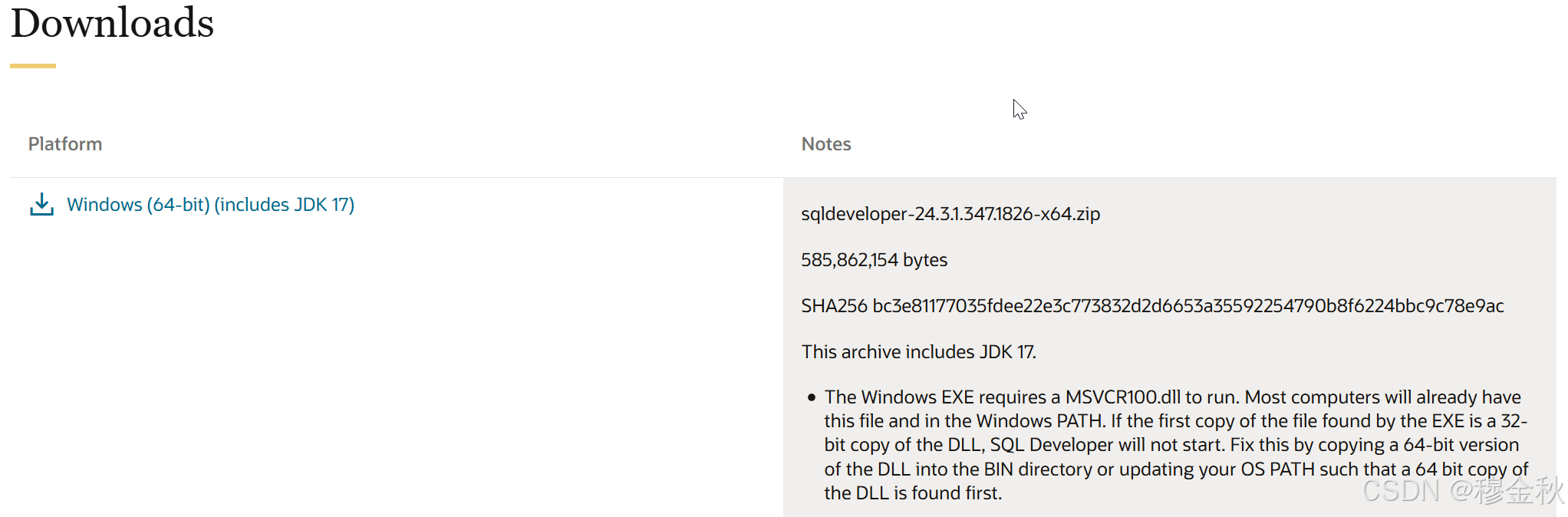
你框出的这个 sqldeveloper-24.3.1.347.1826-x64.zip 正是适合你 Windows 11 系统的正确版本。它自带 JDK 17,解压就能用,可以省去你单独安装和配置 Java 的麻烦。
你提到的 MSVCR100.dll 注意事项是官方的一个提前提醒,不过处理起来很简单,别担心。下面是具体的安装和问题处理步骤:
📥 第一步:下载与解压
-
点击下载你选中的
sqldeveloper-24.3.1.347.1826-x64.zip文件。 -
将压缩包解压到一个路径中不包含中文或空格的文件夹,例如
D:\Oracle\SQLDeveloper。
🚀 第二步:首次运行与处理 MSVCR100.dll 问题
直接运行 sqldeveloper.exe 时,有极小概率会遇到关于 MSVCR100.dll 的报错。这通常是系统里的这个文件版本不匹配导致的,解决方法很简单:
-
首选方法(推荐):安装 Microsoft Visual C++ 2010 Redistributable 运行库。这是最治本的解决办法,安装完成后重启电脑即可。
-
备选方法(手动复制):如果上面的方法不方便,可以手动复制文件。进入你解压后的 SQLDeveloper 文件夹,找到
jdk\jre\bin目录下的MSVCR100.dll文件,把它复制到sqldeveloper\bin文件夹里,再重新运行程序就能解决了。
🔗 第三步:连接你的 Oracle 21c XE 数据库
软件成功启动后,就可以连接到你的数据库了:
-
在 SQL Developer 窗口左上角的“连接”面板中,点击绿色的 “+” 号,选择“新建连接”。
-
在弹出的窗口中,参考下表填写信息:
| 配置项 | 填写内容 | 说明 |
|---|---|---|
| 连接名 | 我的21c数据库 (可自定义) |
只是一个显示标签 |
| 用户名 | system |
数据库默认管理员账号 |
| 密码 | (你安装21c XE时设置的密码) | 请务必输入你当时设定的密码 |
| 主机名 | localhost |
数据库在你自己的电脑上 |
| 端口 | 1521 |
Oracle数据库的默认端口 |
| 服务名 | XE |
你安装的是21c XE版本,服务名就是 XE |
-
点击右下角的 “测试” 按钮,如果左下角显示“成功”,点击 “保存”,再点击 “连接” 就可以开始使用了。
解决中文乱码:如果查询数据时遇到中文乱码,可以进入
工具->首选项->数据库->NLS,将日期语言和排序规则都设置为简体中文。
SQL Developer安装好了,Oracle 21c XE 数据库已连接。接下来怎么操作?
很好,SQL Developer 和数据库都已就绪。对于大数据开发,接下来不是漫无目的地操作,而是要有清晰的目标。
我建议你按以下三个实战目标推进,每个目标都有具体的操作步骤和验证标准:
🎯 目标一:创建专属数据仓库用户(5分钟)
大数据开发不应使用 system 管理员账号,需要创建一个有独立权限的普通用户。
操作步骤:
-
在 SQL Developer 中,用
system账号保持连接。 -
打开一个 SQL 工作表(点击工具栏的蓝色文档图标或按
Alt+F10)。 -
执行以下 SQL:
sql
-- 创建表空间(数据存储位置)
CREATE TABLESPACE bigdata_ts
DATAFILE 'C:\APP\ORACLE\ORADATA\XE\BIGDATA.DBF'
SIZE 500M
AUTOEXTEND ON NEXT 100M;

-- 创建用户 bigdata_dev,密码为 dev123
CREATE USER bigdata_dev
IDENTIFIED BY dev123
DEFAULT TABLESPACE bigdata_ts
QUOTA UNLIMITED ON bigdata_ts;

-- 授予基本权限(能连接、建表、创建会话)
GRANT CONNECT, RESOURCE, CREATE SESSION, CREATE TABLE TO bigdata_dev;
-
点击绿色的运行按钮(或按
F5)执行。 -
用新用户
bigdata_dev测试连接(点击绿色+新建连接,输入用户名和密码)。
🎯 目标二:导入测试数据集(10分钟)
为了练习大数据开发,需要导入一个有一定数据量的业务表。
操作步骤:
-
用
bigdata_dev用户建立连接。 -
执行以下 SQL 创建订单表并插入 100 万行测试数据:
sql
-- 创建订单表
CREATE TABLE orders (
    order_id     NUMBER PRIMARY KEY,
    customer_id  NUMBER,
    product_name VARCHAR2(100),
    order_amount NUMBER(10,2),
    order_date   DATE,
    status       VARCHAR2(20)
);

-- 插入100万行测试数据(运行时间约1-2分钟)
INSERT INTO orders
SELECT
    ROWNUM,
    TRUNC(DBMS_RANDOM.VALUE(1, 10000)),
    'Product_' || TRUNC(DBMS_RANDOM.VALUE(1, 500)),
    ROUND(DBMS_RANDOM.VALUE(10, 5000), 2),
    SYSDATE - TRUNC(DBMS_RANDOM.VALUE(1, 365)),
    CASE TRUNC(DBMS_RANDOM.VALUE(1, 4))
        WHEN 1 THEN 'COMPLETED'
        WHEN 2 THEN 'PENDING'
        ELSE 'CANCELLED'
    END
FROM DUAL
CONNECT BY ROWNUM <= 1000000;

COMMIT;
-
验证数据量:执行
SELECT COUNT(*) FROM orders;应该显示1000000。
🎯 目标三:模拟大数据分析场景(15分钟)
用 SQL 实践几个大数据开发中常见的分析场景:
场景1:月度销售趋势分析
sql
SELECT
    TO_CHAR(order_date, 'YYYY-MM') AS month,
    COUNT(*) AS order_count,
    SUM(order_amount) AS total_amount,
    AVG(order_amount) AS avg_amount
FROM orders
GROUP BY TO_CHAR(order_date, 'YYYY-MM')
ORDER BY month DESC;
场景2:产品销售额TOP 10
sql
SELECT
    product_name,
    COUNT(*) AS sales_count,
    SUM(order_amount) AS total_revenue
FROM orders
WHERE status = 'COMPLETED'
GROUP BY product_name
ORDER BY total_revenue DESC
FETCH FIRST 10 ROWS ONLY;
场景3:客户价值分层(RFM分析雏形)
sql
SELECT
    customer_id,
    COUNT(*) AS order_frequency,
    MAX(order_date) AS last_order_date,
    SUM(order_amount) AS total_spent,
    CASE
        WHEN SUM(order_amount) > 100000 THEN 'VIP'
        WHEN SUM(order_amount) > 50000 THEN 'Gold'
        WHEN SUM(order_amount) > 10000 THEN 'Silver'
        ELSE 'Bronze'
    END AS customer_tier
FROM orders
GROUP BY customer_id
ORDER BY total_spent DESC
FETCH FIRST 20 ROWS ONLY;
📋 接下来的学习路径建议
完成以上三个目标后,你可以按以下顺序深入学习:
| 阶段 | 学习内容 | 具体任务 |
|---|---|---|
| 1. SQL 优化 | 学习执行计划、索引、分区表 | 对 orders 表创建索引,对比查询性能 |
| 2. PL/SQL 编程 | 存储过程、函数、游标 | 编写一个存储过程完成数据 ETL |
| 3. 大数据集成 | 用 Spark/Python 连接 Oracle | 写一个 PySpark 脚本读取 orders 表 |
| 4. 实时同步 | Flink CDC 采集 Oracle 数据 | 配置 Flink 任务捕获 orders 表的变更 |
你现在可以先完成目标一(创建用户),完成后来告诉我,我会给出下一步的具体指导。
按照以上操作步骤,常见错误排查记录总结
以下是对你从 SQL Developer 安装配置 到 成功导入数据 整个过程中遇到的所有关键错误及解决方案的总结。
这些是 Oracle 新手,尤其在 Windows + 多租户环境下最常遇到的典型问题。
不要一次性复制所有代码执行,最好在 SQL 工作表中逐条选中并执行,确认每条都显示“成功”后,再执行下一条。
阶段一:创建用户与授权 (目标一)
1. 错误 ORA-01917: 用户或角色不存在
-
错误现象:执行
GRANT ... TO bigdata_dev时提示用户不存在。 -
根本原因:SQL 执行顺序错误。在
CREATE USER命令失败或未执行的情况下,直接执行了GRANT命令。 -
解决方案:确保按顺序执行:① 创建表空间 → ② 创建用户 → ③ 授予权限。并检查每一步都返回“成功”后再执行下一步。
2. 错误 ORA-01119 和 ORA-27040 (文件创建错误)
-
错误现象:创建表空间时提示无法创建数据库文件,并伴有
O/S-Error: (OS 3) 系统找不到指定的路径。 -
根本原因:
DATAFILE中指定的路径不存在。Oracle 不会自动创建不存在的文件夹。你最初使用了默认示例路径C:\APP\ORACLE\...,但你的实际安装路径是D:\appData\database\oradata\XE。 -
解决方案:
-
通过查询
SELECT name FROM v$datafile;确认自己数据库的真实数据文件路径。 -
在
CREATE TABLESPACE命令中使用正确且已存在的路径。
-
下载的时候没有使用默认的安装路径
我的安装目录在这:D:\appData\database\oradata\XE
3. 错误 ORA-65096: 公用用户名或角色名无效
-
错误现象:创建用户
bigdata_dev时失败。 -
根本原因:你连接到了 CDB (容器数据库,即
CDB$ROOT),而不是 PDB (可插拔数据库)。在 CDB 中创建普通用户要求用户名必须以C##开头。 -
解决方案:
-
执行
ALTER SESSION SET CONTAINER = XEPDB1;切换到真正的业务数据库容器。 -
在 PDB 中创建的用户不需要
C##前缀。 -
后续连接时,服务名必须使用 PDB 的名称
XEPDB1,而不是XE。
-
你遇到的
ORA-65096错误,原因是你当前登录的会话是在 CDB$ROOT 容器中,而不是在真正的数据库容器(PDB)里。
Oracle 12c 及更高版本采用了多租户架构。简单来说:
CDB (Container Database):像一个“容器管理器”,不建议在里面直接创建业务用户。
PDB (Pluggable Database):这才是真正存放数据、创建普通用户的地方。
你现在登录的是 CDB,创建用户时系统会要求用户名以
C##开头。因此,解决方案很简单:切换到你安装 21c XE 时自带的 PDB 容器XEPDB1中创建用户。
解决方案
请在 SQL Developer 中按顺序执行以下步骤:
第一步:切换到正确的容器
sql
-- 查看当前所在的容器(确认是CDB$ROOT)
SHOW CON_NAME;

-- 切换到 XE 版本自带的 PDB 容器
ALTER SESSION SET CONTAINER = XEPDB1;

-- 再次查看,确认已切换到 XEPDB1
SHOW CON_NAME;
第二步:在 PDB 中创建表空间
sql
-- 注意:XEPDB1 中的数据文件路径可能与 CDB 不同,建议先用下面的 SQL 查看路径 -- 查看 XEPDB1 的数据文件路径 SELECT name FROM v$datafile; -- 根据查询到的路径,调整下面的 SQL(通常默认路径是 D:\APPDATA\...\XEPDB1\) ......(这里删掉了错误的,后面有新的)关于路径的提醒:执行
SELECT name FROM v$datafile;可以查到当前 PDB 下已有的数据文件路径,请参考这个路径来写你的DATAFILE语句,确保目录存在。🔑 关键提醒:连接方式
用户创建在
XEPDB1里,将来连接时服务名必须指定为XEPDB1,否则无法登录。
连接字符串:
主机名:端口/服务名→localhost:1521/XEPDB1在 SQL Developer 中新建连接时:服务名要填
XEPDB1,而不是XE。
根据你查到的路径,数据文件目录是
D:\APPDATA\DATABASE\ORADATA\XE\XEPDB1\(注意你查到的路径中是APPDATA全大写,但 Windows 路径不区分大小写)
请使用以下修正后的 SQL 命令:
sql
-- 在 XEPDB1 容器中创建表空间
CREATE TABLESPACE bigdata_ts
DATAFILE 'D:\APPDATA\DATABASE\ORADATA\XE\XEPDB1\BIGDATA01.DBF'
SIZE 500M
AUTOEXTEND ON NEXT 100M;

-- 创建用户
CREATE USER bigdata_dev
IDENTIFIED BY dev123
DEFAULT TABLESPACE bigdata_ts
QUOTA UNLIMITED ON bigdata_ts;

-- 授予权限
GRANT CONNECT, RESOURCE, CREATE SESSION, CREATE TABLE TO bigdata_dev;
📝 执行建议
逐条选中执行,确认每条都显示“成功”后再执行下一条。
🔑 重要提醒:后续连接方式
用户
bigdata_dev是创建在XEPDB1容器中的,所以在 SQL Developer 中新建连接时,配置如下:
配置项 填写内容 连接名 我的数据库(可自定义)用户名 bigdata_dev密码 dev123主机名 localhost端口 1521服务名 XEPDB1(⚠️ 注意:不是XE)执行完上面的 SQL 后,可以先用
bigdata_dev用户新建一个连接测试一下。如果连接成功,就可以继续之前的数据导入和分析了。
4. 错误 ORA-00959: 表空间不存在
-
错误现象:执行
DROP TABLESPACE bigdata_ts...时提示表空间不存在。 -
根本原因:逻辑正确,操作顺序问题。因为之前的
CREATE TABLESPACE失败了,所以表空间确实不存在。 -
解决方案:这不是一个真正的错误,而是一个提示。无需处理,直接跳过
DROP步骤,从CREATE TABLESPACE开始执行即可。
阶段二:客户端连接配置 (SQL Developer)
5. SQL Developer 中“服务名”为灰色且无法输入
-
错误现象:在新建连接窗口,“连接类型”为“基本”时,“服务名”输入框是灰色的,无法输入文字。
-
根本原因:默认选中的是SID
-
解决方案:手动点击切换单选框。
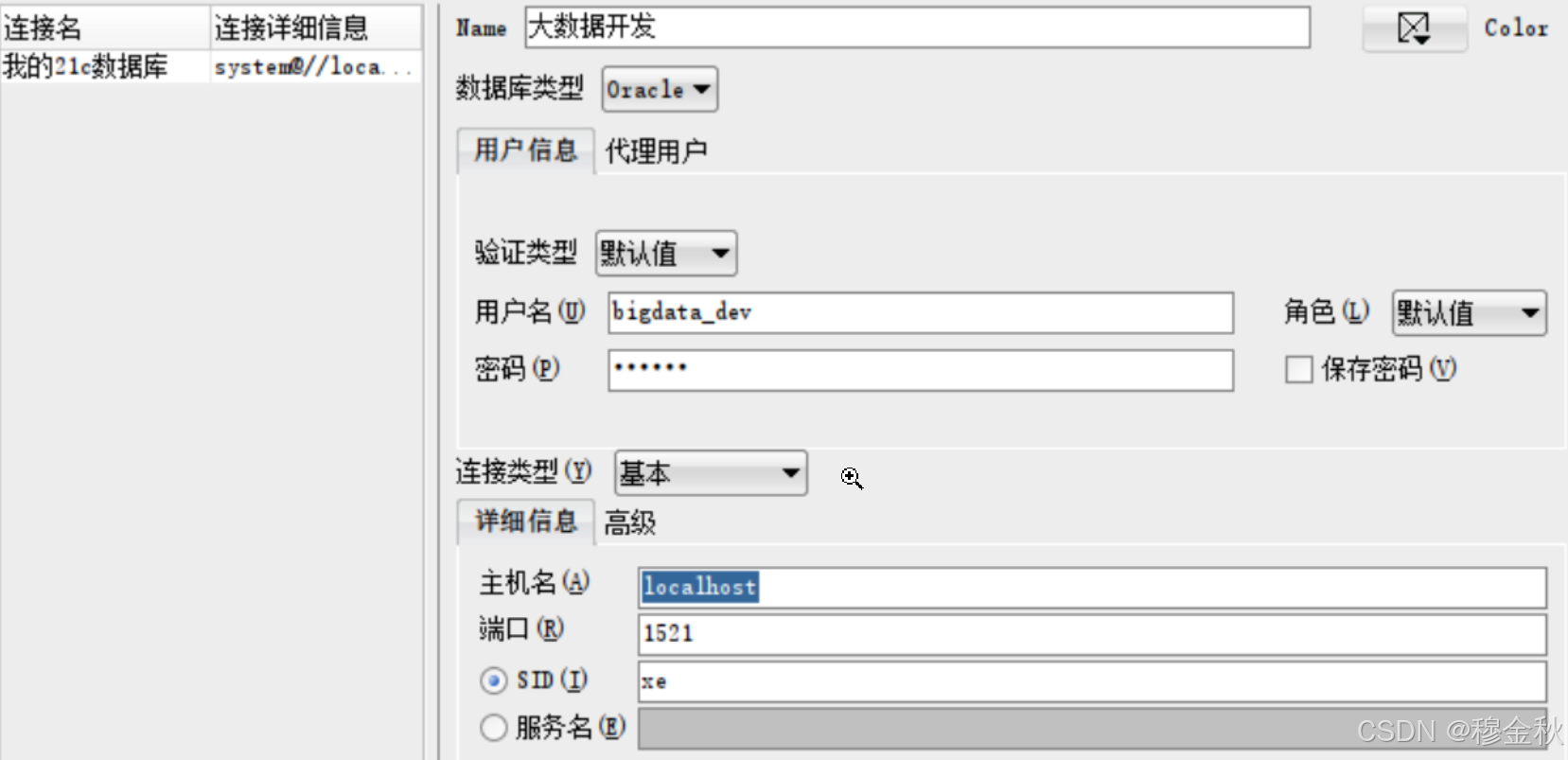
具体操作步骤
清空 OS ID(I):把
OS ID(I)那一行(你填了xe的那一行)删掉,那是用于"OS认证"等其他连接方式的,这里不需要填。填写服务名:找到 "服务名(E)" 那一行(在你的截图中,它就在"端口(R)"下方、状态栏上方),在空白的输入框中填入
XEPDB1。点击测试:填好后,点击右下角的 "测试" 按钮。
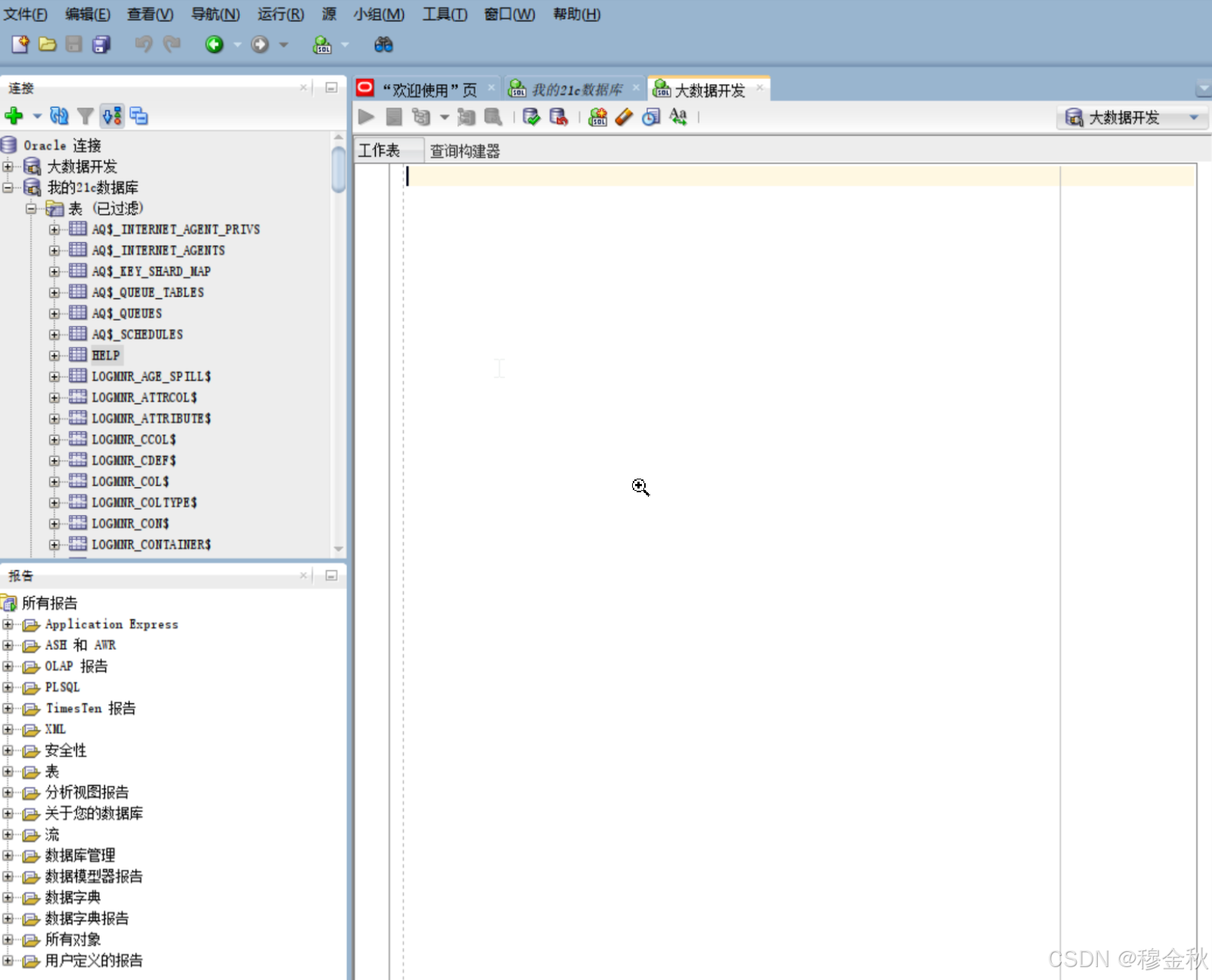
从你的截图可以看到:
| 项目 | 状态 | 说明 |
|---|---|---|
| 连接名"大数据开发" | ✅ 已出现 | 保存成功 |
| 连接状态 | ✅ 绿色打勾图标 | 当前是活动连接 |
| 用户"BIGDATA_DEV" | ✅ 已展开 | 可以看到"表"、"视图"等子目录 |
这说明你已经用 bigdata_dev 用户成功登录到 XEPDB1 数据库了。
阶段三:导入测试数据 (目标二)
6. 错误 ORA-00942: 表或视图不存在
-
错误现象:执行
INSERT INTO orders SELECT ... FROM DUAL CONNECT BY...时失败。 -
根本原因:虽然
DUAL是 Oracle 的系统表,但在多租户环境或特定权限配置下,使用CONNECT BY和ROWNUM生成大量数据的递归查询可能因权限或路径问题失败。 -
解决方案:放弃
CONNECT BY方法,改用更稳定、兼容性更好的 PL/SQL 块 进行循环插入。这对于大数据量生成更可控。
你遇到的
ORA-00942错误,通常是因为当前用户没有查询某个表或视图的权限。在你刚才尝试导入数据的场景中,最可能的原因是CONNECT BY语句中引用的DUAL表,在XEPDB1容器中权限传递出现了问题。
不过别担心,我们换一种更稳妥的方法来生成测试数据,可以完美绕过这个权限问题。
解决方案:使用更通用的数据生成方法
请在你的 SQL 工作表中,分步执行以下代码。这种方法不依赖特殊权限,兼容性更好。
第 1 步:创建测试表
sql
-- 创建订单表 (如果之前创建失败,先删除再重建)
DROP TABLE orders PURGE;

CREATE TABLE orders (
    order_id     NUMBER PRIMARY KEY,
    customer_id  NUMBER,
    product_name VARCHAR2(100),
    order_amount NUMBER(10,2),
    order_date   DATE,
    status       VARCHAR2(20)
);
第 2 步:使用 PL/SQL 块生成 100 万行数据(推荐)
sql
-- 使用 PL/SQL 循环插入数据,更稳定可控 BEGIN FOR i IN 1..1000000 LOOP INSERT INTO orders (order_id, customer_id, product_name, order_amount, order_date, status) VALUES ( i, TRUNC(DBMS_RANDOM.VALUE(1, 10001)), 'Product_' || TRUNC(DBMS_RANDOM.VALUE(1, 501)), ROUND(DBMS_RANDOM.VALUE(10, 5001), 2), SYSDATE - TRUNC(DBMS_RANDOM.VALUE(1, 366)), CASE TRUNC(DBMS_RANDOM.VALUE(1, 4)) WHEN 1 THEN 'COMPLETED' WHEN 2 THEN 'PENDING' ELSE 'CANCELLED' END ); -- 每插入 1 万行提交一次,避免事务过大 IF MOD(i, 10000) = 0 THEN COMMIT; END IF; END LOOP; COMMIT; END; /注意:这个 PL/SQL 块执行时间可能比之前的
CONNECT BY稍长(约 3-5 分钟),但成功率几乎是 100%。第 3 步:验证数据
sql
-- 查看总行数,应该显示 1000000
SELECT COUNT(*) FROM orders;

-- 查看前 10 行示例数据
SELECT * FROM orders WHERE ROWNUM <= 10;
💡 问题原因简单说明
DUAL表是一个非常特殊的系统表。在 Oracle 的多租户架构中,CDB 和 PDB 都有自己的DUAL表。有时权限配置不当会导致CONNECT BY这类递归查询在 PDB 中无法正常执行。我们改用 PL/SQL 块后,就完全绕过了这个问题。📌 执行建议
请确保你当前连接的用户是
BIGDATA_DEV,并且连接的服务名是XEPDB1。逐条选中上面的 SQL 命令,分别执行。
执行
DROP TABLE时如果提示表不存在,忽略即可,继续执行后面的创建语句。
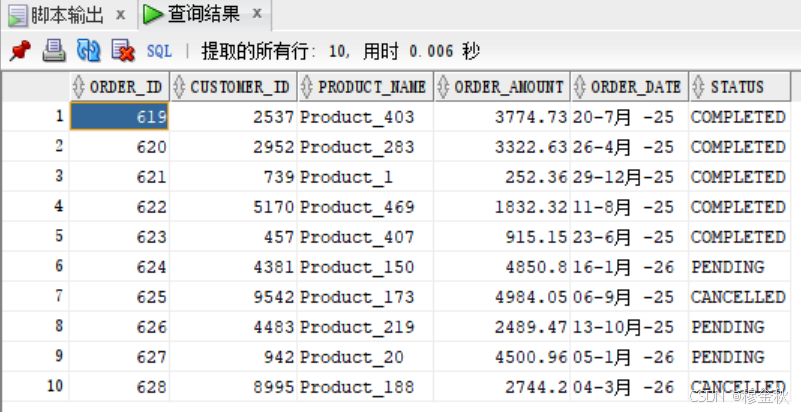
从执行结果可以看到:
✅
ORDERS表已创建✅ PL/SQL 过程成功完成,已插入 100 万行数据
✅ 查询返回了有效数据(订单ID 619-628,包含订单金额、日期、状态等)
现在你已经有了一张包含 100 万行订单数据 的测试表,可以开始大数据分析的实战练习了。
总结与核心经验
| 阶段 | 核心问题 | 一句话解决方案 |
|---|---|---|
| 环境理解 | 混淆了 CDB 和 PDB | 在 12c 及以上版本,在 PDB (如 XEPDB1) 中干活,连接时服务名用 PDB 名。 |
| 路径配置 | 数据文件路径错误 | 先查询、后使用:SELECT name FROM v$datafile; 确认真实路径。 |
| SQL 执行 | 命令顺序错误 | 顺序执行:表空间 → 用户 → 权限,确认每一步都成功。 |
| 客户端 | SQL Developer 界面 | 切换默认的单选框 |
| 数据生成 | CONNECT BY 权限或兼容性问题 |
改用 PL/SQL 块进行循环插入,更稳定。 |
这些错误覆盖了从 安装配置、多租户理解、权限管理 到 数据操作 的完整链路。掌握这些排查思路,能帮你解决未来遇到的绝大部分 Oracle 基础问题。
分析练习
请用 BIGDATA_DEV 用户,在 SQL 工作表中依次执行以下 SQL,观察每个查询的结果和执行时间:
1. 月度销售趋势分析
sql
SELECT
    TO_CHAR(order_date, 'YYYY-MM') AS month,
    COUNT(*) AS order_count,
    SUM(order_amount) AS total_amount,
    AVG(order_amount) AS avg_amount
FROM orders
GROUP BY TO_CHAR(order_date, 'YYYY-MM')
ORDER BY month DESC;
2. 产品销售额 TOP 10
sql
SELECT
    product_name,
    COUNT(*) AS sales_count,
    SUM(order_amount) AS total_revenue
FROM orders
WHERE status = 'COMPLETED'
GROUP BY product_name
ORDER BY total_revenue DESC
FETCH FIRST 10 ROWS ONLY;
3. 客户价值分层(RFM 分析雏形)
sql
SELECT
    customer_id,
    COUNT(*) AS order_frequency,
    MAX(order_date) AS last_order_date,
    SUM(order_amount) AS total_spent,
    CASE
        WHEN SUM(order_amount) > 100000 THEN 'VIP'
        WHEN SUM(order_amount) > 50000 THEN 'Gold'
        WHEN SUM(order_amount) > 10000 THEN 'Silver'
        ELSE 'Bronze'
    END AS customer_tier
FROM orders
GROUP BY customer_id
ORDER BY total_spent DESC
FETCH FIRST 20 ROWS ONLY;
4. 订单状态占比分析
sql
SELECT
    status,
    COUNT(*) AS order_count,
    ROUND(COUNT(*) * 100.0 / SUM(COUNT(*)) OVER(), 2) AS percentage,
    SUM(order_amount) AS total_amount
FROM orders
GROUP BY status
ORDER BY order_count DESC;
📊 预期结果示例
执行第 4 个查询后,你应该会看到类似这样的结果:
| STATUS | ORDER_COUNT | PERCENTAGE | TOTAL_AMOUNT |
|---|---|---|---|
| COMPLETED | ~333,000 | ~33.3% | ~8.3亿 |
| PENDING | ~333,000 | ~33.3% | ~8.3亿 |
| CANCELLED | ~334,000 | ~33.4% | ~8.3亿 |
(具体数值会有随机波动)
📌 下一步学习建议
完成上述分析后,你可以继续:
| 阶段 | 学习内容 | 具体任务 |
|---|---|---|
| SQL 优化 | 执行计划、索引、分区 | 对 order_date 列创建索引,对比查询性能 |
| PL/SQL 编程 | 存储过程、函数 | 编写一个存储过程完成数据 ETL |
| 大数据集成 | Spark/Python 连接 Oracle | 写一个 PySpark 脚本读取 orders 表 |
| 实时同步 | Flink CDC 采集 | 配置 Flink 任务捕获 orders 表的变更 |
执行完上面的 SQL 后,告诉我哪个查询最慢,我可以教你怎么优化它!

汇聚全球AI编程工具,助力开发者即刻编程。
更多推荐
 7
7 0
0- 0


 已为社区贡献69条内容

所有评论(0)