
Harbor 企业级私有仓库搭建与使用
·
一、Harbor 简介
Harbor 是 VMware 开源的企业级 Docker 私有镜像仓库,用于存储、管理、分发 Docker 镜像,支持镜像复制、权限控制、漏洞扫描、HTTPS 加密等企业级功能,解决了公共镜像仓库不安全、速度慢的问题,是企业内部容器化环境的核心组件。
二、环境准备与前置操作
Harbor的运行建立在Docker部署好的基础上,Docker我会在下几期介绍。本次实验使用Centos虚拟机,用Mobaxterm远程连接,如果学校老师没有分发.tar包,可以自行在官网下载,harbor-offline-installer-v2.14.0.tgz,
官方 GitHub 地址:https://github.com/goharbor/harbor/releases。
各类 Linux 系统镜像 tar 包:
Docker 官方镜像库:https://hub.docker.com
我们的实验林林总总用到这么多包,这期先讲harbor。
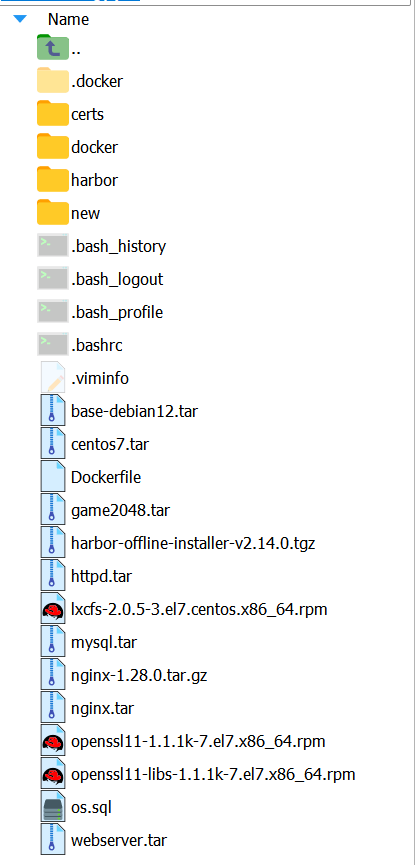
1. 卸载冲突服务(删除原有 registry)
docker rm -f registry
2. 创建数据目录并部署证书
mkdir /data
cp -r certs /data
三、Harbor 安装部署
1. 解压安装包
tar zxf harbor-offline-installer-v2.14.0.tgz
cd harbor/
2. 复制配置模板
cp harbor.yml.tmpl harbor.yml
3. 修改核心配置文件 harbor.yml
vim harbor.yml
核心配置内容:
hostname: reg.westos.org

http:
  port: 80

https:
  port: 443
  certificate: /data/certs/westos.org.crt
  private_key: /data/certs/westos.org.key

harbor_admin_password: westos
其他原有配置不变。
4. 一键安装 Harbor
./install.sh --with-trivy
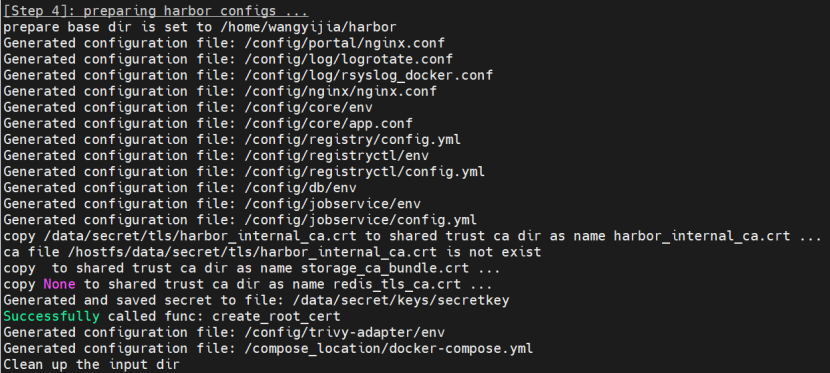
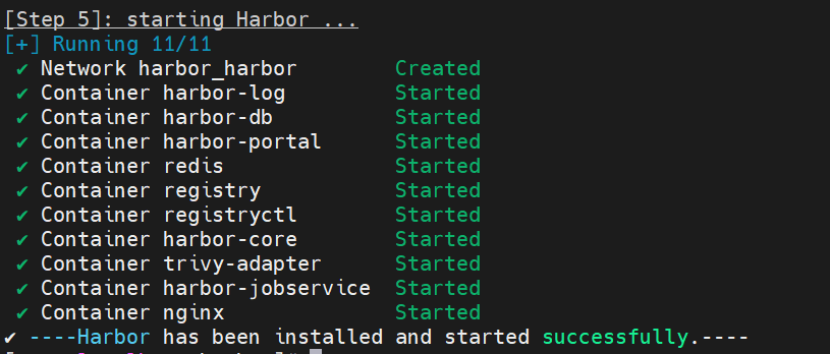
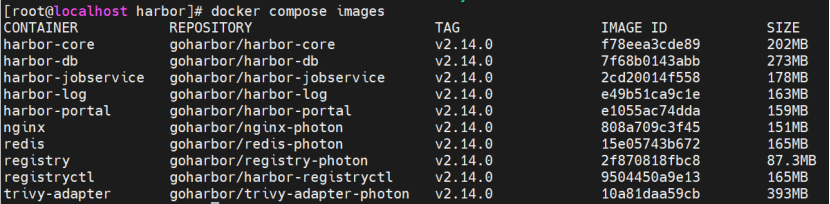
5. 服务状态查看
# 查看 Harbor 相关镜像
docker compose images

# 查看启动的容器
docker compose ps

# 查看服务运行日志
docker compose logs
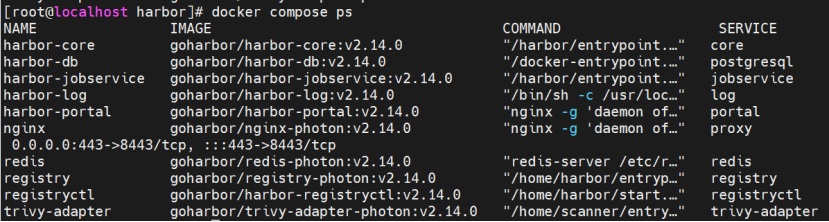
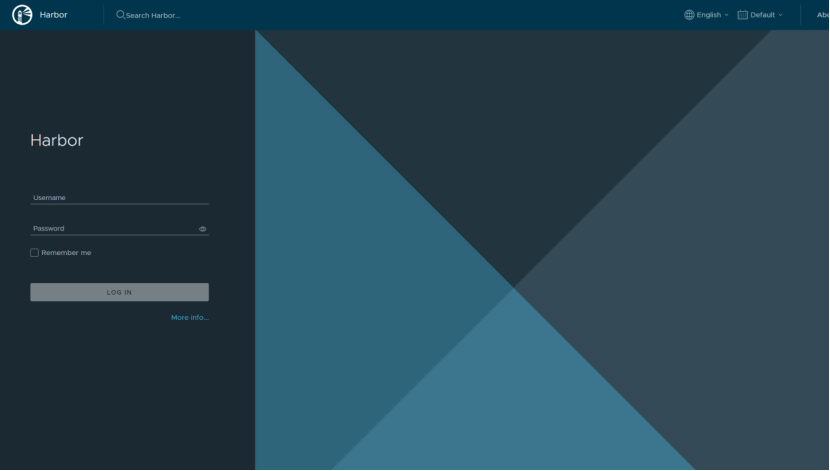
6. 访问 Harbor Web 界面
谷歌浏览器访问:https://192.168.201.142(这里换成你自己虚拟机IP)
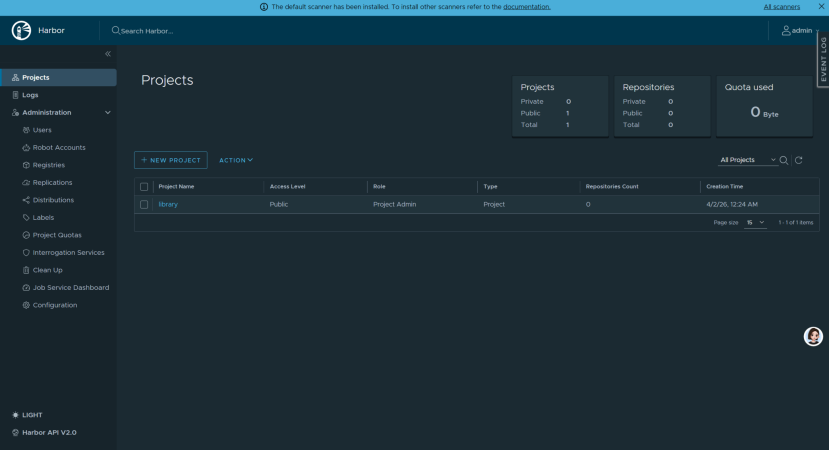
四、Harbor 基础使用
1. 配置域名解析
echo "192.168.201.142 reg.westos.org" | sudo tee -a /etc/hosts
2. 登录 Harbor 私有仓库
docker login reg.westos.org
输入用户名admin和密码westos,提示 Login Succeeded 即为登录成功。

3. 为镜像打标签
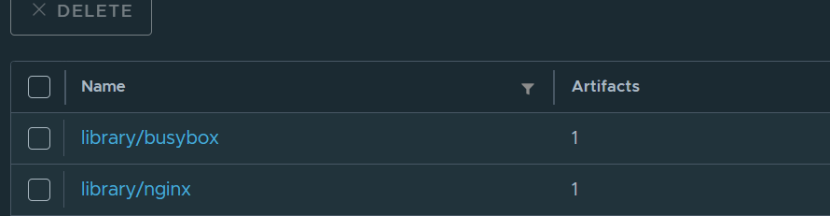
docker tag busybox:latest reg.westos.org/library/busybox:latest
docker tag nginx:latest reg.westos.org/library/nginx:latest
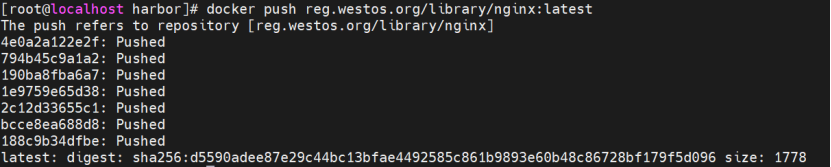
4. 上传镜像到 Harbor
docker push reg.westos.org/library/nginx:latest
docker push reg.westos.org/library/busybox:latest

五、创建私有仓库
在 Harbor Web 界面中:
- 左侧点击项目 → 右上角新建项目
- 填写项目名称,取消勾选「公开」 即为私有仓库,信息填你自己的。
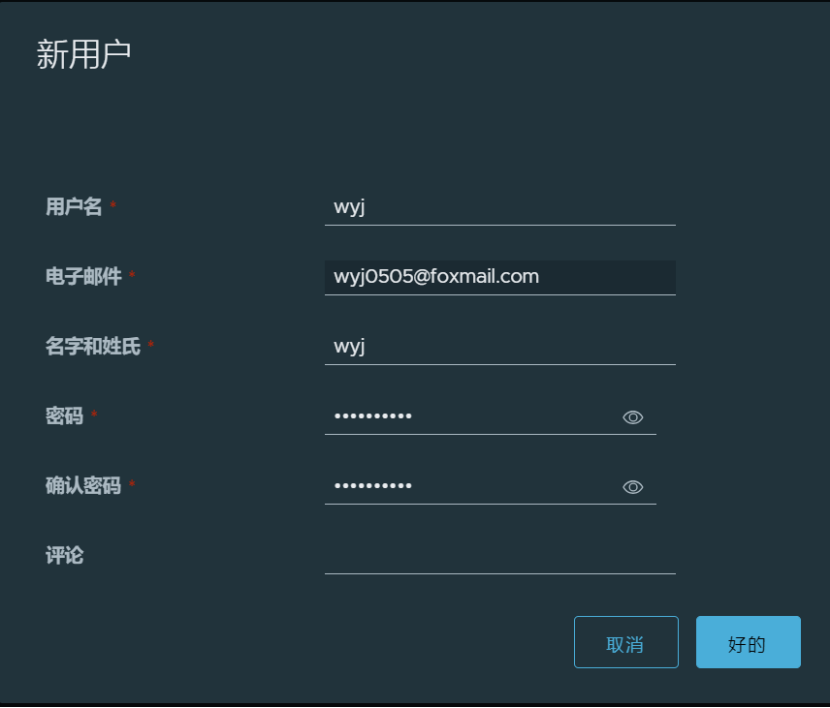
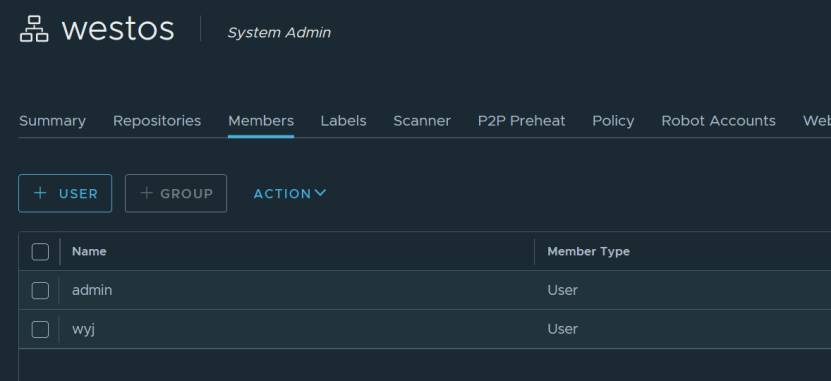
- 配置项目成员与权限,完成私有仓库创建
搭建好 Harbor 私有仓库后,可以自定义打包业务镜像并上传私有库;多台服务器无需联网,直接内网拉取镜像部署容器;区分公私项目管控镜像读写权限;自动缓存外网官方镜像避免重复下载;跨 Harbor 同步镜像备份。

汇聚全球AI编程工具,助力开发者即刻编程。
更多推荐

 10
10 0
0- 0


 已为社区贡献2条内容

所有评论(0)