
Linux vim编辑器详见
·
vim基本概念
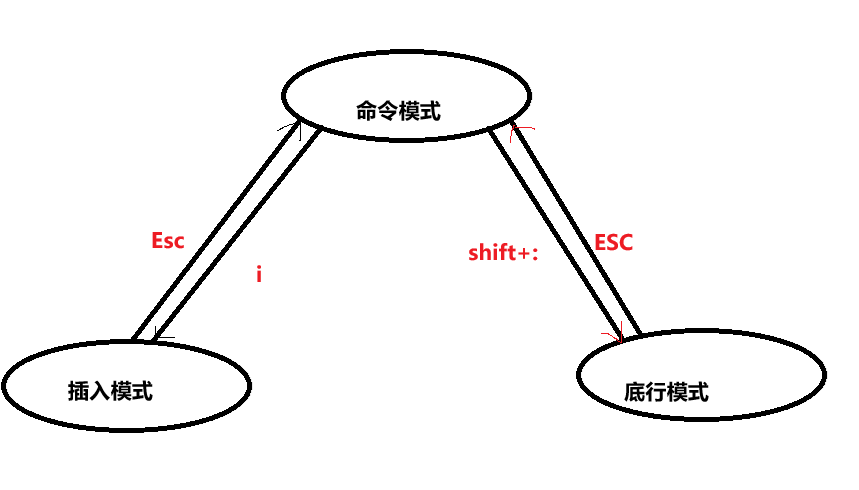
主要讲解vim三种模式。分别是命令模式,插入模式,底行模式。
vim基本操作
进入vim,在系统提示符号输入vim名称后,就进入vim全屏幕编辑画面。进入vim后,是处于正常模式的,要切换到插入模式才能够输入文字。
vim test.c

vim test.c +10
光标默认打开在第一行,这种写法光标默认打开就会在第10行。
正常模式切换到插入模式。
- 输入a
- 输入i
- 输入o
插入模式切换到正常模式
- 目前处于插入模式,就只能一直输入文字,此时按一下Esc就能删除文字。
正常模式切换到末行模式
- shift+; 其实就是输入[:]
退出vim及保存文件,在正常模式下,按一下[:]冒号建进入底行模式。 - :w(保存当前文件)
- :wq(存盘并退出vim)
- :q!(不存盘强制退出vim)
vim正常模式命令集
插入模式
- 按【i】切换到【插入模式】,按【i】进入插入模式后是从光标当前位置开始输入文件;
- 按【a】进入插入模式后,是从目前光标所在位置的下一个位置开始输入文字;
- 按【o】进入插入模式后,试插入新的一行,从行首开始输入文字。
从插入模式切换到命令模式 - 按【ESC】建
移动光标
- vim可以直接使用键盘上的光标来上下左右移动,但正规的vim是用小写英文字母【h】、【j】、【k】、【l】,分别控制光标左、下、上、右、移动一格。
- 【G】:移动到文章的最后
- 【$】:移动到光标所在行的“行尾”。
- 【^】:移动到光标所在行的“行首”。
- 【w】:光标跳到下个字的字尾。
- 【b】:光标回到上个字的开头。
- 【nl】:光标移到该行的第n个位置,如5l。
- 【gg】:进入到文本开始。
- 【shift+g】:进入文本末端。
- 【ctrl+b】:屏幕往后移动一页。
- 【ctrl+f】:屏幕往前移动一页。
- 【ctrl+u】:屏幕往后移动半页。
- 【ctrl+d】:屏幕往前移动半页。
删除文字
- 【x】:每按一次,删除光标所在位置的一个字符。
- 【nx】:例如:【6x】表示删除光标所在位置的后面(包含自己在内)6个字符。
- 【X】:大写的X,每按一次,删除光标所在位置的前面的一个字符。
- 【nX】:例如【20X】表示删除光标所在位置的前面20个字符。
- 【dd】:删除光标所在的行。
- 【ndd】:从光标所在行开始删除n行。
复制
- 【yw】:将光标所在之处到字尾的字符复制到缓冲区中。
- 【nyw】:复制n个字到缓冲区。
- 【yy】:复制光标所在行到缓冲区。
- 【nyy】:例如【6yy】表示拷贝从光标所在行往下数6行文字。
- 【p】:将缓冲区内的字符贴到光标所在位置。
替换
- 【r】:替换光标所在处的字符。
- 【R】:替换光标所到之处的字符,直到按下【ESC】建为止。
撤销上一次操作
- 【u】:回到上一步操作。
- 【ctrl+r】撤销的恢复。
更改
- 【cw】:更改光标所在处的字到字尾处。
- 【cnw】:例如【c3w】表示更改3个字。
跳至指定的行
- 【ctrl+g】:列出光标所在行的行号。
- 【nG】:例如【15G】表示移动光标至文章的第15行行首。
vim末行模式命令集
在使用末行模式之前,请记住先按【ESC】键确定目前已经处于正常模式,在按【:】进入末行模式。
列出行号
- 【set nu】:会在文件中的每一行前面列出行号。
跳到文件中的某一行
- 【n】:表示一个数字,在冒号后输入一个数字,在按回车建就会跳到改行了。
查找字符
- 【/关键字】:可以一直按【n】会往后一直查找。
- 【?关键字】:可以一直按【n】会往后一直查找。
保存文件
- 【w】:在冒号输入字母【w】就可以将文件保存起来。
- 【q】:按【q】就是推出,如果无法离开vim,可以在【q】后跟一个【!】强制离开vim。
- 【wq】:推出并保存文件。
分屏操作
- 【vs test.c】:在冒号后输入就可以分屏进行操作,光标在哪一个文件中就对哪一个文件进行操作,如果想切换文件就进行【ctrl+ww】
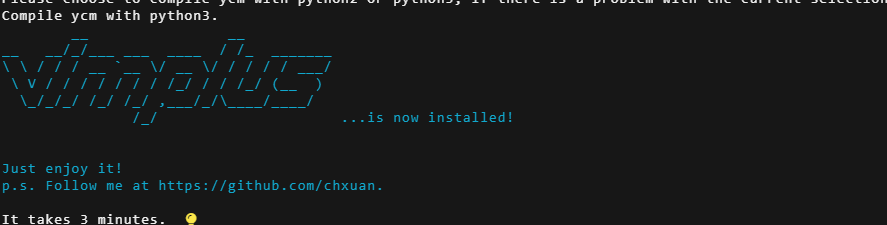
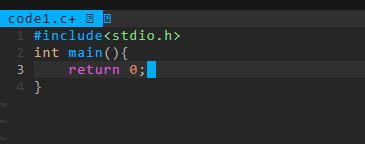
vim的配置

觉得我回答有用的话,记得点个关注哟!谢谢支持!

汇聚全球AI编程工具,助力开发者即刻编程。
更多推荐

 9
9 0
0- 0


 已为社区贡献1条内容

所有评论(0)