
Win11 MySQL 8.0 安装六步走
·
Win11 MySQL 8.0 安装 六 步走完整教程
一、下载安装包(官方免费社区版)
- 打开:https://dev.mysql.com/downloads/mysql/
- 选择:Windows (x86,64-bit), ZIP Archive(压缩免安装版)
- 点击下载,跳过登录:No thanks, just start my download

可自选版本
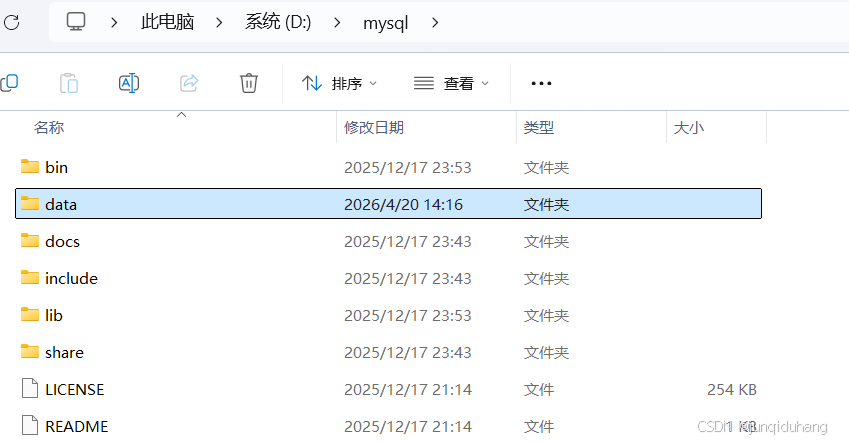
二、解压 + 目录准备(必须纯英文无空格)
- 解压到:
D:\mysql(不要中文 / 空格 / 括号) - 进入
D:\mysql,新建空文件夹 data(数据目录)
三、创建配置文件 my.ini
在D:\mysql新建文本文档→重命名my.ini(去掉.txt 后缀),复制下面完整配置(路径直接用 D:\mysql 不用改)
[mysqld]
port=3306
basedir=D:/mysql
datadir=D:/mysql/data
character-set-server=utf8mb4
collation-server=utf8mb4_unicode_ci
default-storage-engine=InnoDB
default_authentication_plugin=mysql_native_password
max_connections=200

[client]
default-character-set=utf8mb4
注意:路径用 /,不要用 \;编码 ANSI/UTF8 无 BOM
四、管理员 CMD 初始化 + 安装服务
-
Win11 搜索
cmd→右键以管理员身份运行 -
进入 mysql bin 目录:
cd /d D:\mysql\bin -
初始化数据库(无临时密码,root 空密码初始化):
mysqld --initialize-insecure --console -
安装 MySQL 系统服务:
mysqld --install MySQL
MySQL 只是给 Windows 服务起的名字,不是命令语法要求。可以写成:MySQL80、mysql8、MyDB、abc123 都行
五、设置 root 密码
-
管理员 CMD 继续在 bin 目录执行:
net start MySQL mysql -u root -
进入 mysql 命令行后执行:
ALTER USER 'root'@'localhost' IDENTIFIED BY '你的密码';
flush privileges;
exit;
六、配置环境变量(全局 cmd 可用 mysql 命令)
-
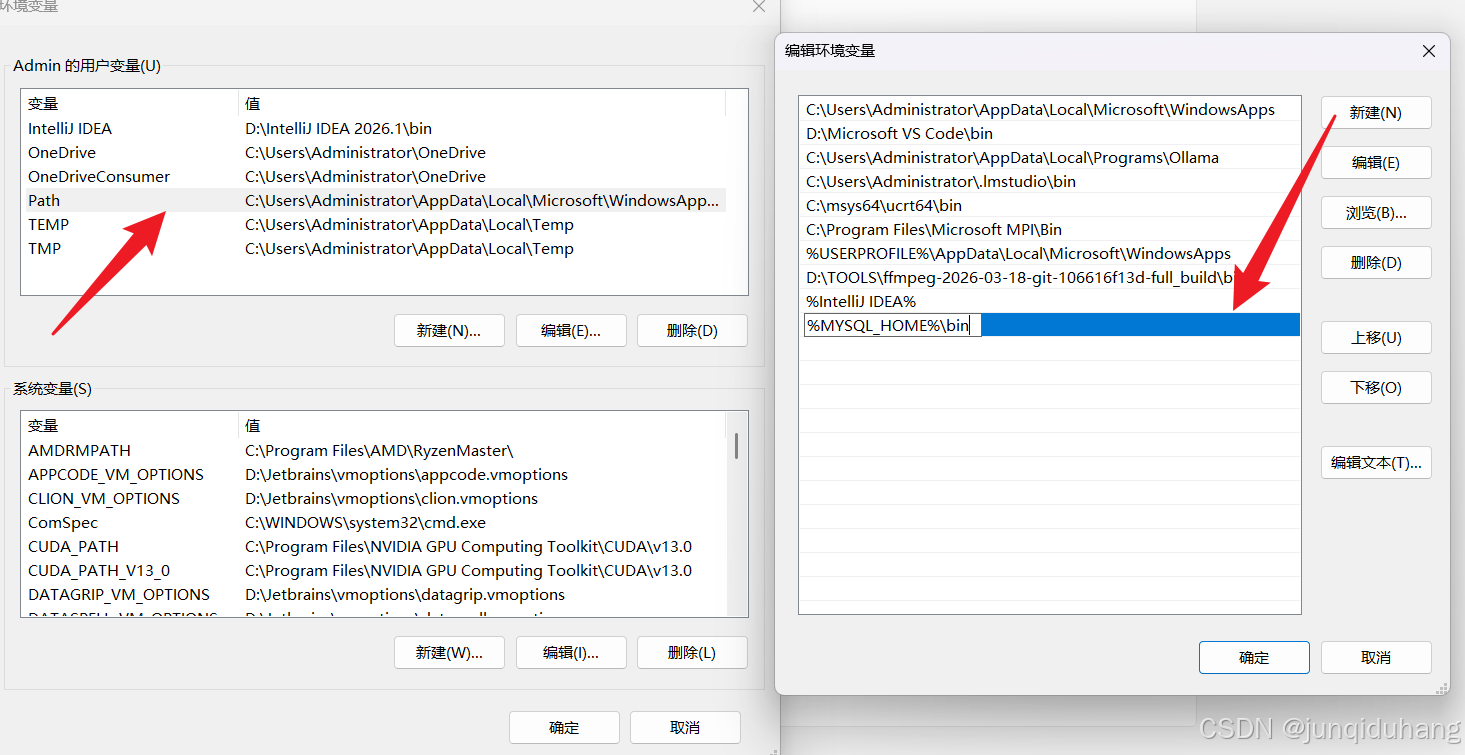
此电脑→属性→高级系统设置→环境变量
-
系统变量→新建:
变量名:
MYSQL_HOME变量值:
D:\mysql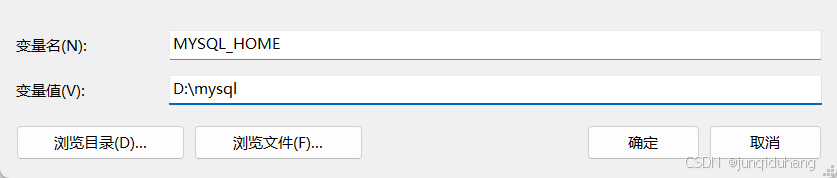
-
编辑系统变量
Path→新建:%MYSQL_HOME%\bin
七、验证安装成功
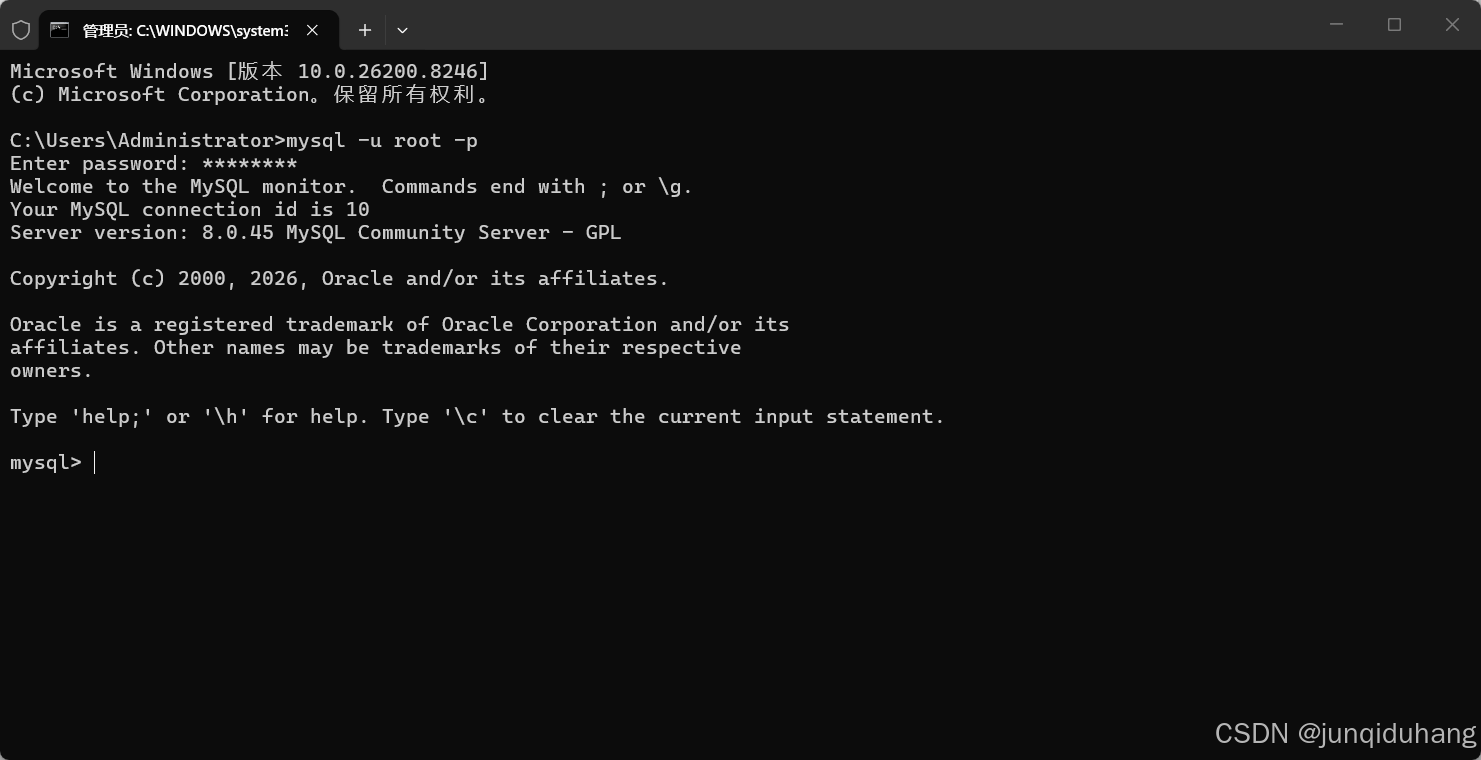
新开普通 CMD:
mysql -u root -p
八、常用服务命令
net stop MySQL80   #停止
net start MySQL80  #启动
sc config MySQL start= auto   #开机自启动
sc config MySQL start= demand #关闭开机自启动

汇聚全球AI编程工具,助力开发者即刻编程。
更多推荐

 11
11 0
0- 0


 已为社区贡献1条内容

所有评论(0)