
linux 安装anaconda
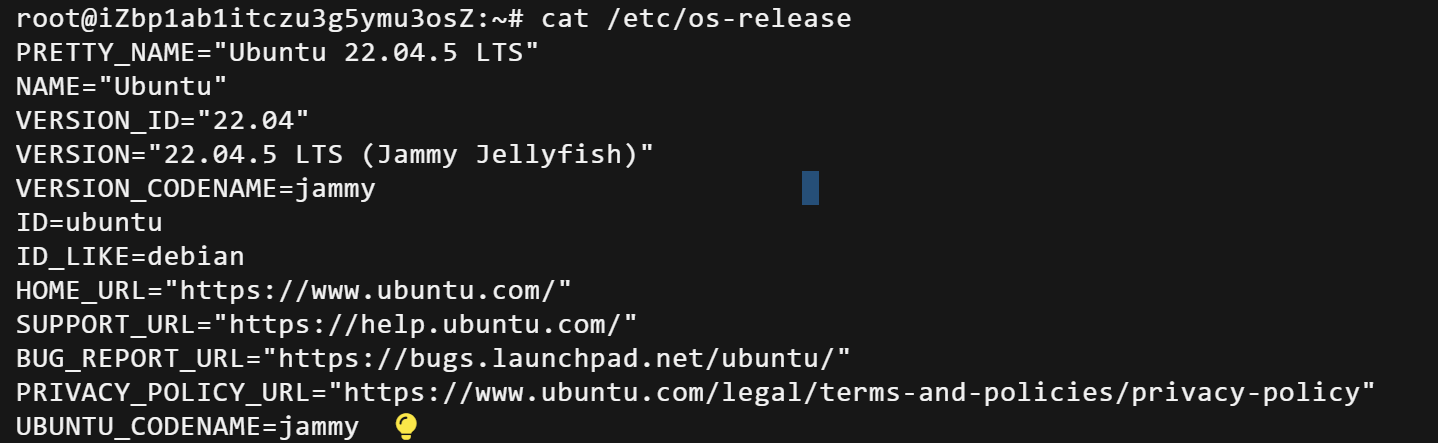
检查现有设备版本
cat /etc/os-release
✅ 安装前提
系统更新:确保系统软件包是最新的,可以避免依赖项问题。
sudo apt update && sudo apt upgrade -y
安装依赖工具:安装 curl、wget 等必备工具,为下载做准备。
sudo apt install curl wget -y
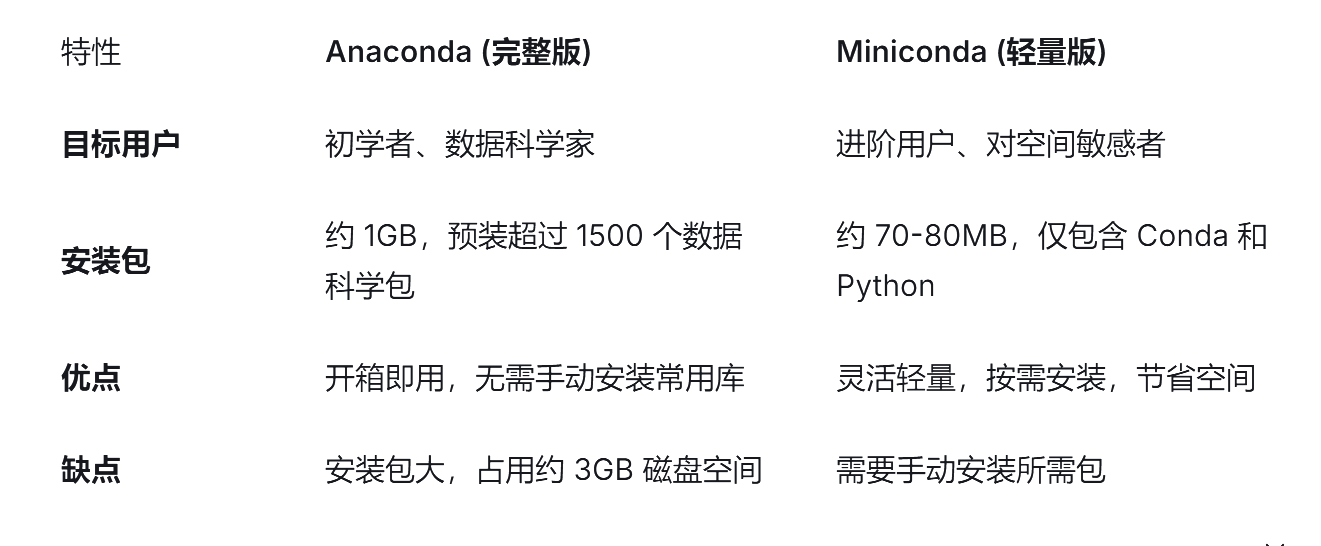
选择版本:Anaconda 还是 Miniconda?
安装 Anaconda (完整版)
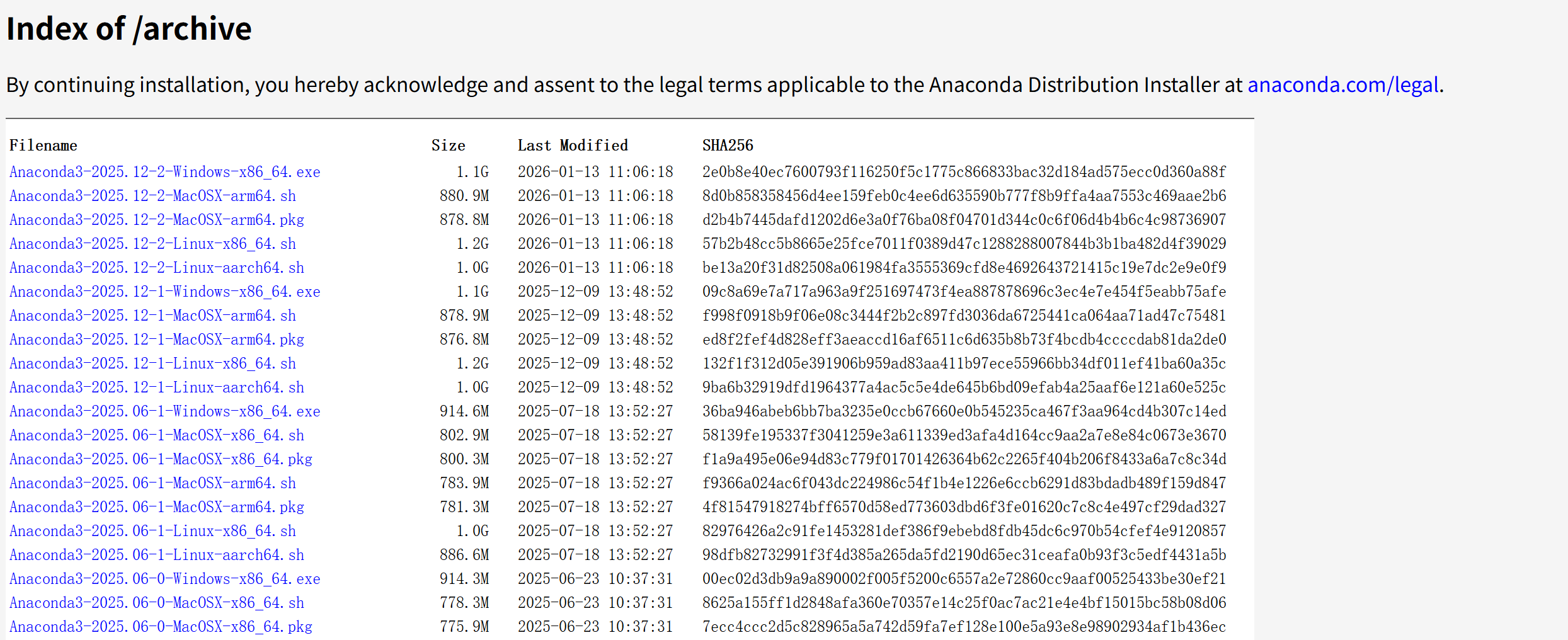
下载安装脚本:进入临时目录,使用 wget 下载最新的安装程序。
在这里插入代码片
验证文件完整性(推荐)
sha256sum Anaconda3-2025.12-2-Linux-x86_64.sh
运行安装脚本
bash Anaconda3-2025.12-2-Linux-x86_64.sh
跟随安装向导:根据终端提示完成安装。
阅读许可协议:按 Enter 键逐行阅读,或按 q 键跳过。
接受许可:当提示 Do you accept the license terms? [yes|no] 时,输入 yes 并按回车。
选择安装位置:按 Enter 键接受默认安装路径 (/home/你的用户名/anaconda3),这是最推荐的做法。
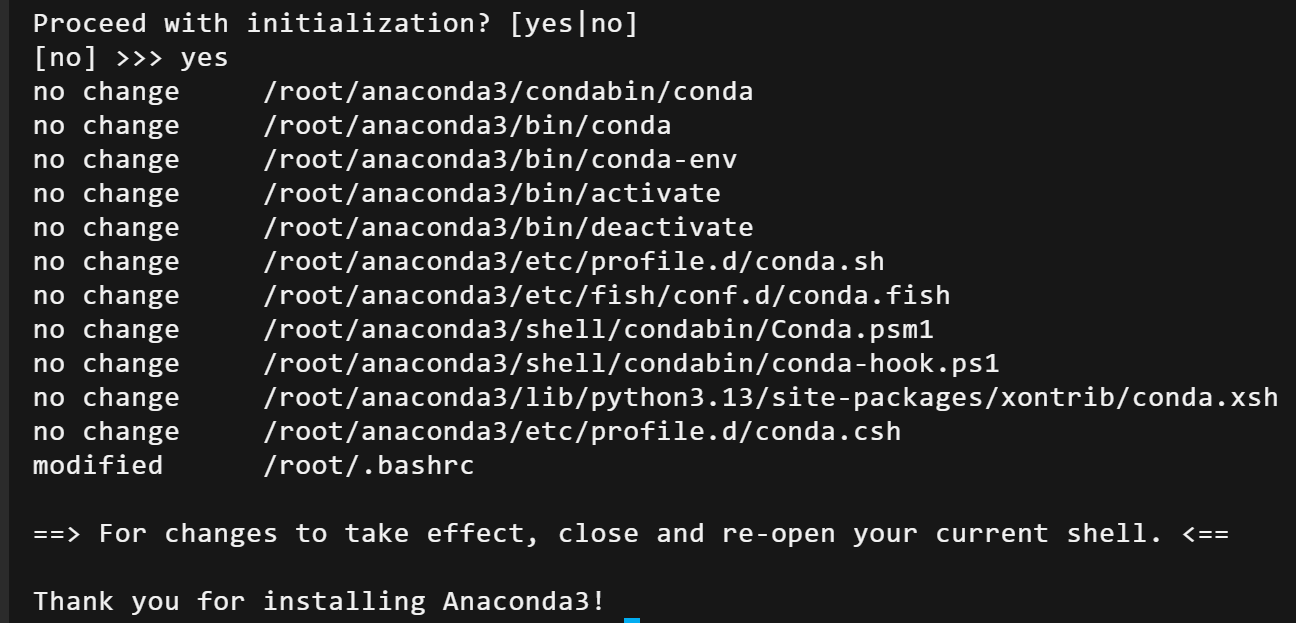
初始化 Conda:当询问 Do you wish to update your shell profile to automatically initialize conda? 时,输入 yes 并按回车。这会将 conda 命令自动添加到你的系统路径。
使配置生效与验证
安装完成后,需要刷新配置以使 conda 命令生效,并验证安装是否成功。
刷新终端配置:
source ~/.bashrc
验证安装:
conda --version
# 预期输出示例: conda 24.9.2
python --version
# 预期输出示例: Python 3.12.5

可选后续配置
更换国内镜像源 (推荐):为提升包下载速度,可将默认源更换为国内镜像,如清华大学镜像站。
⚙️ 命令行一键配置(推荐)
# 添加清华的 main, free, r 三个核心仓库
conda config --add channels https://mirrors.tuna.tsinghua.edu.cn/anaconda/pkgs/main/
conda config --add channels https://mirrors.tuna.tsinghua.edu.cn/anaconda/pkgs/free/
conda config --add channels https://mirrors.tuna.tsinghua.edu.cn/anaconda/pkgs/r/
# 添加 conda-forge 和 pytorch 社区源(非常重要)
conda config --add channels https://mirrors.tuna.tsinghua.edu.cn/anaconda/cloud/conda-forge/
conda config --add channels https://mirrors.tuna.tsinghua.edu.cn/anaconda/cloud/pytorch/
# 设置显示 channel 地址,便于确认
conda config --set show_channel_urls yes
✅ 配置验证与生效
清除并刷新索引缓存
这一步非常关键,目的是强制 conda 清理旧的地址记录。
conda clean -i
验证镜像源是否生效
查看当前配置的 channels 列表,确认是否包含国内镜像的地址。
conda config --show channels
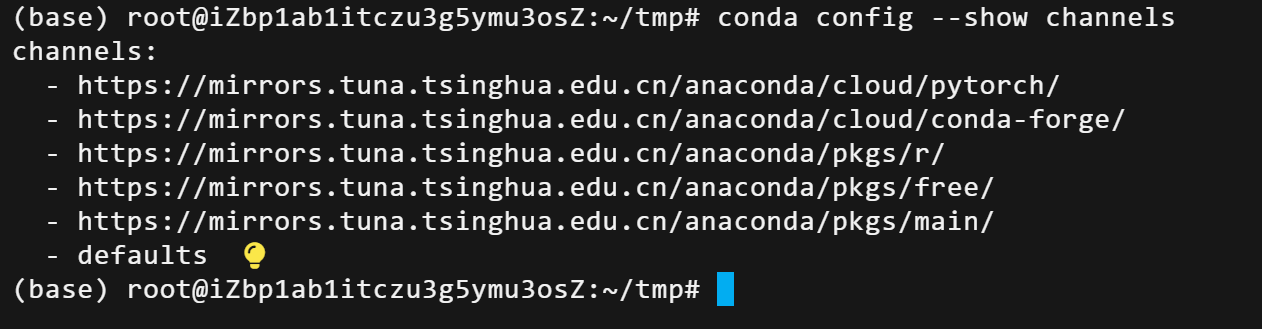
预期输出:你会看到一列 https://mirrors.tuna.tsinghua.edu.cn/… 地址,这就代表配置成功。
创建与使用虚拟环境
这是 Anaconda 的核心功能,可为不同项目创建独立的环境,避免版本冲突。例如,创建一个名为 myenv、指定 Python 3.9 的环境:
conda create --name myenv python=3.9
conda activate myenv
激活后,你就可以在新环境中自由安装需要的包了。
使用
激活环境
conda activate myenv
执行后,命令行提示符前会出现 (myenv) 字样,表示已进入该虚拟环境。
验证环境
# 查看当前使用的 Python 路径(应指向 myenv 目录)
which python

# 查看 Python 版本(应为你创建时指定的 3.9)
python --version
在环境中安装包
conda install numpy pandas
# 或使用 pip
pip install requests
退出环境
使用技巧
Anaconda 的核心是 conda 命令行工具,它同时管理着软件包和独立的开发环境。
📦 环境管理 (Environment Management)
环境是 conda 的精髓,它能为每个项目创建独立的“沙盒”,避免不同项目间的依赖冲突。
| 任务 | 命令 | 说明 |
|---|---|---|
| 查看环境 | conda env list 或 conda info --envs |
列出所有虚拟环境,当前激活的会带 * 号。 |
| 创建环境 | conda create -n <env_name> python=3.9 |
创建新环境并指定 Python 版本。建议创建时指定 Python 版本。 |
| 克隆环境 | conda create -n <new_env> --clone <old_env> |
快速复制一个已有的环境。 |
| 激活环境 | conda activate <env_name> |
切换到指定环境。激活后,终端提示符前会显示环境名。 |
| 退出环境 | conda deactivate |
退出当前环境,回到 base 环境。 |
| 删除环境 | conda remove -n <env_name> --all |
注意:此操作不可逆,会删除环境和其中所有包。 |
| 重命名环境 | conda rename -n <old_name> <new_name> |
直接重命名一个已有的环境。 |
| 导出环境 | conda env export > environment.yml |
将当前环境的包信息导出为 environment.yml 文件,便于复现或分享。 |
| 导入环境 | conda env create -f environment.yml |
通过 environment.yml 文件重建一个环境。 |
📦 包管理 (Package Management)
这是日常使用最频繁的操作,用于在激活的环境中安装、更新和移除软件包。
| 任务 | 命令 | 说明 |
|---|---|---|
| 搜索包 | conda search <package_name> |
在 conda 仓库中搜索软件包,查看可用版本。 |
| 安装包 | conda install <package_name> |
在当前激活的环境中安装包。 |
conda install <pkg1> <pkg2> |
同时安装多个包。 | |
conda install <pkg>=<version> |
安装指定版本的包。 | |
conda install -c <channel> <pkg> |
从指定频道(如 conda-forge)安装包。 |
|
| 更新包 | conda update <package_name> |
更新当前环境中的某个包。 |
conda update --all |
更新当前环境中的所有包。执行需谨慎。 | |
| 卸载包 | conda remove <package_name> |
从当前激活的环境中移除包。 |
| 列出包 | conda list |
列出当前环境中已安装的所有包。 |
⚙️ 配置与优化 (Configuration)
优化配置能极大提升使用体验,尤其是解决国内网络下载慢的问题。
| 任务 | 命令 | 说明 |
|---|---|---|
| 查看配置 | conda config --show |
显示 conda 的当前所有配置。 |
conda config --show-sources |
查看正在使用的配置文件及源地址。 | |
| 添加频道 | conda config --add channels <url> |
添加频道并设置最高优先级。 |
| 设置优先级 | conda config --set channel_priority strict |
强烈推荐,严格按频道优先级解析依赖,避免冲突。 |
| 清理缓存 | conda clean --all |
清理无用的安装包和缓存,释放磁盘空间。 |
| 自动激活 | conda config --set auto_activate_base false |
设置终端启动时不自动激活 base 环境。 |
💡 实用技巧与建议
- Conda vs Pip: 优先使用
conda install来安装包。如果 conda 找不到,再用pip install。混合使用时需注意潜在的依赖冲突。 - Mamba: 如果觉得
conda解决环境依赖很慢,可以安装mamba。它是一个C++重写的极速版conda,用法几乎完全一致(如mamba install)。conda install mamba -n base -c conda-forge --dry-run或-d参数: 在执行任何变更环境的操作(如install、update、remove)前,加上-d参数可以预览操作的影响,而不会实际执行。这是一个非常安全的操作。conda install -d <package_name>--solver=libmamba参数: 即使不安装mamba客户端,也可以让conda使用libmamba求解器,这比旧求解器快得多。conda install -n base conda-libmamba-solver conda config --set solver libmamba- 查看历史 (Revisions): Conda 有版本回滚功能。当你执行
install、update等操作时,它会创建一个新的“修订版本”。你可以通过conda list --revisions查看历史,然后用conda install --revision <revision_number>回滚到之前的状态。
🔧 高级命令与故障排查
- 获取帮助:
conda <command> --help或conda -h查看指定命令的详细用法。 - 版本信息:
conda --version或conda -V查看当前 conda 版本。 - 更新 conda:
conda update conda更新 conda 工具本身。 - 诊断环境:
conda doctor检查当前环境是否存在问题。 - 查看配置:
conda info显示当前 conda 的安装信息、目录等。 - 恢复默认源: 如果配置的源出问题,可以
conda config --remove-key channels一键恢复默认源。
掌握这些命令,你就能熟练地管理 Anaconda,轻松应对项目中的环境与包管理问题了。
💎 总结
恭喜,你已经在 Ubuntu 22.04 上成功安装了 Anaconda。它强大的环境管理功能,将是你未来进行 Python 开发和数据科学探索的得力助手。

汇聚全球AI编程工具,助力开发者即刻编程。
更多推荐
 9
9 0
0- 0


 已为社区贡献17条内容

所有评论(0)