
MySQL 5.1.73(winx64)安装、Navicat 数据库连接测试及简单数据库sql语句操作记录
打开安装包
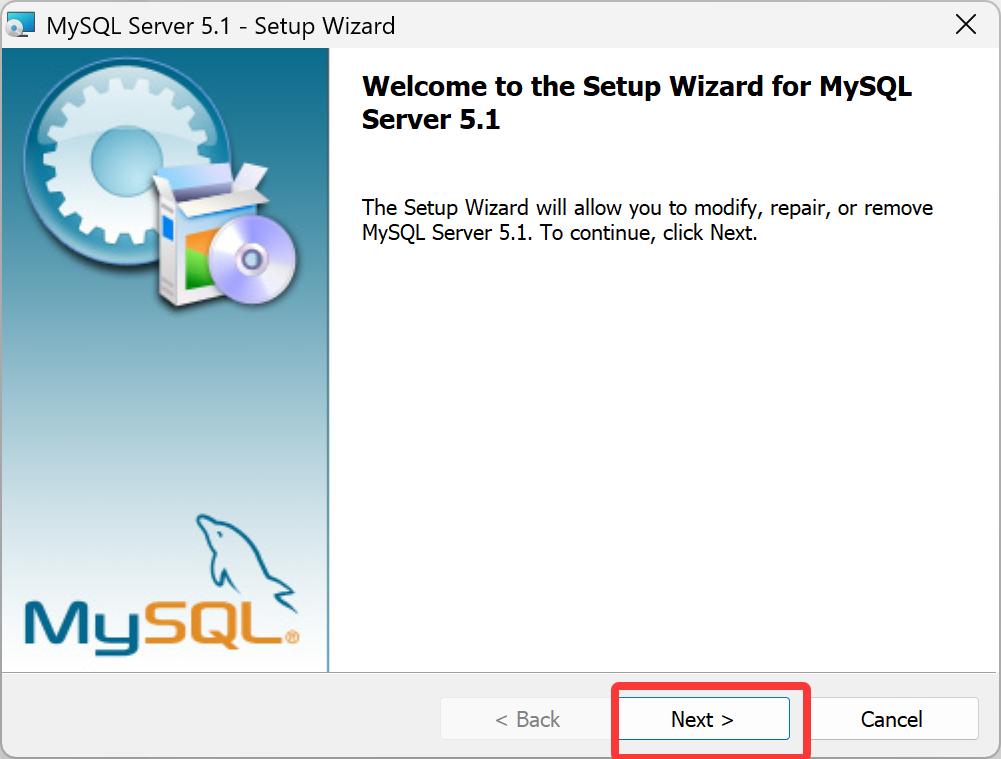
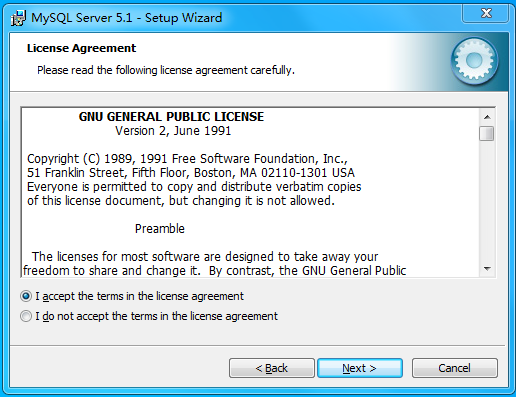
同意,点击下一步(next)
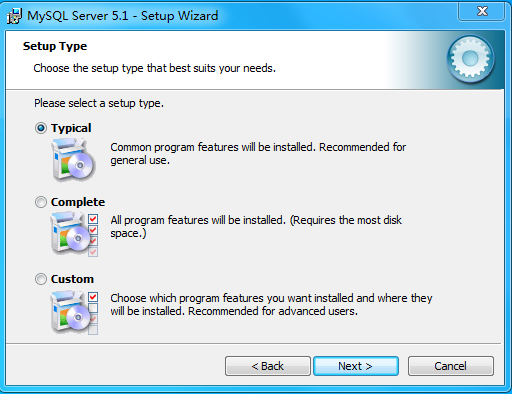
新手选择Typical就够了,下一步(next)
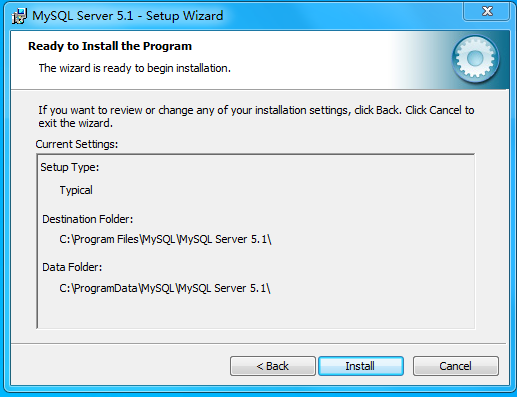
点击Install
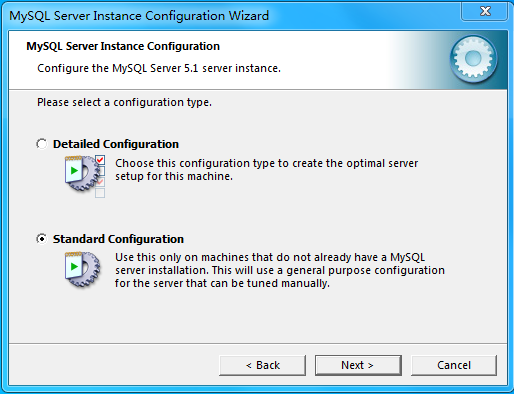
选择标准安装(Standard Configuration)
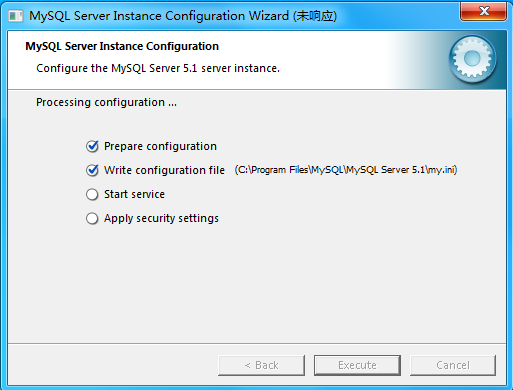
点击Execute
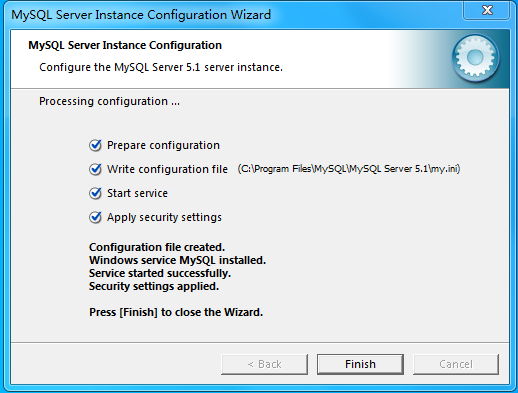
点击完成(Finish)
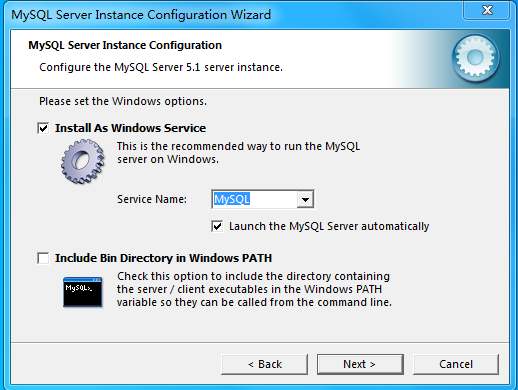
这一步默认配置不用改,直接next
navicat:
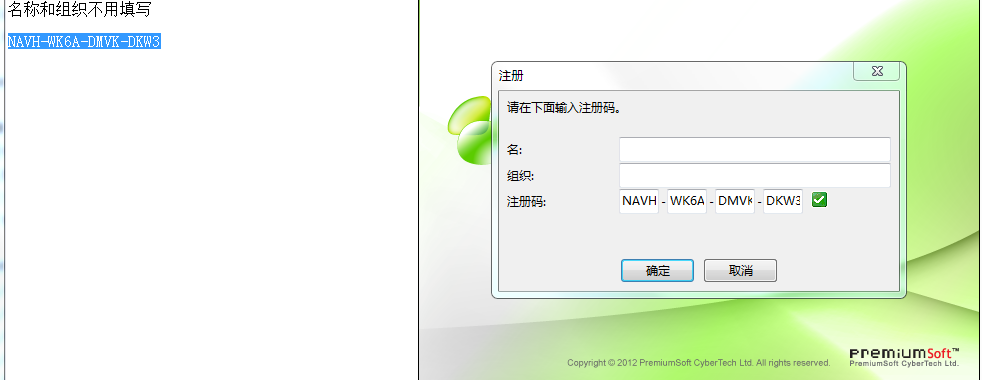
打开安装包,点击注册

名称和组织不用填写
注册码:NAVH-WK6A-DMVK-DKW3
输入注册码,点击确定
注册完成之后进入的navicat如图所示

navicat要先跟mysql进行数据库的连接测试
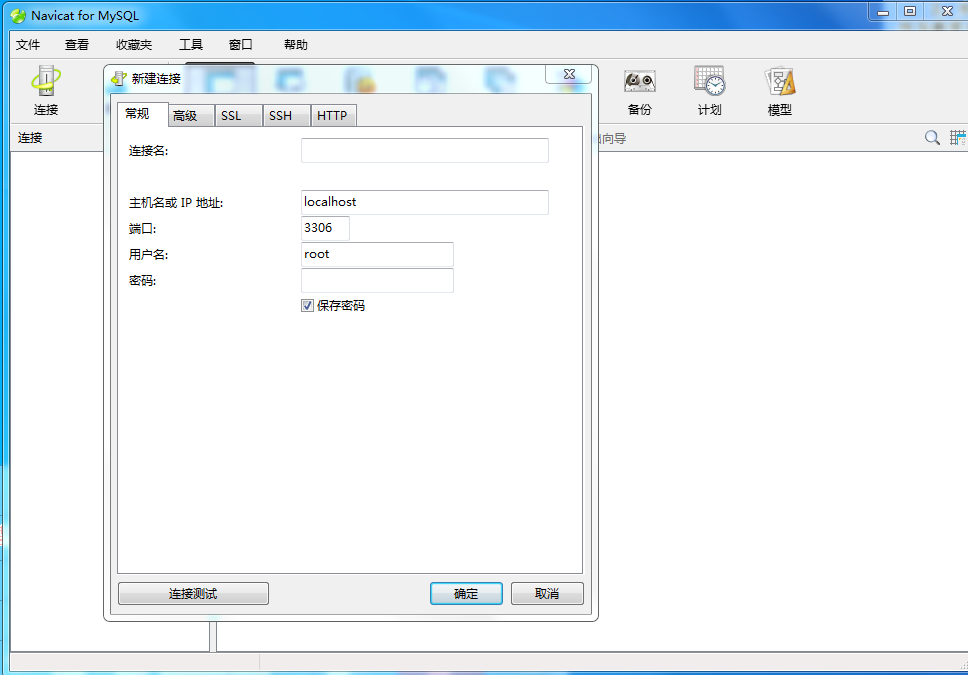
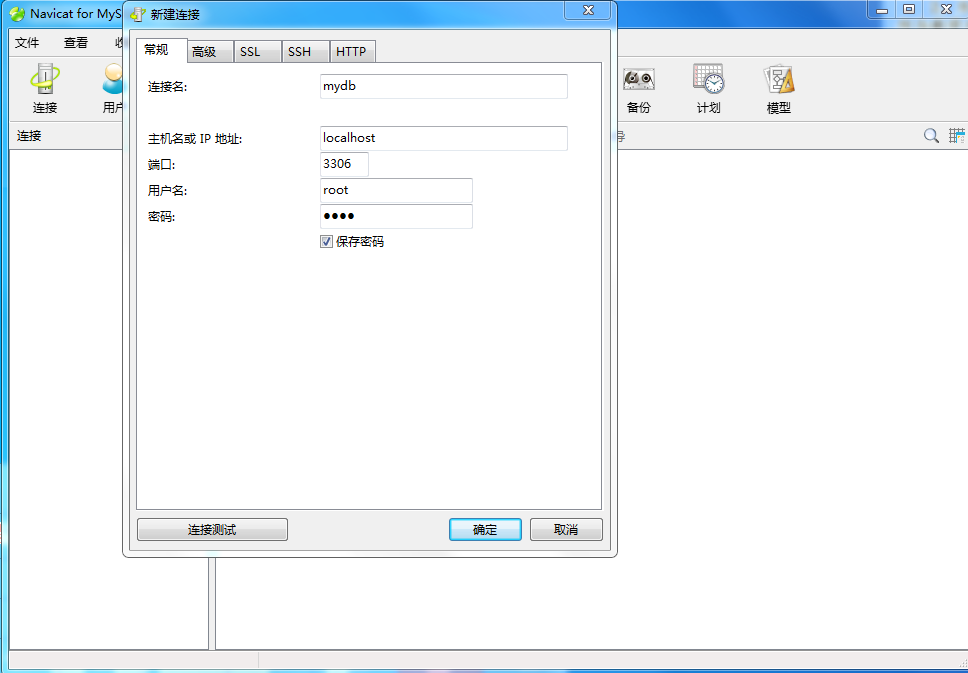
连接–>新建连接(填写下方信息)
连接名(随便写)
主机名或者IP地址:localhost (我这里navicat和mysql安在同一台机器,所以填写localhost,若不在同一台机器,填写安装mysql所在机器的IP地址)
密码:root (自己在安装mysql的时候自己输入的,要和其保持一致)
首先需要新建数据库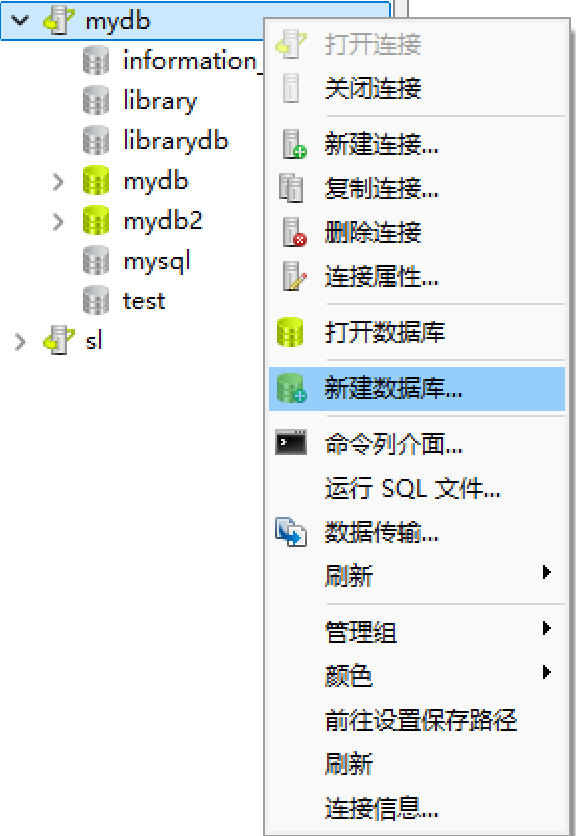
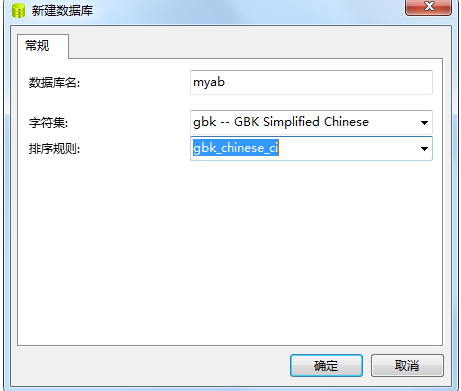
数据库名自己定义
创建数据库记录内容和字段有中文的话,使用字符集:gbk–GBK Simplified Chinese
排序规则:gbk_chinese_ci
点击确定
点击新建的数据库mydb,看见新建的数据库是绿色图标说明可以使用
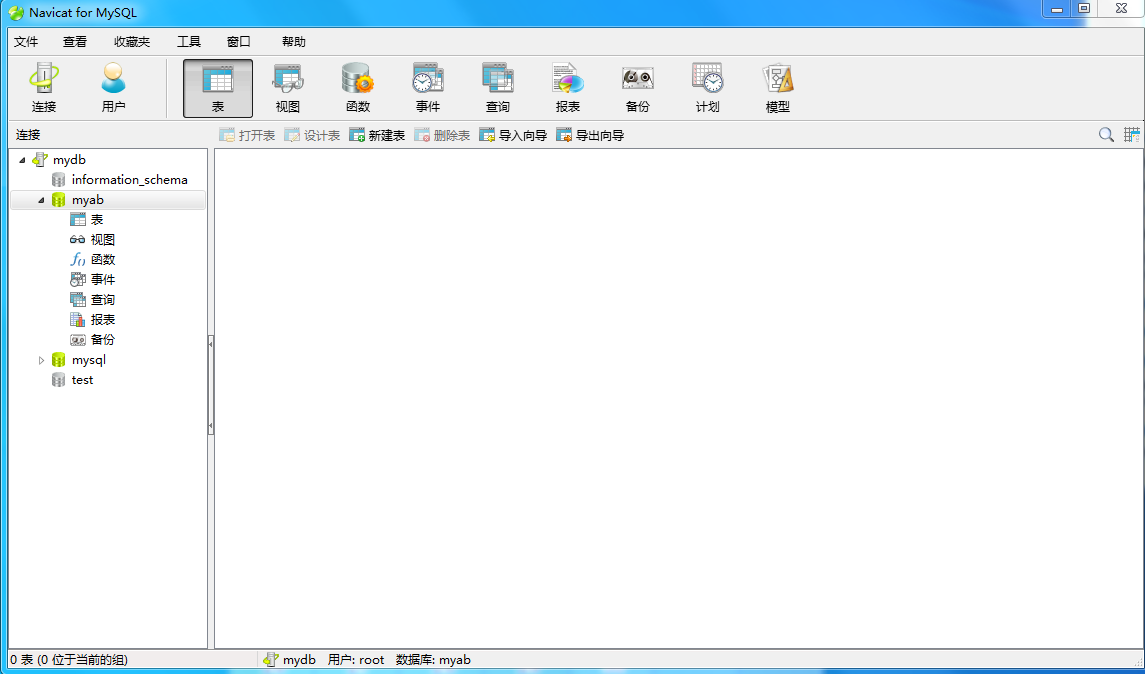
接着要点击该数据库下的表,在菜单选择设计表
首先填写第一栏
我假定我要设计学生表,所以先设计字段id,填写第一栏为id,设计为int类型,又id不允许空值,填写如图,然后保存,发现长度和小数点自动补齐(若想更改也可以在数值允许范围内自行更改)
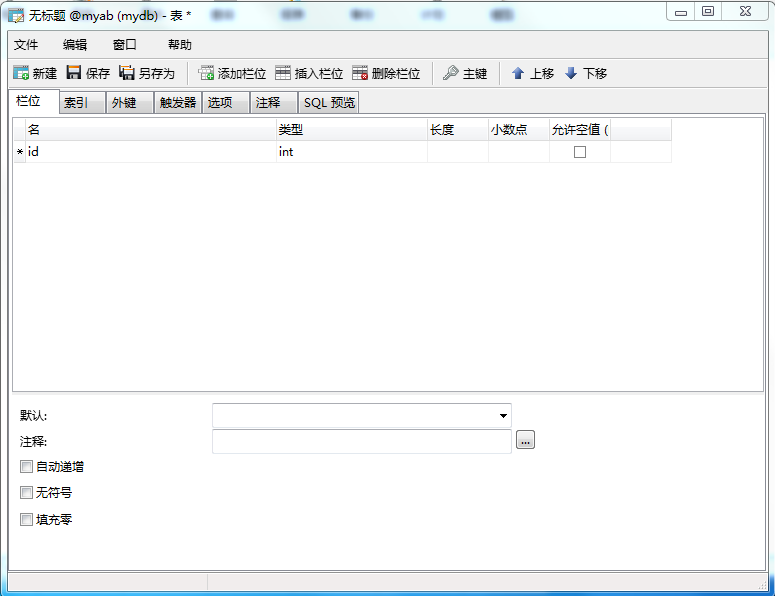
然后添加栏位填写name,设计为varchar类型,由于表内非一个字段,所以要确定唯一标识字段,为区分同名或者不同名的学生,用id来作为唯一标识,这里我设置id自动递增,添加字段的设计后保存
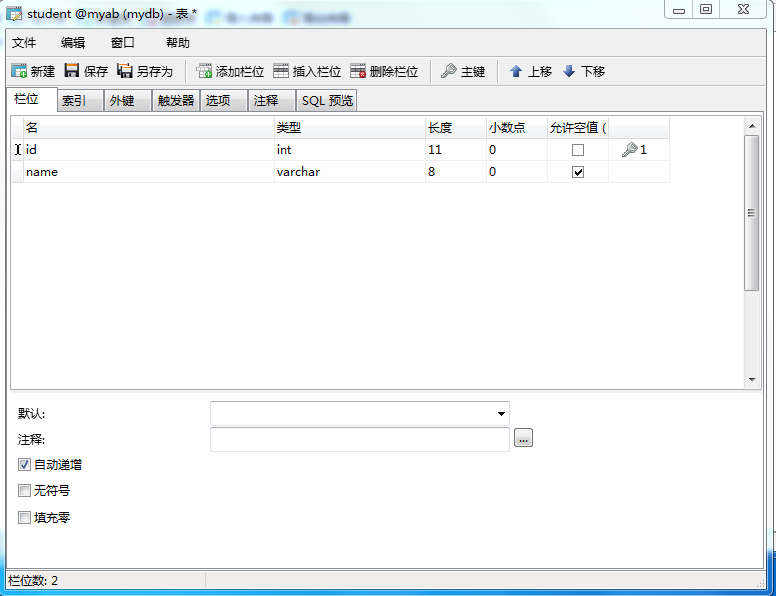
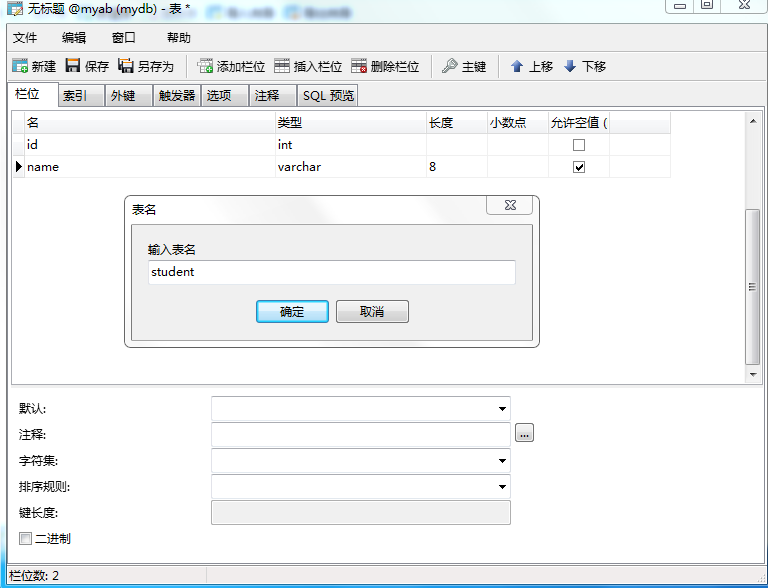
保存时让输入表名,我设计学生表故表名student
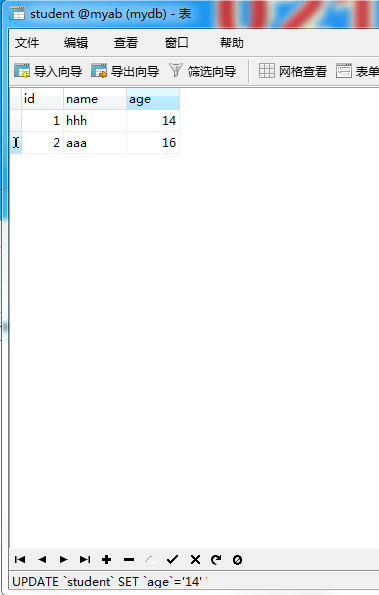
打开表填写记录
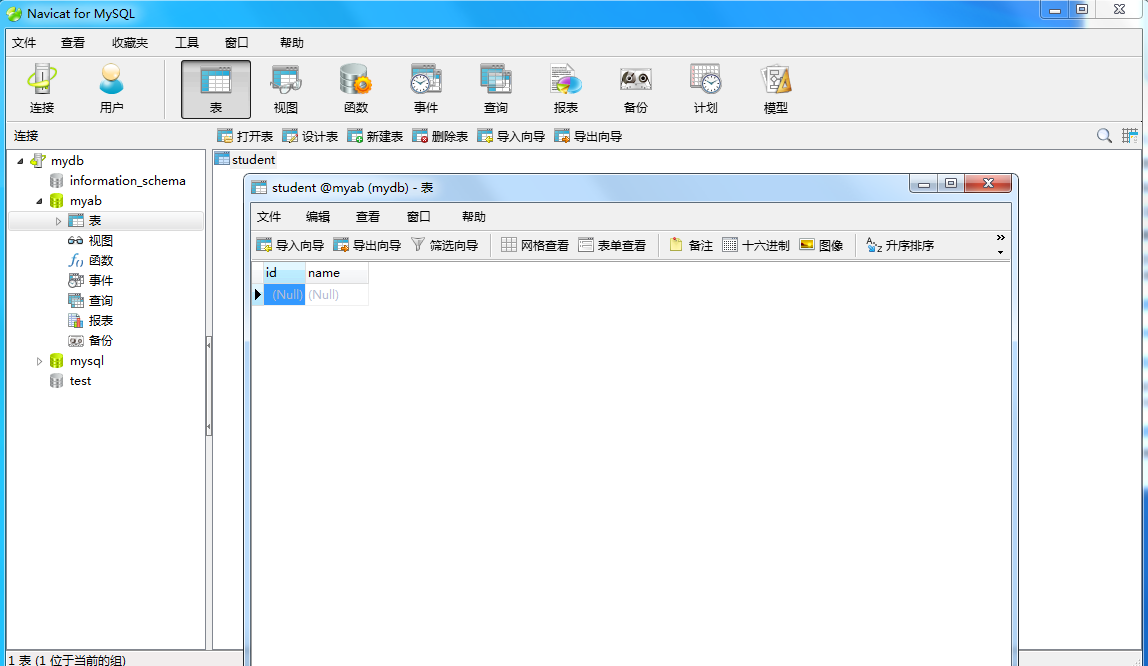
刚刚设置id字段自动递增,所以我们先不填写id,第一个记录只填写其他字段,然后保存

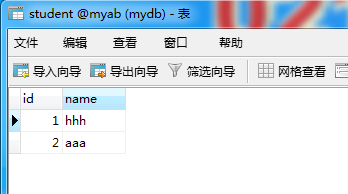
发现第一条记录的id自动补上了,然后输入第二条记录并且保存,此时看见id排序并非刚刚设置的自动递增?其实刷新就好了

刷新后表内容如下
继续设计表增加字段
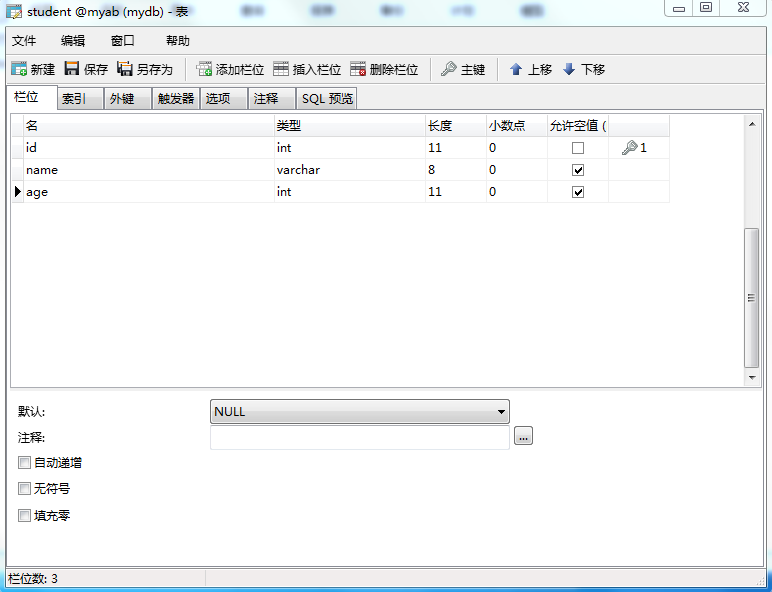
设计完表之后打开表填写完整
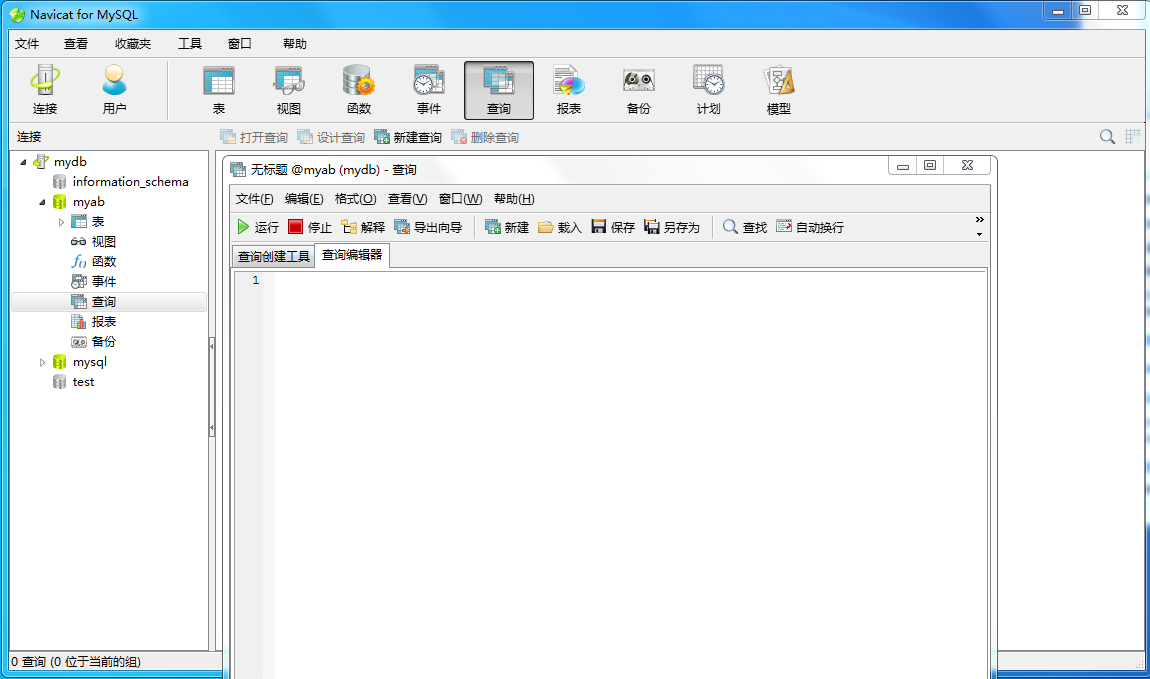
打开查询编辑器
在下方输入类似sql语句:
sql语句之查询表内所有name和age字段:
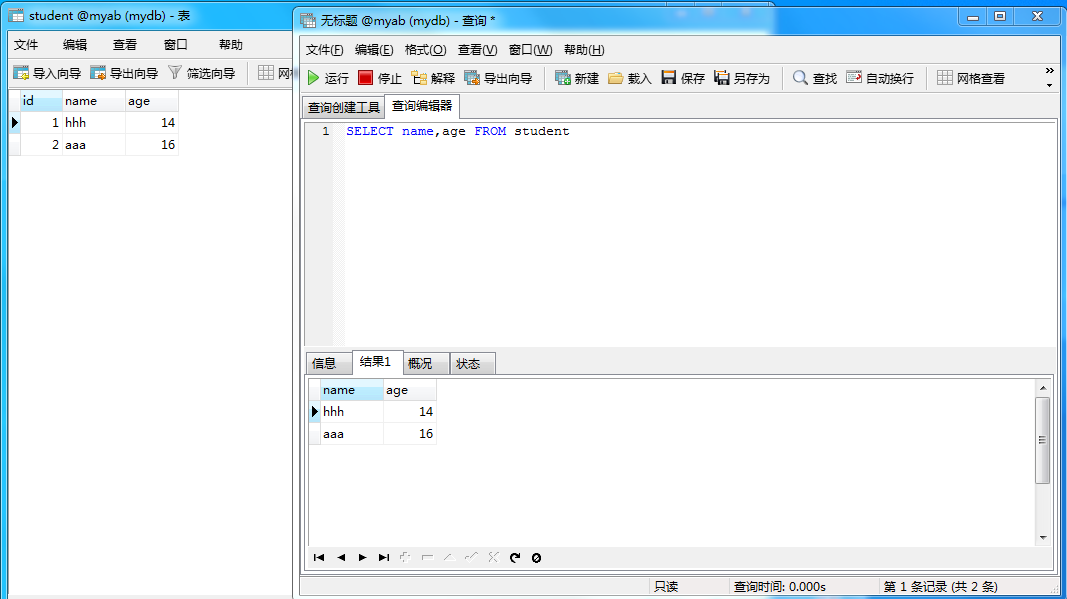
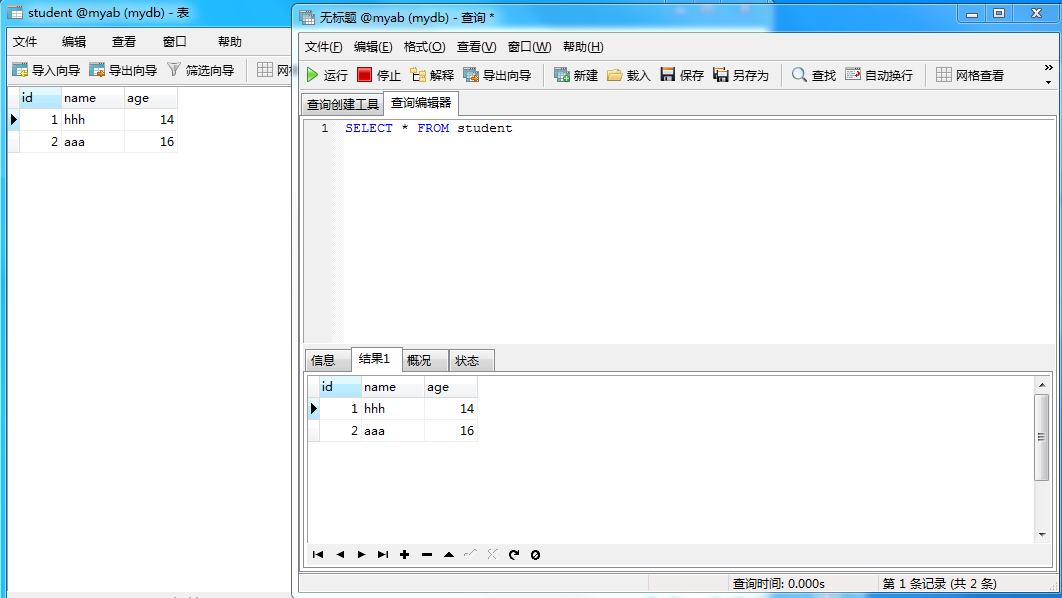
sql语句之查询表内所有记录:
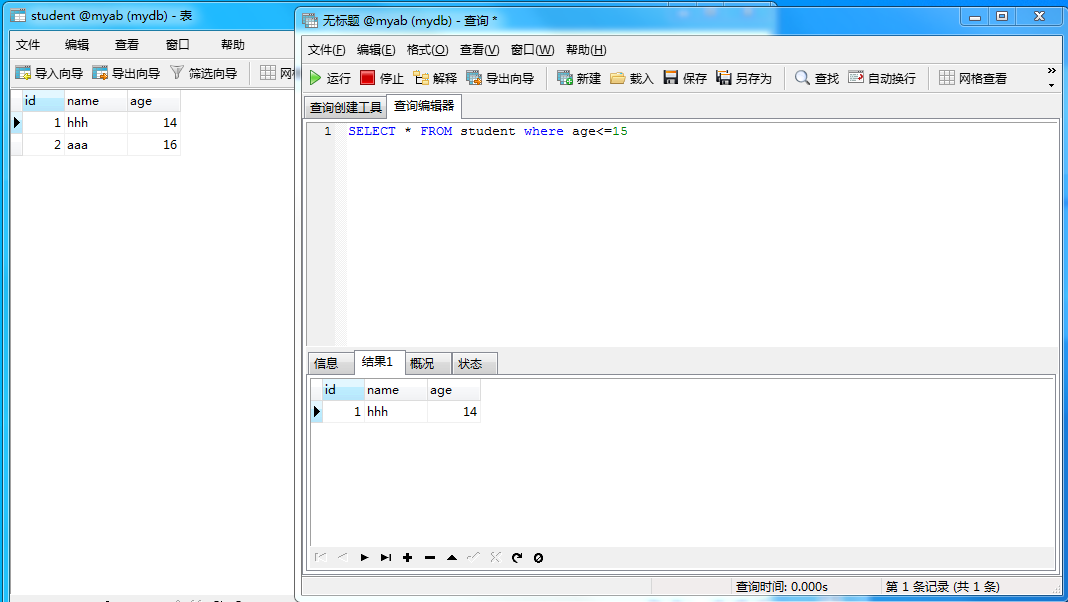
sql语句之查询表内所有符合要求的记录(age<=15):
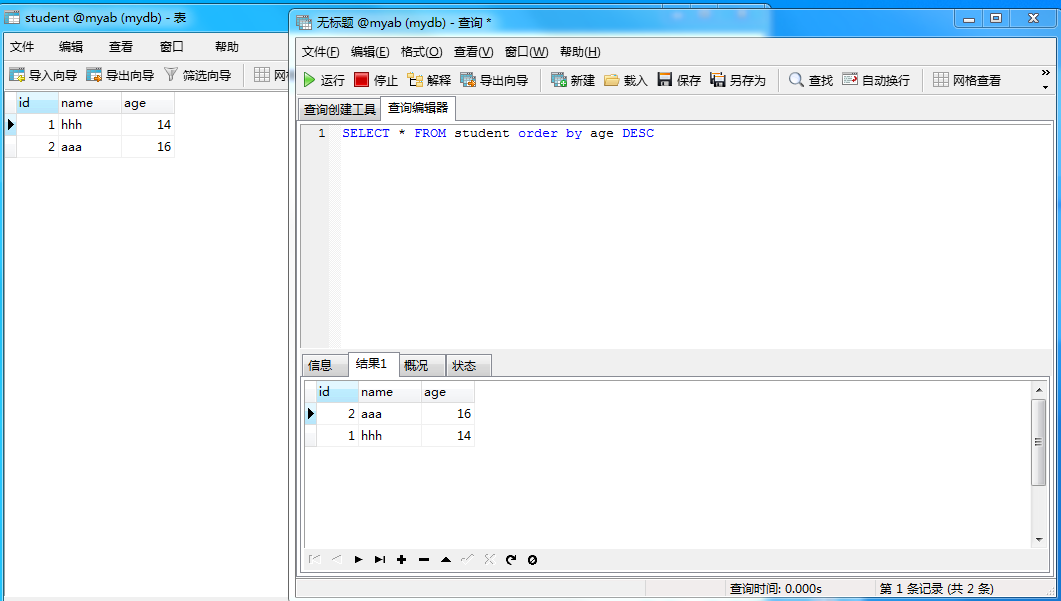
sql语句之记录跟据指定字段(age)降序:
sql语句之更新字段:
在查询编辑器输入类似下述sql语句
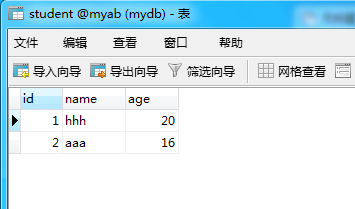
UPDATE student SET age=20 where id=1
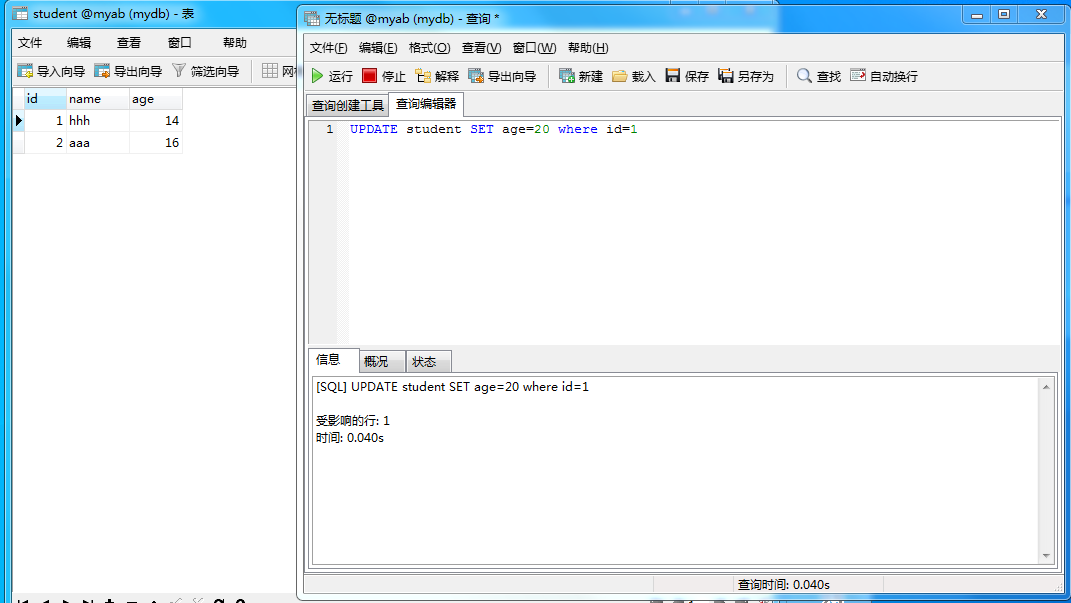
可以看见受影响行数:1,说明成功了
更新表就可以看见刚刚SQL语句起作用后的表id=1的age字段的值改为20:

汇聚全球AI编程工具,助力开发者即刻编程。
更多推荐


 3
3 0
0- 0


 已为社区贡献1条内容

所有评论(0)