
Windows 电脑部署 Ollama 大模型并接入最新版 Codex 经验分享
摘要:本文详细介绍了在 Windows 电脑上部署 Ollama 大模型运行环境并接入本地 ChatGPT 的完整流程。从环境检查、Ollama 安装配置、模型下载验证,到在 CMD 中测试对话,再到将本地模型接入最新版 ChatGPT 和 VS Code 的 Codex 插件,最后提供了高级配置技巧和常见问题排查方法。通过本教程,您可以在本地离线环境中运行开源大模型,获得低延迟的 AI 编程辅助体验。
1. 准备工作与环境检查
在开始部署之前,请确保您的 Windows 台式电脑满足以下基本要求:
- 操作系统:Windows 10 或 Windows 11(64位)。
- 内存:建议至少 16GB。
- 显存:建议至少 8GB。
- 存储空间:建议大模型放到其他盘,不要放在C盘。
- 网络:能够访问互联网以下载 Ollama 安装包和模型文件。
2. 安装与配置 Ollama
2.1 下载与安装
访问 Ollama 官方网站 (Ollama),点击下载 Windows 版本安装程序。
- 双击下载的
OllamaSetup.exe文件。 - 按照安装向导提示完成安装,安装过程会自动配置系统环境变量。
- 安装完成后,Ollama 服务会作为后台进程自动启动。
2.2 验证安装
打开一个命令提示符窗口,输入以下命令:
ollama --version如果显示版本号(例如 ollama version 0.1.xx),则说明安装成功。

2.3 安装模型
建议:修改模型存储路径(强烈推荐)
Ollama 默认把模型文件下载到 C 盘(C:\Users\<你的用户名>\.ollama\models),模型文件很大,建议修改到其他盘符。
- 右键点击任务栏的 Ollama 图标,选择 "Settings" (设置)。
- 在设置界面中,找到模型存储路径选项,将其修改到其他空间充裕的盘符,例如
D:\OllamaModels。 - 修改完成后,需要重启 Ollama 服务才能使新路径生效。
Ollama 内置了多个开源模型。选择一个适合自己的模型,本次以 Qwen2.5-Coder-7B 为例。
打开终端 cmd,运行以下命令进行模型下载:
ollama pull qwen2.5-coder:7b会显示下载的进度条,当出现 "success" 后便下载完成。
pulling manifest
pulling 7bq4_0: 100% ████████████████████ 4.2 GB/4.2 GB (25 MB/s) 2m43s
pulling manifest
verifying sha256 digest
writing manifest
success
2.4 安装完成后的验证
打开 cmd 窗口,输入命令运行模型:
ollama run qwen2.5-coder:7b如果看到模型启动并显示交互提示符,说明安装成功。
3. 在 CMD 中进行对话测试
模型启动后,您可以直接在命令行中进行对话测试:
C:\Users\YourName>ollama run qwen2.5-coder:7b
>>> 你好
你好!我是 Qwen2.5-Coder,一个专门为编程和代码任务设计的 AI 助手。
我可以帮你写代码、调试错误、解释算法逻辑等等。有什么编程相关的问题可以问我。
>>> 用 Python 写一个快速排序
以下是 Python 实现的快速排序代码:
def quicksort(arr):
if len(arr) <= 1:
return arr
pivot = arr[len(arr) // 2]
left = [x for x in arr if x < pivot]
middle = [x for x in arr if x == pivot]
right = [x for x in arr if x > pivot]
return quicksort(left) + middle + quicksort(right)
使用示例
print(quicksort([3, 6, 8, 10, 1, 2, 1]))
输出: [1, 1, 2, 3, 6, 8, 10]
4. 接入最新版 Codex (ChatGPT)
最新版的 Codex 和 ChatGPT 合并了,简称为 ChatGPT,可以直接在微软商店安装,也可以到 OpenAI 官网下载安装。但 Ollama 提供的 codex-APP 命令仍然可以正常使用。
4.1 配置步骤
- 先关闭 ChatGPT 应用程序。
- 在 cmd 窗口中执行以下命令:
ollama launch codex - 会出现一个模型选择页面,找到您电脑上部署的模型(如 qwen2.5-coder:7b)并回车。
- 等待安装完成后,再次启动 ChatGPT。
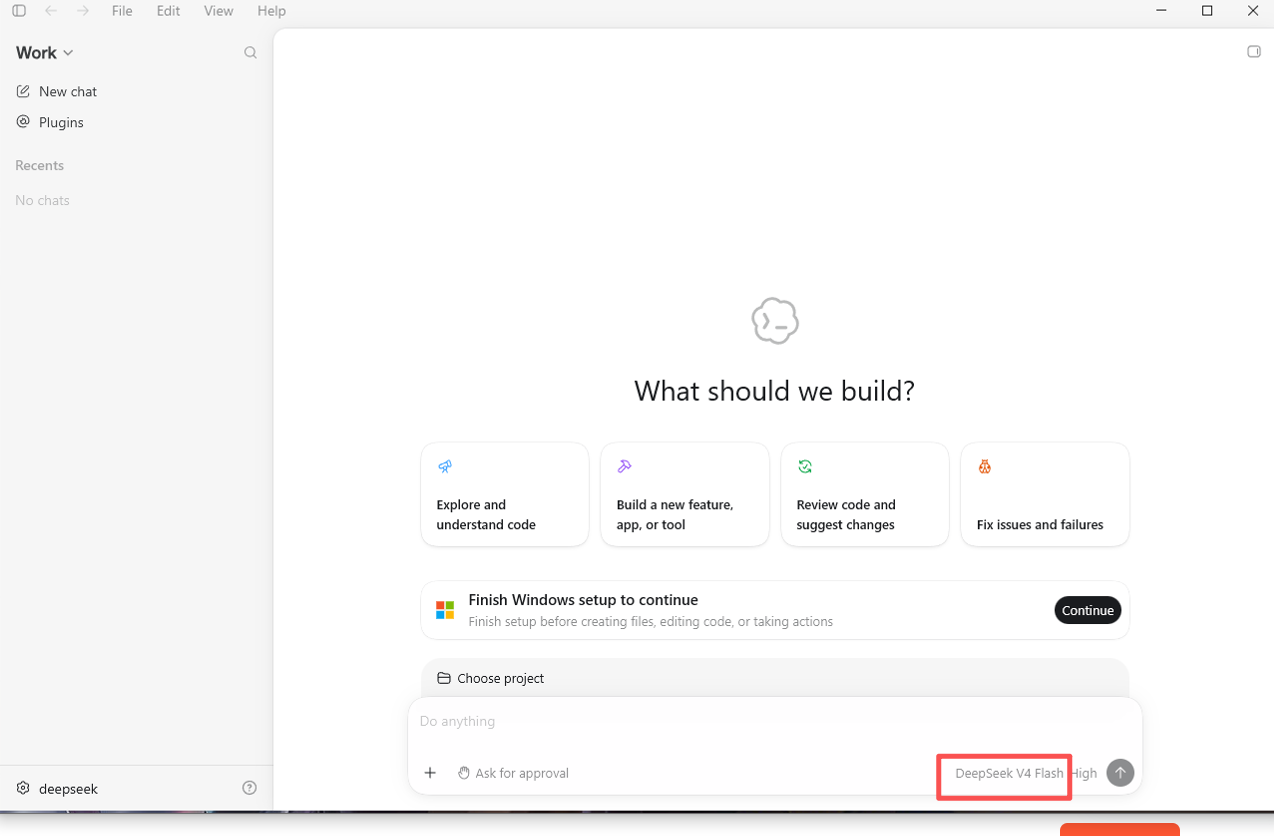
图中框选的地方就变成了本地的模型。
4.2 使用说明
配置完成后,就可以开始进行对话了。但可能是因为协议不一致的问题,导致 Codex 接入千问后只回答问题,不自己干活。等空闲了我用 cc-switch 来转一下看能否干活。等后续再进行分享。
另外,当 VS Code 中的 Codex 插件想使用本地的模型,在 Ollama 绑定了 Codex 后,VS Code 中不需要做什么配置便可直接进行使用,但也是对话式的。
5. 高级配置与使用技巧
5.1 管理 Ollama 模型
# 查看已下载的模型列表
ollama list
删除不再需要的模型
ollama rm 模型名称
查看模型详细信息
ollama show 模型名称
5.2 优化性能
- GPU 加速:如果您的电脑配有 NVIDIA GPU 且已安装 CUDA,Ollama 会自动尝试利用 GPU 进行推理,显著提升速度。您可以通过任务管理器查看 GPU 使用情况。
5.3 常见问题排查
- Ollama 服务未启动:在任务管理器的"后台进程"中查找 "Ollama",如果没有,在开始菜单搜索 "Ollama" 并启动。
- 端口冲突:如果 11434 端口被占用,可以修改 Ollama 服务配置(高级用户)。
- 插件无响应:检查 VS Code 的 Continue 插件配置中
apiBase地址是否正确,以及 Ollama 是否正在运行目标模型(ollama run或已加载)。 - 内存不足:如果运行大模型时 VS Code 或系统卡顿,请尝试换用更小的模型(如 3B),或关闭其他占用内存的程序。
6. 总结
通过以上步骤,您已经在 Windows 电脑上成功部署了 Ollama 大模型运行环境,并将其接入 VS Code 的最新版 Codex 类插件(以 Continue 为例)。您现在可以:
- 在本地离线或低延迟状态下运行各类开源大模型。
- 在 VS Code 中直接获得代码补全、解释、重构等 AI 辅助编程功能。
- 根据需求灵活切换不同的模型,平衡速度、资源与智能水平。
这套方案将强大的 AI 编程能力带到了您的本地开发环境中,兼顾了隐私、可控性与低成本,是探索 AI 辅助开发的绝佳起点。

汇聚全球AI编程工具,助力开发者即刻编程。
更多推荐


 10
10 0
0- 0


 已为社区贡献2条内容

所有评论(0)