
JAVA入门,环境配置,Hello World! 输出
一. java环境配置
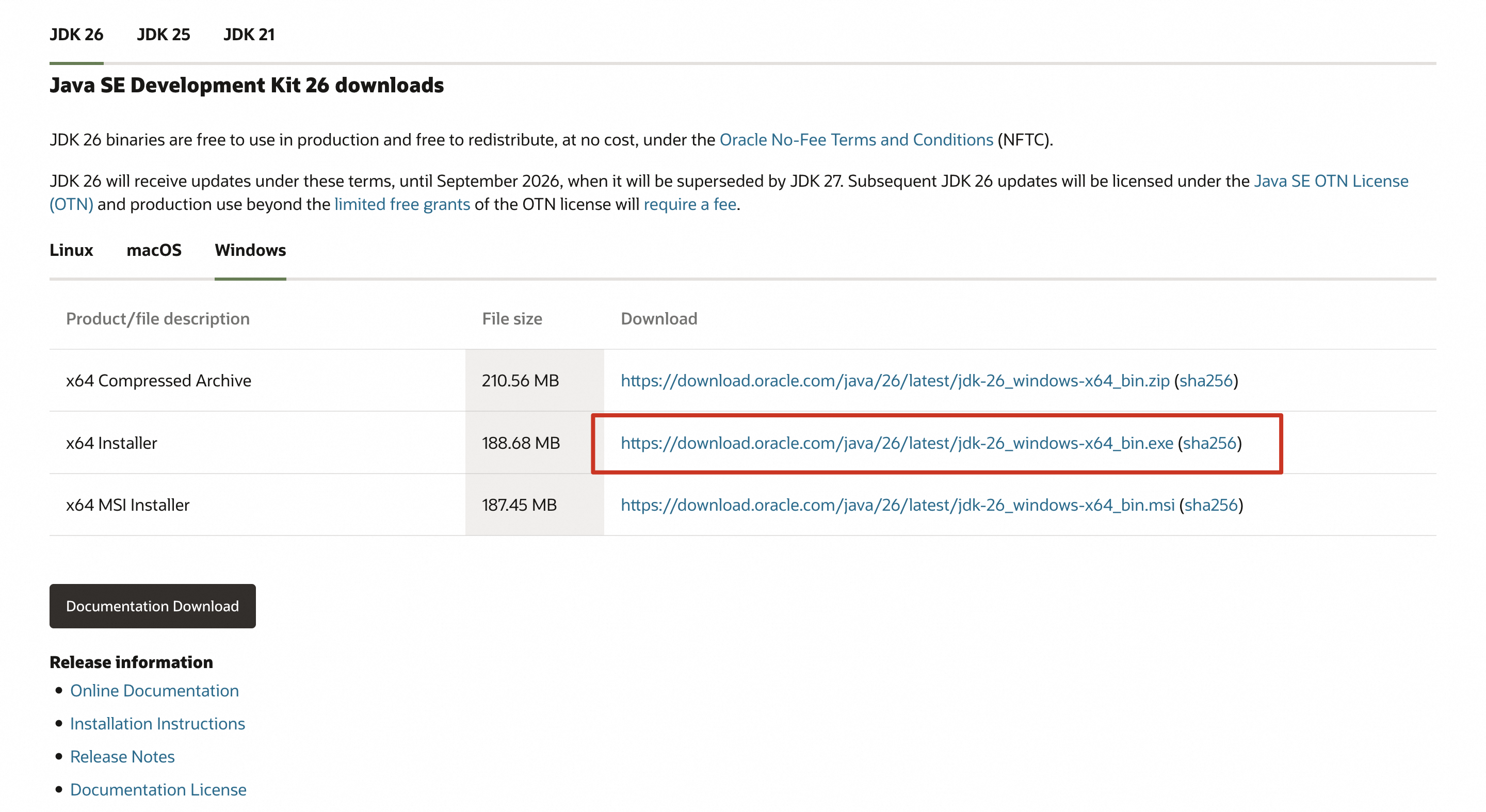
1.JDK下载(开发工具包,包含编译器和工具)
官网下载
macOS 的暂时先不需要手动配置,原因在于便利性来自 Unix 基础与包管理器,但专业 Java 开发仍需主动管理环境。
windows系统需要主动配置环境变量,原因在于
a.无全局环境管理
Windows 不会自动将 JDK 路径加入系统变量,需手动设置:
```bash
JAVA_HOME = C:\Program Files\Java\jdk-21
PATH += %JAVA_HOME%\bin
```
b.多版本切换困难
缺乏原生版本管理工具,需手动修改环境变量或使用第三方工具(如 JEnv for Windows)
c.IDE 依赖环境变量
部分工具(如 Maven、Gradle)依赖 JAVA_HOME 变量定位 JDK
第一步:下载一个适配的版本
第二步:安装
按步骤点下一步(next)即可。
第三步:环境变量配置
环境变量的作用是让 Windows 系统在任意目录下识别 Java 命令(如 javac、java)
(1)打开环境变量配置窗口
右键 “此电脑”→“属性”→“高级系统设置”→“环境变量”。
快捷打开:
按下 Win+R,输入 “sysdm.cpl”,回车→切换到 “高级” 选项卡→“环境变量”。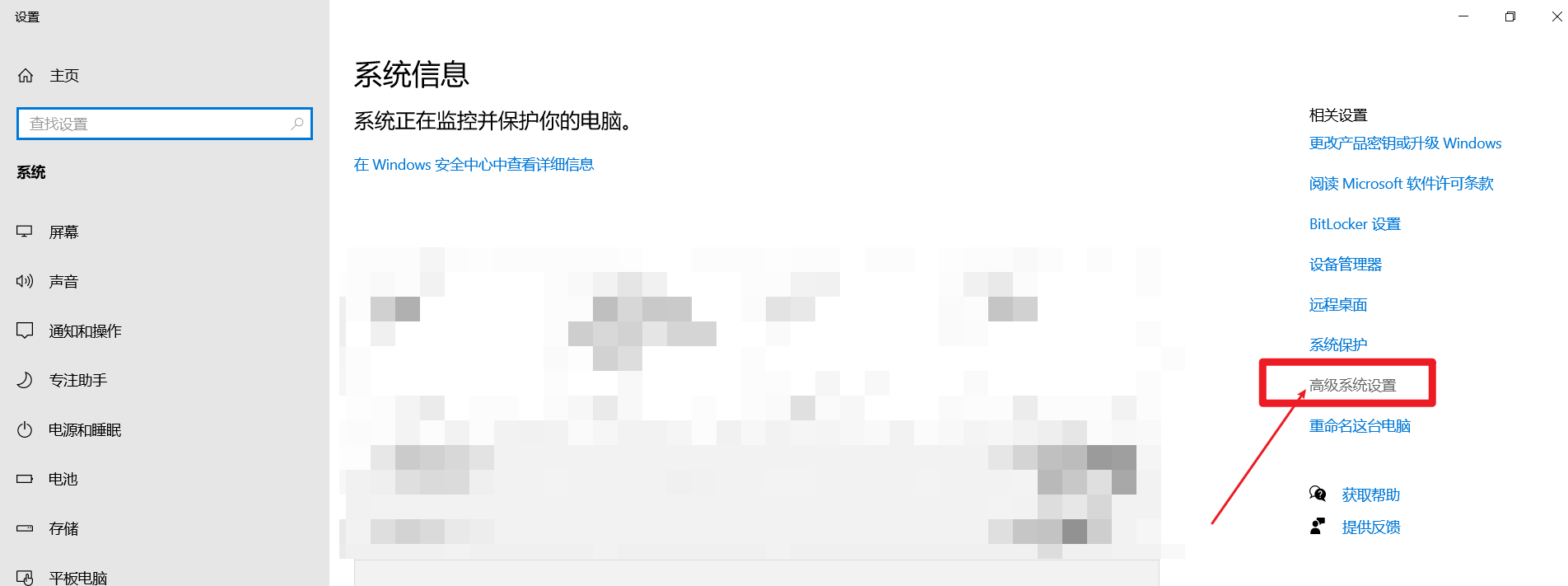
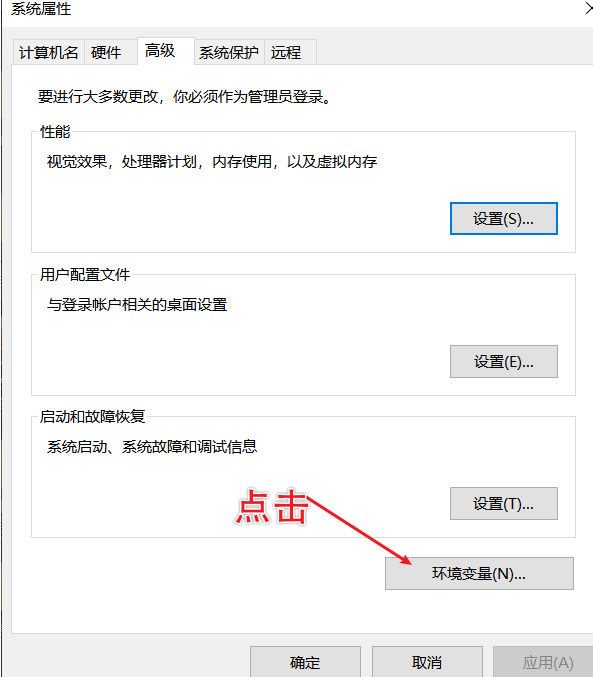
(2).配置系统变量(3 个核心变量)
a. 新建 “JAVA_HOME” 变量
在 “系统变量” 区域点击 “新建”。
变量名:JAVA_HOME(大写,固定写法)。
变量值:JDK 的安装目录(如默认路径 “C:\Program Files\Java\jdk-21”,需与实际安装路径一致)。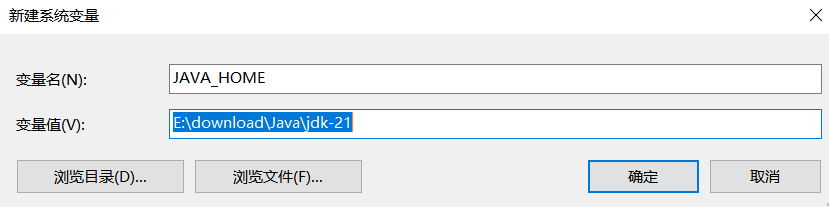
点击 “确定” 保存。
b.配置 “Path” 变量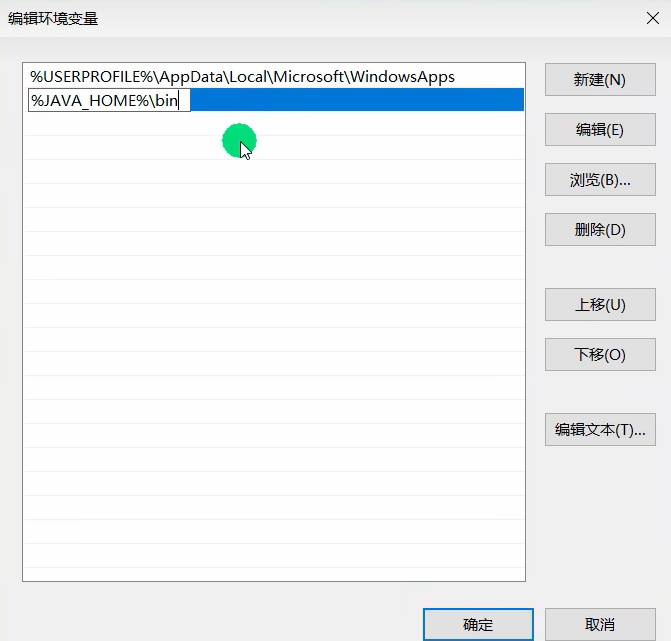
在 “系统变量” 中找到 “Path”,双击打开编辑窗口。
点击 “新建”,输入%JAVA_HOME%\bin(引用 JAVA_HOME 变量,避免后续修改路径重复配置)。
再点击 “新建”,输入%JAVA_HOME%\jre\bin(JRE 运行环境路径,部分版本需手动添加)。
点击 “上移”,将两个新建的路径移到顶部,避免与其他环境变量冲突,点击 “确定”。
c. 新建 “CLASSPATH” 变量(可选)
在 “系统变量” 区域点击 “新建”。
变量名:CLASSPATH。
变量值:.;%JAVA_HOME%\lib\dt.jar;%JAVA_HOME%\lib\tools.jar(注意开头的英文句号,代表当前目录)。
点击 “确定” 保存。
(3)保存所有配置
依次点击环境变量窗口和系统属性窗口的 “确定”,确保配置生效。
2. 安装与配置验证
按下 Win+R,输入 “cmd”,打开命令提示符(CMD)。
依次输入以下 3 条命令,若均显示正常信息,则说明安装配置成功:
查看 JDK 版本:java -version。
查看编译器版本:javac -version。
成功显示版本即为成功
二.Hello World!输出
1.先创建一个.txt的文本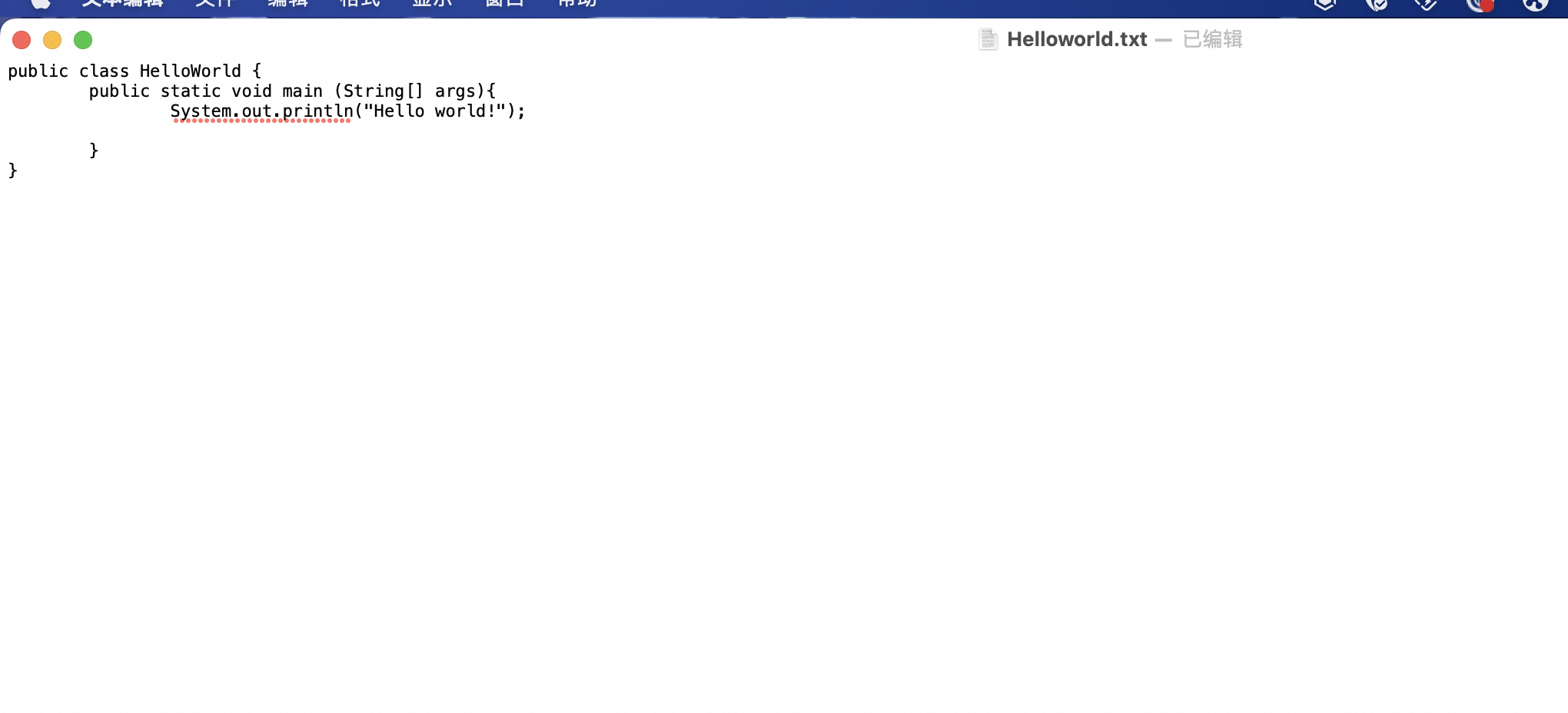
代码输入(l注意为小写):
public class HelloWorld {
	public static void main (String[] args){
		System.out.println("Hello world!");

	}
}
保存后讲文件拓展名更改为.java后缀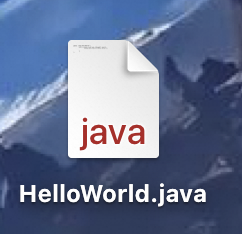
2.cmd,进入终端
进入java文件所在位置
cd ‘HelloWorld.java’ 所在的文件夹
输入: javac HelloWorld.java,编译 Java 源代码。
成功后会多出一个文件
3.最终运行java HelloWorld
窗口终端会将HelloWorld!运行打印出来。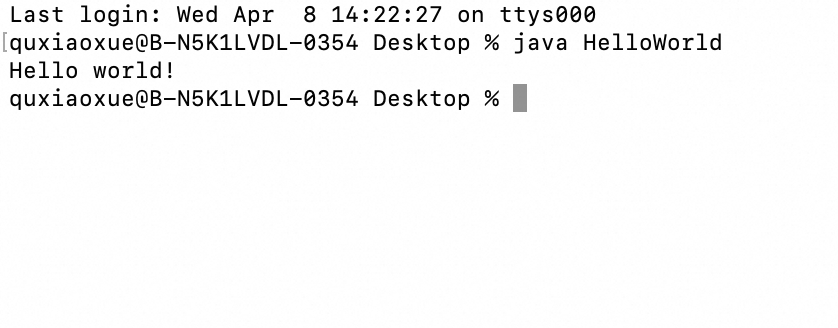
恭喜你!成功入门。
欢迎来到java的世界!

汇聚全球AI编程工具,助力开发者即刻编程。
更多推荐



 6
6 0
0- 0


 已为社区贡献4条内容

所有评论(0)