
WSL+Docker+Dify 部署终于成功啦!
WSL 是Windows下Linux子系统,给 Docker 提供运行基础;Ubuntu 是运行 Docker 的 Linux 环境,保证 Dify 能在 Windows 上正常部署。
Docker 是容器平台,用来把 Dify 所需的所有软件打包、隔离、一键启动,避免环境混乱。
Dify 是用来做项目的 AI 可视化平台,通过Docker完成本地部署。
一、安装 wsl + Ubuntu
Ctrl+X 打开终端管理员,复制下面的命令运行,它会自动开启WSL,安装好Ubuntn,配置好一切,等它跑完之后,重启一次电脑。
wsl --install* 查看是否已安装wsl:
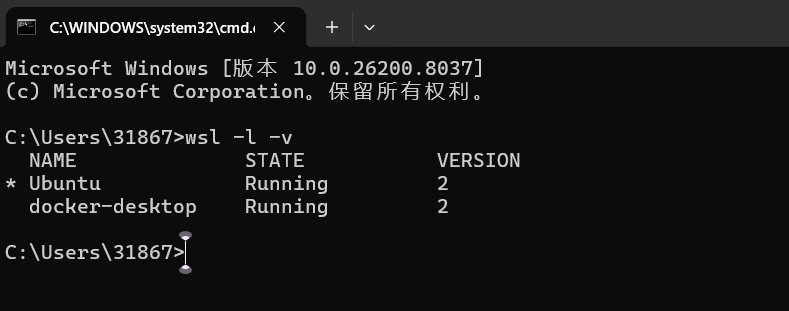
Win+R打开终端,输入以下命令,回车:
wsl -l -v出现类似以下输出内容,说明已经安装成功了:
二、重启后设置Ubuntn账号
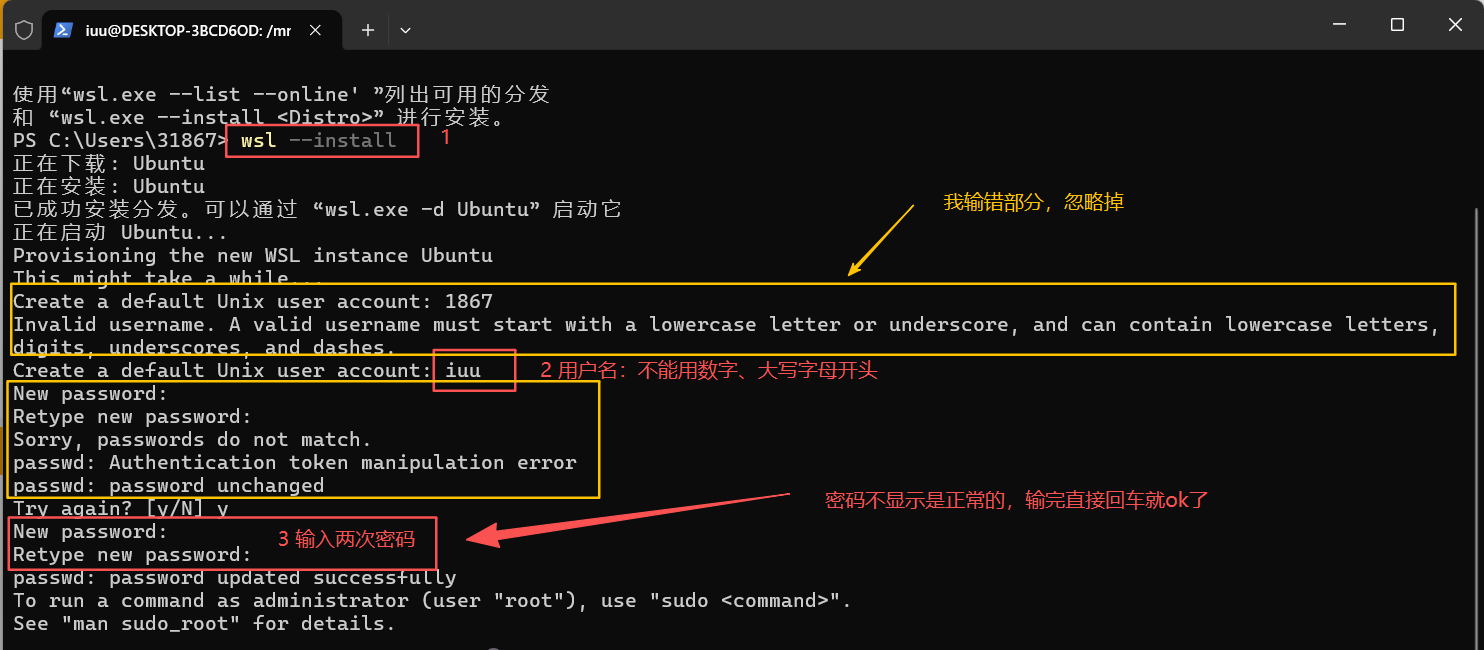
重启后,会自动弹出一个黑色窗口,让你输入 用户名和密码,设完就ok了,虚拟机也不用再开了。
三、安装Docker Desktop
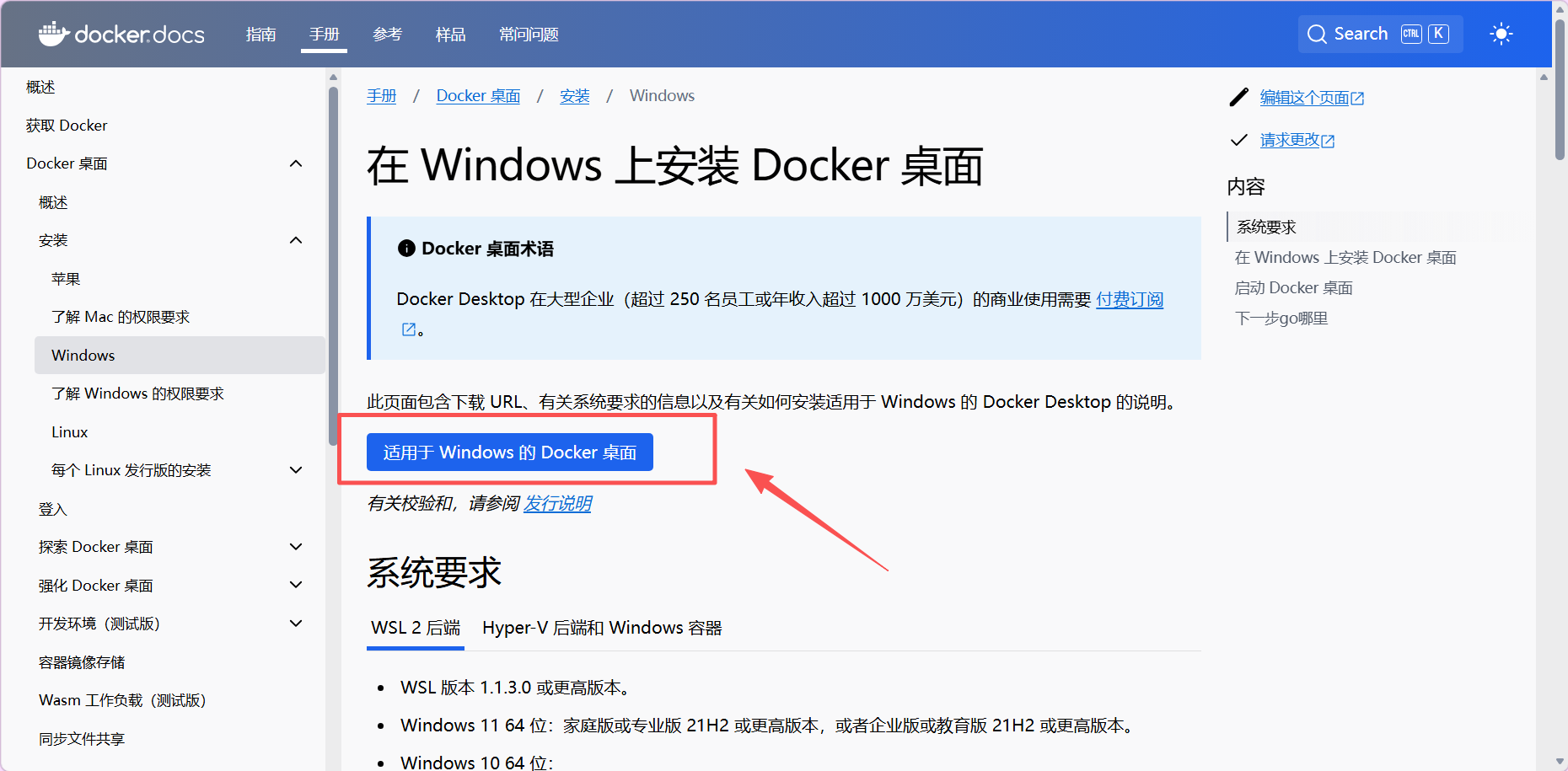
下载地址:https://docker.github.net.cn/desktop/install/windows-install/
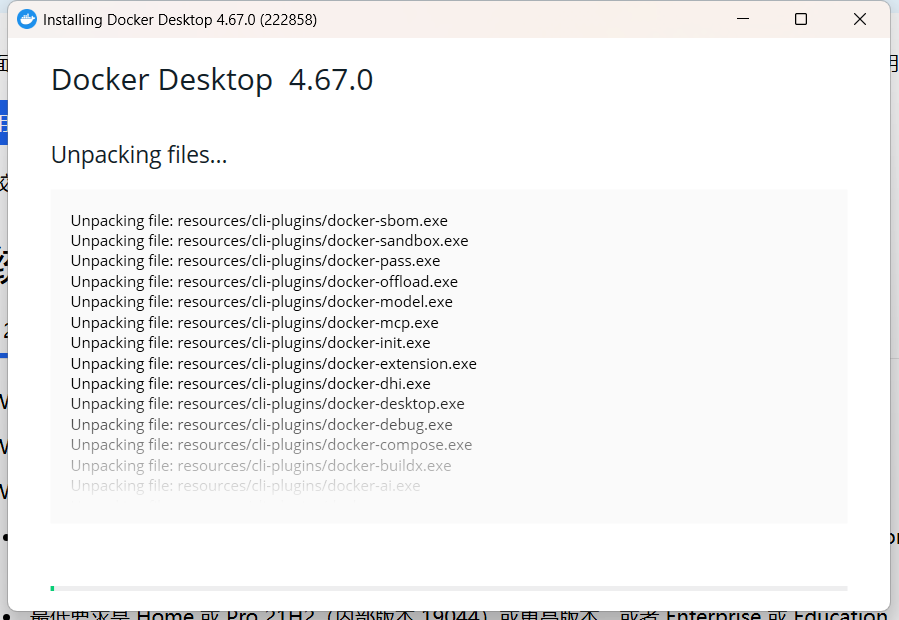
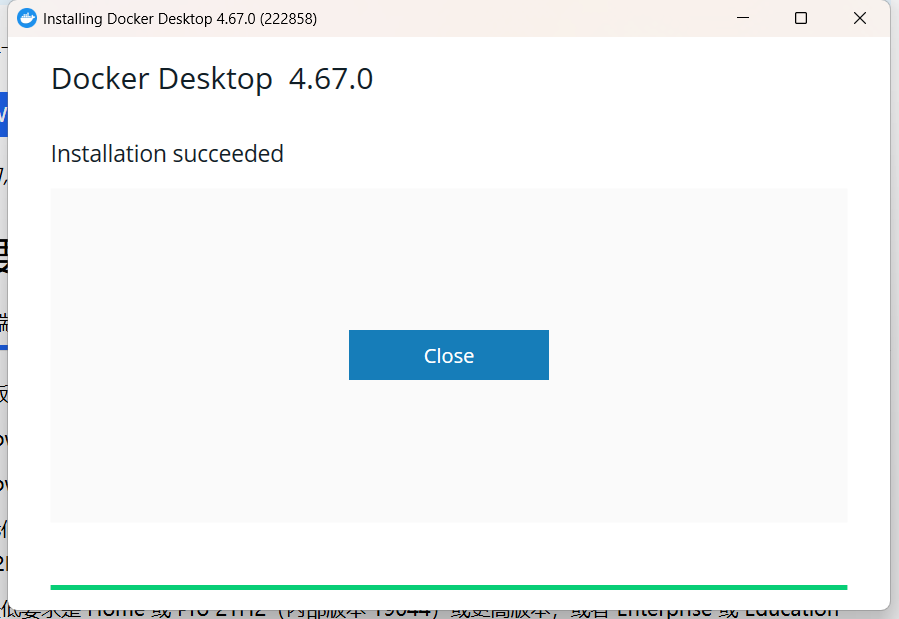
安装完会提示你 重启电脑,一定要重启!
三、Dify!!
3.1 电脑重启之后
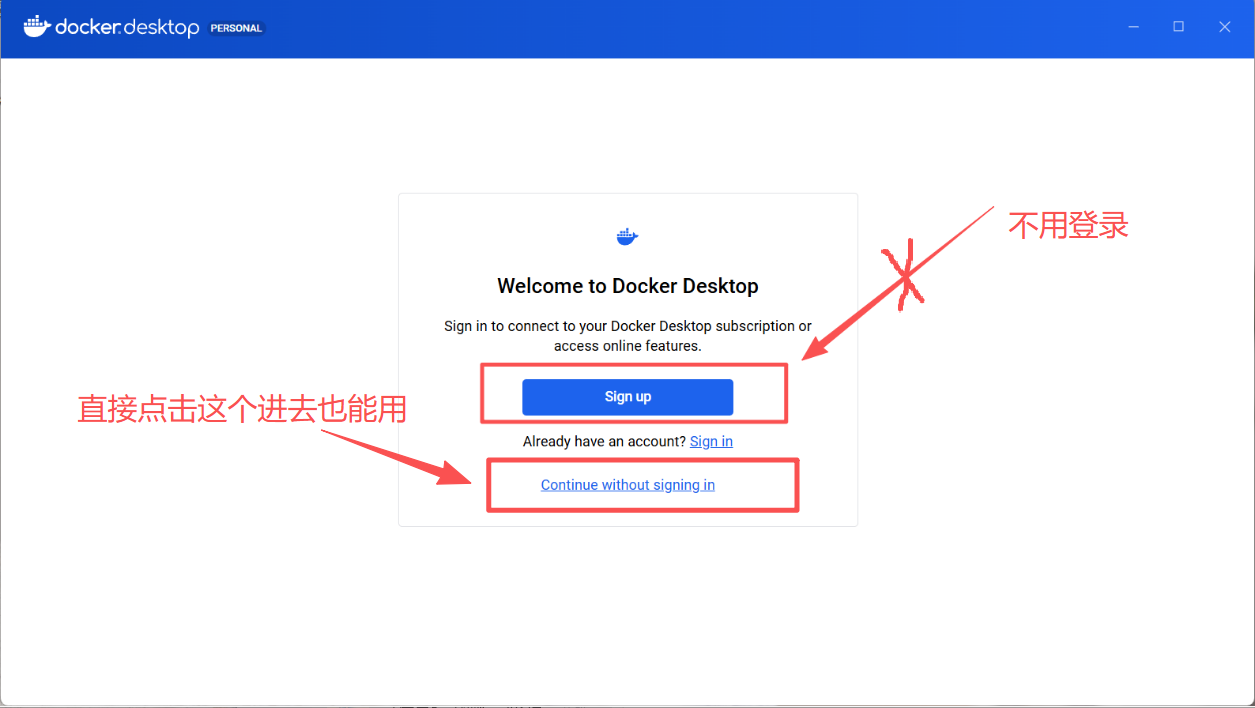
打开 Docker Desktop
- 双击桌面图标打开 Docker。
- 等左下角显示 "Docker Desktop running"(绿色 Running),就代表准备好了。
3.2 下载Dify
1. 打开浏览器,下载Dify的源代码包:https://github.com/langgenius/dify/archive/refs/heads/main.zip
2. 下载完解压到一个好找的地方(比如桌面/D盘)。
3. 进入解压后的文件夹,找到 docker 文件夹。
查找到 “.env.example” 这个文件,复制,粘贴在同一个文件夹里,把副本重命名为 “.env”(这个就是文件名)
- env.example 是 Dify 官方给的环境变量配置模板,里面写了数据库、Redis、API 密钥、端口、模型配置等所有关键参数。
- 把它复制一份,重命名为 .env (去掉 .example 后缀),Docker 启动时会自动读取这个 .env 文件里的配置,来启动所有服务。
- 如果之前能成功启动服务,大概率是 Dify 用了默认配置,所以没改也跑通了,但如果要自定义模型、端口、密钥,就必须改这个文件。
4. 在终端打开 docker 文件夹,输入以下命令,下载镜像
docker compose up -d这个位置就比较容易出问题了,我也被这里卡了很久!!容易出现以下情况:
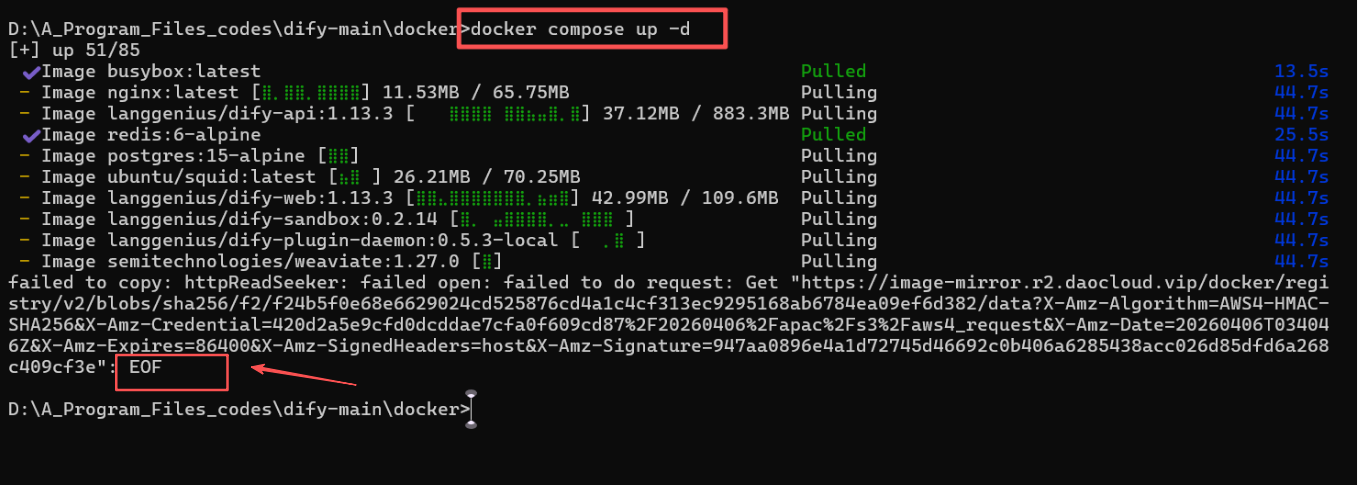
这时候就需要我们修改一下Docker Desktop里面 Docker Engine的内容了!
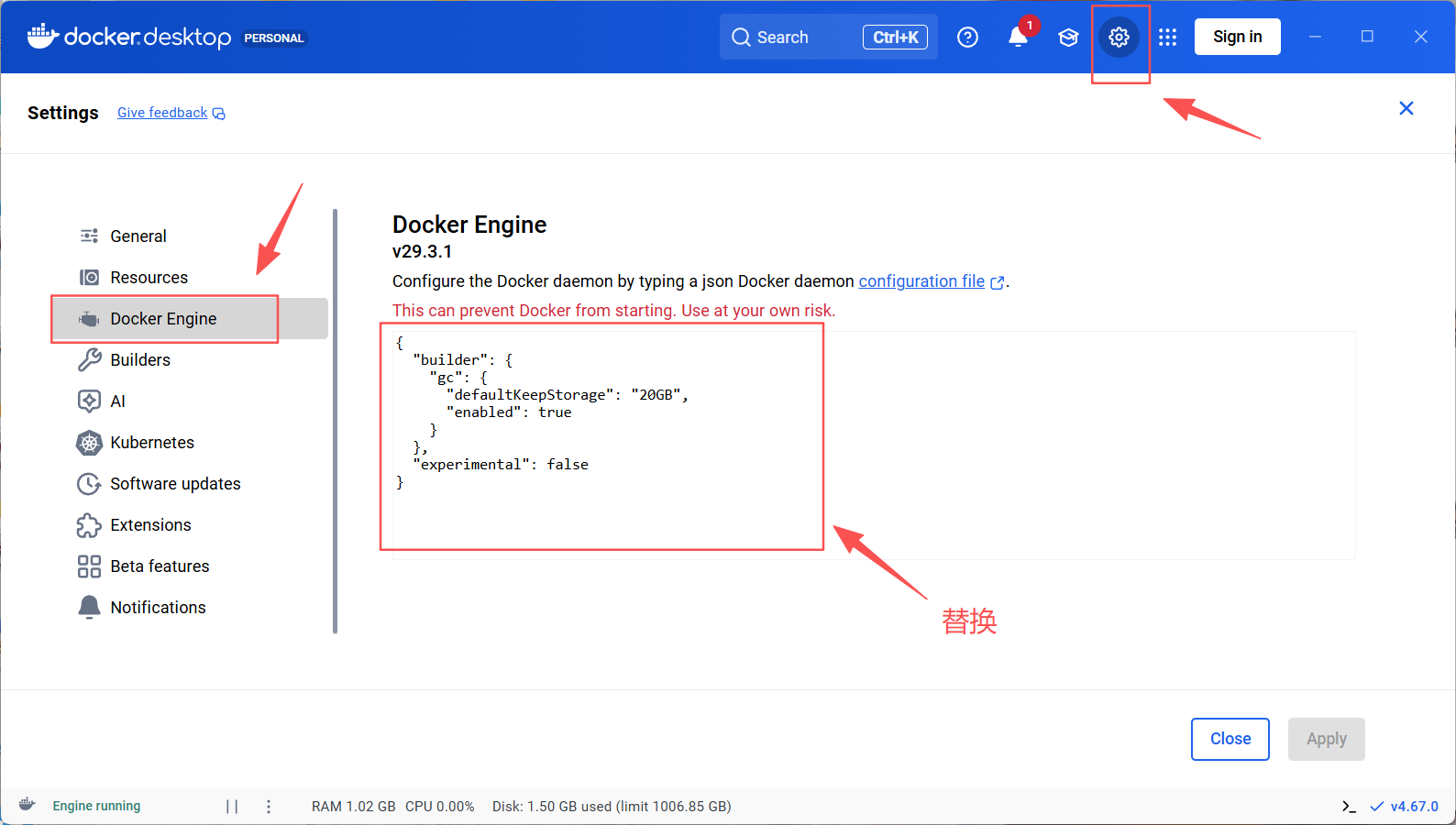
替换成以下内容,并点击Apply应用,再运行一次 “docker compose up -d” 等待运行完成就成功啦!!
{
  "builder": {
    "gc": {
      "defaultKeepStorage": "20GB",
      "enabled": true
    }
  },
  "dns": [
    "8.8.8.8",
    "114.114.114.114"
  ],
  "features": {
    "buildkit": true
  },
  "registry-mirrors": [
    "https://dockerpull.pw",
    "https://dockerhub.icu",
    "https://hub.rat.dev",
    "https://register.librax.org",
    "https://docker-0.unsee.tech",
    "https://docker-cf.registry.cyou",
    "https://docker.1panel.live"
  ]
}从这里学到的:windows11系统docker安装dify(含镜像拉取失败解决方法)-超简单_win11通过docker拉取dify镜像-CSDN博客
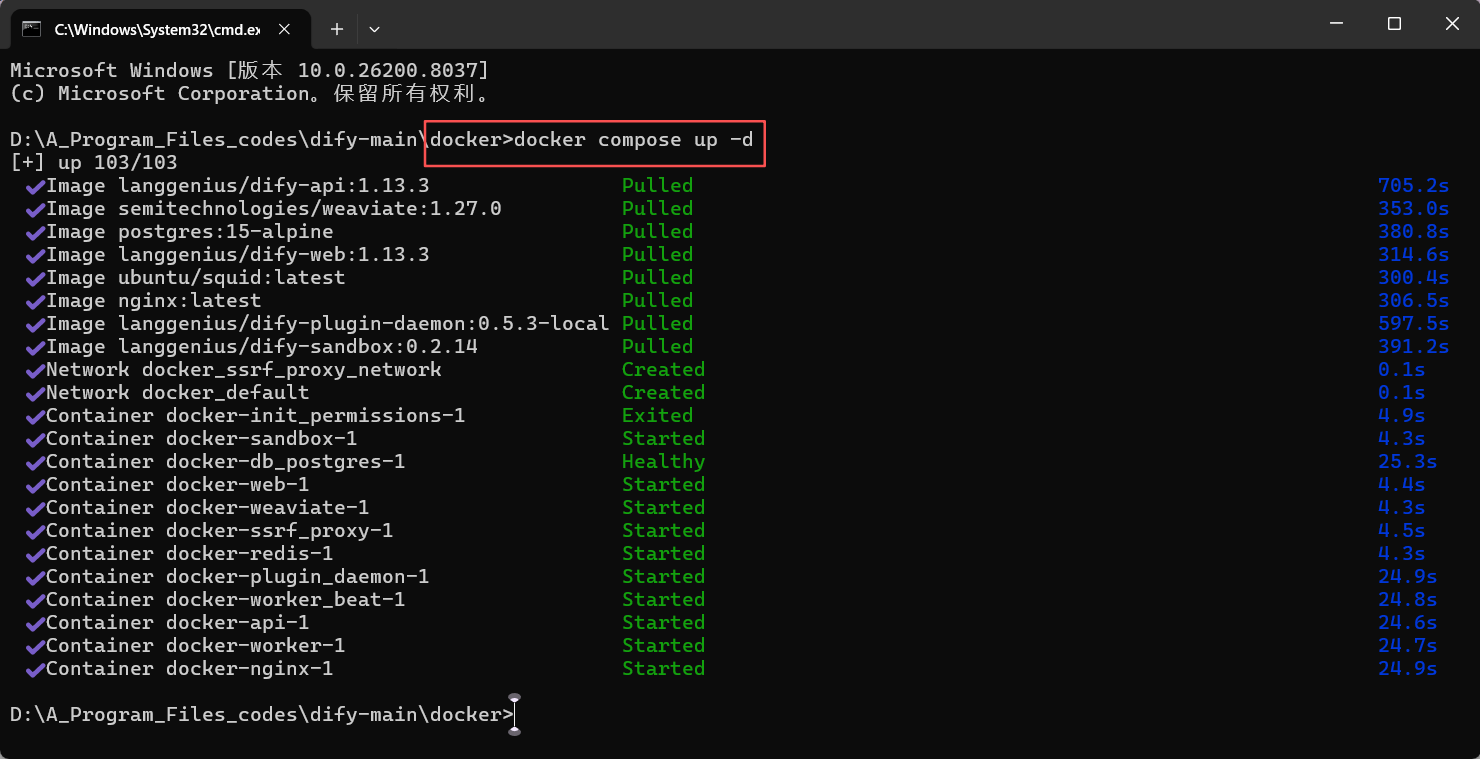
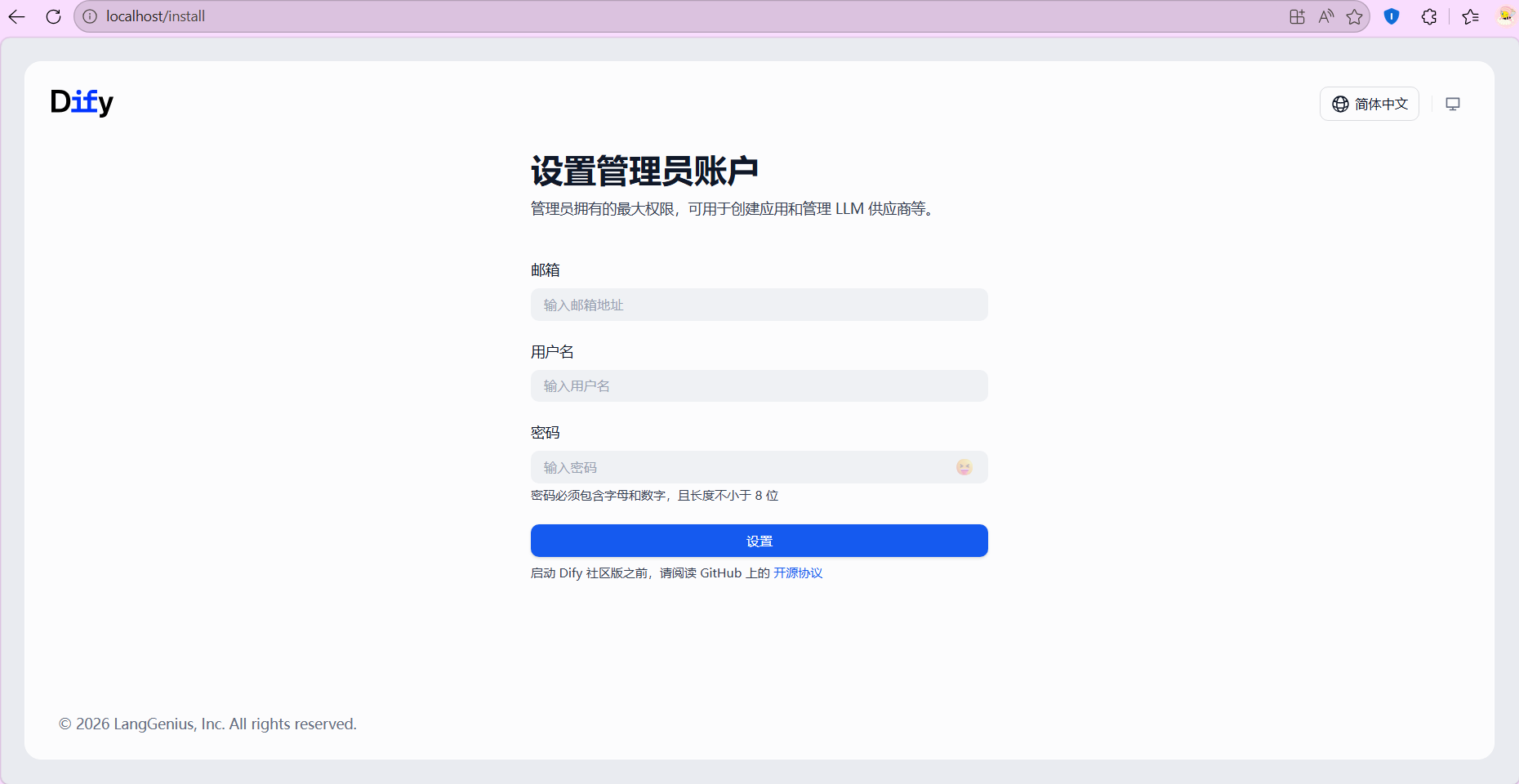
5. 当终端跑完之后,打开浏览器输入:http://localhost
进入设置账号,就可以开始使用啦!!
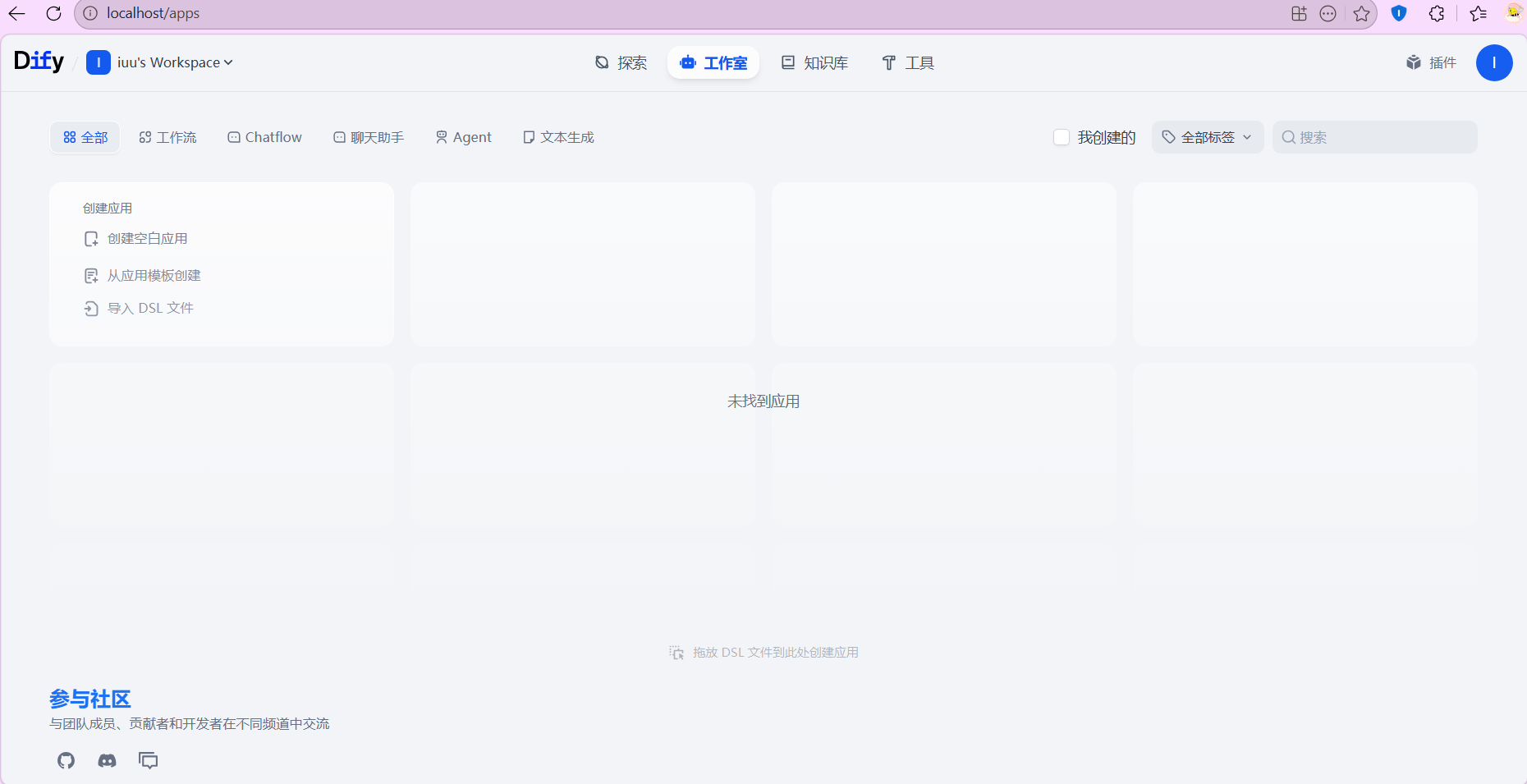
四、日常使用
1. 打开Docker Desktop,等左下角显示Engine running ;
2. 浏览器直接访问 http://localhost,用前面设置的账号密码登录。
后续可能会存在 http://localhost 打不开的问题,详见解决:Dify网址打不开-解决方案-CSDN博客
完结撒花!!!
五、补充
5.1 Docker数据目录(镜像存放位置)
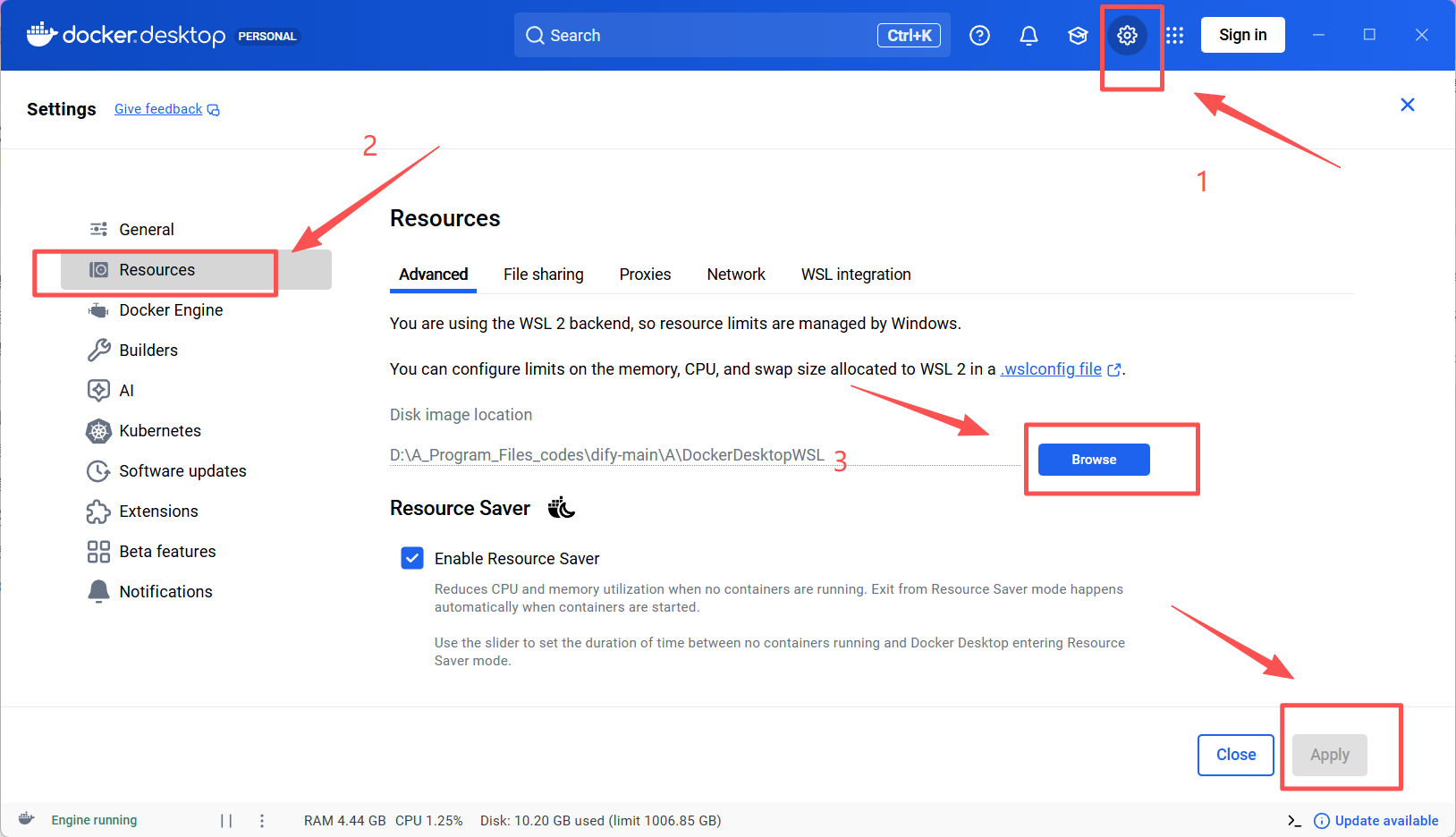
就算我们把 Docker 程序装在D盘,默认的镜像/数据还是会存在C盘,后续改数据目录的方法:
- 打开Docker Desktop 右上角 Settings (设置)—>Resources(资源) —>Advanced(高级);
- 找到Diskimage location(磁盘镜像位置),点击Browse选择D盘的文件夹;
- 点击保存,Docker 会自动把数据迁移过去,以后镜像就存在你选的盘里了!

汇聚全球AI编程工具,助力开发者即刻编程。
更多推荐

 13
13 0
0- 0


 已为社区贡献3条内容

所有评论(0)