
Linux 下 Git 连接 GitHub 完整教程(SSH + 克隆 + 推送)
·
对于刚接触 Linux 和 GitHub 的新手来说,从克隆代码到推送修改,全程可能会遇到不少小疑问。这篇教程整理了最详细、最易懂的步骤,从 Git 安装到代码推送,每一步都附具体操作,跟着做就能轻松完成,全程无坑~
一.安装git
ctrl+alt+t打开终端:
sudo apt update
sudo apt install git -y   # Debian/Ubuntu 系列
# 或
sudo yum install git -y   # CentOS/RHEL 系列
二、生成本地 SSH 密钥
SSH 密钥的作用是让你的本地 Git 和 GitHub 建立安全连接,无需每次推送/拉取代码都输入账号密码,一次配置,永久使用。
生成密钥(在终端执行)
ssh-keygen -t ed25519 -C "你的GitHub注册邮箱"
(1)接着执行
cat ~/.ssh/id_ed25519.pub把终端输出的字符串全部复制
(2)然后打开主文件夹,按ctrl+h,找到
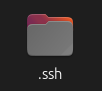 点进去,有个.pub文件就是你的密钥
三、把 SSH 公钥配置到 GitHub
1.进入github
进入教程(新手):https://www.bilibili.com/video/BV1Wi4y1n7A6/?spm_id_from=333.337.search-card.all.click
然后注册账号
2.配置密钥
打开 GitHub → 右上角头像 → Settings,左侧找到 SSH and GPG keys,点击 New SSH key
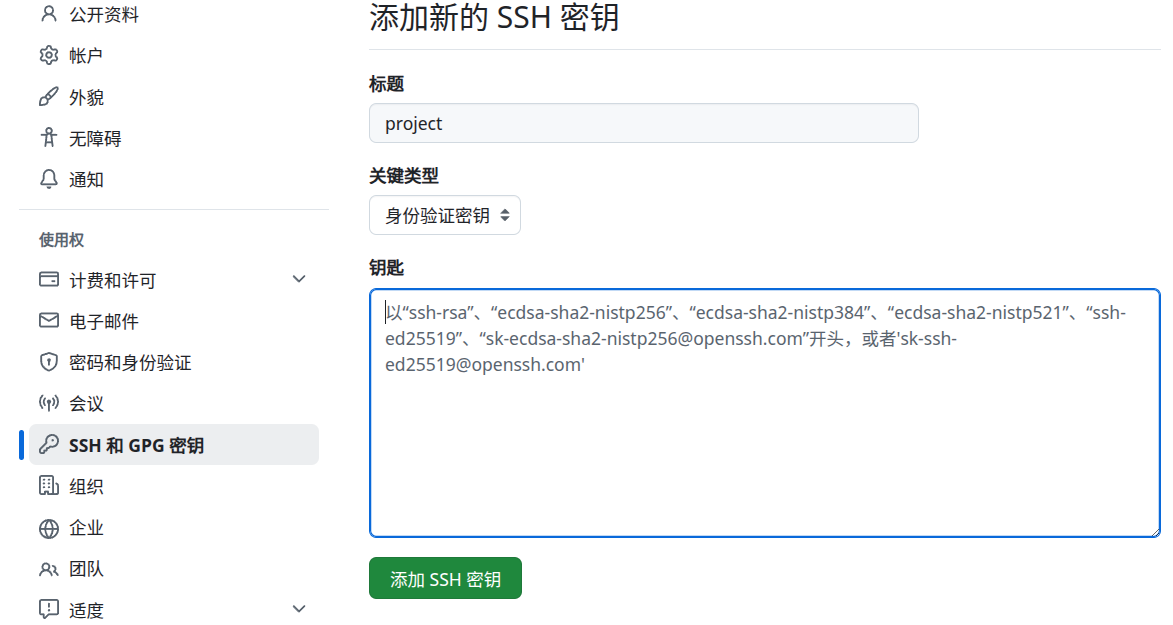
把你的密钥复制上去
3.测试ssh连接是否成功
终端执行
ssh -T git@github.com
# 出现
# Hi xxx! You've successfully authenticated...
代表连接成功
四、Git 全局配置(第一次使用必须设置)
第一次使用 Git 时,需要配置全局的用户名和邮箱,这个信息会关联到你的每一次代码提交,建议和 GitHub 的用户名、邮箱保持一致,执行以下两条命令即可:
git config --global user.name "你的GitHub用户名"
git config --global user.email "你的GitHub注册邮箱"
五、从 GitHub 克隆代码到本地
1.找到一个你想要的开源项目,点击(绿色的代码),找到SSH,然后复制链接
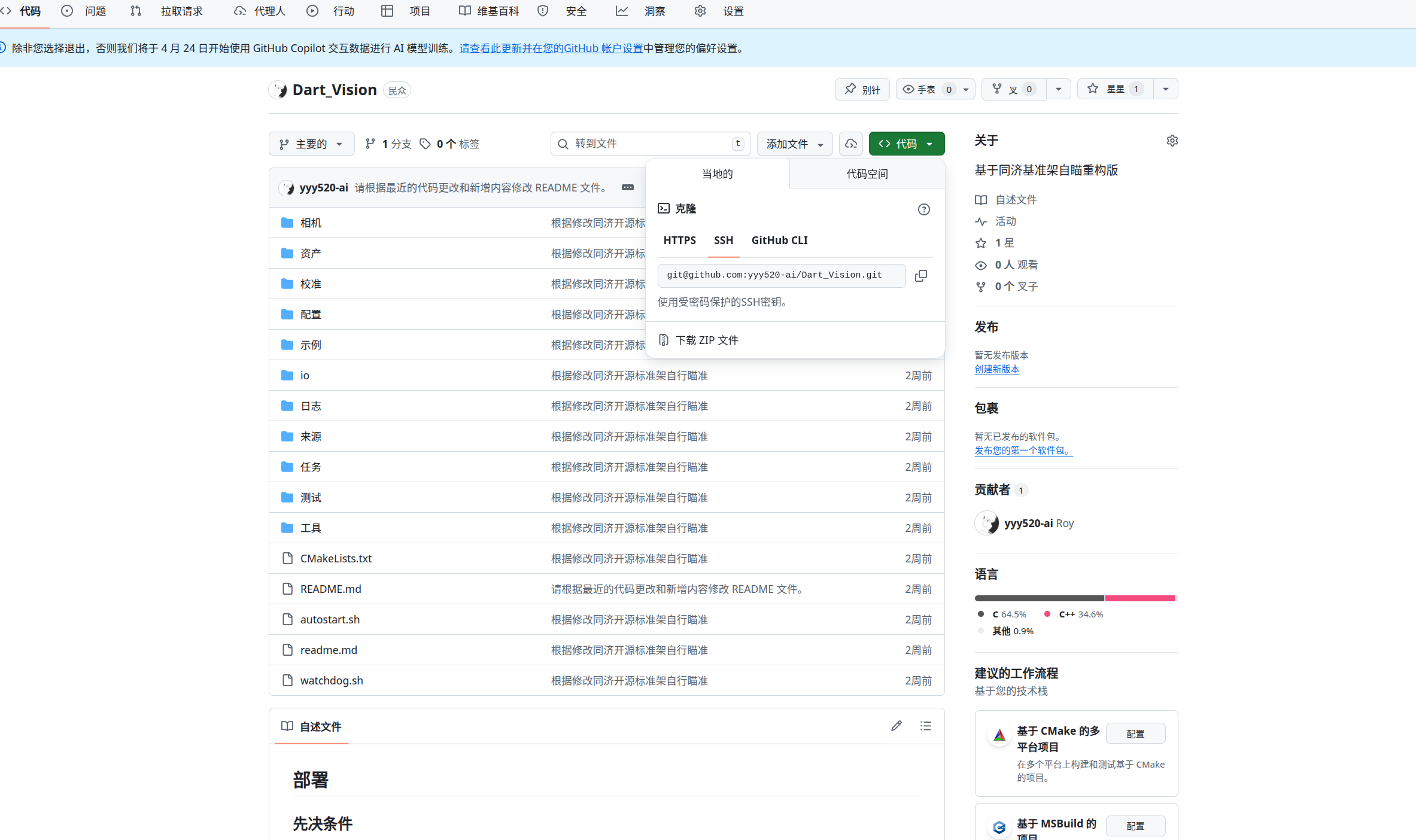
打开终端输入
git clone 你所复制的SSH地址六、修改代码后推送到 GitHub
进入项目文件夹,并打开终端
# 1.初始化仓库
git init
# 2. 查看文件修改状态
git status
# 3. 添加修改的文件
git add .   # . 代表添加所有文件
# 4. 提交并写备注
git commit -m "这里写你做了什么修改"
# 5. 推送到 GitHub
git push
至此完成!刷新 GitHub 仓库就能看到新代码。
七、常用命令速查
# 1. 查看当前项目的文件状态(哪些修改了、哪些没提交)【最常用】
git status

# 2. 把所有修改的文件 添加到Git暂存区(准备提交)
git add .

# 3. 把暂存区的代码 正式提交到本地Git仓库,"xxx"是本次修改说明
git commit -m "xxx"

# 4. 把本地提交的代码 推送到GitHub远程仓库(上传代码)
git push

# 5. 把GitHub上最新代码 拉取到本地(下载最新代码)
git pull

# 6. 查看本地所有分支(*代表当前所在分支)
git branch

# 7. 切换到指定分支(比如 git checkout dev 切换到dev分支)
git checkout 分支

# 8. 把别的分支代码 合并到当前分支
git merge 分支

# 9. 查看提交历史记录(谁、什么时候、改了什么)
git log

# 10. 查看本地关联的远程仓库地址(查看GitHub仓库链接)
git remote -v
汇聚全球AI编程工具,助力开发者即刻编程。
更多推荐



 7
7 0
0- 0


 已为社区贡献3条内容

所有评论(0)