
VS Code 调试 Linux C++(CMake 工程)全流程
·
我们在用VS Code远程连接Linux服务器进行C++开发时,通常会遇到bug,此时需要进行调试。但是VS Code不像VS那样调试那么方便,需要进行一些配置。
(当时网上查解决弄了好久才能调试,写博客记录一下。
一、前置环境
首先确保环境没问题: (如果不是Ubuntu系统,请自行采用其他安装方式)
sudo apt update
sudo apt install build-essential cmake gdb
VS Code插件必须安装:
- C/C++(ms-vscode.cpptools)
- CMake Tools(⭐核心)
- Remote - SSH(如果你是远程开发)
二、点调试按钮
直接点击调试按钮会报错。。。
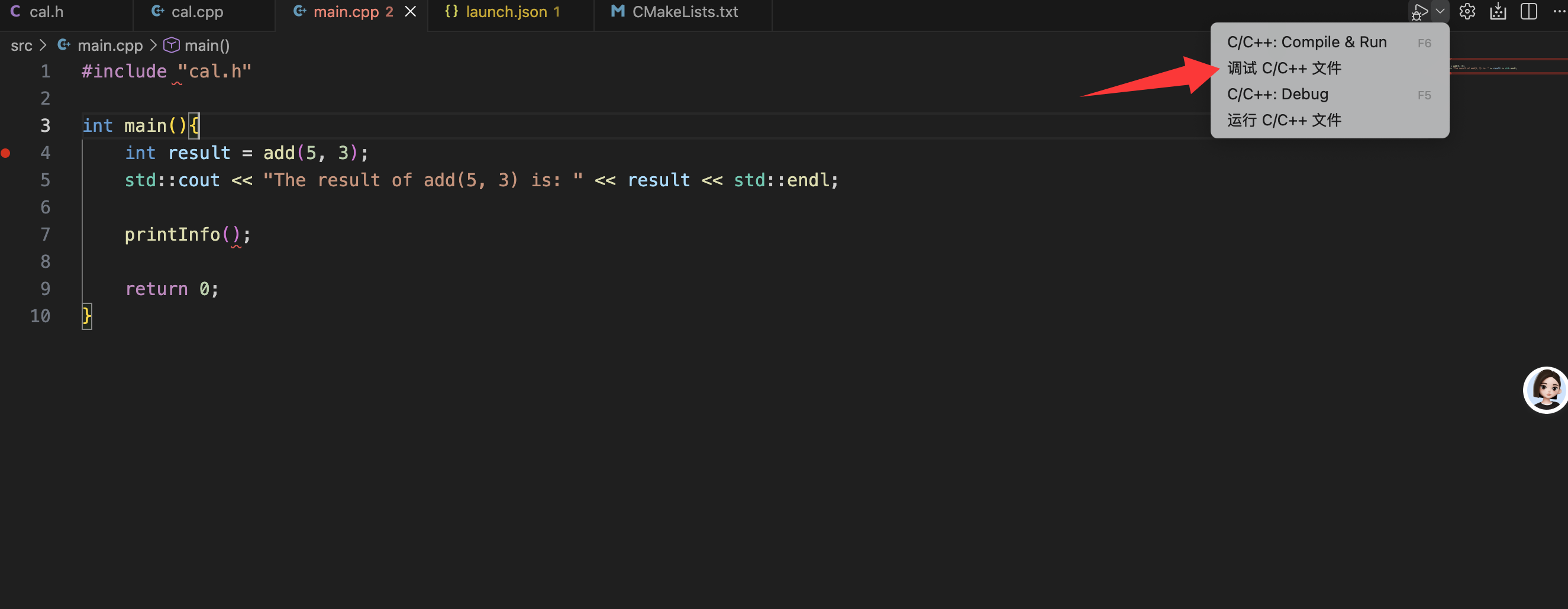
会看到直接报错:
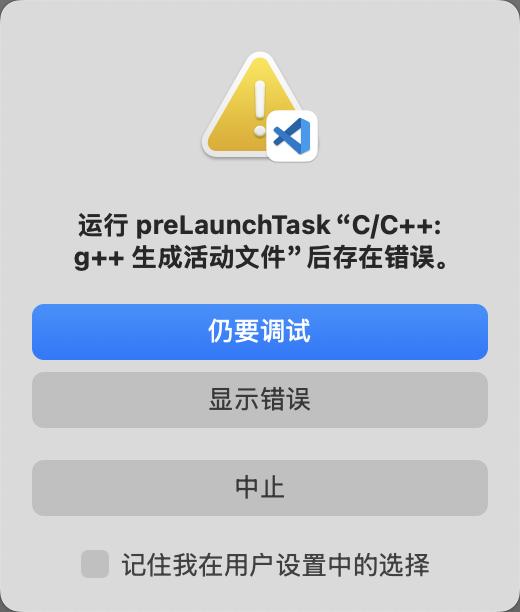
原因:由于这个工程是多文件,直接点调试按钮,调试器只会解析到当前这个.cpp文件,此时引入头文件不会被解析,所以就报错了。
三、项目结构
your_project/
 ├── CMakeLists.txt   ✅ 必须在根目录
 ├── src/              源文件
 ├── include/          头文件
 ├── build/           (CMake生成)
四、CMake 标准流程
不配置也可以
先配置.vscode/launch.json
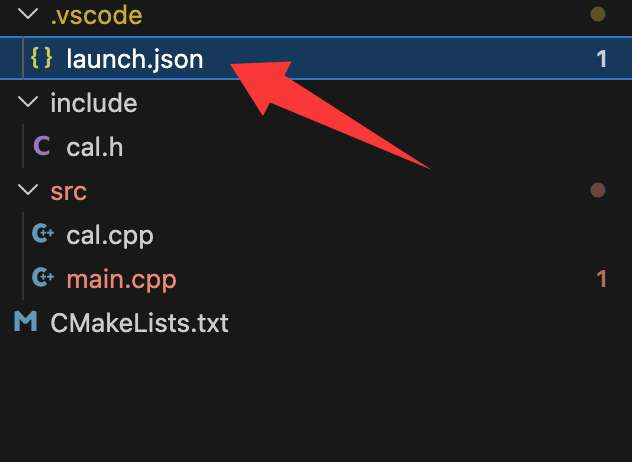
{
  "version": "0.2.0",
  "configurations": [
    {
      "name": "Debug (CMake)",
      "type": "cppdbg",
      "request": "launch",
      "program": "${workspaceFolder}/build/这里需要改成自己的项目名称",
      "args": [],
      "cwd": "${workspaceFolder}",
      "MIMode": "gdb",
      "stopAtEntry": false,
      "preLaunchTask": null
    }
  ]
}
Step 1 选择编译器(Kit)
按 Ctrl + Shift + P
→ CMake: Select a Kit
→ 选择 GCC
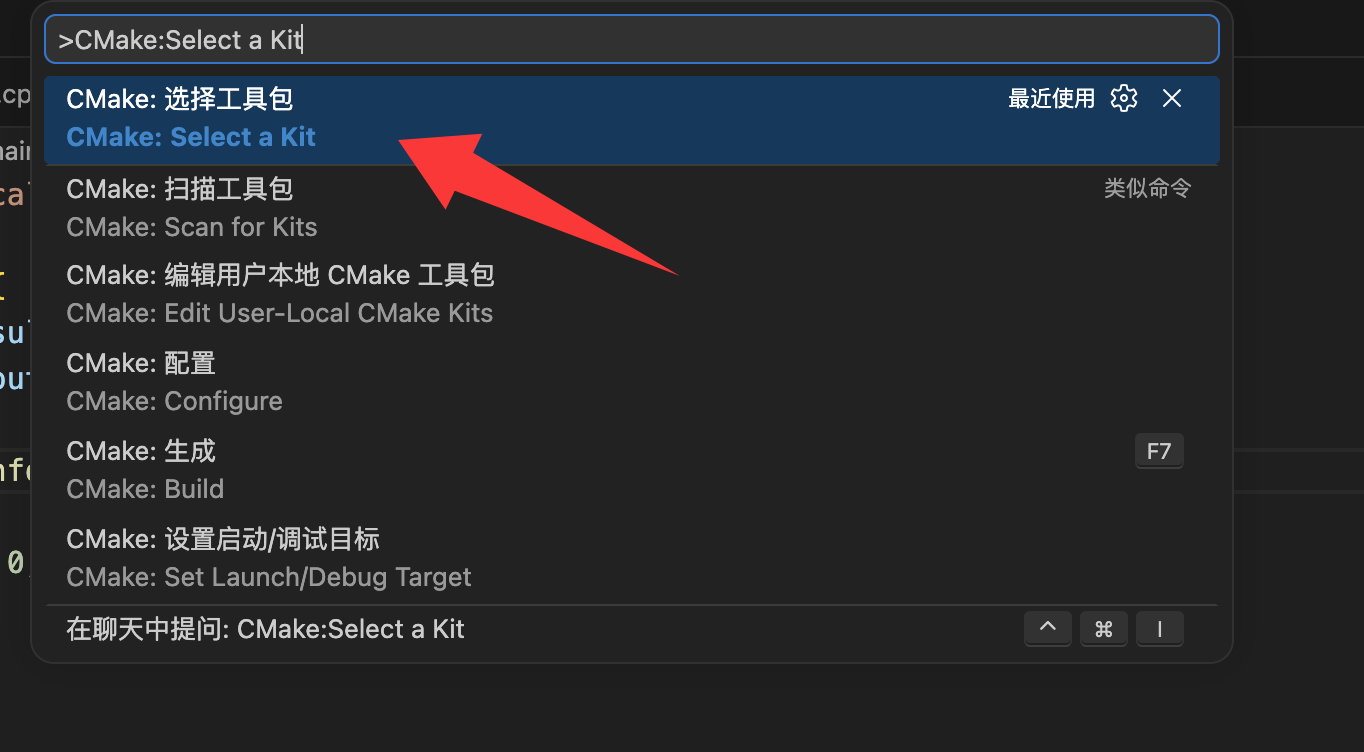
Step 2:Configure(生成构建系统)
按Ctrl + Shift + P
→ CMake: Configure
本质相当于在终端执行:
cmake -B build
Step 3:Build(编译)
Ctrl + Shift + P
→ CMake: Build
本质相当于执行:
cmake --build build
Step 4:Debug(调试)
Ctrl + Shift + P
→ CMake: Debug
打断点:
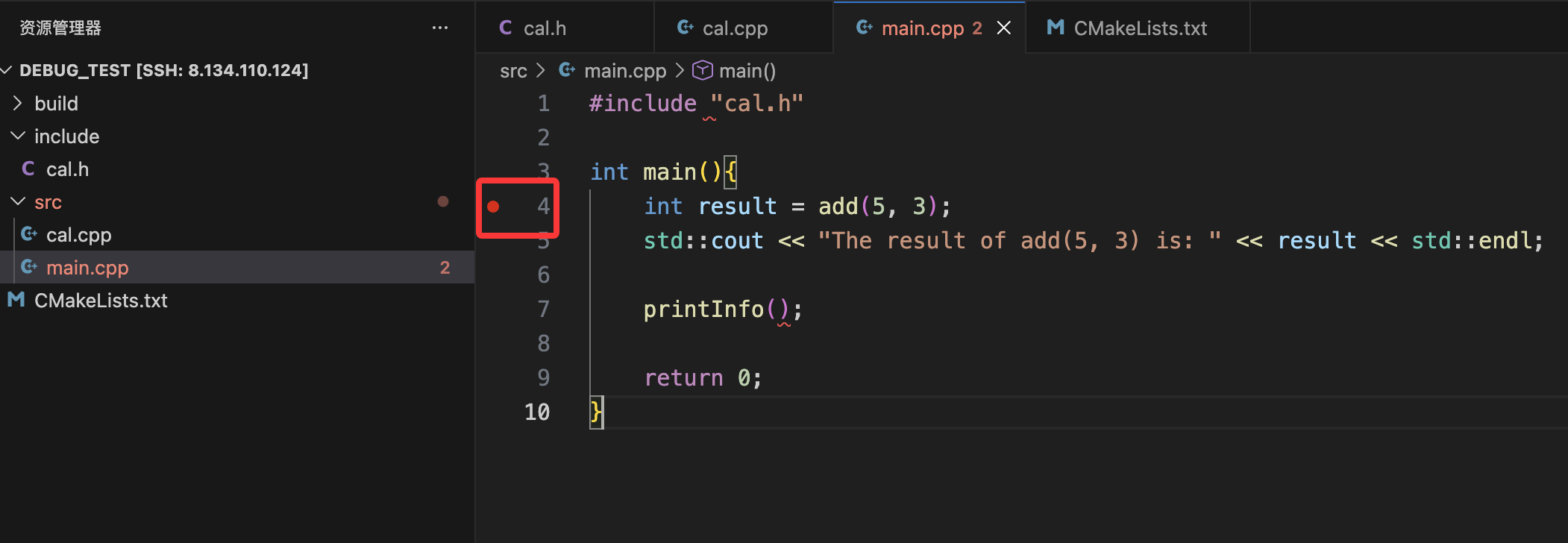
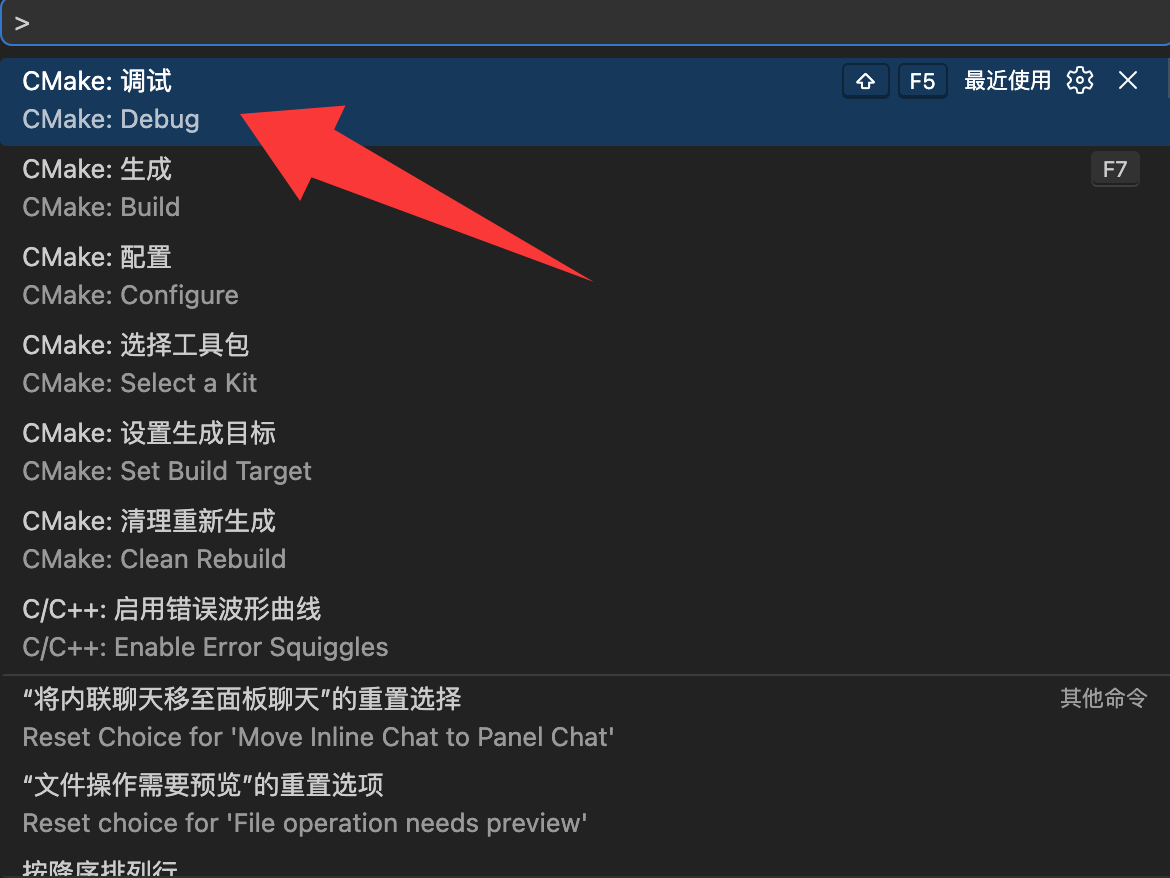
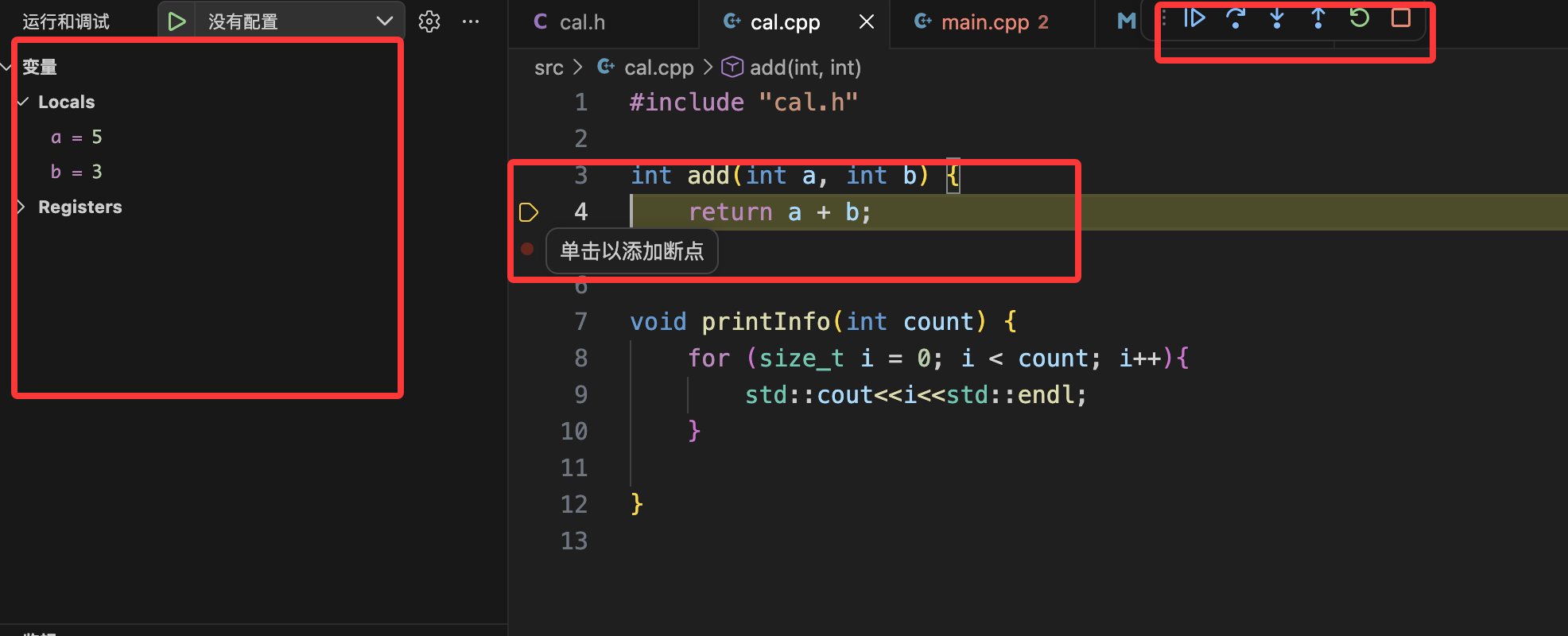
此时就可以调试了

汇聚全球AI编程工具,助力开发者即刻编程。
更多推荐

 6
6 0
0- 0


 已为社区贡献1条内容

所有评论(0)