
IDEA 2026.1 添加自定义ACP服务(minimax)
·
一、安装uv
管理员 PowerShell 执行:
方式一(官网)
# 安装后需要重启 PowerShell
powershell -ExecutionPolicy ByPass -c "irm https://astral.sh/uv/install.ps1 | iex"
方式二
winget install uv
- 完成后验证:
uv --version
我这里用官网的方式一报错了,用的方式二
二、安装mini-agent
uv tool install git+https://github.com/MiniMax-AI/Mini-Agent.git
安装完成后测试 mini-agent --version 命令是否可用
如果不可用,执行下面命令更新一下环境变量
uv tool update-shell
关闭powershell重新打开再试试命令是否可用
三、运行配置脚本 (官网)
$r=Invoke-WebRequest -Uri "https://raw.githubusercontent.com/MiniMax-AI/Mini-Agent/main/scripts/setup-config.ps1" -UseBasicParsing;[IO.File]::WriteAllText("$env:TEMP\setup-config.ps1",$r.Content,(New-Object Text.UTF8Encoding $true));powershell -ExecutionPolicy Bypass -File "$env:TEMP\setup-config.ps1"
四、配置apikey
在你的用户目录下/.mini-agent/config/中,编辑config.yaml文件
api_key: "YOUR_API_KEY_HERE"          # 填入您的 API Key
api_base: "https://api.minimaxi.com"  # 国内版
# api_base: "https://api.minimax.io"  # 海外版(如使用海外平台,请取消本行注释)
model: "MiniMax-M2.7"
五、idea中添加自定义ACP配置
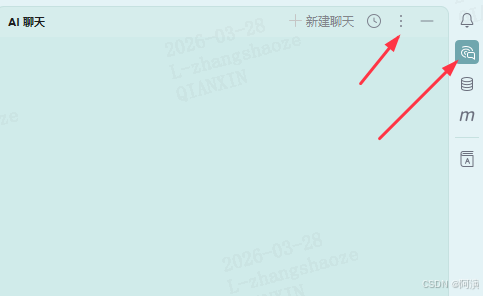
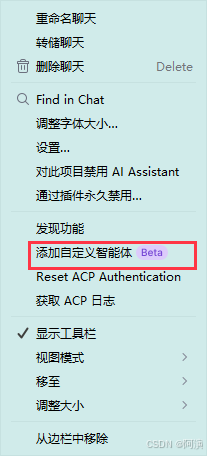
填写以下内容,注意替换成你自己的用户目录
{
  "default_mcp_settings": {
    "use_idea_mcp": true,
    "use_custom_mcp": true
  },
  "agent_servers": {
    "MiniMax Mini-Agent": {
      "command": "你的用户目录\\.local\\bin\\mini-agent-acp.exe",
      "args": [],
      "env": {
        "PYTHONIOENCODING": "utf-8",
        "PYTHONUTF8": "1"
      }
    }
  }
}
然后重启idea,选择你自己的模型,对话尝试
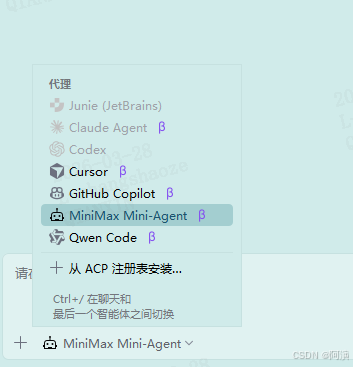
我这里是用的minimax,其他也大差不差,参考其官网安装即可
记录此博客主要是目前idea2026.1刚出,minimax官网还没有添加到支持的ide列表,没有配置教程

汇聚全球AI编程工具,助力开发者即刻编程。
更多推荐

 3
3 0
0- 0


 已为社区贡献2条内容

所有评论(0)