
Windows 11 下格式化 Linux 分区 TF 卡(DiskPart 完整教程)
·
当 TF 卡在 Linux(如 Ubuntu、树莓派)中使用后,通常会被格式化为 ext4/ext3 等文件系统,Windows 无法识别。这时需要通过 DiskPart 工具重建分区并格式化。
一、准备工作
-
将 TF 卡插入电脑
-
以管理员身份打开命令提示符(CMD)或 PowerShell
二、进入 DiskPart
输入:
diskpart
三、识别 TF 卡
执行:
list disk
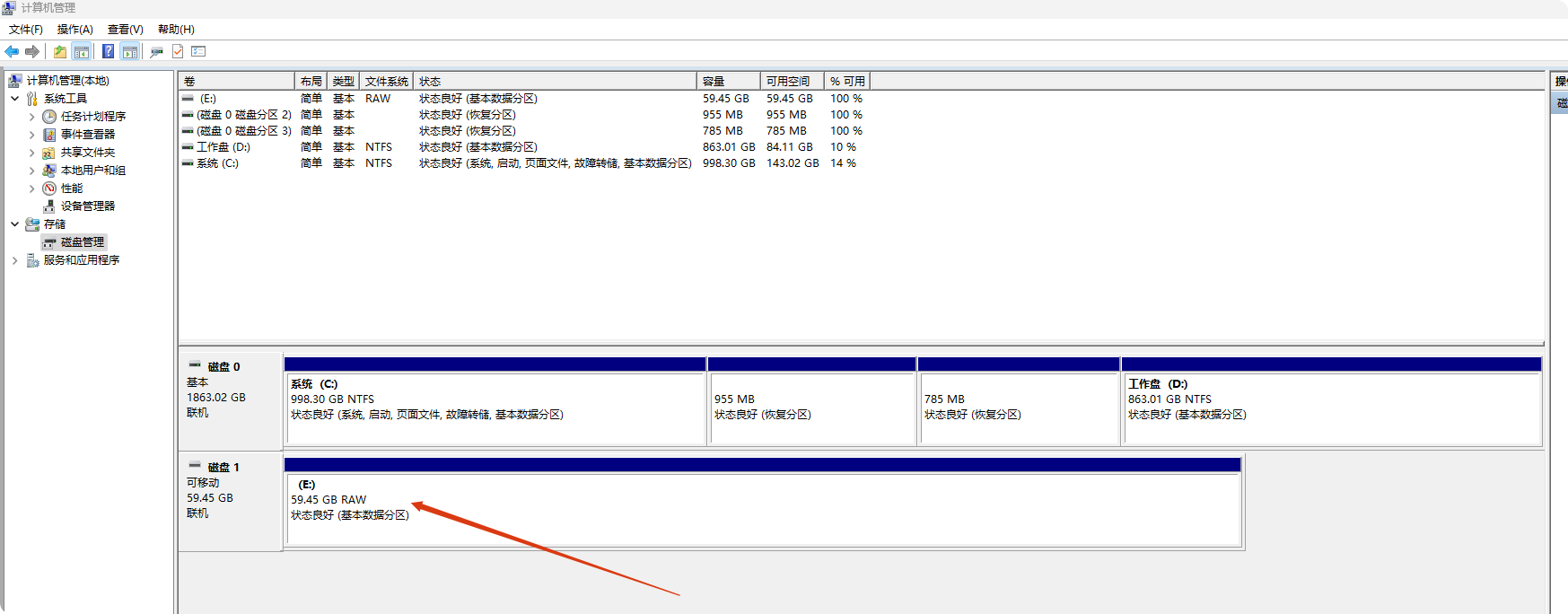
你会看到类似:
磁盘 ###  状态           大小     可用     Dyn  Gpt
--------  -------------  -------  -------  ---  ---
磁盘 0    联机             1863 GB  2048 KB        *
磁盘 1    联机               59 GB    15 MB        *
判断方法:
-
磁盘 0(1863GB) → 系统硬盘(禁止操作 ❌)
-
磁盘 1(59GB) → TF 卡(目标操作对象 ✔)
⚠️ 重要提醒
-
后续操作会 清空 TF 卡所有数据
-
一定确认磁盘编号,避免误操作系统盘
四、选择 TF 卡
select disk 1
建议再次确认:
detail disk
确保容量与 TF 卡一致(如 59GB)
五、清除原有分区(关键步骤)
clean
该操作会:
-
删除所有 Linux 分区(ext4 等)
-
清空分区表(GPT/MBR)
六、创建新分区
create partition primary
七、格式化文件系统
推荐使用 exFAT(兼容性最好):
format fs=exfat quick
八、分配盘符
assign
九、退出
exit
十、完成效果
操作完成后:
-
TF 卡会出现在“此电脑”中
-
可正常读写
-
容量恢复正常
常见问题与解决方案
1️⃣ clean 失败(写保护)
attributes disk clear readonly
clean
2️⃣ 格式化失败
尝试:
format fs=fat32 quick
或:
format fs=ntfs quick
3️⃣ 容量异常(变小)
执行:
clean
convert mbr
create partition primary
推荐文件系统选择
| 用途 | 推荐格式 |
|---|---|
| 通用(电脑/手机/相机) | exFAT |
| 老设备兼容 | FAT32 |
| 仅 Windows 使用 | NTFS |
总结
整个流程核心命令如下:
diskpart
list disk
select disk 1
clean
create partition primary
format fs=exfat quick
assign
exit
exit
✅ 完成后结果
你会看到:
- TF 卡在“此电脑”中出现
- 可以正常读写
- 容量恢复正常

汇聚全球AI编程工具,助力开发者即刻编程。
更多推荐



 7
7 0
0- 0


 已为社区贡献5条内容

所有评论(0)