
通过 Docker 部署 AstrBot支持lmstudio本地模型接入
·
创建目录并运行容器
在终端中执行以下命令创建目录并启动 AstrBot 容器:
mkdir astrbot
cd astrbot
sudo docker run -itd -p 6185:6185 -p 6199:6199 -v $PWD/data:/AstrBot/data -v /etc/localtime:/etc/localtime:ro -v /etc/timezone:/etc/timezone:ro --name astrbot soulter/astrbot:latest
中国大陆用户镜像拉取
若网络环境在中国大陆,改用以下命令拉取镜像(通过 DaoCloud 加速):
sudo docker run -itd -p 6185:6185 -p 6199:6199 -v $PWD/data:/AstrBot/data -v /etc/localtime:/etc/localtime:ro -v /etc/timezone:/etc/timezone:ro --name astrbot m.daocloud.io/docker.io/soulter/astrbot:latest
Windows 时间同步(需 WSL2)
替换时间挂载路径为 WSL2 的路径:
-v \\wsl.localhost\(your-wsl-os)\etc\timezone:/etc/timezone:ro
-v \\wsl.localhost\(your-wsl-os)\etc\localtime:/etc/localtime:ro
查看容器日志
通过以下命令实时查看日志输出:
sudo docker logs -f astrbot
访问管理面板
成功部署后,日志会显示类似 🌈 管理面板已启动,可访问 [链接] 的信息。
- 注意:不可通过
localhost访问,需使用容器所在主机的 IP 或域名。 - 默认凭据:用户名
astrbot,密码astrbot。
网络配置
- 云服务器:需在安全组或防火墙中放行端口
6185和6199。 - 消息平台集成:需额外部署支持的平台启用机器人功能。
使用 Docker 部署 AstrBot | AstrBot
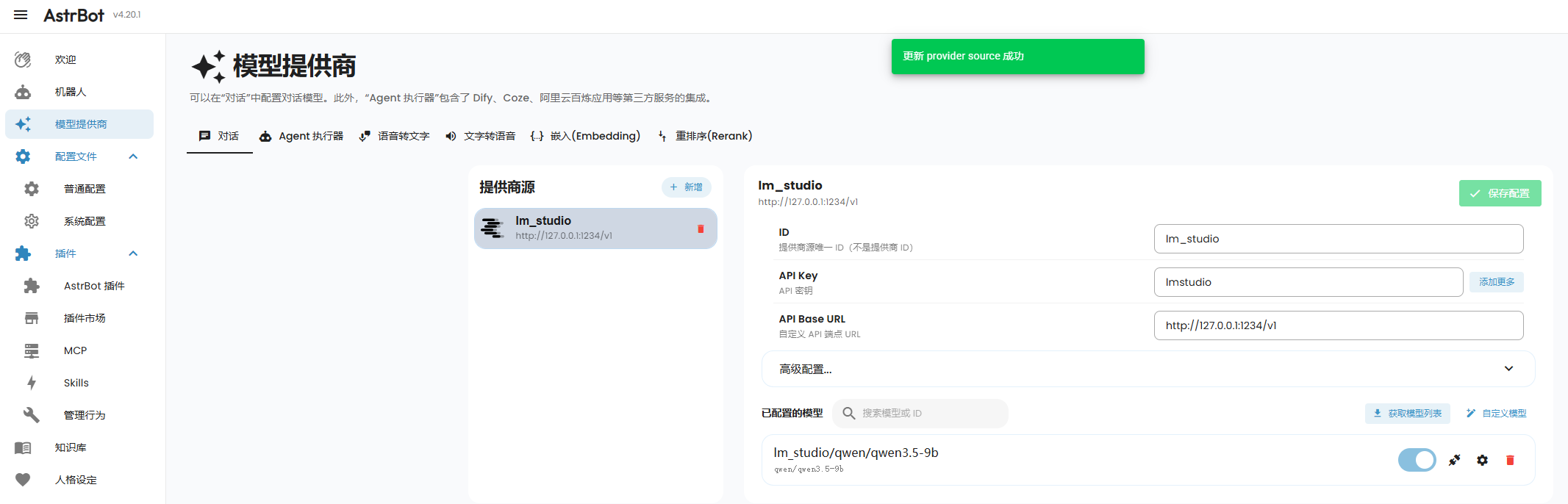
支持lmstudio本地模型接入

汇聚全球AI编程工具,助力开发者即刻编程。
更多推荐


 9
9 0
0- 0


 已为社区贡献10条内容

所有评论(0)