
Kali Linux 安装全攻略:3种方式+常见报错速查(新手不踩坑)
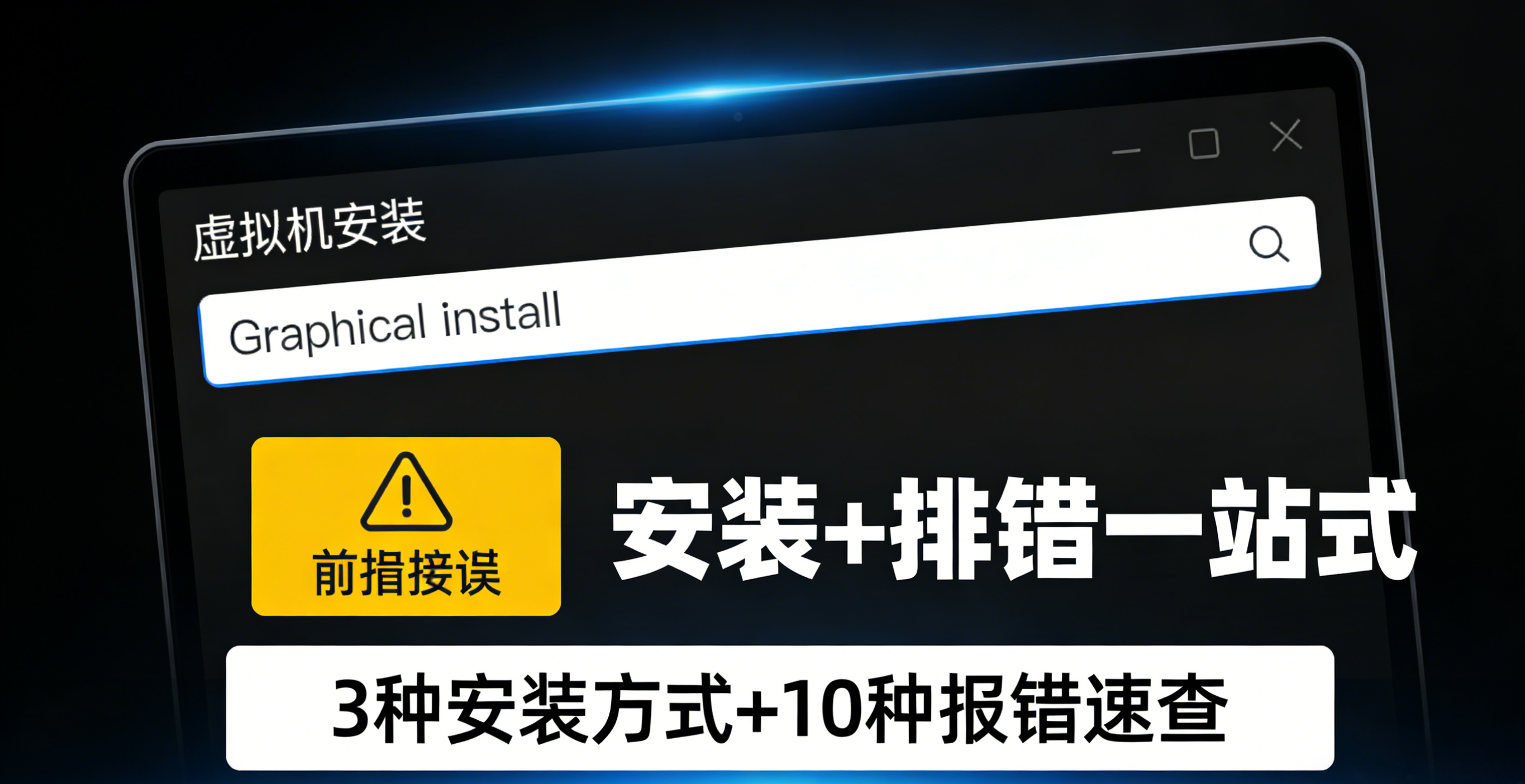
前言:对Kali新手来说,「安装」是入门的第一道门槛——有人卡在虚拟机启动黑屏,有人卡在U盘启动没反应,有人装完双系统后无法进入Windows,还有人遇到各种陌生报错,不知道怎么解决。
本篇汇总了3种主流安装方式(虚拟机、U盘启动、双系统)的详细步骤,同时整理了新手安装时最常遇到的10种报错,做成“报错现象+原因+解决方案”对照表,一站式解决你的安装难题,建议收藏备用,安装时遇到问题直接查!
一、前置准备(所有安装方式通用,必看)
不管选哪种安装方式,先做好这3个准备,避免安装出错:
-
下载Kali镜像:官网https://www.kali.org/downloads/,选「64-bit Installer」(iso格式),迅雷下载更快,避免镜像损坏;
-
备份重要文件:尤其是双系统安装,避免分区失误导致文件丢失;
-
关闭拦截软件:关闭电脑防火墙、杀毒软件(部分软件会拦截镜像文件,导致安装失败)。
工具准备(按安装方式选择):
- 虚拟机安装:VMware Workstation Pro;
- U盘启动安装:8G以上空白U盘、Rufus工具(制作启动U盘);
- 双系统安装:电脑剩余磁盘空间≥20G(单独分区)。
二、3种安装方式详细步骤(新手优先选第一种)
方式1:VMware虚拟机安装(新手首选,零风险)
适合:电脑小白、不想改动原有系统,安装后可随时删除虚拟机,不影响电脑正常使用。
步骤1:安装VMware(已安装的跳过)
下载后双击安装,一路下一步,安装路径可自定义(不要装C盘),安装完成后破解(新手自行搜索破解教程,5分钟搞定)。
步骤2:新建虚拟机
- 打开VMware,点击「创建新的虚拟机」→「典型(推荐)」→「下一步」;
- 选择「安装程序光盘映像文件(iso)」,浏览找到下载好的Kali镜像,「下一步」;
- 客户机操作系统「Linux」,版本「Debian 10 64位」,「下一步」;
- 虚拟机名称自定义(如“Kali 2026”),安装位置选剩余空间≥20G的磁盘,「下一步」;
- 磁盘大小20G,「将虚拟磁盘存储为单个文件」,「下一步」;
- 点击「自定义硬件」,内存2G-4G,处理器2核,「完成」→「开启此虚拟机」。
步骤3:Kali图形化安装(简化版,重点提示)
选择「Graphical install」→ 中文(简体)→ 中国→汉语→ 设置主机名、root密码→ 磁盘分区「使用整个磁盘」→ 安装GRUB启动器(选“是”,安装到/dev/sda)→ 安装完成重启,登录即可。
方式2:U盘启动安装(随身携带,随时随地使用)
适合:经常外出、需要在不同电脑上使用Kali的同学,U盘启动后可直接使用,无需安装到电脑磁盘。
步骤1:制作启动U盘
- 打开Rufus工具,插入空白U盘(会格式化,备份好数据);
- 设备:选择插入的U盘;
- 选择:找到下载好的Kali镜像;
- 分区类型:MBR;目标系统类型:BIOS或UEFI;
- 点击「开始」,确认警告框,等待5-10分钟,制作完成后关闭Rufus。
步骤2:U盘启动安装
- U盘插入要使用的电脑,开机按快捷键(F2/F12/Del,不同电脑不同,开机屏幕会提示)进入BIOS;
- BIOS中设置「USB Storage Device」为第一启动项,保存设置并重启;
- 重启后进入Kali启动界面,选择「Graphical install」,后续步骤和虚拟机安装一致,安装完成后拔掉U盘,重启即可使用。
方式3:双系统安装(Windows+Kali,兼顾日常使用)
风险提示:双系统安装需要分区,操作不当可能导致Windows系统崩溃、文件丢失,新手建议先熟悉虚拟机安装,再尝试双系统!
步骤1:Windows下分区(给Kali分配空间)
- 打开Windows「此电脑」→ 右键「管理」→「磁盘管理」;
- 找到剩余空间较大的磁盘(如D盘),右键「压缩卷」,输入压缩空间大小(≥20G,建议30G),点击「压缩」;
- 压缩后出现「未分配」空间(黑色),无需操作,关闭磁盘管理。
步骤2:U盘启动安装(和方式2一致)
插入启动U盘,重启进入BIOS设置U盘为第一启动项,进入Kali安装界面,到「磁盘分区」步骤时,选择「手动」(重点!):
- 找到「未分配」空间,右键「创建分区」;
- 新建「/boot」分区:512M,文件系统ext4,挂载点/boot;
- 新建「swap」分区:2G(和内存一致),文件系统swap;
- 新建「/」分区:剩余所有空间,文件系统ext4,挂载点/;
- 确认分区,开始安装,安装GRUB启动器(选“是”,安装到/dev/sda),完成后重启。
步骤3:双系统切换
重启后出现GRUB启动界面,方向键选择「Windows Boot Manager」进入Windows,选择「Kali Linux」进入Kali,下次重启可自由切换。
三、安装常见报错速查表(新手必存,直接对照解决)
| 报错现象 | 报错原因 | 解决方案 |
|---|---|---|
| 虚拟机启动后黑屏,无任何反应 | 1. 内存分配不足;2. 电脑虚拟化未开启;3. 镜像损坏 | 1. 关闭虚拟机,增加内存到2G以上;2. 重启电脑进入BIOS,开启Intel VT-x/AMD-V;3. 重新下载镜像 |
| U盘启动提示“no bootable device” | 1. 启动U盘制作失败;2. BIOS未设置U盘为第一启动项 | 1. 重新用Rufus制作U盘(分区类型MBR);2. 重新进入BIOS设置U盘为第一启动项 |
| 安装时提示“无可用磁盘空间” | 未给Kali分配未分配空间,或空间被占用 | 重新分区,给Kali分配≥20G的未分配空间,删除无用文件释放空间 |
| 装完双系统,无法进入Windows | GRUB启动器未安装正确,或Windows引导损坏 | 1. 插入Kali启动U盘,重新安装GRUB到/dev/sda;2. 用Windows安装盘修复引导 |
| 终端输入命令提示“command not found” | 1. 未开启root权限;2. 系统未更新;3. 命令拼写错误 | 1. su root切换root权限;2. apt update && apt upgrade -y;3. 检查命令拼写 |
| 更新软件源提示“Failed to fetch” | 1. 网络异常;2. 软件源失效;3. 防火墙拦截 | 1. 检查网络;2. 更换国内软件源;3. 关闭防火墙重试 |
| Kali运行卡顿,反应缓慢 | 1. 虚拟机资源分配不足;2. 后台进程过多 | 1. 增加虚拟机内存、处理器分配;2. 终端输入top,关闭无用进程 |
| 安装GRUB时提示“安装失败” | 未选择正确的安装位置,或磁盘分区错误 | 重新进入分区步骤,确认分区正确,GRUB安装到/dev/sda(整个磁盘) |
| 登录后无桌面,只有命令行 | 安装时未选择桌面环境,或桌面环境安装失败 | 终端输入apt install kali-desktop-xfce -y,安装桌面环境,重启即可 |
| 无线网卡无法识别(U盘启动/物理机) | 无线网卡驱动不兼容,或未开启网卡 | 1. 确认无线网卡支持Kali;2. 终端输入airmon-ng check kill,重启网卡 |
四、总结与后续建议
- 新手优先级:虚拟机安装>U盘启动安装>双系统安装,零风险、易操作,熟悉后再尝试其他方式;
- 安装报错不用慌,先对照上面的速查表,90%的问题都能直接解决,剩余问题可评论区留言;
- 安装完成后,第一时间更新软件源和系统,避免后续使用工具时出现各种兼容问题。
下一篇教程,我们将详细讲解Kali Linux国内软件源的更换方法(解决更新慢、更新失败问题),关注我,持续更新Kali安装、配置、工具使用全系列干货!
学习资源

为了帮助大家更好的塑造自己,成功转型,我给大家准备了一份网络安全入门/进阶学习资料,里面的内容都是适合零基础小白的笔记和资料,不懂编程也能听懂、看懂这些资料!
网络安全/黑客零基础入门
【----帮助网安学习,以下所有学习资料文末免费领取!----】
> ① 网安学习成长路径思维导图
> ② 60+网安经典常用工具包
> ③ 100+SRC漏洞分析报告
> ④ 150+网安攻防实战技术电子书
> ⑤ 最权威CISSP 认证考试指南+题库
> ⑥ 超1800页CTF实战技巧手册
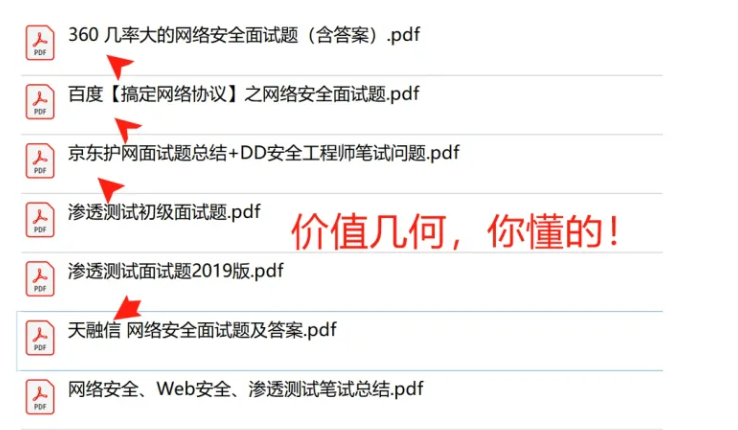
> ⑦ 最新网安大厂面试题合集(含答案)
> ⑧ APP客户端安全检测指南(安卓+IOS)
大纲
首先要找一份详细的大纲。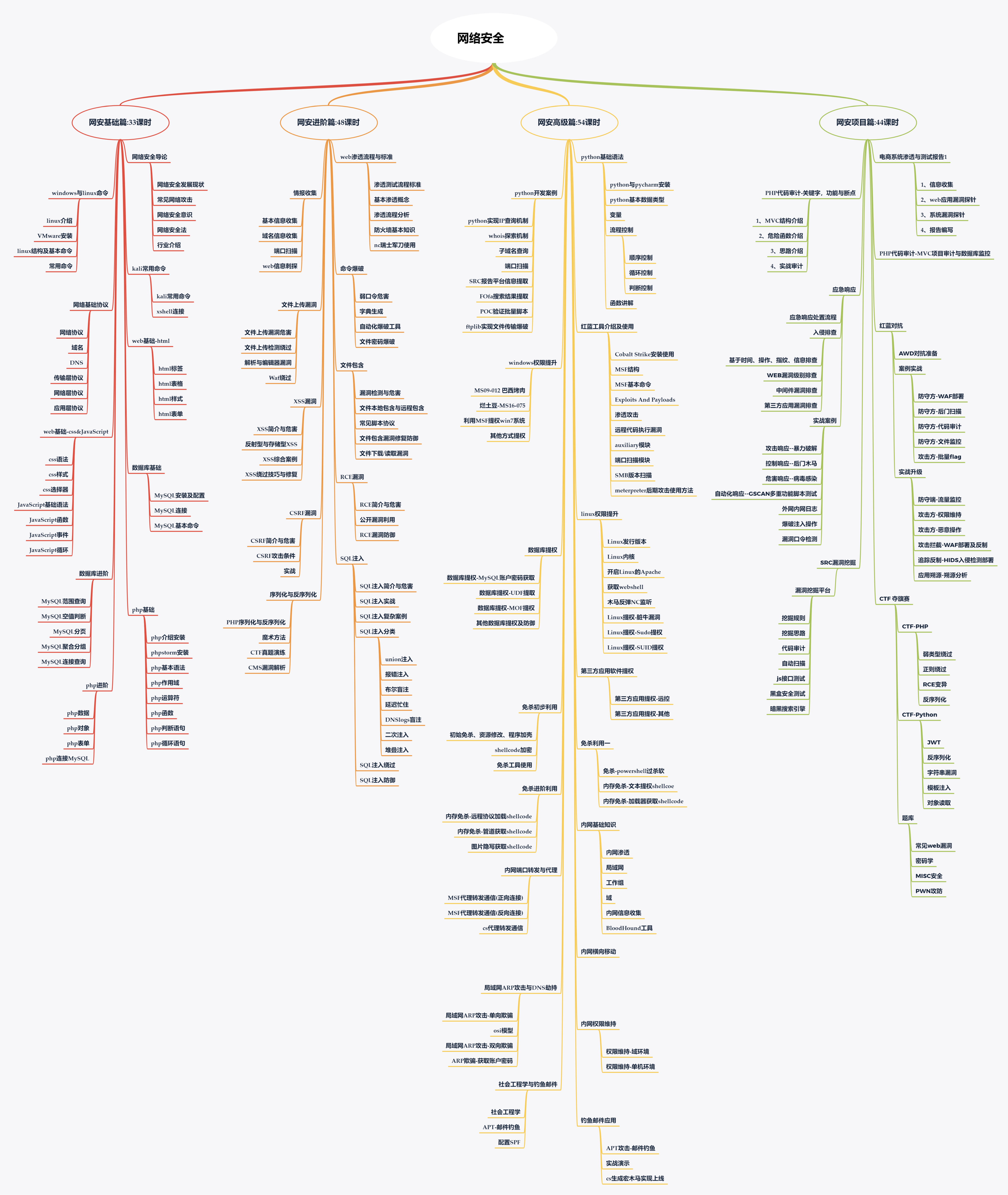
学习教程
第一阶段:零基础入门系列教程
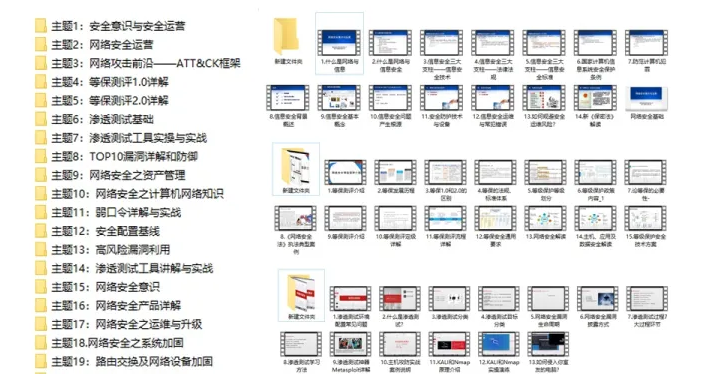
该阶段学完即可年薪15w+
第二阶段:技术入门
弱口令与口令爆破
XSS漏洞
CSRF漏洞
SSRF漏洞
XXE漏洞
SQL注入
任意文件操作漏洞
业务逻辑漏洞
该阶段学完年薪25w+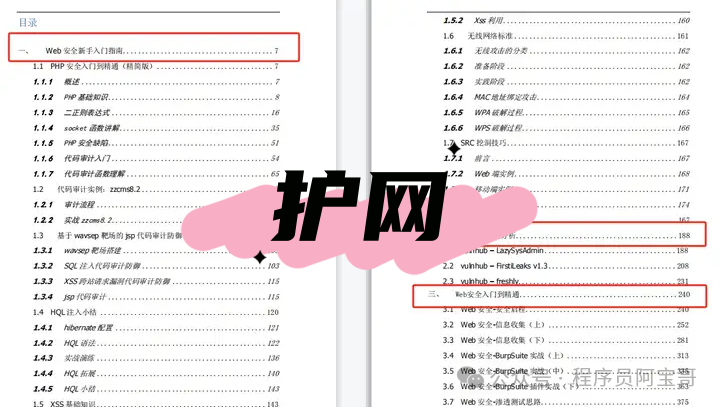
阶段三:高阶提升
反序列化漏洞
RCE
综合靶场实操项目
内网渗透
流量分析
日志分析
恶意代码分析
应急响应
实战训练
该阶段学完即可年薪30w+
面试刷题
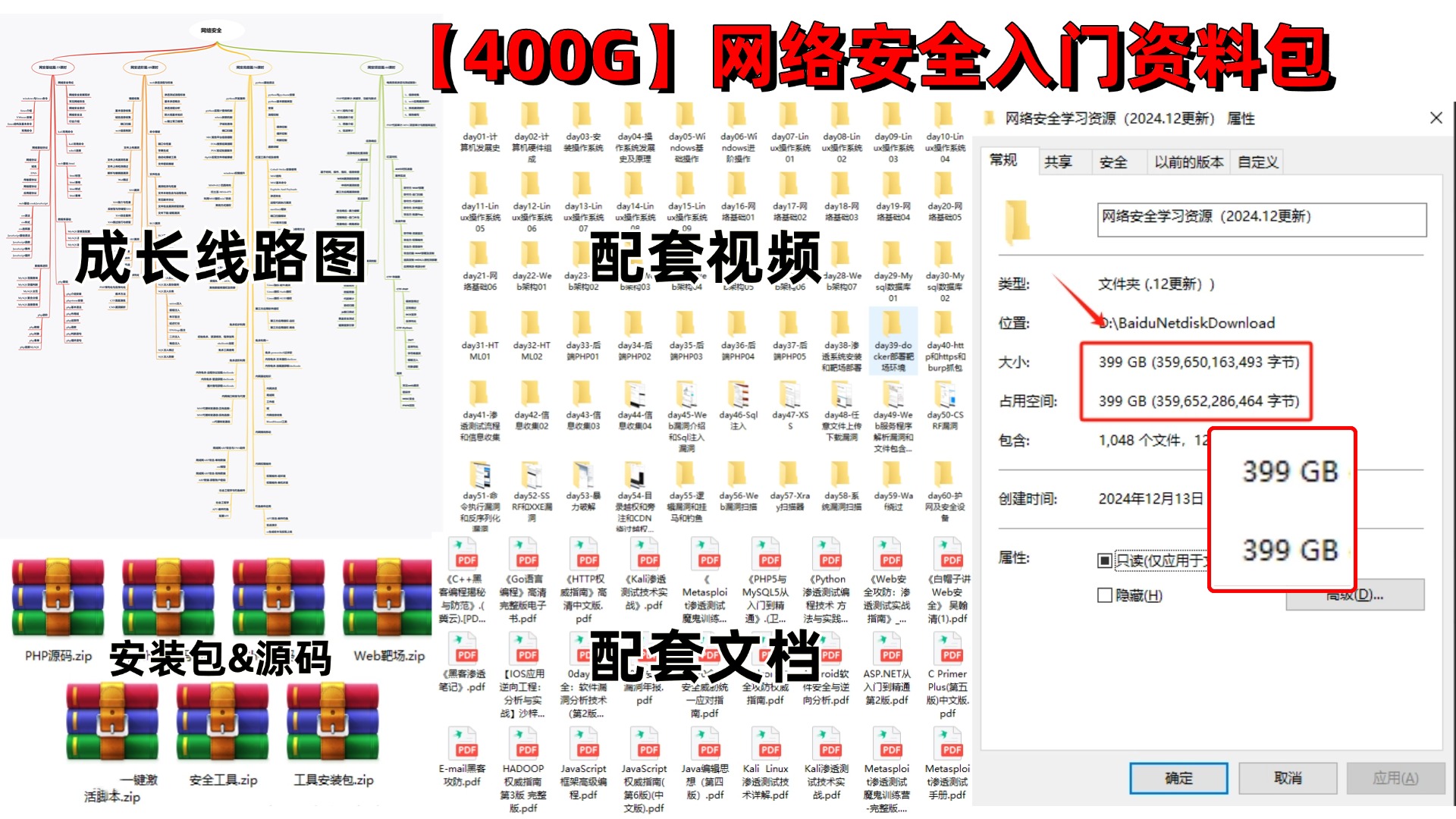
最后,我其实要给部分人泼冷水,因为说实话,上面讲到的资料包获取没有任何的门槛。
但是,我觉得很多人拿到了却并不会去学习。
大部分人的问题看似是“如何行动”,其实是“无法开始”。
几乎任何一个领域都是这样,所谓“万事开头难”,绝大多数人都卡在第一步,还没开始就自己把自己淘汰出局了。
如果你真的确信自己喜欢网络安全/黑客技术,马上行动起来,比一切都重要。
资料领取
上述这份完整版的网络安全学习资料已经上传网盘,朋友们如果需要可以微信扫描下方二维码 ↓↓↓ 或者 点击以下链接都可以领取

文章来自网上,侵权请联系博主
本文转自 https://blog.csdn.net/fly_enum/article/details/158355257?spm=1001.2014.3001.5502,如有侵权,请联系删除。

汇聚全球AI编程工具,助力开发者即刻编程。
更多推荐


 15
15 0
0- 0


 已为社区贡献1条内容

所有评论(0)