
【Linux】--基础开发工具 ->包管理和在Linux中进行代码编译
一、软件包管理器
1、软件包概念
我们的Linux安装回来就和买了一个毛胚房一样的,很多东西需要我们自己去进行配置。
在Linux下安装软件通常有下面三种方式:
1、源代码安装
2、rpm包安装
3、包管理器安装
其中包管理器是我们最常用的也是最推荐的方式,软件包和软件包管理器就好比"APP"和应用商店这种关系。
centos:yum是Linux下非常常用的一种包管理器,主要应用在Fedora,RedHat,Centos等发行版
Ubuntu:主要使用apt,作为其包管理器。apt一样解决了此类问题,其提供了主动解决依赖关系下载和安装软件包的功能
2、Linux的软件生态
Linux下软件下载的过程:
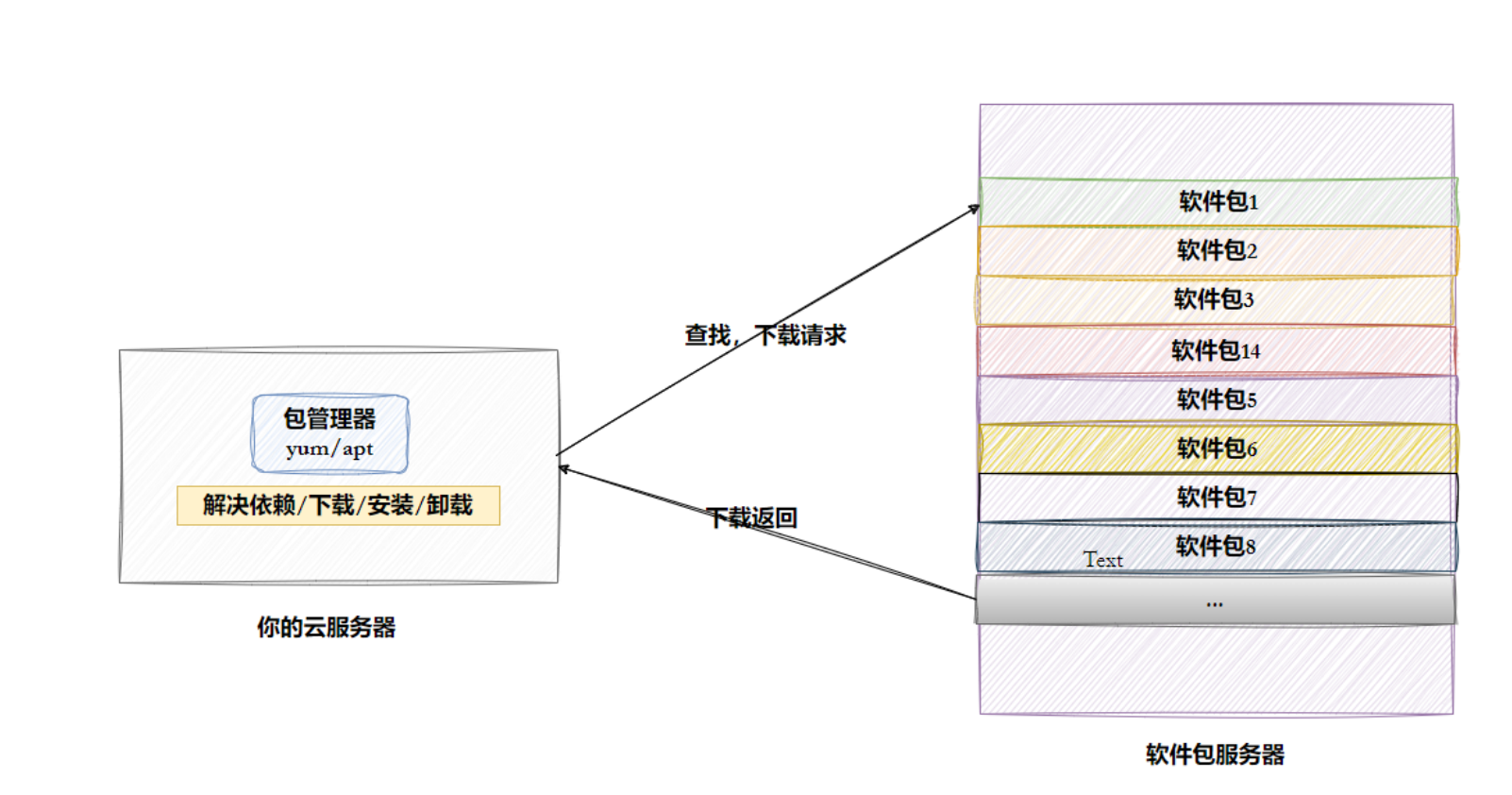
其从软件厂商提供的软件包服务器中,获取对应的软件包,然后进行拷贝下载。
其具体流程如下:
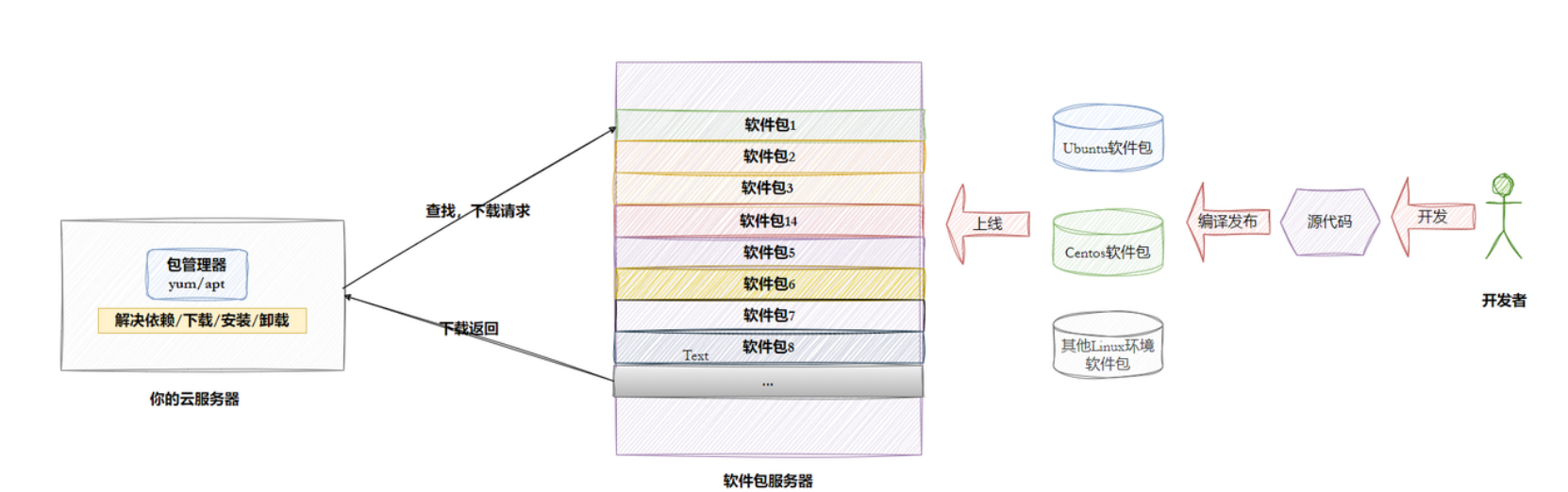
下面我们来进行安装几个软件进行简单的演示
3、yum/apt的具体操作
由于我的机器使用的是Ubuntu,所以我们下面演示的是在Ubuntu环境下的安装。
使用yum/apt查看我们当前的安装包:
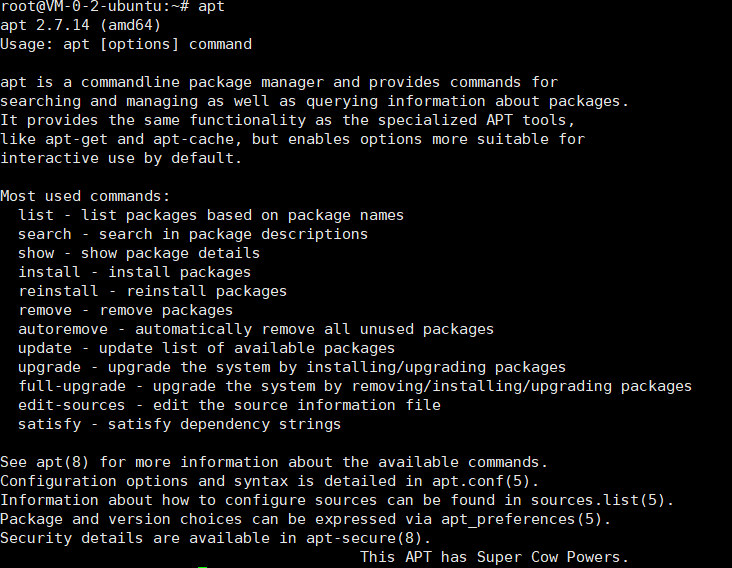
安装操作:
使用指令apt install -y 【软件名】
下面我们进行安装gcc
指令:apt install -y gcc
注意,我们上面是在root的的权限下进行的,如果是普通用户需要有sudo的权限才行
当出现complete的字样的时候说明我们安装成功
yum/apt的时候,只能一个软件一个软件这样来,正在安装软件的过程中的话,如果再进行yum/apt的话,那么就会报错
当我们使用yum/apt进行软件安装的时候,如果报错了,不要慌张,截屏发给AI,让其帮忙看看即可。

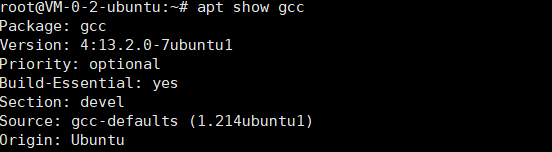
可以看到在我们当前的系统下已经存在了gcc.
删除操作:
指令:apt remove -y 软件名字
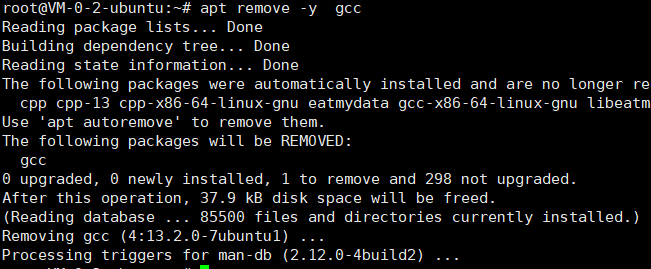
安装和删除软件的注意事项:
首先就是一定要保证网络的顺畅,我们可以通过ping命令进行验证:
ping www.baidu.com
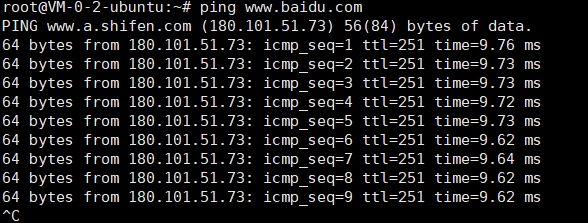
如上就说明目前我们的网络还是很好的。
二、编辑器vim
1、vim的简单介绍
vi/vim简单来说,他们都是多模式编辑器,不同的是vim是vi的升级版,其不仅兼容vi的所有指令,而且还有一些新的特性在里面。就好如语法加亮,可视化操作不仅可以在终端运行,也可以运行在windows上。
在Linux系统下开发工具是独立存在的
编写代码:vim
编译代码:gcc/g++
调试:gbd/cgbd
构建工具:makefile/make/cmake/git
2、vim的使用
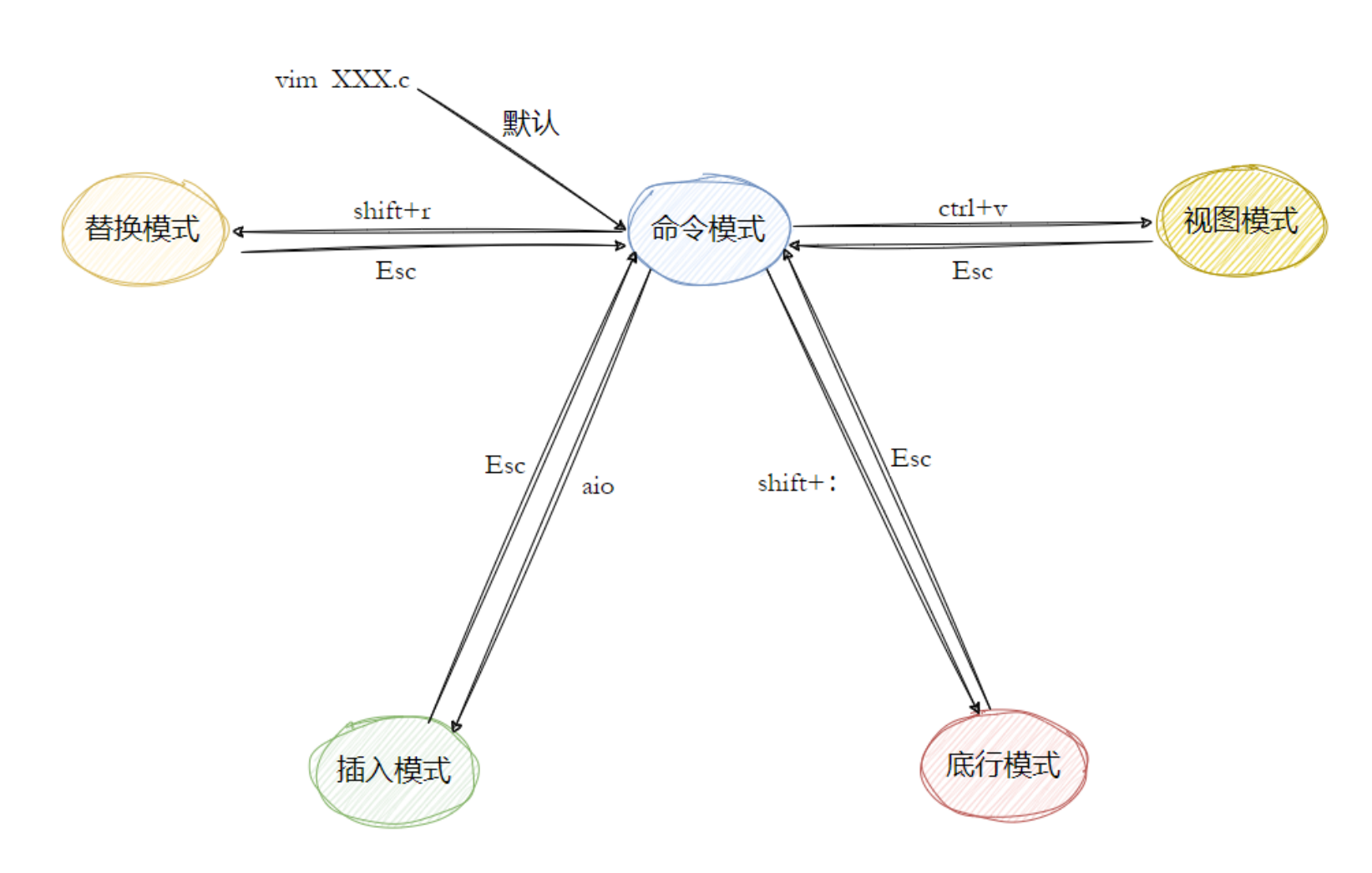
vim有三种基本模式:命令模式、 插入模式、底行模式
命令模式:vim所在的最初始的模式、其可以控制光标的移动 、控制字符、行的删除还有复制等操作
写入模式:只有在这个模式下才可以进行代码的编写
底行模式:在这个模式下可以对文件进行保存或者退出,还有对文件进行替换,还有一些其他的操操作。
进入vim:

指令:vim 要进入的文件
补充:要是当前目录下不存在这个文件,那么就会默认进行创建这个名字的文件
如下:
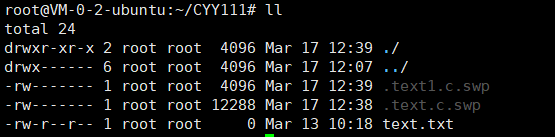
然后细心的同学会发现我们上面的两个文件都是浅色的,这是因为我刚刚在vim的中,对这两个文件没有进行保存退出,是直接强制退出的,所以现在这两个文件是临时的。
如何保存退出我们下面会进行讲解。
我们现在知道如何进入vim后,那么我们先来看看如何在vim中编写代码:
命令模式->插入模式
在命令模式中输入i,那么就可以从命令模式进入到写入模式:
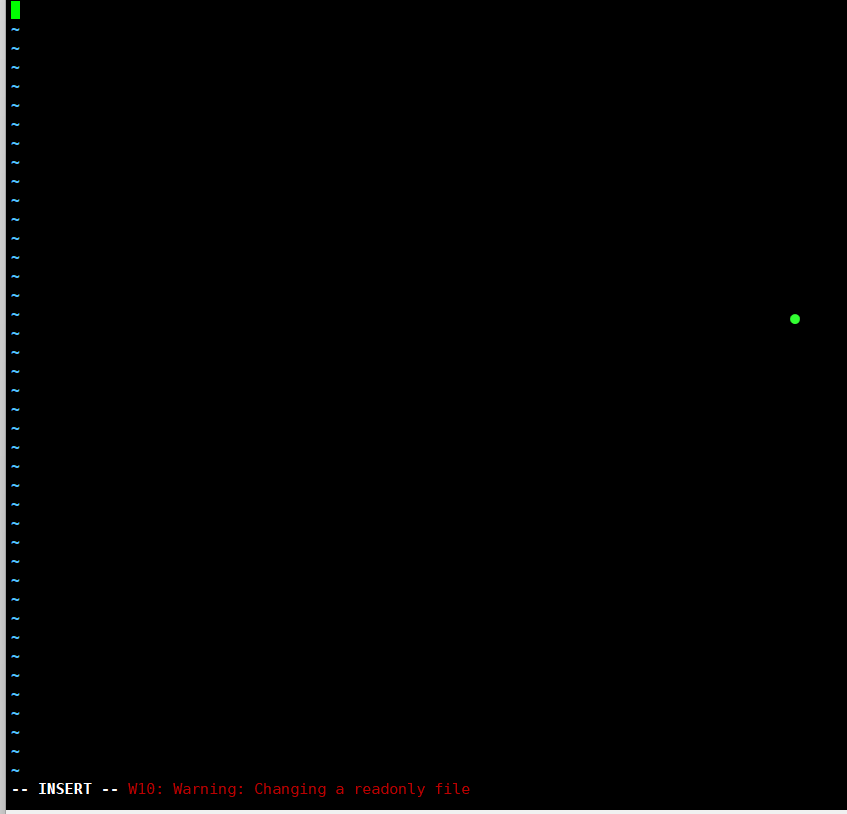
看我们最下面的显示为INSERT说明目前是插入模式了。
然后我们从插入模式要切换回命令模式就素看我们键盘的Esc键。
补充:输入aio都可以从命令模式切换到插入模式
命令模式->底行模式
在命令模式下:shift+;(:)其实就是输入:
vim三种模式的指令集:
插入模式:
首先是在命令模式下按i进入插入模式:INSERT ,是从光标的当前模式开始写入代码的
按a进入插入模式是从当前光标所在的位置的下一个位置进行写入代码
按o进入插入模式,是插入新的一行,从下一行的开始位置进行写入
然后从插入模式切换到命令模式:
Esc就可以切换了。
移动光标:
vim可以直接使用键盘来实现光标的移动,在vim中可以使用英文字母hjkl分别进行左
下、上、右移动。
按shift +g,其实就是输入G,光标就到文件的最后一个位置
按$,光标移动到当前光标所在行的末尾
按^,光标移动到当前光标所在行的首
按e,光标跳到下一个字的尾部
按b、光标回到上个字的开头
按n|、 光标回到这一行的第n个位置
按gg、光标回到文本的开始位置
按n +shift+g、定位到第n行
按ctrl+b、往后翻页
按ctrl+f、往前翻页
按ctrl+u、往后翻半页
按ctrl+d、往前翻半页
删除操作:
x、按一次就删除一个文字
n+x :删除光标所在位置后面的n个字符,就比如5x,就删除光标当前所在位置后的6个字符
X:大写的x,每按一次就删除当前光标前的一个字符
n+X:删除光标前面的n个字符
dd:删除光标所在行的所有字符
ndd:从光标所在行开始删除n行
复制操作:
「yw」:将光标所在之处到字尾的字符复制到缓冲区中。
「#yw」:复制#个字到缓冲区
「yy」:复制光标所在⾏到缓冲区。
「#yy」:例如,「6yy」表⽰拷⻉从光标所在的该⾏“往下数”6⾏⽂字。
「p」:将缓冲区内的字符贴到光标所在位置。注意:所有与“y”有关的复制命令都必须 与“p”配合 才能完成复制与粘贴功能。
替换操作:
「r」:替换光标所在处的字符。
「R」:替换光标所到之处的字符,直到按下「ESC」键为⽌。
撤回操作:
「u」:如果您误执⾏⼀个命令,可以⻢上按下「u」,回到上⼀个操作。按多次“u”可以执⾏ 多次 回复。
「ctrl+r」:撤销的恢复
更改操作:
「cw」:更改光标所在处的字到字尾处
「c#w」:例如,「c3w」表⽰更改3个字
跳⾄指定的⾏:
「ctrl」+「g」列出光标所在⾏的⾏号。
「#G」:例如,「15G」,表⽰移动光标⾄⽂章的第15⾏ ⾸。
vim的底行模式的命令集:
set nu ,这样就可以给我们的编辑器显示行号了:
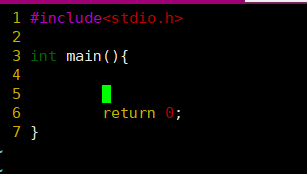
然后要取消行号就在底行模式输入set nonu
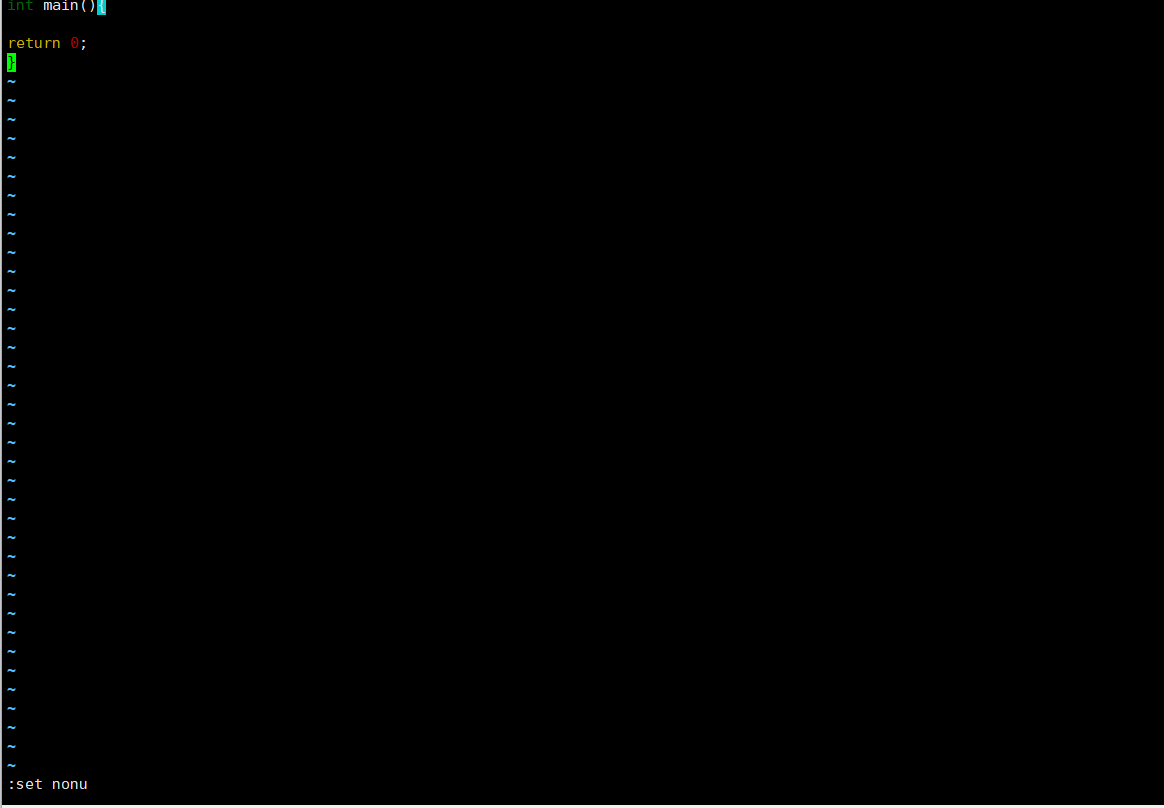
按w!:强制退出
按q!:强制保存
wq!:强制保存并退出
如果我们在使用vim进行编辑的时候,突然不小心退出了,那么其会形成一个临时文件.swp。
我们使用ls -al就可以看到了
n : 一个数字加上一个冒号,然后按回车键,那么就会进行跳行了。
查找:
/查找的关键字,那么就会跳到要查找的关键字中去,要是不是想要查找的,那么按n就可以往后寻找
?关键字」:先按「?」键,再输⼊您想寻找的字符,如果第⼀次找的关键字不是您想要的,可 以⼀直按「n」会往前寻找到您要的关键字为⽌。
3、vim操作总结
vim的三种基础模式:
命令模式
插入模式
底行模式

汇聚全球AI编程工具,助力开发者即刻编程。
更多推荐

 2
2 0
0- 0


 已为社区贡献4条内容

所有评论(0)