
Java实战15之docker应用
·
目录
2、安装WSL在管理员模式下打开 PowerShell(或者 win+R,输入cmd点击回车),输入 wsl --install 命令,然后重新启动计算机。
5、运行一下 docker ,docker run hello-world
前言:
Docker 是开源的应用程序容器引擎,环境打包可移植,不同容器相互隔离,目的是解决软件的跨环境迁移问题,Docker 内的配置不会对主机造成影响,也就是说不会出现:明明在我电脑上面运行好好的,怎么在你那边就不行了呢,怎么上测试服就不行了呢……
安装docker
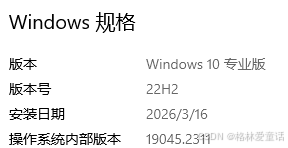
我的是Windows10,最开始版本非常低,然后更新了好几次,目前docker要求的最低版本就是
Windows10 22H2 ,19045.2311 ,我升级几次终于升级到符合要求的版本的,如果你的低于这个版本,不用看了,肯定安装不了,先升级再看
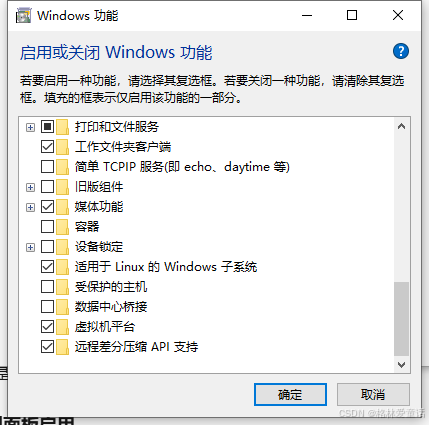
1、启用适用于linux的Windows子系统功能
- 打开“控制面板” → “程序” → “启用或关闭Windows功能”
- 勾选,适用于linux的Windows子系统,点击确定并重启电脑
2、安装WSL
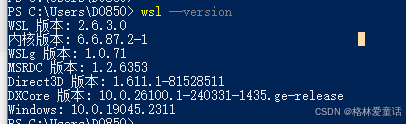
在管理员模式下打开 PowerShell(或者 win+R,输入cmd点击回车),输入 wsl --install 命令,然后重新启动计算机。
3、安装 Ubuntu
wsl --install -d Ubuntu
4、安装Docker Desktop
访问Docker官网,下载Windows版Docker Desktop。
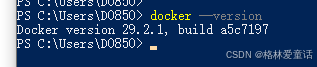
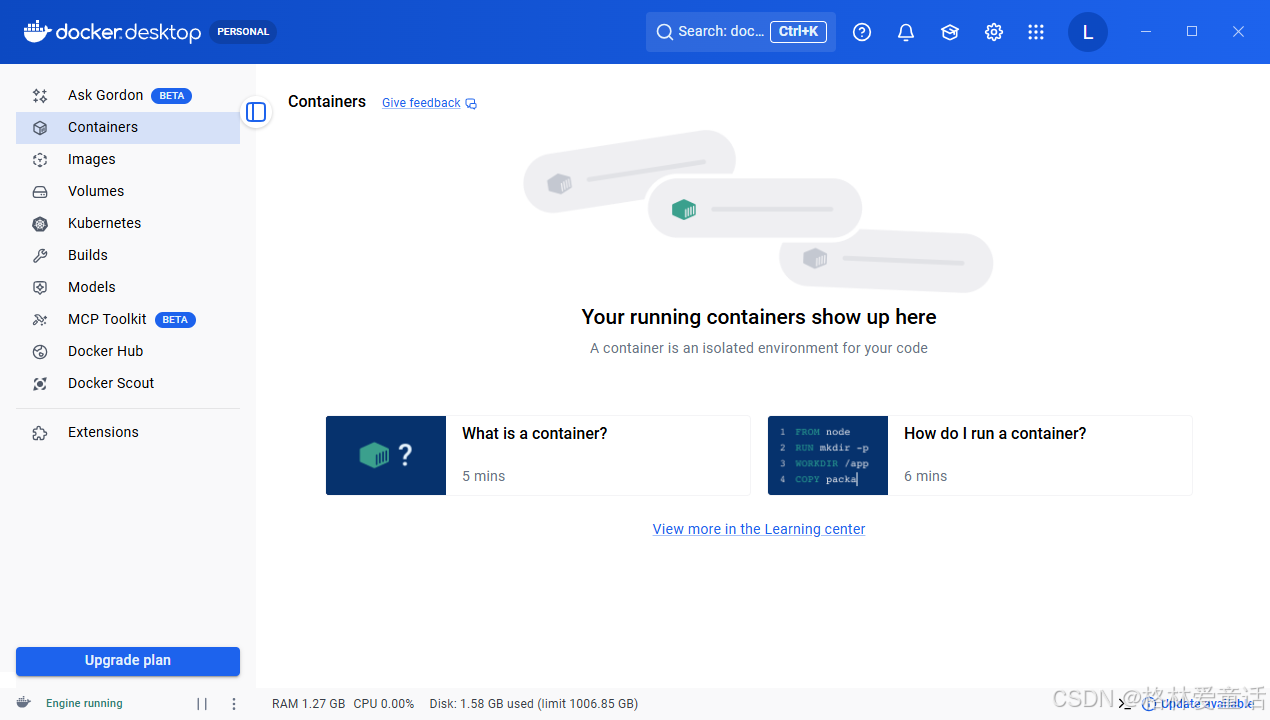
PS :因为我本地Windows更新被关了,所以很多都是手动下载安装的,如果你的也无法通过命令下载,也可以手动下载安装包
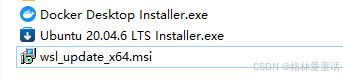
直接AI搜一下都能找到这几个安装包。
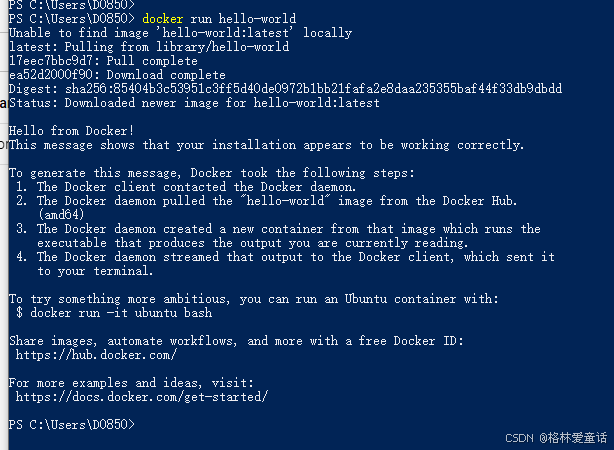
5、运行一下 docker ,docker run hello-world
去docker desktop看一下,能看到对应的镜像和容器里面都有 hello-world
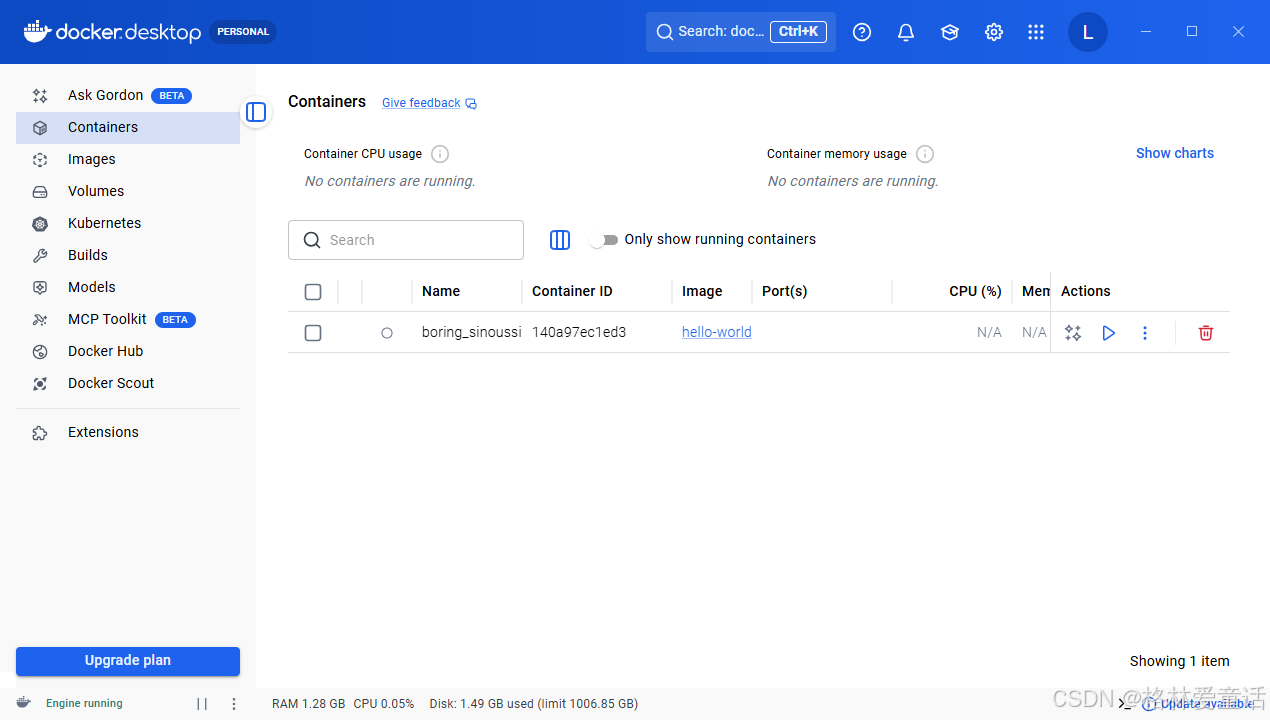
默认镜像启动的时候是随机生成一个容器名称,当然也可以指定名称 --name
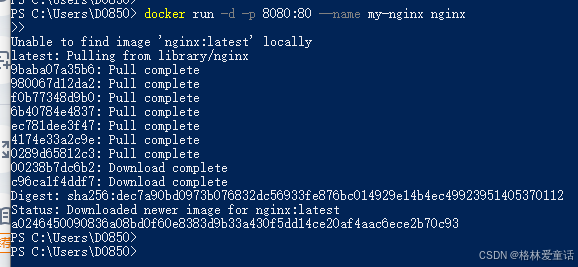
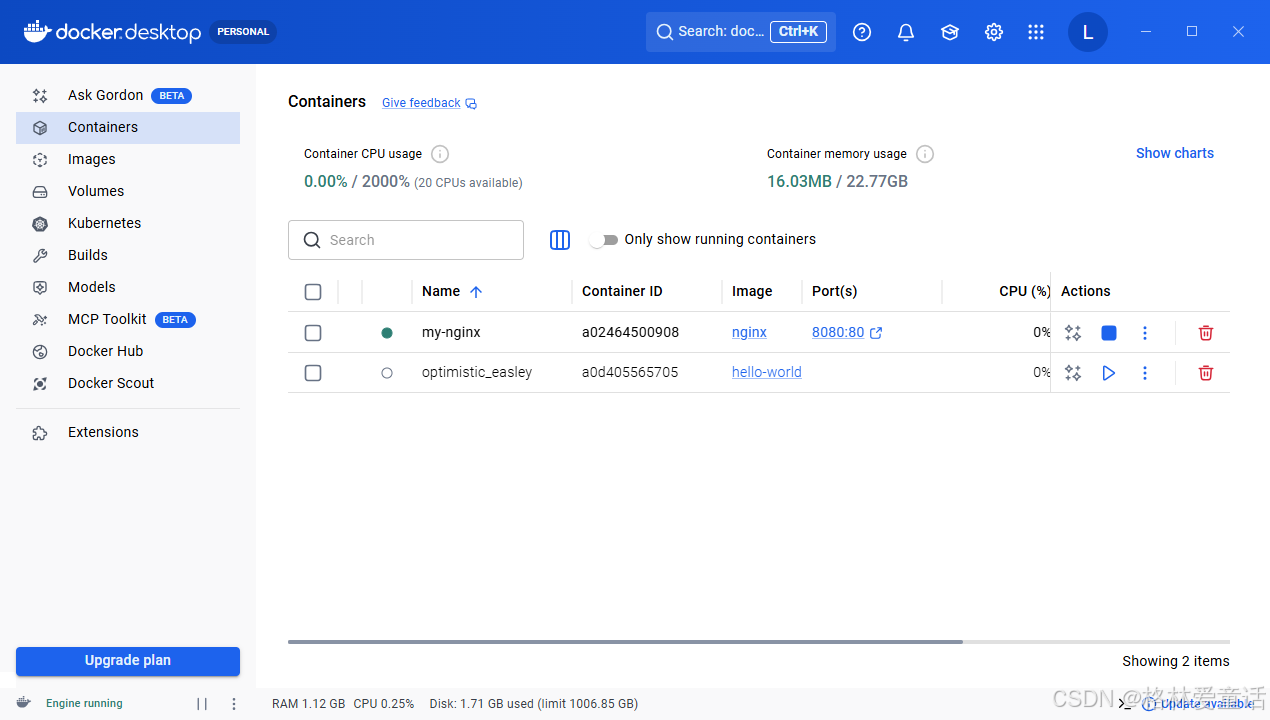
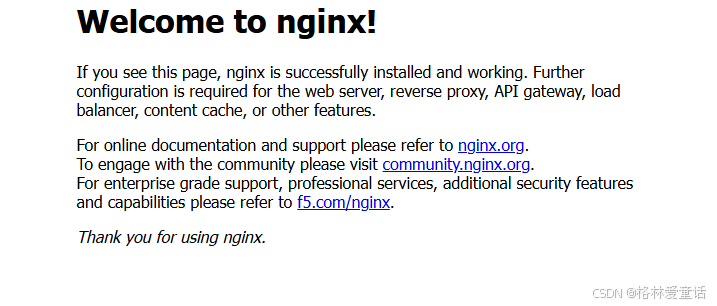
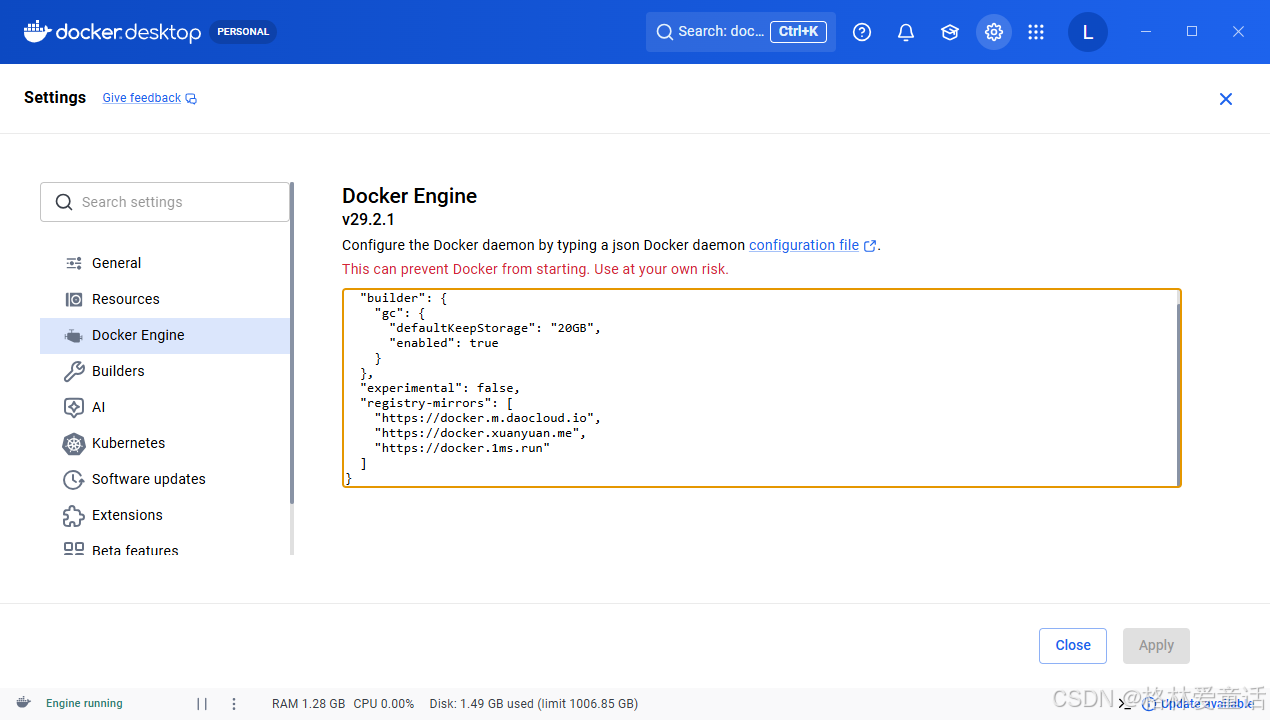
6、修改一下国内镜像链接
7、查看日志
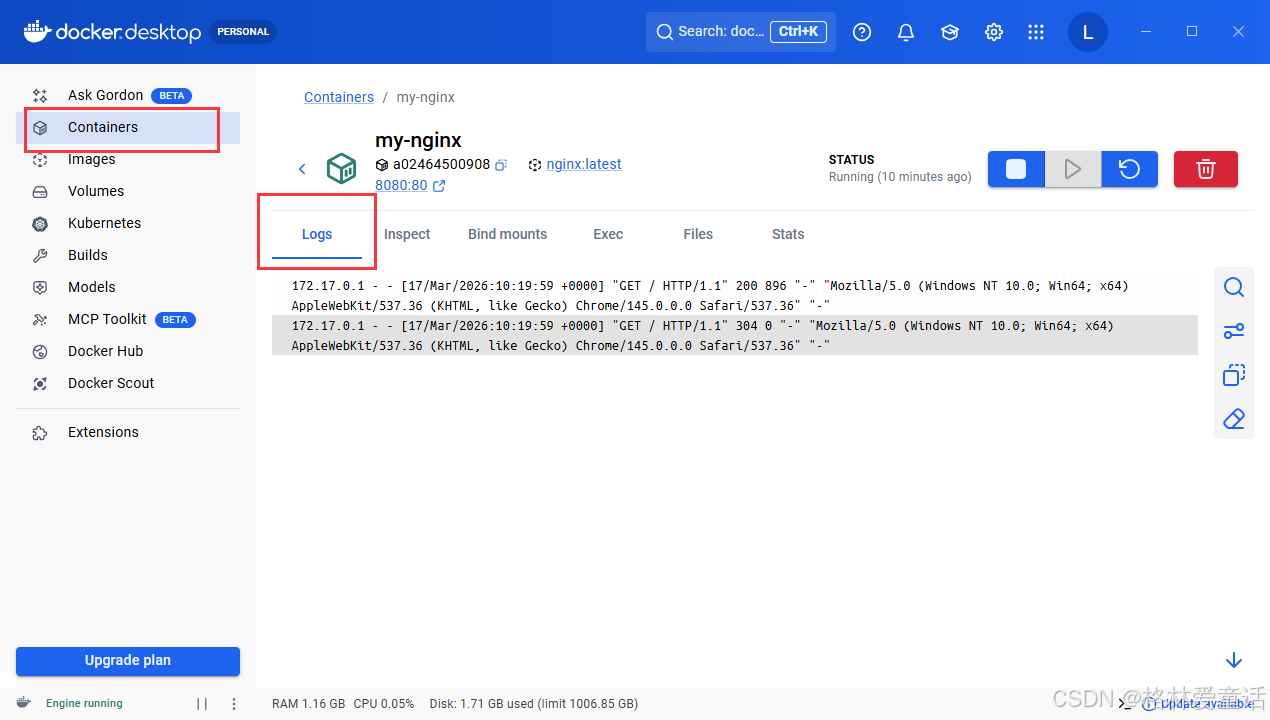
到这里docker基本算是安装和基础使用都了解 ,点赞关注哟

汇聚全球AI编程工具,助力开发者即刻编程。
更多推荐



 3
3 0
0- 0


 已为社区贡献2条内容

所有评论(0)