
JenKins 安装与使用
1.JenKins 的安装
目录
# 由于Jenkins是java语言开发,所以需要安装java环境(jdk-8u201-linux-x64)并重命名为jdk
# 安装tomcat作为Jenkins的 web页面(apache-tomcat-8.5.60)并重命名为tomcat
tar -zvxf jdk-8u201-linux-x64.tar.gz -C /usr/local
cd /usr/local && mv jdk1.8.0_201 jdk
tar -zvxf apache-tomcat-8.5.60.tar.gz -C /usr/local/
cd /usr/local && mv apache-tomcat-8.5.60 tomcat
# 配置环境变量
vim /etc/profile
export JAVA_HOME=/usr/local/jdk
export CLASSPATH=$JAVA_HOME/lib/tools.jar:$JAVA_HOME/lib/dt.jar:$JAVA_HOME/lib:/test
export PATH=$JAVA_HOME/bin:$PATH
export TOMCAT_HOME=/usr/local/tomcat
# 刷新环境变量
source /etc/profile
# 启动tomcat
/usr/local/tomcat/bin/startup.sh# 将Jenkins的war包(jenkins-2.492.3)放到tomcat的webapps目录下自动解压
mv jenkins.war /usr/local/tomcat/webapps# 访问Jenkins的8080端口,加上jenkins项目名(关闭防火墙/开放端口)
systemctl stop firewalld.service
http://192.168.10.11:8080/jenkins
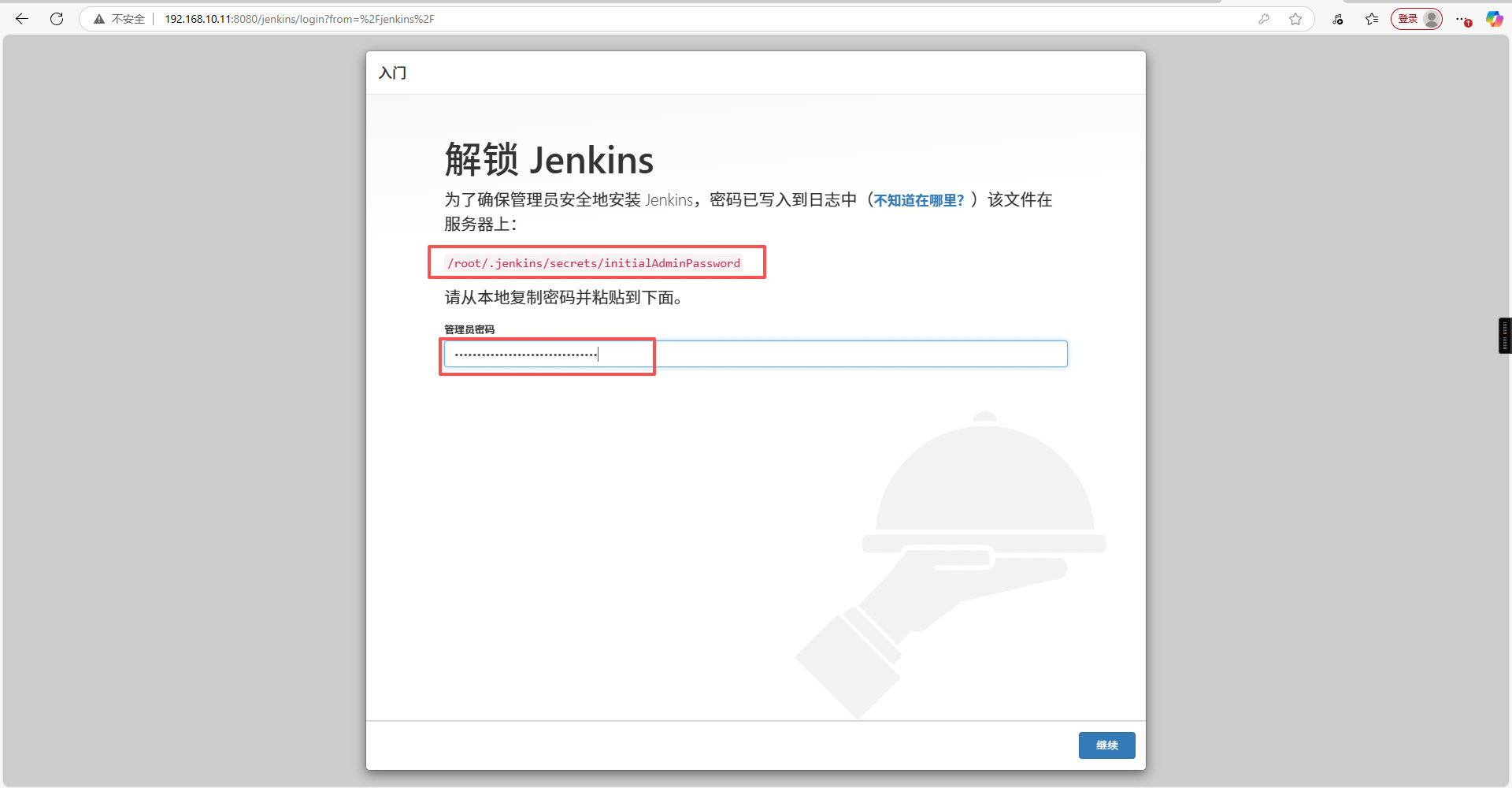
访问服务器上的initialAdminPassword文件拿到密码
cat /root/.jenkins/secrets/initialAdminPassword
cb4327d043834169842635b9a4ee1354
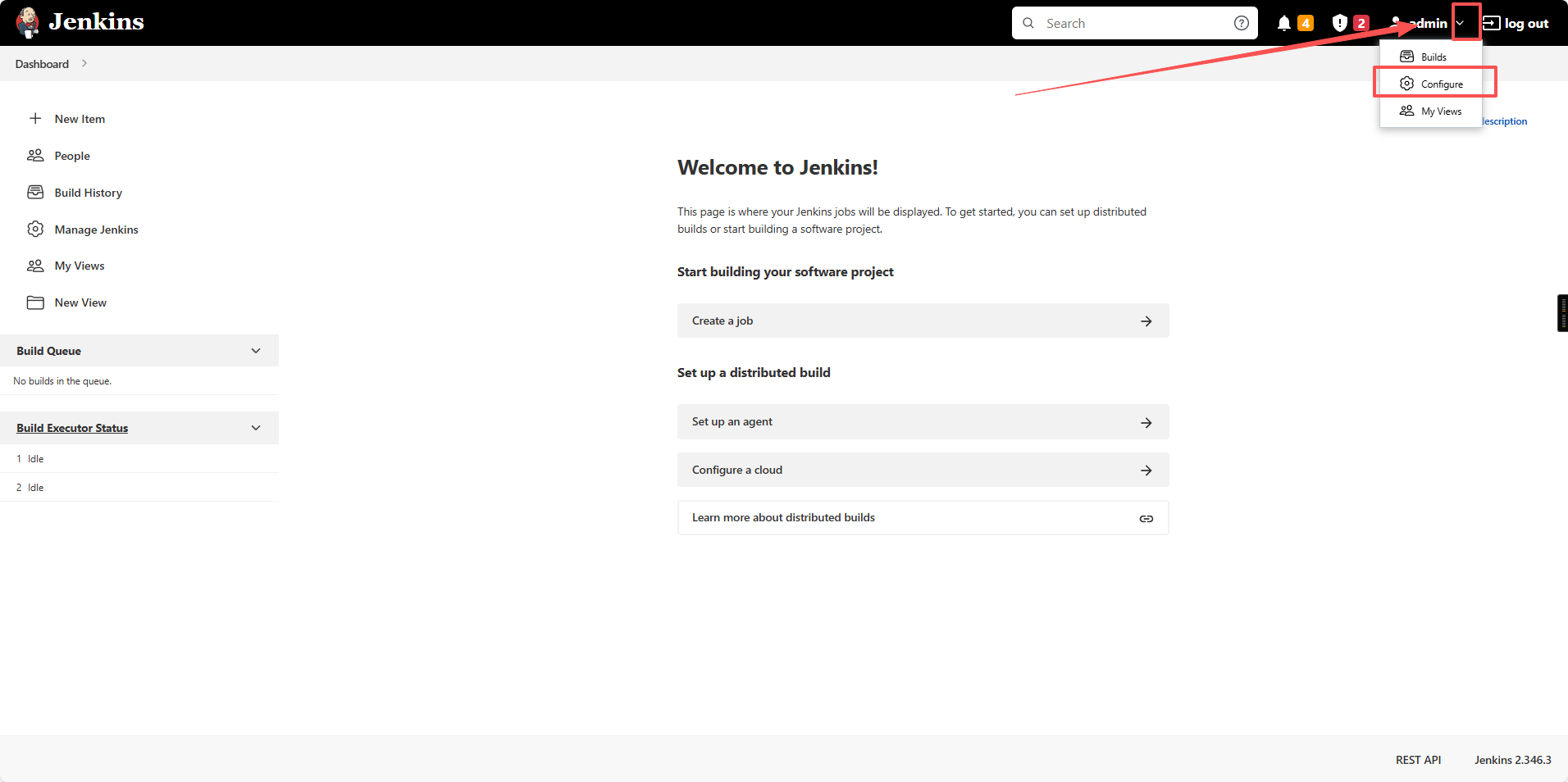
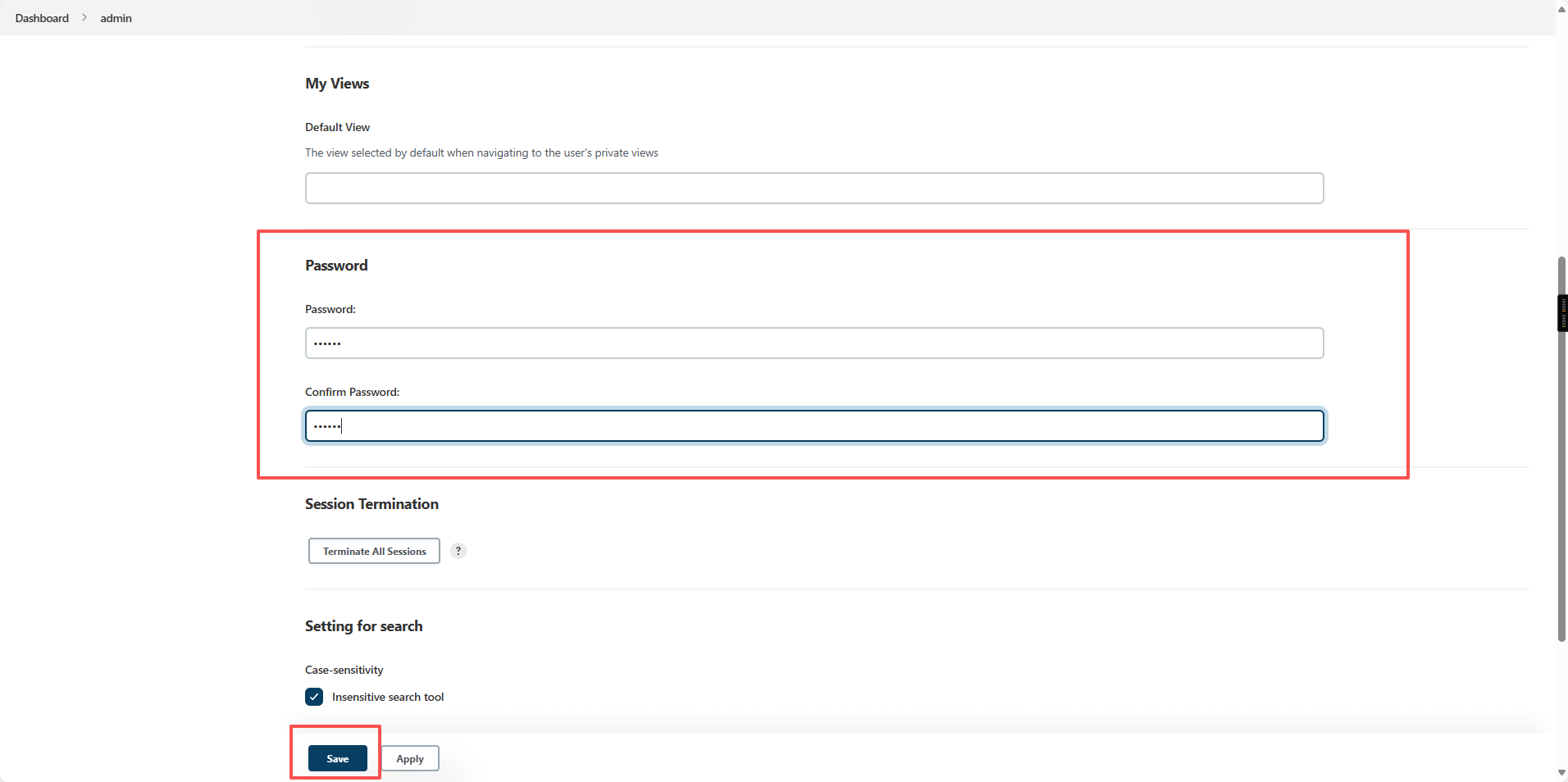
# 修改admin登录密码
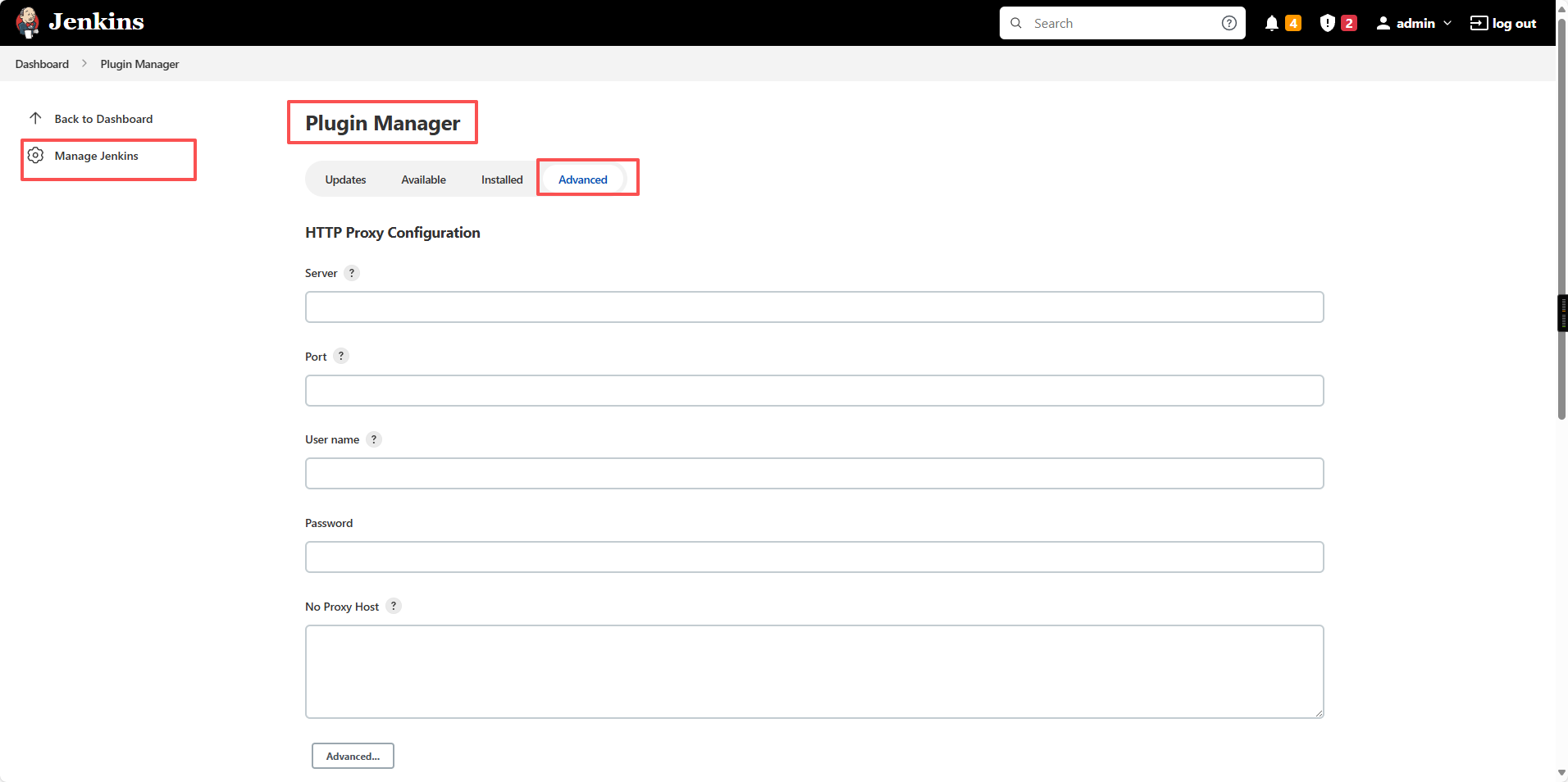
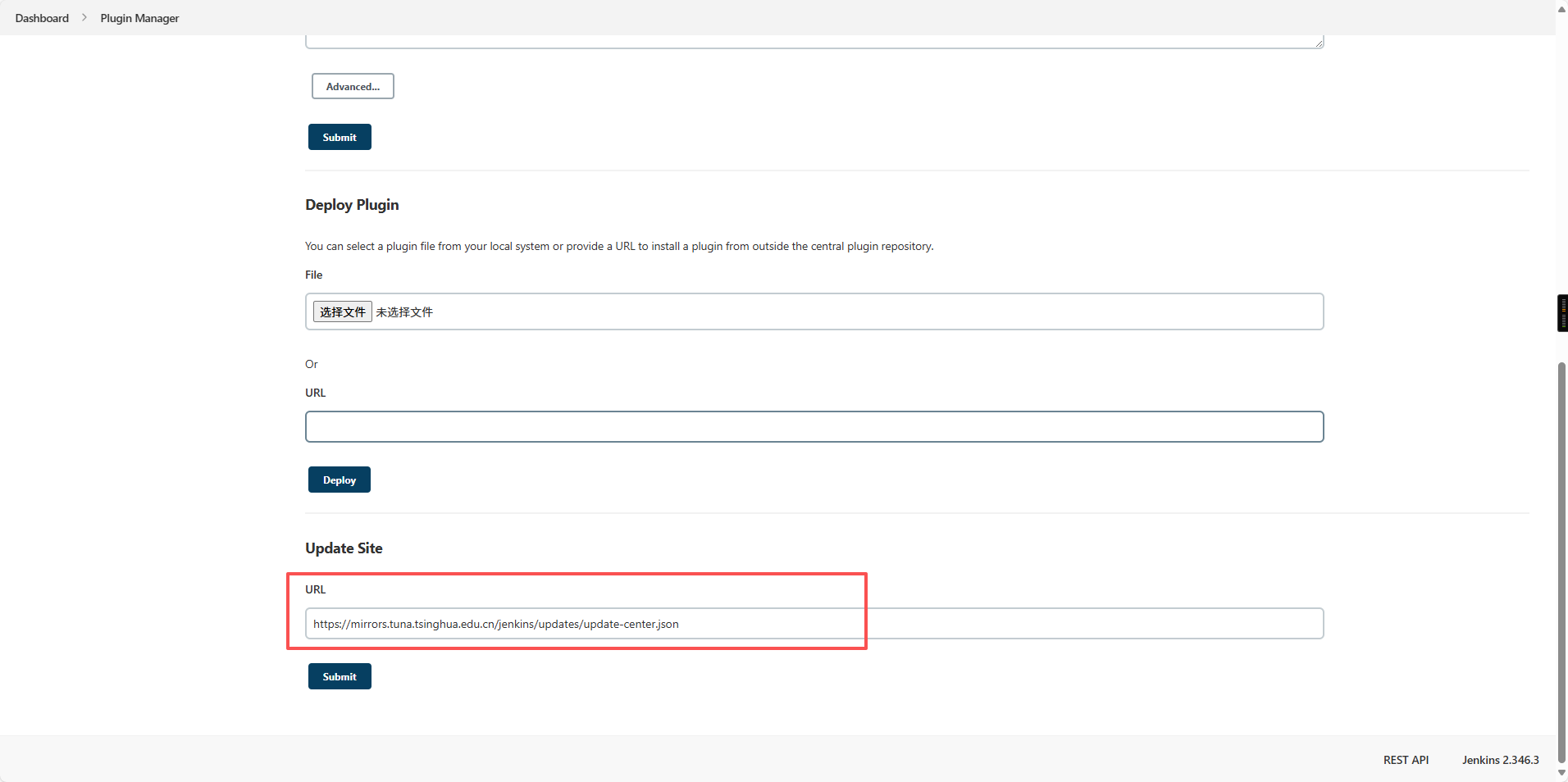
# 配置清华开源镜像站jenkins插件地址
https://mirrors.tuna.tsinghua.edu.cn/jenkins/plugins/
2.JenKins 的使用
# 新建nginx静态项目
192.168.10.10 # nginx
192.168.10.11 # jenkins
192.168.10.12 # gitlab
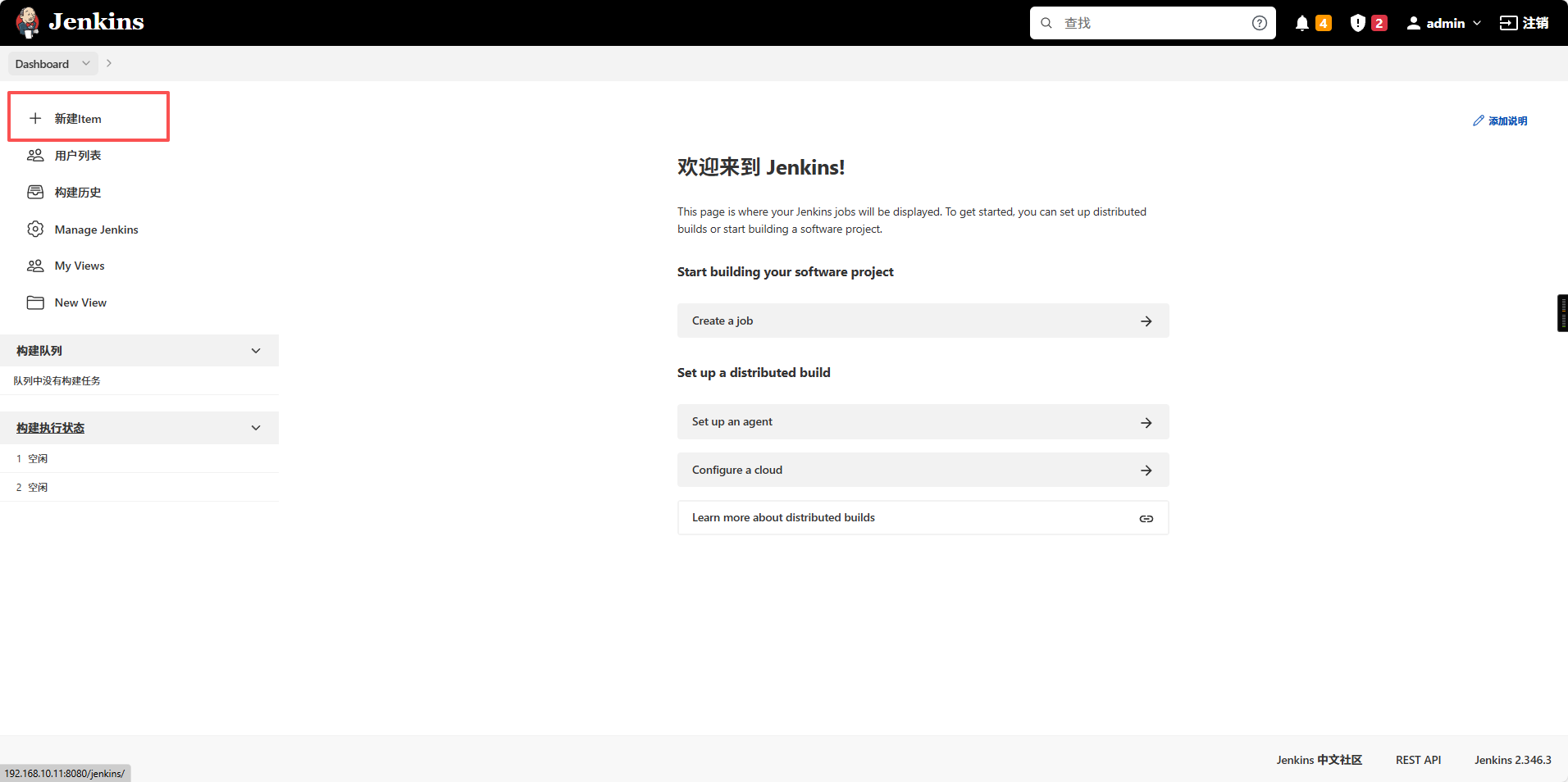
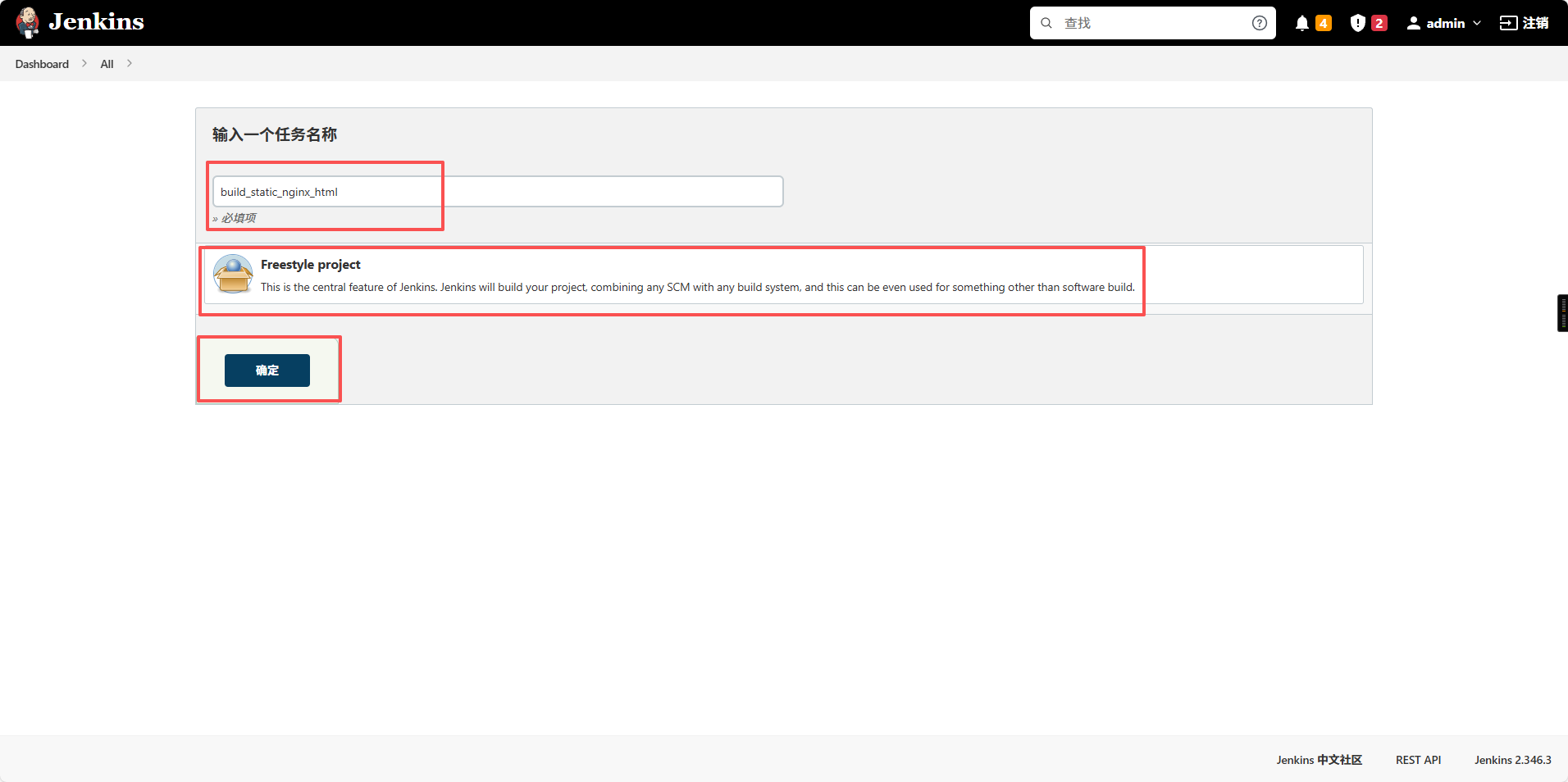
在jenkins中新建项目
# jenkisn拉取gitlab仓库代码权限
jenkins服务器上生成公私钥,公钥配置在gitlab的设置中
jenkins服务器上安装git,配置git的全局变量--global
ssh-keygen -t rsa
cat ~/.ssh/id_rsa.pub # 公钥
cat ~/.ssh/id_rsa #私钥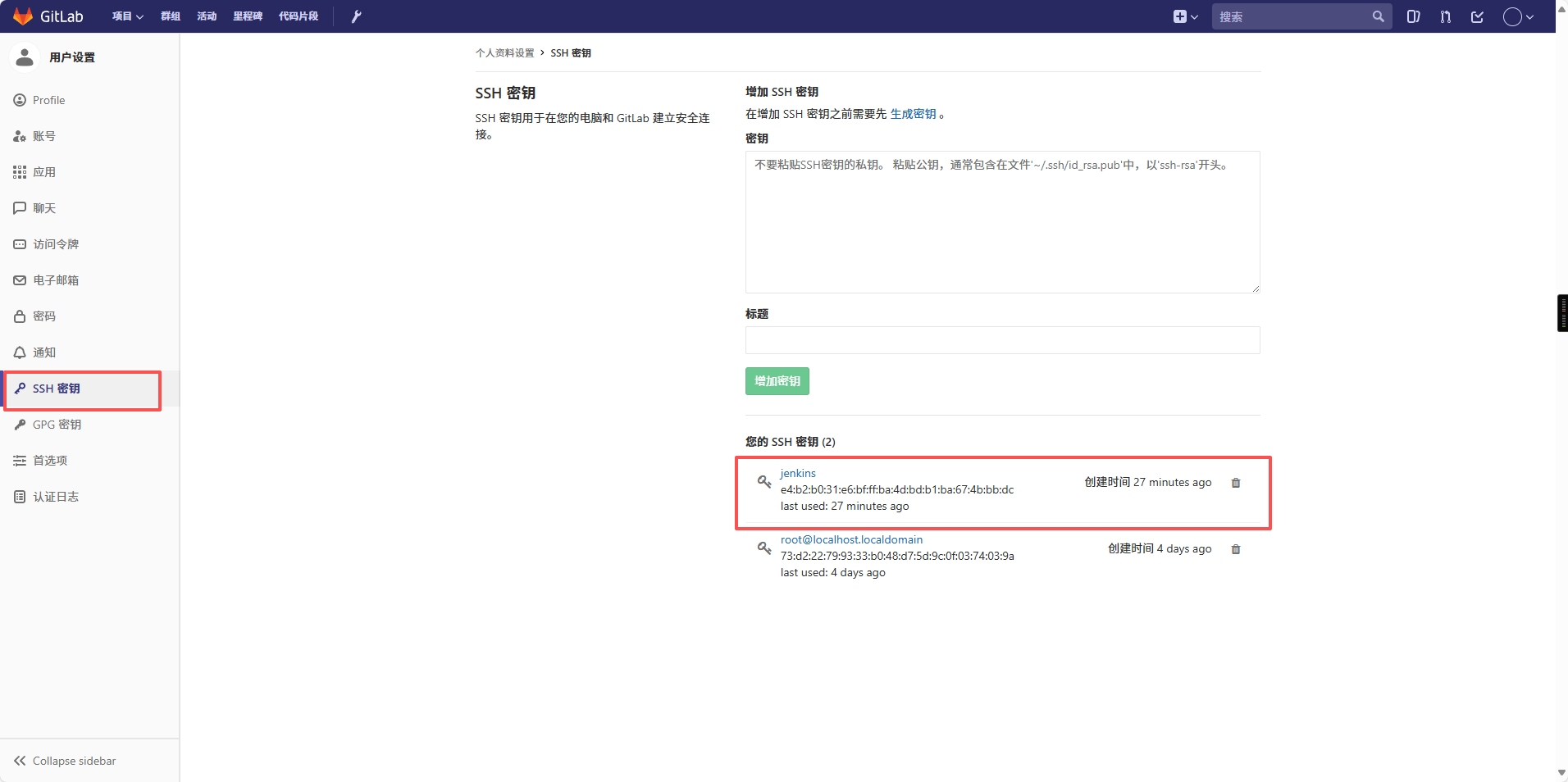 jenkins项目中的Source Code Management配置gitlab项目仓库的URL和私钥。
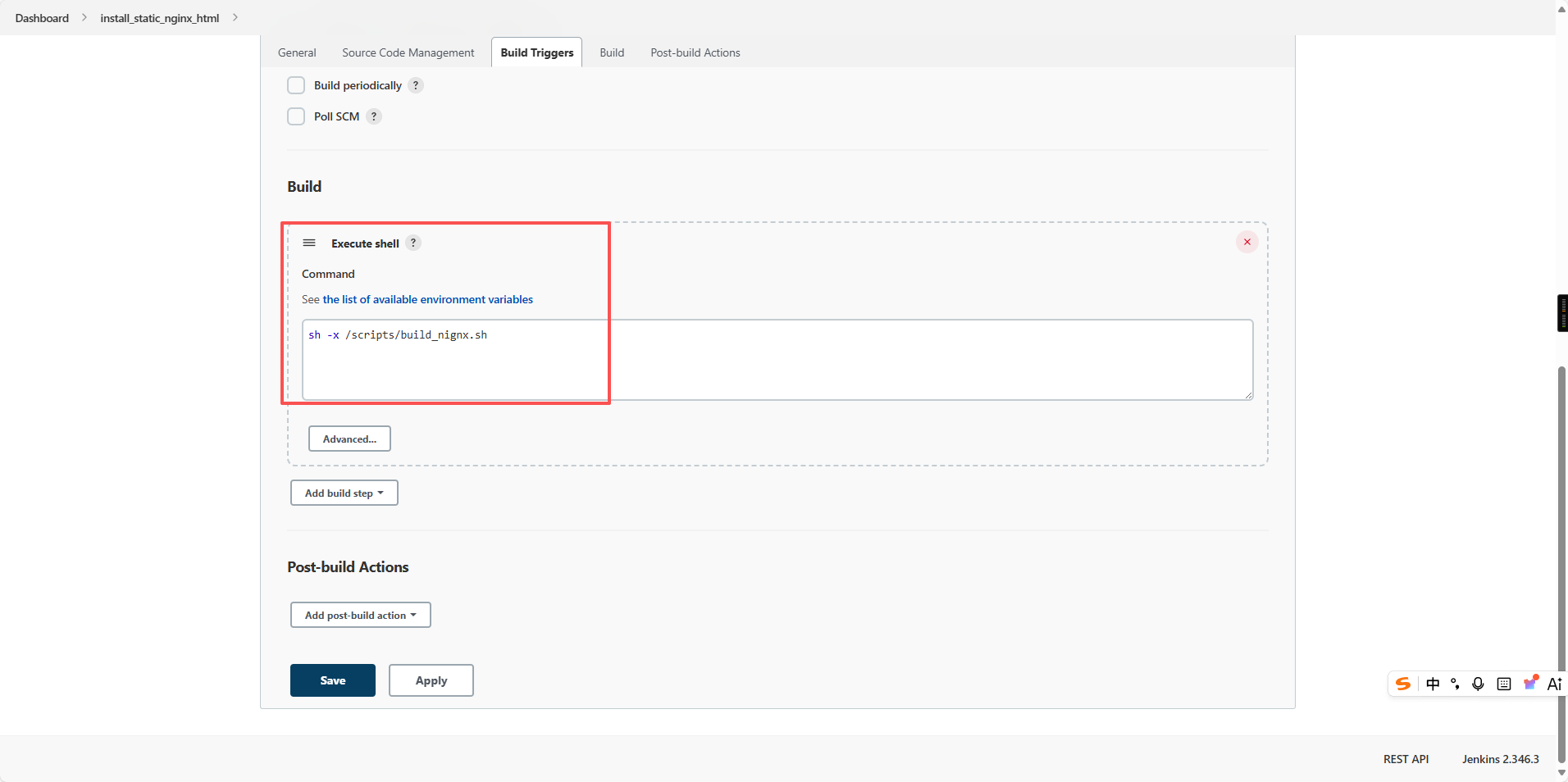
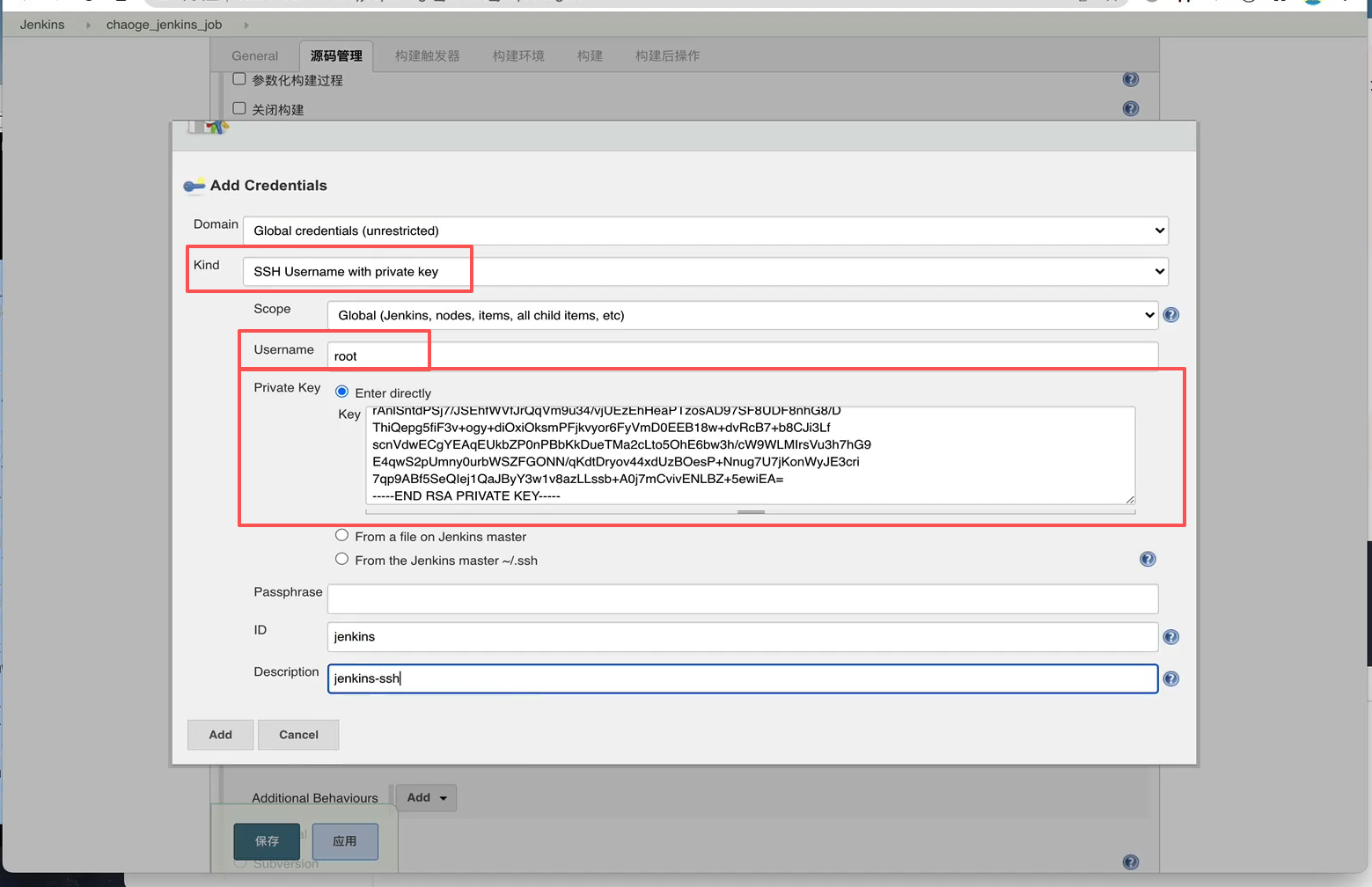 将需要执行的全流程脚本放在jenkins服务器指定目录上,在jenkins项目的Build中选择Execute shell执行运行全流程脚本的shell命令。

汇聚全球AI编程工具,助力开发者即刻编程。
更多推荐



 7
7 0
0- 0


 已为社区贡献4条内容

所有评论(0)