
Apache Tomcat 8.5.45安装与配置指南

简介:Apache Tomcat 8.5.45是一个轻量级的开源应用服务器,用于运行Java Servlet和JSP应用。它是Java开发和部署中广泛使用的高效、稳定的服务器。本文档详细介绍了如何在Linux操作系统上安装、配置、启动管理、部署应用以及进行安全性和性能优化。重点包括对JDK1.8.0的支持,环境变量的配置,服务器的启动与停止,配置文件的调整,应用的部署,以及内置管理工具的使用。 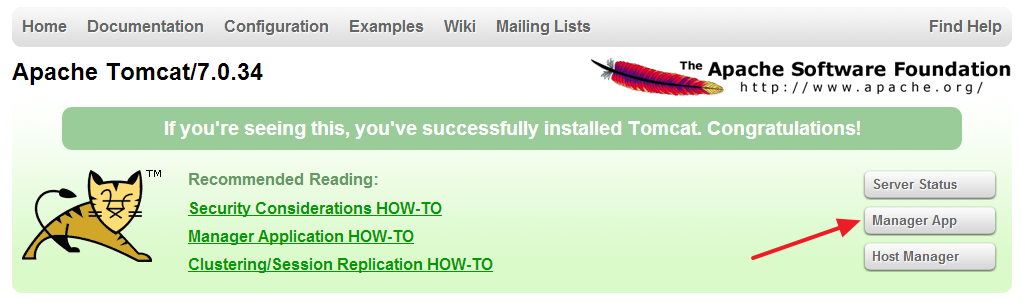
1. Tomcat 8.5.45简介与主要用途
1.1 Tomcat 8.5.45概述
Apache Tomcat 8.5.45是一个开源的Servlet容器,它是Java Servlet和JavaServer Pages (JSP)技术的官方参考实现。Tomcat负责在客户端和服务器端之间处理HTTP请求和响应。由于其开放源代码和Java EE标准的兼容性,Tomcat在开源社区和企业级应用中都有广泛的应用。
1.2 Tomcat的主要用途
Tomcat的主要用途包括但不限于:
- 作为轻量级Web服务器,支撑Java Web应用程序。
- 提供Servlet和JSP的执行环境,使开发者能够创建动态Web页面。
- 作为应用服务器的一部分,用于部署和运行Java EE应用程序。
- 支持与其他Java EE组件和企业级应用集成。
在下一章中,我们将深入探讨Tomcat与JDK1.8.0的兼容性,包括JDK的新特性及其对Tomcat性能的影响,以及如何配置以确保两者之间的兼容性。
2. JDK1.8.0与Tomcat的兼容性分析
2.1 JDK1.8.0新特性概览
2.1.1 JDK 1.8.0中引入的新特性
Java Development Kit (JDK) 1.8.0,也被称作Java 8,是Java平台历史上的一次重大更新。在这一版本中,引入了诸多新特性,包括:
- Lambda表达式 :使得编写匿名类更为简便,特别是对于集合操作,能大幅简化代码量。
- Stream API :提供了一种新的处理数据的方式,能进行高效的并行操作。
- 新的日期时间API :JSR 310引入的java.time包下的类提供了比旧的java.util.Date和Calendar类更清晰、易用、线程安全的时间日期操作。
- 接口中默认方法和静态方法 :允许在不破坏现有接口的情况下为接口添加新方法。
- 重复注解 :允许在同一个声明上多次使用同一个注解。
- 方法句柄 :提供了类似于反射的能力,但是更为轻量级和性能更优。
2.1.2 新特性的应用场景分析
这些新特性在现代Java应用中被广泛应用,特别是在:
- 函数式编程 :Lambda表达式和Stream API的结合使得处理集合数据流更为优雅。
- 并发编程 :Lambda表达式可结合线程池、Fork/Join框架等进行高效的并行计算。
- 系统开发 :新的日期时间API为系统提供准确的时间管理工具,减少了时区处理的错误。
- 框架与库开发 :默认方法和静态方法使得接口设计更加灵活,扩展性更强。
2.2 JDK版本对Tomcat性能的影响
2.2.1 性能评估方法
在评估不同JDK版本对Tomcat性能的影响时,可以使用基准测试、压力测试、以及实际应用场景测试。基准测试通常利用如Apache JMeter等工具,模拟一定的用户负载对Tomcat服务器进行测试。压力测试则更多地关注系统在极端负载下的表现。实际应用场景测试则是通过在生产环境中的实际部署和监控,来评估系统的性能。
2.2.2 不同JDK版本下的Tomcat性能对比
在对比不同JDK版本下的Tomcat性能时,需要考虑多个方面:
- 启动时间 :新版本的JDK可能对JVM启动做了优化,这直接影响到Tomcat的启动速度。
- 内存消耗 :不同版本的JDK对内存的管理和回收可能有所改进,对内存敏感的大型应用需要特别关注。
- 处理能力 :Tomcat处理并发连接的能力和速度在不同JDK版本下可能会有所不同。
- GC(垃圾收集)性能 :不同版本的JDK有着不同的垃圾收集算法,这直接影响到应用的稳定性和响应时间。
2.3 JDK与Tomcat版本兼容性配置
2.3.1 环境变量的设置方法
正确配置环境变量是确保JDK与Tomcat兼容性的前提。以下是设置环境变量的基本步骤:
-
设置JAVA_HOME :首先需要定义JDK的安装路径,例如:
bash export JAVA_HOME=/usr/lib/jvm/java-1.8.0-openjdk-amd64 -
配置PATH :将
$JAVA_HOME/bin添加到PATH环境变量中,确保可以从任何目录运行Java命令。
bash export PATH=$JAVA_HOME/bin:$PATH
- 验证安装 :通过运行
java -version来验证环境变量设置是否正确。
bash java -version
2.3.2 确认兼容性的步骤与技巧
确认JDK和Tomcat的兼容性需要遵循以下步骤:
- 下载对应版本 :首先下载与Tomcat服务器版本兼容的JDK版本。
- 安装与配置 :按照上述方法设置环境变量并安装JDK。
- 运行Tomcat :启动Tomcat服务器,通过访问内置的Web应用,如manager或host-manager来检查Tomcat是否正常运行。
- 日志分析 :查看Tomcat和JDK的日志文件,检查是否有相关的错误或警告信息。
- 性能基准测试 :运行基准测试并记录结果,与已知结果对比,评估性能差异。
接下来,让我们继续深入探讨在Linux系统中如何进行Tomcat的安装与配置。
3. Linux系统中Tomcat的安装与配置
3.1 Linux系统选择与环境准备
3.1.1 常用Linux发行版对比
Linux作为服务器操作系统的首选,其众多的发行版为我们提供了灵活的选择。比较流行的Linux发行版包括Ubuntu、CentOS、Fedora等。每种发行版都有其独特的特点,例如Ubuntu以其用户友好的特性而受到许多开发者的青睐,而CentOS因其稳定性和企业级支持而被广泛用于生产环境。Fedora则被认为是技术创新的先行者。对于Tomcat服务器而言,通常推荐选择稳定版本的Linux发行版,如CentOS 7或Ubuntu Server,以确保系统的稳定性和可靠性。
3.1.2 安装前的系统环境检查
在开始安装Tomcat之前,我们需要检查Linux系统环境是否满足Tomcat运行的要求。这包括检查系统内存和CPU资源是否足够,磁盘空间是否充足,以及是否已经安装了支持Java运行时环境的JDK。可以通过以下命令检查系统状态:
# 检查系统内存
free -m

# 检查CPU信息
lscpu

# 检查磁盘空间
df -h

# 检查已安装的Java版本
java -version
如果系统未安装JDK或者Java版本不兼容,我们需要先进行安装和升级。
3.2 Tomcat 8.5.45的安装步骤详解
3.2.1 上传和解压Tomcat压缩包
Tomcat的安装包通常是一个压缩文件,我们需要将其上传到Linux服务器上。可以使用 wget 或者通过FTP进行上传。上传完成后,使用 tar 命令进行解压。以下是操作步骤的示例:
# 上传Tomcat压缩包到服务器(这里使用wget作为示例)
wget https://dlcdn.apache.org/tomcat/tomcat-8/v8.5.45/bin/apache-tomcat-8.5.45.tar.gz

# 解压Tomcat压缩包
tar -zxvf apache-tomcat-8.5.45.tar.gz
3.2.2 环境变量配置与测试
解压后,为了能够在任何目录下启动Tomcat,我们需要设置环境变量 CATALINA_HOME ,指向Tomcat的安装目录,并将 $CATALINA_HOME/bin 添加到 PATH 环境变量中。这可以通过编辑用户的 .bashrc 或 .bash_profile 文件实现:
# 编辑.bashrc文件添加环境变量
vi ~/.bashrc

# 在文件末尾添加以下内容
export CATALINA_HOME=/path/to/apache-tomcat-8.5.45
export PATH=$PATH:$CATALINA_HOME/bin

# 应用环境变量更改
source ~/.bashrc

# 测试环境变量是否配置成功
echo $CATALINA_HOME
3.3 Tomcat的配置细节与优化
3.3.1 server.xml配置文件解析
Tomcat的 server.xml 文件是其核心配置文件,负责整个服务器的配置。该文件包含了诸如连接器(Connector)、服务(Service)、引擎(Engine)、虚拟主机(Host)等关键组件的配置。下面是一个简化的配置文件结构:
<Server port="8005" shutdown="SHUTDOWN">
  <Listener .../>
  <GlobalNamingResources>
    ...
  </GlobalNamingResources>
  <Service name="Catalina">
    <Connector ... />
    <Engine name="Catalina" defaultHost="localhost">
      <Realm ... />
      <Host name="localhost"  appBase="webapps"
            unpackWARs="true" autoDeploy="true">
        ...
      </Host>
    </Engine>
  </Service>
</Server>
一个典型的 Connector 配置可能看起来像这样:
<Connector port="8080" protocol="HTTP/1.1"
           connectionTimeout="20000"
           redirectPort="8443" />
这段代码定义了一个HTTP连接器监听8080端口,以及一些连接器级别的参数,如连接超时和SSL重定向端口。
3.3.2 web.xml文件的定制与优化
web.xml 是部署描述符,包含了Web应用的配置信息。它允许我们配置Servlet、过滤器、监听器以及Web应用的启动参数。以下是 web.xml 的基本结构:
<web-app ...>
    <servlet>
        <servlet-name>HelloWorld</servlet-name>
        <servlet-class>HelloWorld</servlet-class>
    </servlet>
    <servlet-mapping>
        <servlet-name>HelloWorld</servlet-name>
        <url-pattern>/hello</url-pattern>
    </servlet-mapping>
</web-app>
在Tomcat中优化 web.xml 通常包括调整会话超时时间、配置资源缓存以及调整日志级别等。
经过上述配置,您的Tomcat服务器已经准备好迎接您的Web应用部署了。接下来,您可以开始部署您的应用并进一步优化和管理您的服务器,以确保它能够高效稳定地运行。
4. Tomcat的启动、停止与管理
4.1 Tomcat的启动流程与常见问题
4.1.1 启动命令及日志解读
在Linux系统中,Tomcat的启动是通过执行 bin/startup.sh 脚本进行的。首先,切换到Tomcat的安装目录下:
cd /path/to/tomcat/bin
然后执行启动命令:
./startup.sh
在Windows环境下,启动命令稍有不同:
startup.bat
启动过程中,Tomcat会输出日志信息到控制台,这些信息对于诊断启动问题至关重要。日志信息将显示在 logs/catalina.out 文件中,您可以使用以下命令查看实时输出:
tail -f logs/catalina.out
解读日志时,需要关注以下几个点:
- INFO 级别的信息提供了应用部署的细节。
- WARN 和 ERROR 级别的信息通常表明了配置错误或资源不足。
- SEVERE 级别的信息往往表示严重的错误,可能阻止Tomcat启动。
在诊断过程中,特别需要留意那些看似无害但实际上可能指向问题根源的信息。例如,一个简单的配置错误或内存不足的提示都可能导致启动失败。
4.1.2 启动失败的诊断与解决
当遇到启动失败的情况,以下是诊断问题的步骤:
-
检查端口冲突 :Tomcat默认使用8080端口,如果该端口已被其他应用占用,会导致启动失败。可以使用命令
netstat -ano | findstr 8080来查找占用端口的应用,并结束占用端口的进程。 -
检查配置文件错误 :配置文件如
server.xml中的错误配置会导致启动失败。此时日志中通常会显示相关错误,检查这些错误提示并修正配置文件。 -
检查磁盘空间 :如果磁盘空间不足,Tomcat同样无法启动。使用
df -h命令检查磁盘空间。 -
检查Java环境 :确保系统中安装了与Tomcat兼容的JDK版本,并且JAVA_HOME环境变量设置正确。
如果以上步骤都无法解决问题,可以考虑查看Tomcat社区或搜索相关错误信息,以获取更具体的解决方案。
4.2 Tomcat的停止方法与注意事项
4.2.1 标准停止流程
Tomcat的停止可以通过执行 bin/shutdown.sh 脚本完成,在Linux环境下命令如下:
./shutdown.sh
在Windows系统中,使用以下命令:
shutdown.bat
停止过程中,Tomcat同样会输出日志信息到控制台,可以通过查看 logs/catalina.out 文件来确认停止操作是否成功。
4.2.2 强制停止的后果与处理
在某些情况下,标准停止方法无法正常工作,可能需要采用强制停止的方式。强制停止会立即终止Tomcat进程,可能会导致正在处理的请求中断,甚至数据丢失。强制停止通常有两种方法:
-
使用kill命令 :可以使用
ps命令找到Tomcat进程的PID,然后使用kill -9 <PID>命令强制终止进程。这种方法可以立即停止Tomcat,但可能造成未保存的数据丢失。 -
使用服务管理命令 :在某些系统中,可以通过系统服务管理工具来停止Tomcat服务。例如,在使用systemd的系统中,可以使用
systemctl stop tomcat.service命令。
强制停止后,应立即检查应用的状态和数据的完整性,确保没有丢失重要数据。此外,如果经常需要强制停止,可能需要检查Tomcat配置或系统资源,找出为何不能正常停止的原因,并进行优化。
4.3 Tomcat管理界面的使用与监控
4.3.1 管理界面的登录与功能介绍
Tomcat提供了一个内置的管理界面,允许用户以图形化方式管理应用和服务器配置。要访问管理界面,需要在 conf/tomcat-users.xml 中配置管理账户:
<role rolename="manager-gui"/>
<user username="admin" password="admin" roles="manager-gui,admin-gui"/>
重启Tomcat使配置生效后,访问 http://localhost:8080/manager/html 进入管理界面。
管理界面主要功能包括:
- 应用部署 :可以通过界面上传WAR文件进行部署。
- 应用管理 :可以停止、启动或重新加载应用。
- 服务器状态 :查看服务器状态和资源使用情况。
- 日志查看 :直接查看Tomcat日志文件。
4.3.2 实时监控与日志分析
除了基本的管理功能,Tomcat的管理界面还提供实时监控功能,可以帮助开发者和管理员了解服务器的运行状态。监控信息通常包括:
- JVM状态 :内存使用情况、线程状态等。
- 请求统计 :请求数量、响应时间等。
- 性能图表 :实时绘制的CPU和内存使用图表。
这些监控数据对于诊断问题和优化性能是非常有价值的。例如,如果CPU使用率过高,可能需要对应用进行性能分析和优化。
在实时监控的同时,管理界面还允许用户查看和下载日志文件,这对于深入分析问题和调试应用非常有帮助。
tail -f /path/to/tomcat/logs/catalina.out
通过实时监控和日志分析,管理员可以快速定位到服务器上的问题,并采取相应的解决措施,确保应用的稳定运行。
5. Tomcat的安全、性能优化与内置工具应用
随着互联网应用的日益增长,Web服务器的安全性和性能问题变得尤为重要。Tomcat作为广泛使用的开源Web服务器,其安全性与性能优化对于保障Web应用的稳定运行至关重要。本章节将深入探讨如何通过配置加固Tomcat的安全性、提升其性能,并有效利用内置的监控与管理工具。
5.1 Tomcat安全加固措施
5.1.1 权限控制与用户认证配置
确保Web服务器的安全,首先需要从权限控制和用户认证做起。对于Tomcat来说,可以通过配置 tomcat-users.xml 文件来设置不同级别的用户角色,以控制访问权限。
<tomcat-users>
    <role rolename="admin"/>
    <role rolename="manager"/>
    <user username="admin" password="admin" roles="admin"/>
    <user username="manager" password="manager" roles="manager"/>
</tomcat-users>
在上述配置中,我们创建了两个角色 admin 和 manager ,并为每个角色分配了具有相应用户名和密码的用户。根据实际需要,你可以创建更多的用户和角色,并为角色分配不同的权限。
5.1.2 防止常见攻击的方法
除了权限控制外,Tomcat还需采取一些措施以防止常见的Web攻击。以下是一些基本的安全加固建议:
- 防止目录遍历攻击 :配置
conf/web.xml文件中的<каталог>标签,确保目录遍历是被禁止的。 - 防止Cross-Site Scripting (XSS) :通过
<filter>和<filter-mapping>标签配置XSS过滤器,如org.apache.catalina.filters.CsrfPreventionFilter。 - 使用HTTPS :通过SSL/TLS来加密客户端和服务器之间的通信,防止数据被截获。
- 限制访问频率 :设置最大会话次数和连接超时,可以防止Distributed Denial of Service (DDoS)攻击。
5.2 性能优化实战
5.2.1 调整JVM参数提升性能
Tomcat作为Java应用运行在JVM之上,因此调整JVM参数能够对Tomcat性能产生重大影响。要优化JVM参数,主要关注以下几点:
- 堆内存大小 (
-Xms和-Xmx参数):合理设置堆的初始大小和最大大小,可以避免频繁的垃圾回收(GC)。 - 垃圾回收策略 (
-XX:+UseG1GC或-XX:+UseParallelGC等参数):选择适合应用的GC算法。 - 线程堆栈大小 (
-Xss参数):为线程设置合适的堆栈大小,可以避免栈溢出错误。
例如,以下是一个简单的JVM配置示例:
JAVA_OPTS="-Xms512m -Xmx1024m -XX:+UseG1GC -XX:MaxGCPauseMillis=100 -XX:+UseStringDeduplication"
5.2.2 连接器优化与资源调优
Tomcat的连接器(Connector)负责接受客户端请求并将其转发到容器处理。优化连接器配置可以显著提升处理效率。例如,可以调整如下参数:
- 最大连接数 (
maxThreads): 增加此参数可以提升服务器处理并发请求的能力。 - 接受队列长度 (
acceptCount): 这个参数定义了连接请求可排队的最大数量,有助于避免请求拒绝。 - 连接超时 (
connectionTimeout): 设置合理的连接超时时间可以避免资源的无谓占用。
<Connector port="8080" protocol="HTTP/1.1"
           connectionTimeout="20000"
           redirectPort="8443"
           maxThreads="200"
           acceptCount="1000"
           maxKeepAliveRequests="15" />
5.3 内置监控与管理工具的高级应用
5.3.1 JMX监控与管理
Java Management Extensions (JMX) 是Java平台的一部分,用于监控和管理应用程序、设备以及服务。Tomcat内置了对JMX的支持,可以使用JMX来监控服务器的状态和性能指标。
为了使用JMX,首先需要在 <Server> 标签内启用JMX:
<Server port="8005" shutdown="SHUTDOWN">
    <Listener className="org.apache.catalina.startup.VersionLoggerListener" />
    <Listener className="org.apache.catalina.mbeans.JmxRemoteLifecycleListener" rmiBindAddress="localhost" />
</Server>
在配置了远程连接之后,你可以通过JMX客户端(如JConsole)连接到Tomcat服务器,并监控其各项性能指标。
5.3.2 持续性能监控与报警设置
对于长期运行的系统来说,持续监控和及时报警是非常重要的。可以通过集成第三方监控系统如Nagios、Zabbix等来实现这一目标。这些工具能够提供实时的性能数据和警报通知。
在Nagios中,你首先需要安装和配置NRPE(Nagios Remote Plugin Executor),然后在Nagios服务器上定义监控命令和主机。在Nagios的配置文件 commands.cfg 中定义一个检查Tomcat状态的命令:
define command{
    command_name check_tomcat_status
    command_line $USER1$/check_nrpe -H $HOSTADDRESS$ -c check_tomcat
}
在 services.cfg 中配置一个服务来周期性地检查Tomcat状态:
define service{
    use generic-service
    host_name your_tomcat_server
    service_description Tomcat Status
    check_command check_tomcat_status
}
通过定期监控和报警,管理员可以及时发现并处理潜在的问题,保证Tomcat的稳定运行。
以上章节内容的介绍和分析,只是Tomcat安全加固、性能优化和内置工具应用的冰山一角。针对特定的Web应用和业务场景,还需要进一步深入研究和实践。
简介:Apache Tomcat 8.5.45是一个轻量级的开源应用服务器,用于运行Java Servlet和JSP应用。它是Java开发和部署中广泛使用的高效、稳定的服务器。本文档详细介绍了如何在Linux操作系统上安装、配置、启动管理、部署应用以及进行安全性和性能优化。重点包括对JDK1.8.0的支持,环境变量的配置,服务器的启动与停止,配置文件的调整,应用的部署,以及内置管理工具的使用。

汇聚全球AI编程工具,助力开发者即刻编程。
更多推荐
 27
27 0
0- 0


 已为社区贡献46条内容

所有评论(0)