
安装jdk+tomcat+ID教学
Windows 安装 JDK8 + Tomcat9
一、官方下载地址
1. JDK 1.8 下载
官网:https://www.oracle.com/java/technologies/downloads/#java8
选择:Windows x64 → jdk-8uxxx-windows-x64.exe
根据自己电脑是32位或者64位选择安装文件
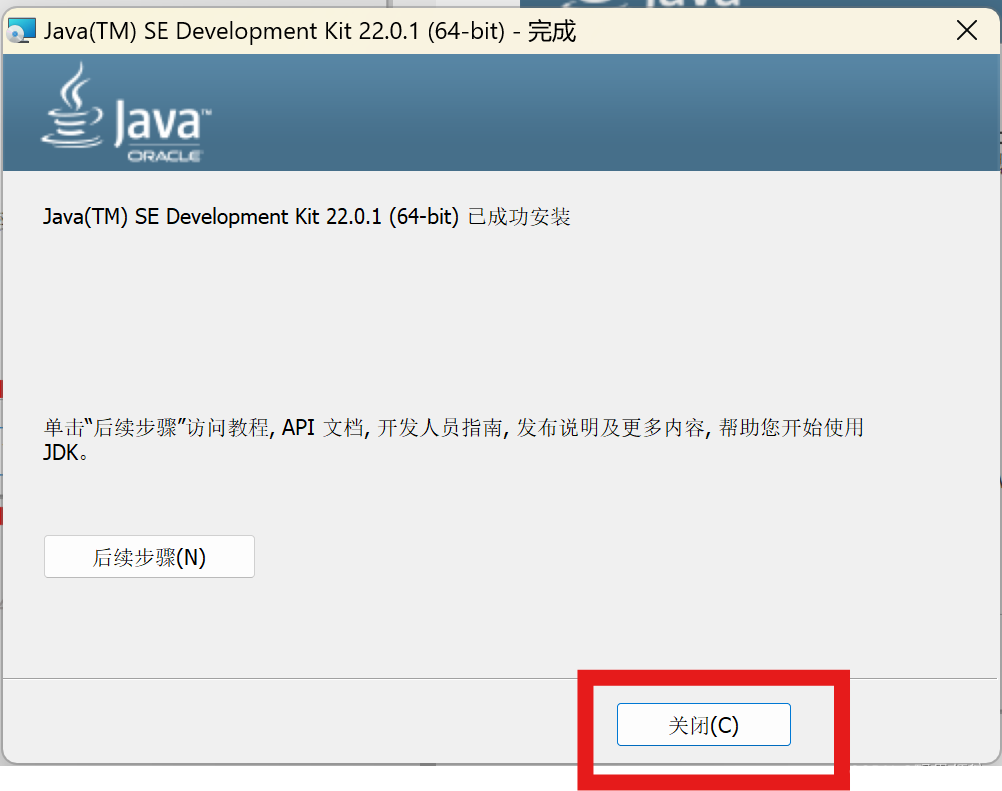
一般安装成功后在安装目录中会出现两个文件夹,分别是jdk+版本号和jre+版本号的两个JAVA文件夹
2. Tomcat 9 下载
官网:https://tomcat.apache.org/download-90.cgi
选择:64-bit Windows zip → apache-tomcat-9.0.xx.zip
下载的安装文件是一个zip格式的压缩包,将其解压缩,Tomcat解压缩完成后会有若干目录。
二、安装 JDK 1.8
1. 运行安装包
双击 JDK exe 文件,一路下一步。
建议安装路径:
C:\Program Files\Java\jdk1.8.0_xxx
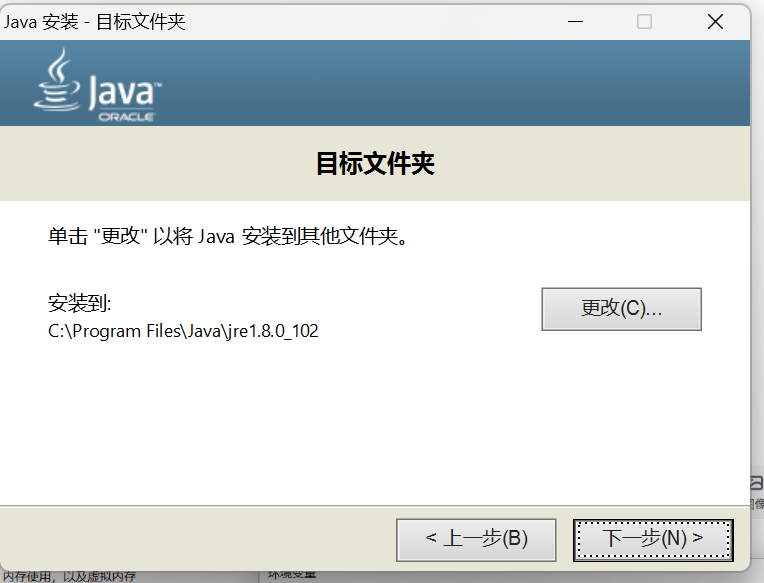
过程中会提示安装 JRE,默认即可。
2. 配置环境变量
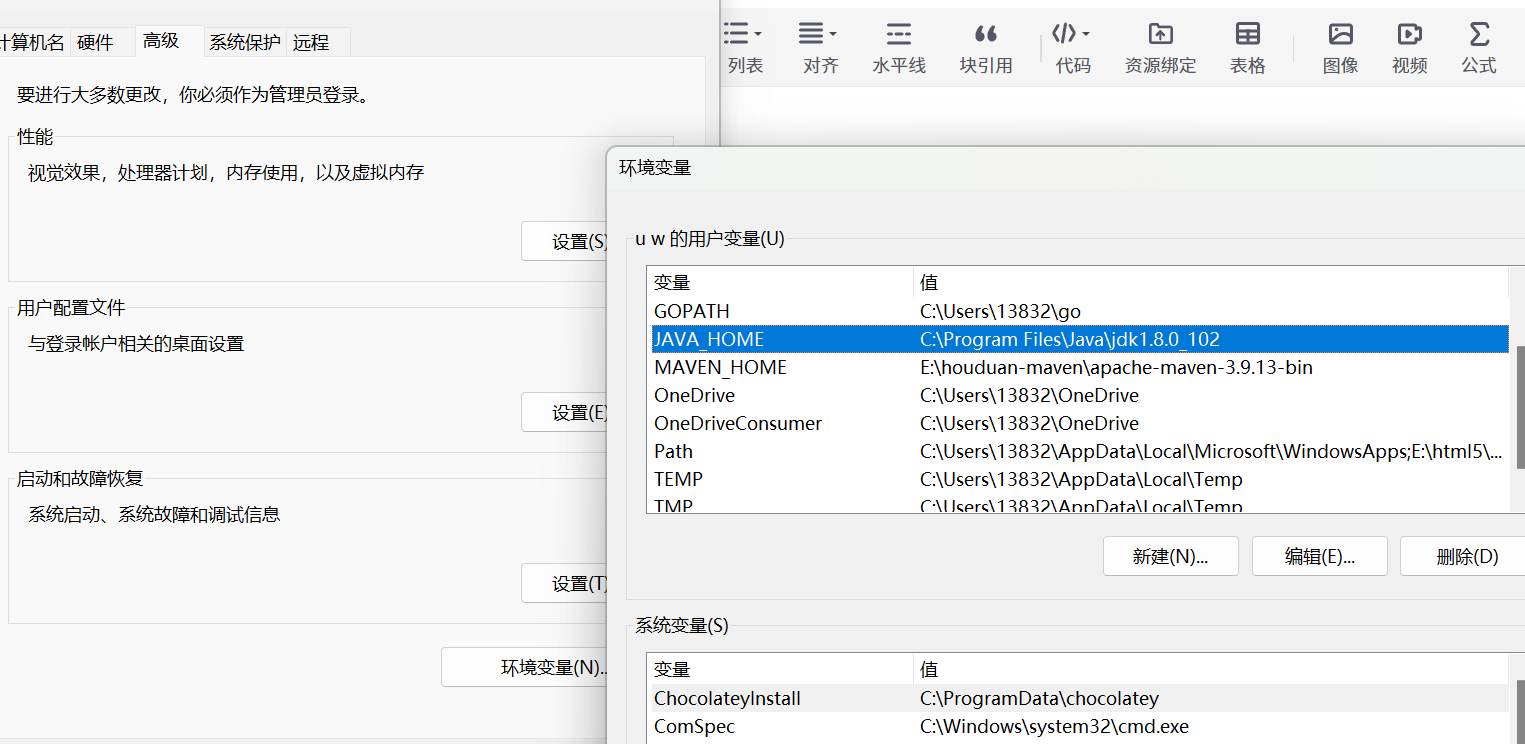
右键此电脑 → 属性 → 高级系统设置 → 环境变量
在系统变量中:
1. 新建
变量名:
JAVA_HOME
变量值:
C:\Program Files\Java\jdk1.8.0_xxx
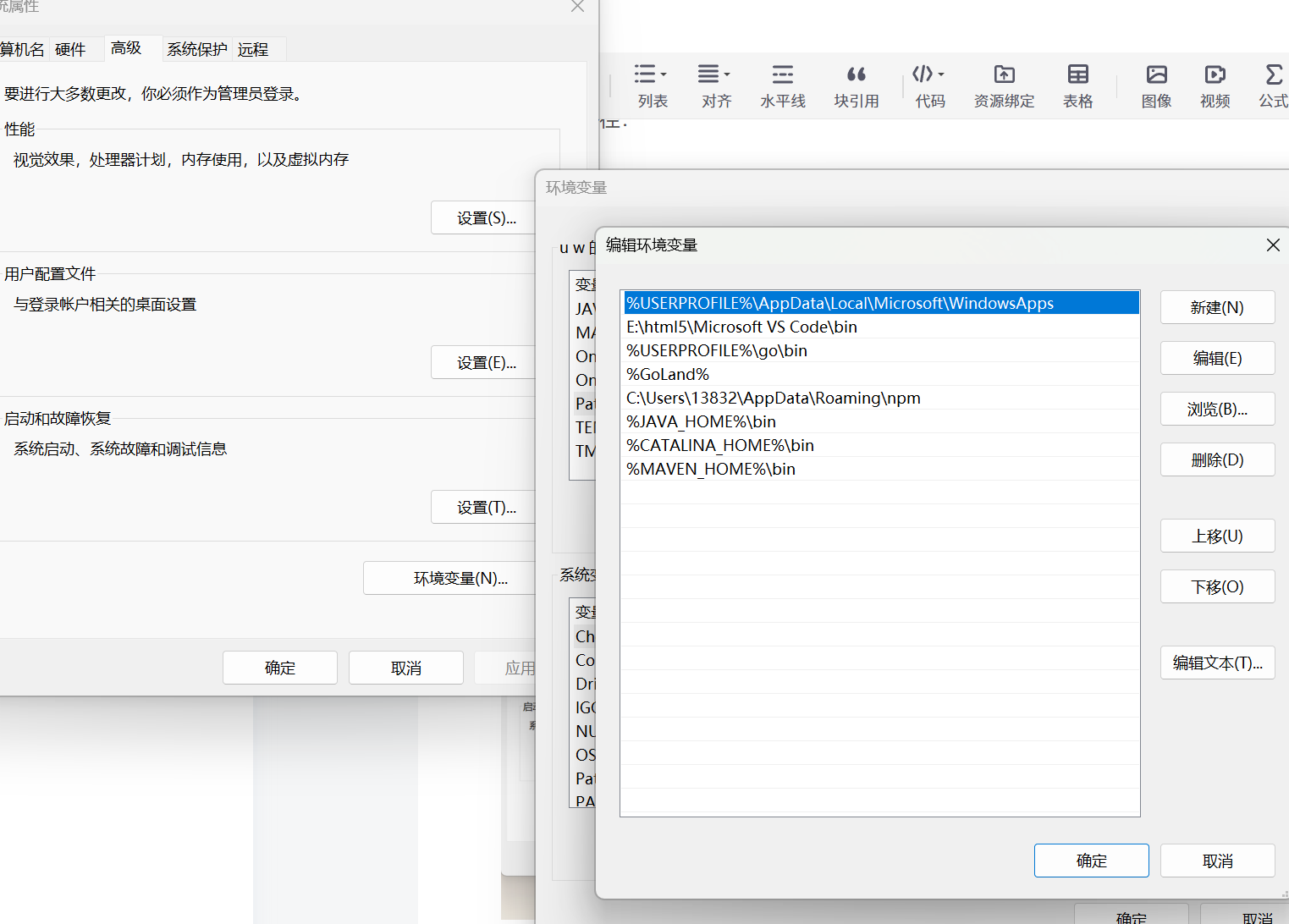
2. 找到 Path → 编辑
新建两条:
%JAVA_HOME%\bin
%JAVA_HOME%\jre\bin
全部确定保存。
3. 验证 JDK
打开 cmd,输入:
java -version
javac -version
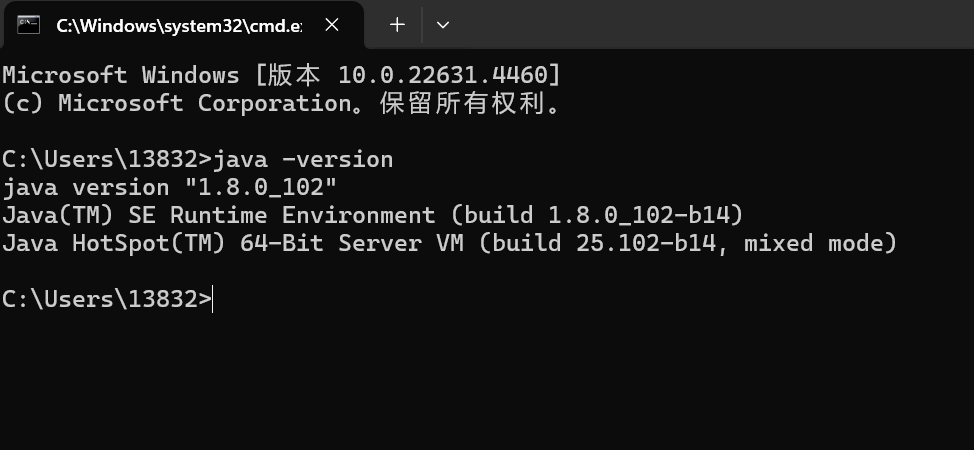
显示版本号,说明 JDK 配置成功。
三、安装 Tomcat 9
1. 解压 Tomcat
将下载的 Tomcat zip 文件解压到任意目录,
建议:
D:\apache-tomcat-9.0.xx
2. 启动 Tomcat
进入 Tomcat 的 bin 目录,双击:
startup.bat
窗口不闪退、无报错即启动成功。
3. 访问测试
浏览器打开:
http://localhost:8080
出现 Tomcat 首页,安装成功。
4. 关闭 Tomcat
bin 目录下双击:
shutdown.bat
四、配置 Tomcat 环境变量(可选)
系统变量 → 新建:
变量名:
CATALINA_HOME
变量值:
D:\apache-tomcat-9.0.xx
编辑 Path,新建:
%CATALINA_HOME%\bin
配置后,直接在 cmd 输入:
startup
即可启动。
五、Windows 设置 Tomcat 开机自启
1. 以管理员身份打开 cmd
2. 进入 Tomcat bin 目录
cd D:\apache-tomcat-9.0.xx\bin
3. 安装服务
service.bat install
4. 打开服务
Win+R 输入:
services.msc
找到 Apache Tomcat 9,
设置启动类型:自动,并启动服务。
六、常用命令
启动:startup.bat
关闭:shutdown.bat
安装服务:service.bat install
卸载服务:service.bat remove
七、IDEA的安装及配置
1、在官方网站进行下载安装
https://www.jetbrains.com/zh-cn/idea/download/?section=windows

2、一般启动IDEA会默认进入IDEA欢迎界面,点击加号(New Project)即可创建新项目
IDEA是没有自带汉化的,需要去插件扩展中下载,选择右上角File——Settings——Plugins,在搜索框搜索Chinese Language Pack点击Install安装插件,完成之后Restart IDE重启IDEA后即切换为中文界面。
3、创建一个Web项目
在创建的工程文件名上右键,在弹出菜单中选择添加框架支持(Add Framework Support)——左侧Java EE下勾选“Web Application”,右侧默认版本为4.0,勾选“Create web.xml”。
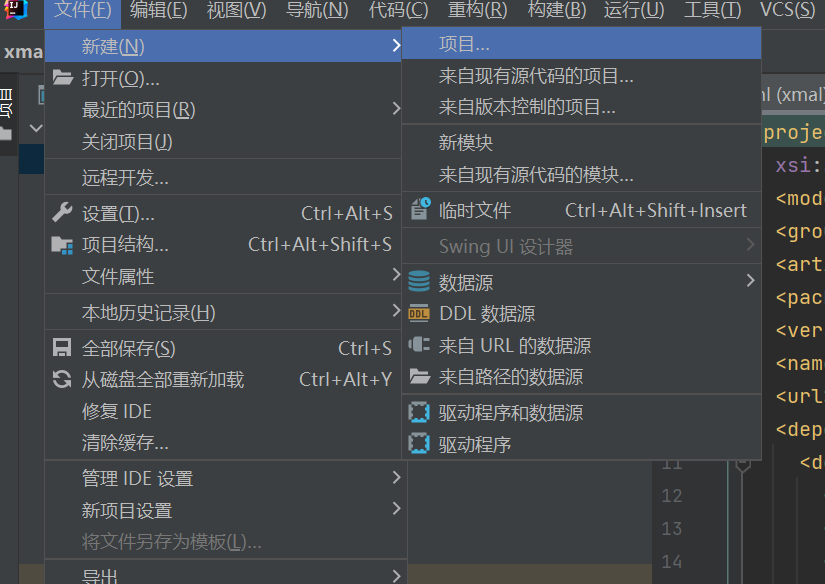
4、创建JSP文件
创建JSP文件,直接右击web,选择New→JSP/JSPX,在弹出的“Create JSP/JSPX page”对话框中输入文件名即可。
在IDEA中配置Tomcat部署项目
首先在发布和运行项目之前,需要先配置Tomcat,在确保以上操作都没问题的情况下,点击标题栏的运行——找到编辑配置——打开运行/调试配置窗口——单击左上角的“+”,在弹出的菜单中单击Tomcat服务器下的本地——在右侧设置好名称,URL(http://localhost:8080/)和JRE,打开部署栏,单机➕号,添加工件(ARTIFACT)即可添加当前项目
————————————————
版权声明:本文为CSDN博主「ZMetteo7」的原创文章,遵循CC 4.0 BY-SA版权协议,转载请附上原文出处链接及本声明。
原文链接:https://blog.csdn.net/MaxZHCN/article/details/158807998
八、常见问题
1. startup.bat 一闪而过
原因:JAVA_HOME 配置错误。
2. 8080 端口被占用
解决:修改 conf/server.xml 中的端口号。
3. 无法访问 localhost:8080
解决:检查 Tomcat 是否启动、防火墙放行 8080。
九、总结
本文完整介绍 Windows 下 JDK8 + Tomcat9+ID 的安装、环境变量、启动、开机自启,适合 Java Web 开发初学者使用。

汇聚全球AI编程工具,助力开发者即刻编程。
更多推荐



 13
13 0
0- 0


 已为社区贡献3条内容

所有评论(0)