
SQL server 连接到 PostgreSQL 数据源
·
SQL server 连接到 PostgreSQL 数据源
本文档介绍如何通过 ODBC 驱动程序将 SQL Server 连接到 PostgreSQL 数据库,适用于数据导入、导出及跨数据库查询。
一、安装 PostgreSQL ODBC 驱动程序(psqlODBC)
1. 使用 Stack Builder 安装(推荐)
- 打开 Stack Builder(随 PostgreSQL 安装)

- 选择你的 PostgreSQL 安装
- 在“数据库驱动”类别中,选中 psqlODBC 并安装
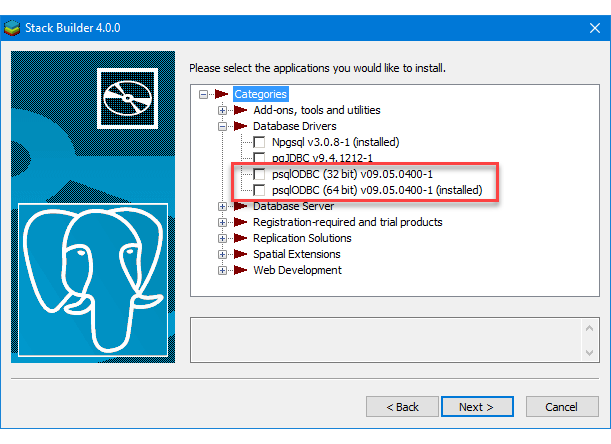
2. 手动安装 ODBC 驱动程序
- 访问 PostgreSQL ODBC 下载页面
- 选择与操作系统匹配的版本(32位 / 64位)
- 下载并运行安装程序,按提示完成安装
二、配置 ODBC 数据源
1. 打开 ODBC 数据源管理器
根据你安装的 SQL server 数据库位数选择:
- 64位数据库:运行 C:\Windows\System32\odbcad32.exe
- 32位数据库:运行 C:\Windows\SysWOW64\odbcad32.exe
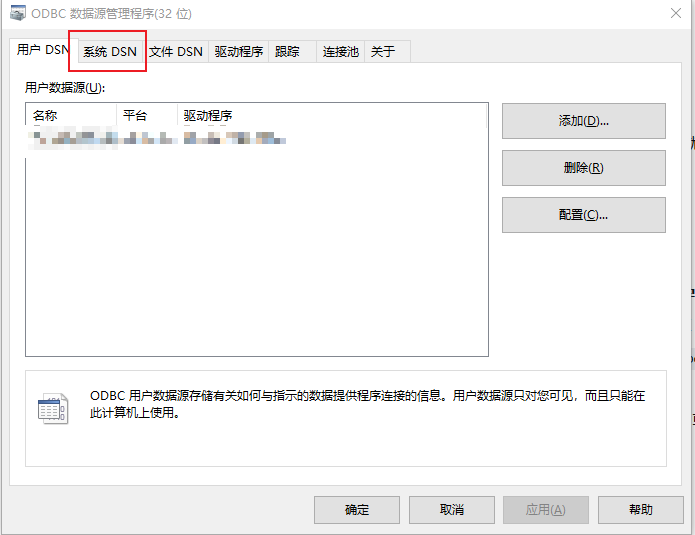
2. 创建系统 DSN
- 切换到 系统 DSN 选项卡
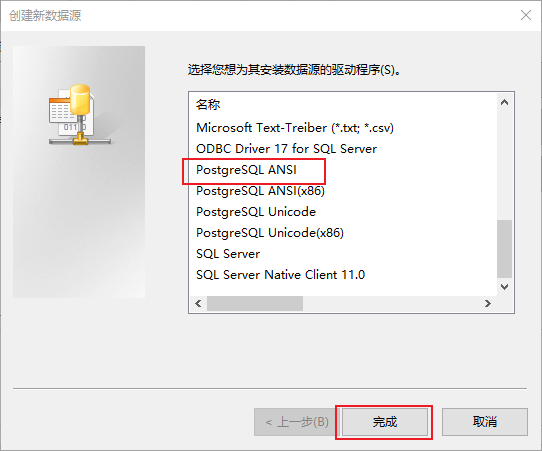
- 点击 添加,选择你安装的 PostgreSQL ODBC 驱动(如 PostgreSQL ANSI(x64))
- 填写以下信息:
- 数据源名称:自定义,如 PostgreSQL_DSN
- 描述:可选
- 服务器:如 127.0.0.1
- 端口:默认 5432
- 数据库:如 testdb
- 用户名 / 密码:PostgreSQL 登录凭证
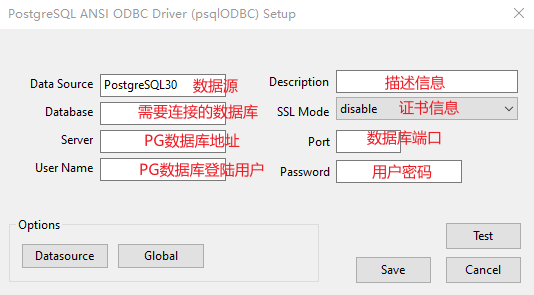
- 点击 Test 测试连接,显示 Connection successful 表示成功
- 点击 Save 保存配置
三、在 SQL Server 中使用 ODBC 数据源
方法一:通过 SSMS 创建链接服务器
-
打开 SQL Server Management Studio (SSMS)
-
登录 SQL Server,展开 服务器对象 -> 链接服务器
-
右键选择 新建链接服务器
-
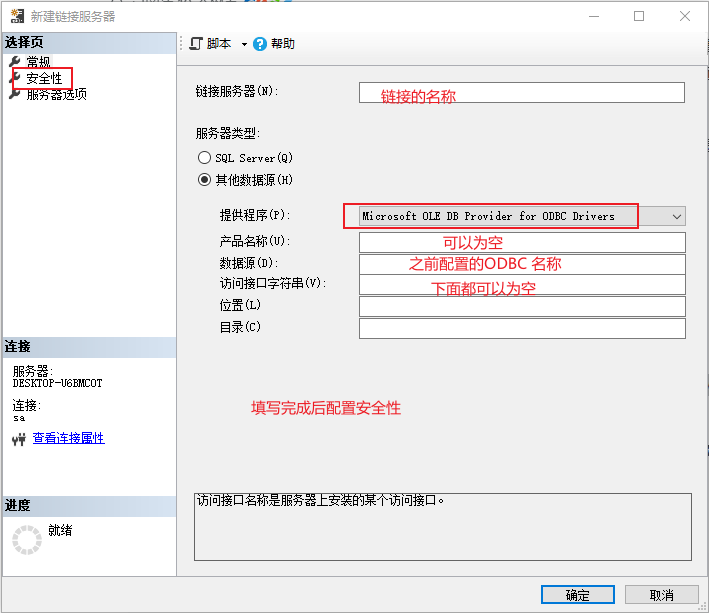
在“常规”页:
- 链接服务器名称:自定义,如 PostgreSQL_Link
- 其他数据源:选择
- 提供程序:选择
Microsoft OLE DB Provider for ODBC Drivers - 数据源:输入上一步配置的 DSN 名称,如
PostgreSQL_DSN
-
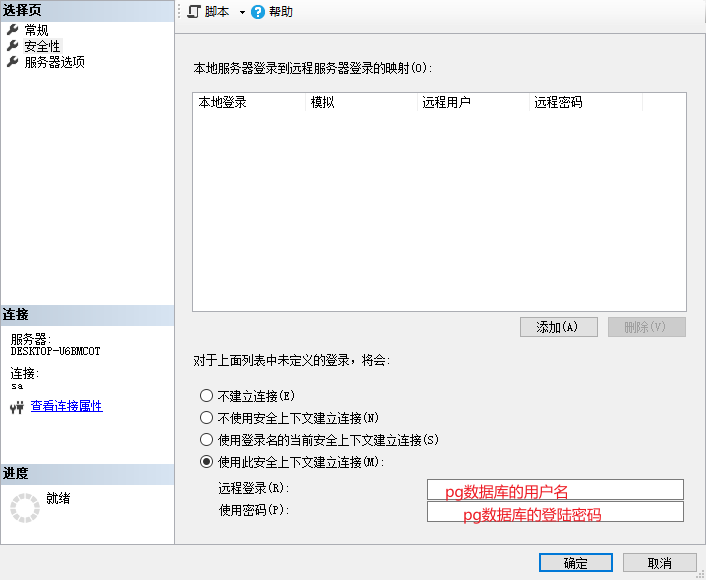
在“安全性”页:
- 选择 使用此安全上下文建立连接
- 输入 PostgreSQL 的 用户名 和 密码
-
点击 确定 完成创建
方法二:使用 .NET Framework Data Provider for ODBC
适用于需要更灵活连接字符串的场景:
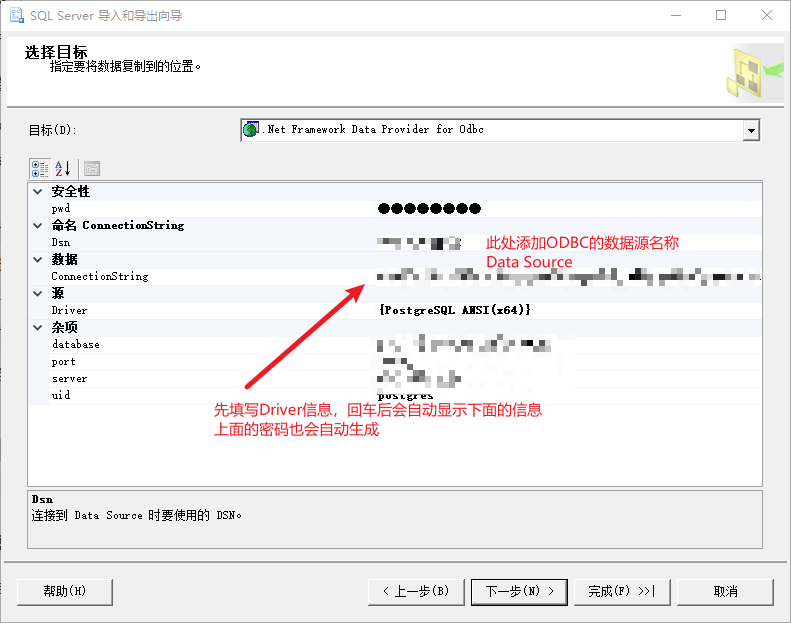
- 打开 数据库导入和导出 程序
- 选择用于 ODBC 的 .NET Framework 数据提供程序后随即显示的常规屏幕。
- 使用 “连接字符串” 文本框输入 ODBC 数据源的连接信息。
- 可以参考官网帮助文档信息获取帮助
# 我安装的驱动是 PostgreSQL ANSI(x64),连接信息如下
Driver={PostgreSQL ANSI(x64)};Server=127.0.0.1;Port=5432;Database=testdb;UID=user1;PWD=test123456
四、查询 PostgreSQL 数据
-- 查询示例
SELECT TOP 100
    *
FROM OPENQUERY(
    [PostgreSQL_Link],  -- 链接名称
    'SELECT * FROM test;'
);

汇聚全球AI编程工具,助力开发者即刻编程。
更多推荐


 13
13 0
0- 0


 已为社区贡献1条内容

所有评论(0)