
Linux top 命令 标签说明和使用
·
一、 top 页面说明
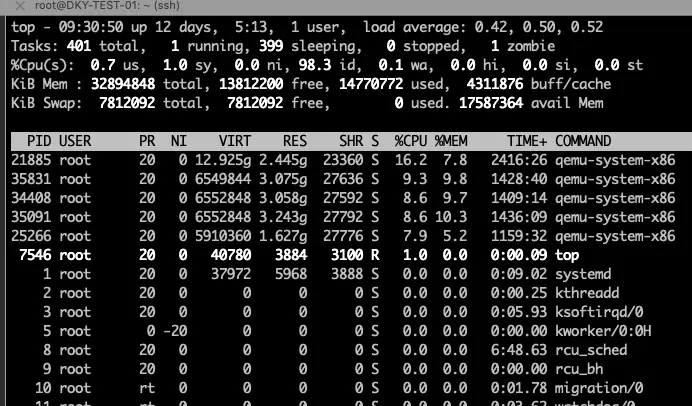
第一行
任务队列信息
top - 09:31:32 up 12 days, 5:14, 1 user, load average: 0.40, 0.48, 0.52
| 标签 | 说明 |
|---|---|
| top - 09:31:32 | 系统时间 |
| up 12 days, 5:14 | 运行时间 |
| 1 user | 当前登录用户 |
| load average: 0.40, 0.48, 0.52 | 负载均衡 average 后面的三个数分别是1分钟、5分钟、15分钟的负载情况 load average 数据是每隔 5 秒钟检查一次活跃的进程数,然后按特定算法计算出的数值。如果这个数除以逻辑CPU的数量,结果高于5的时候就表明系统在超负荷运转了 |
第二行
任务(进程)
Tasks: 401 total, 1 running, 399 sleeping, 0 stopped, 1 zombie
| 标签 | 说明 |
|---|---|
| Tasks: 401 total | 总进程 |
| 1 running | 运行进程 |
| 399 sleeping | 休眠进程 |
| 0 stopped | 停止进程 |
| 1 zombie | 僵尸进程 |
第三行
CPU 状态
%Cpu(s): 0.6 us, 0.7 sy, 0.0 ni, 98.7 id, 0.0 wa, 0.0 hi, 0.0 si, 0.0 st
| 标签 | 说明 |
|---|---|
| 0.6 us | us (user space) 用户空间占用 CPU 的百分比 |
| 0.7 sy | sy (sysctl) 内核空间占用 CPU 的百分比 |
| 0.0 ni | 改变过优先级的进程占用 CPU 的百分比 |
| 98.7 id | id (idolt) 空闲 CPU 百分比 |
| 0.0 wa | wa (wait) IO 等待占用 CPU 的百分比 |
| 0.0 hi | hi (Hardware IRQ) 硬中断占用 CPU 的百分比 |
| 0.0 si | si (Software Interrupts) 软中断占用 CPU 的百分比 |
| 0.0 st | 表明你的虚拟机花了百分之多少等待得到真正的 cpu 资源 正常情况下在云平台下 st 最好为 0,这表明你的 vm 得到了所有必要的 cpu 资源。如果这个值为 50,表明你 vm 需要 cpu 时有一半时间在等待 |
第四行
内存状态
KiB Mem : 32894848 total, 13812392 free, 14770660 used, 4311796 buff/cache
| 标签 | 说明 |
|---|---|
| 32894848 total | 总内存 |
| 13812392 free | 可用内存 |
| 14770660 used | 已用内存 |
| 4311796 buff/cache | 缓存占用内存 |
第五行
swap交换分区信息
KiB Swap: 7812092 total, 7812092 free, 0 used. 17608500 avail Mem
| 标签 | 说明 |
|---|---|
| 7812092 total | 交换区总量 |
| 7812092 free | 空闲交换区总量 |
| 0 used | 使用的交换区总量 |
| 17608500 avail Mem | 可用于进程下一次分配的物理内存数量,这个大小一般比 free 大一点,因为除了 free 的空间外,系统还能立即释放出一些空间来 |
第七行
各进程(任务)的状态监控
PID USER PR NI VIRT RES SHR S %CPU %MEM TIME+ COMMAND
| 标签 | 说明 |
|---|---|
| PID | 进程 id |
| USER | 进程所有者 |
| PR | 进程优先级 |
| NI | nice值。负值表示高优先级,正值表示低优先级 |
| VIRT | 进程使用的虚拟内存总量 |
| RES | 进程使用的、未被换出的物理内存大小 |
| SHR | 共享内存大小 |
| S | 进程状态 D: 不可中断的睡眠状态R: 运行S:睡眠T: 跟踪/停止 Z: 僵尸进程 |
| %CPU | CPU 时间占用百分比 |
| %MEM | 进程使用的物理内存百分比 |
| TIME+ | 进程使用的 CPU 时间总计,单位 1/100 秒 |
| COMMAND | 进程名称(命令名/命令行) |
二、 top 命令
1. top [-] [d] [p] [q] [c] [C] [S] [s] [n]
| 参数 | 说明 |
|---|---|
d |
指定每两次屏幕信息刷新之间的时间间隔 当然用户可以使用 s 交互命令来改变之 |
p |
通过指定监控进程 ID 来仅仅监控某个进程的状态 |
q |
该选项将使 top 没有任何延迟的进行刷新 如果调用程序有超级用户权限,那么 top 将以尽可能高的优先级运行 |
S |
指定累计模式 |
s |
使 top 命令在安全模式中运行。这将去除交互命令所带来的潜在危险 |
i |
使 top 不显示任何闲置或者僵死进程。 |
c |
显示整个命令行而不只是显示命令名 |
2. 进入 top 后
(1)基本查看
| 快捷键 | 作用 |
|---|---|
1 |
显示 所有 CPU 核心 使用率 |
t |
显示/隐藏 进程状态信息(任务、CPU 统计) |
m |
显示/隐藏 内存使用信息 |
l |
显示/隐藏 系统负载信息 |
c |
切换 完整命令行 或 进程名称 |
H |
以 线程模式 显示进程(默认是进程模式) |
(2)排序进程
| 快捷键 | 作用 |
|---|---|
P |
按 CPU 使用率 排序(默认) |
M |
按 内存使用率 排序 |
T |
按 运行时间(TIME+) 排序 |
N |
按 进程 ID(PID) 排序 |
R |
逆序排列(从大到小或小到大) |
(3)管理进程
| 快捷键 | 作用 |
|---|---|
k |
杀死进程(输入 PID,默认 SIGTERM) |
r |
修改进程优先级(renice) |
i |
隐藏闲置/僵尸进程(只显示活跃进程) |
f |
自定义列(选择显示哪些信息) |
(4)搜索 & 过滤
| 快捷键 | 作用 |
|---|---|
/ |
查找进程(输入进程名或 PID) |
n |
跳转到下一个匹配项 |
V |
仅显示 指定用户的进程 |
u |
按 用户名 过滤进程 |
o |
添加 过滤条件(例如 COMMAND=nginx) |
示例
- 按
/,输入python,可以找到所有运行的python进程。 - 按
u,输入root,可以只显示root用户的进程。
(5)调整 top 刷新间隔
| 快捷键 | 作用 |
|---|---|
d |
设置刷新间隔(默认 3 秒) |
s |
同 d,修改 top 刷新间隔 |
示例
- 按
d,输入1,每 1 秒刷新一次(适合实时监控)。
(6)退出 top
| 快捷键 | 作用 |
|---|---|
q |
退出 top |

汇聚全球AI编程工具,助力开发者即刻编程。
更多推荐



 15
15 0
0- 0


 已为社区贡献14条内容

所有评论(0)