
Tomcat 安装终极指南:一篇搞定所有疑难杂症
一、安装
官网链接:
https://tomcat.apache.org/
1.选择
A
r
c
h
i
v
e
s
\color{red}{Archives}
Archives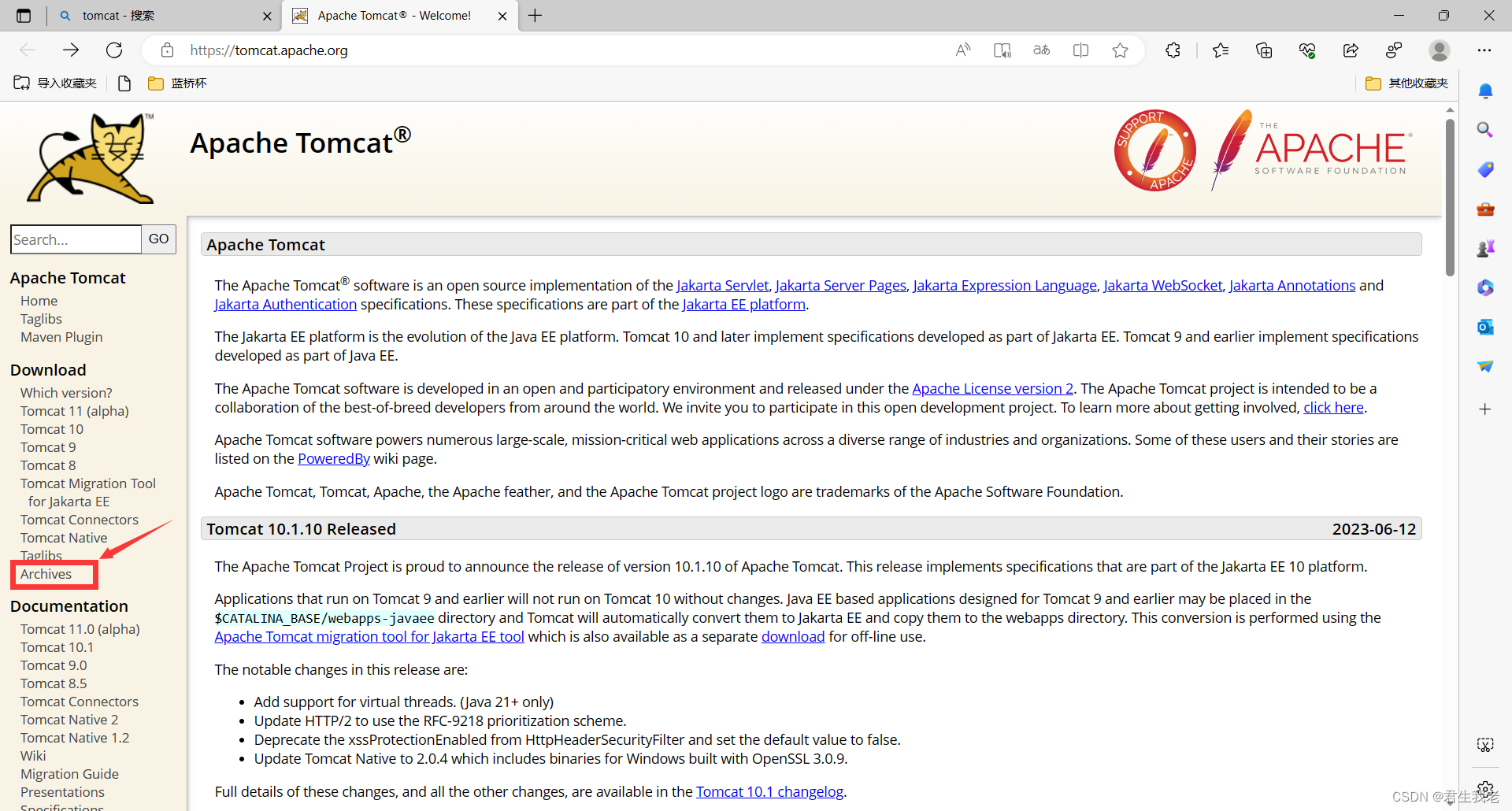
2.选择
T
o
m
c
a
t
\color{red}{Tomcat}
Tomcat版本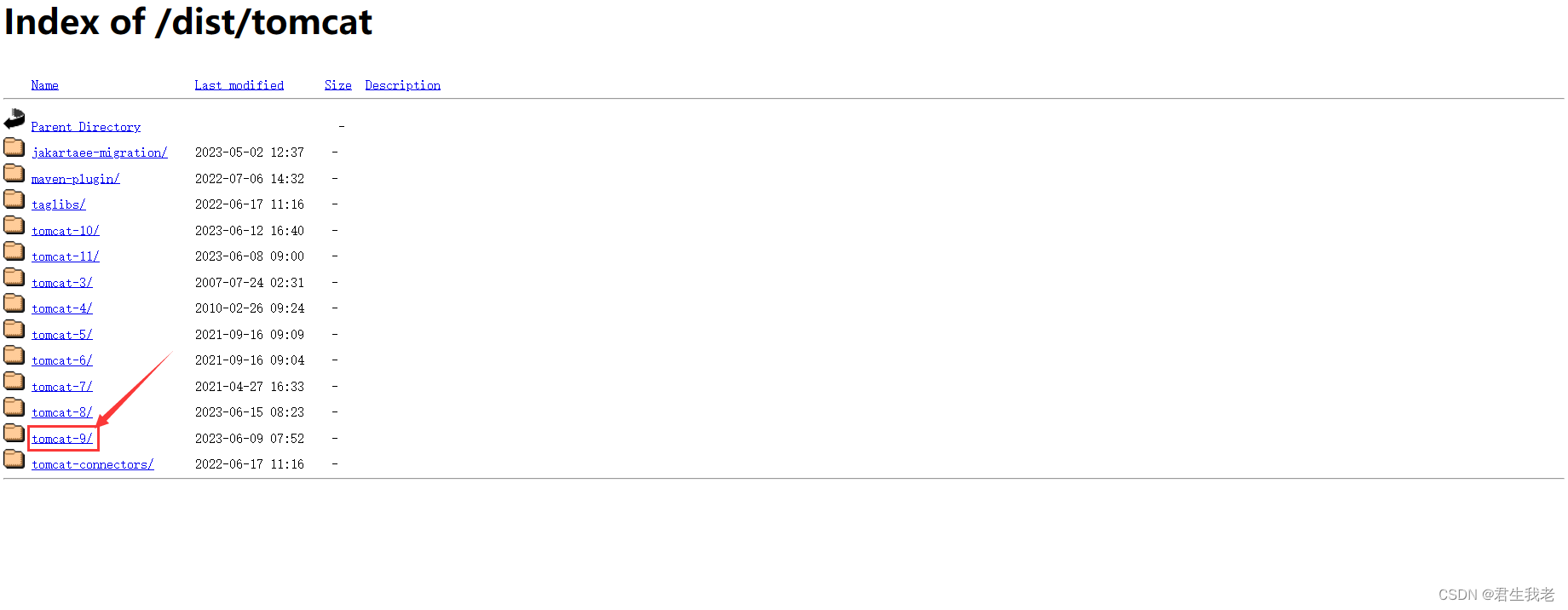
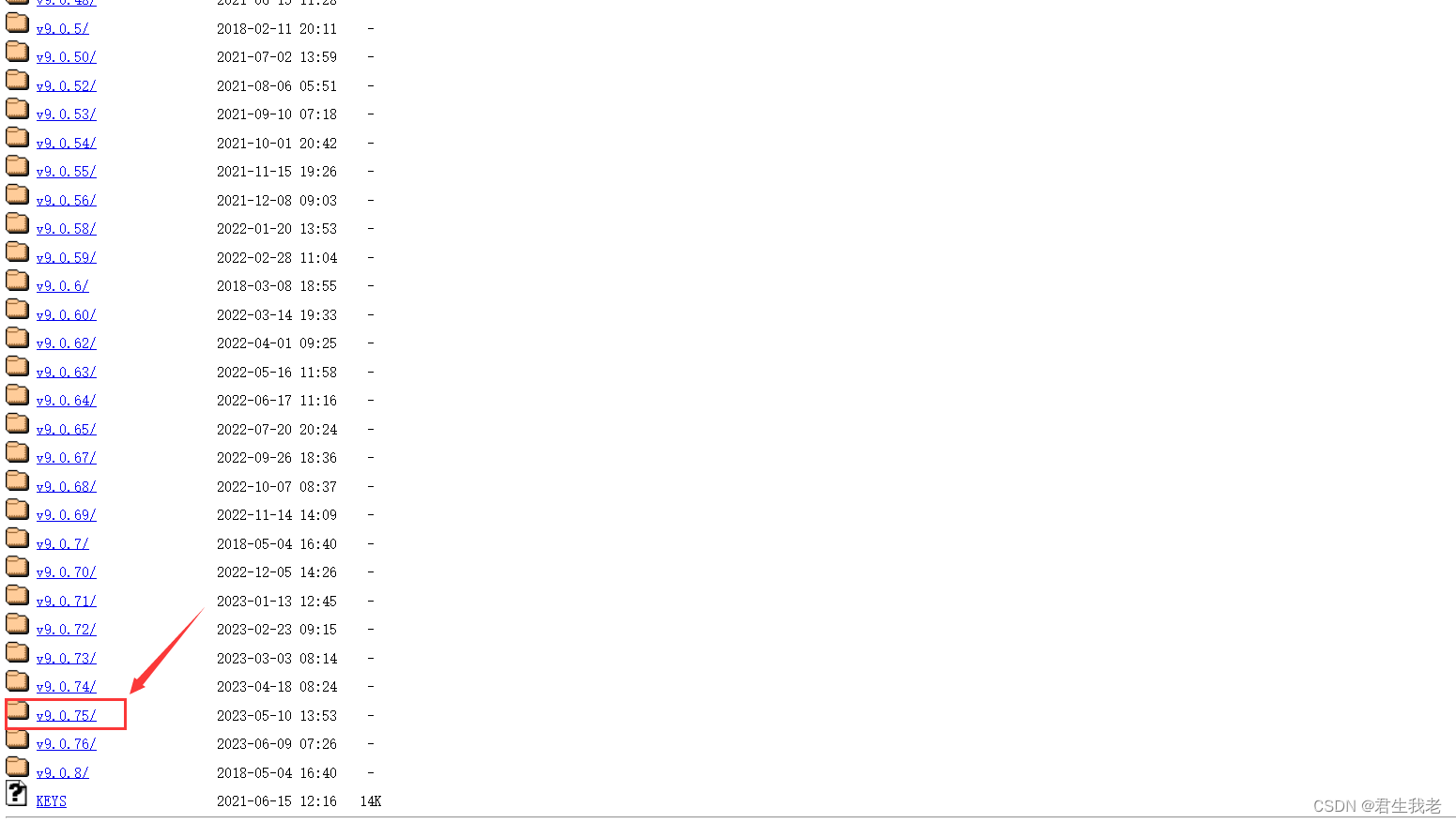
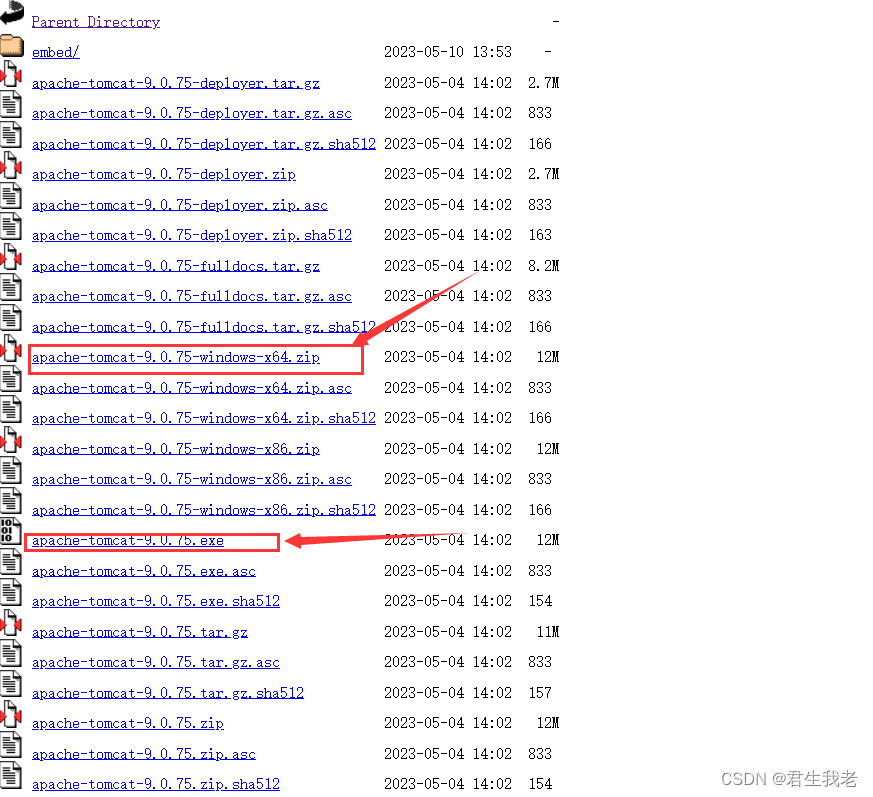
3.在对应的版本中选择相对应的小版本
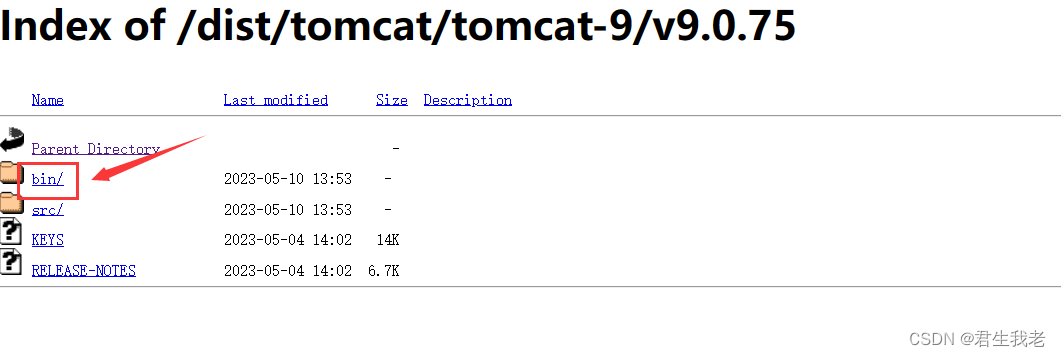
- 点击 b i n \color{red}{bin} bin
5.下载zip格式或者下载exe格式,这里我选择
z
i
p
\color{red}{zip}
zip格式
6.在bin目录下的startup.bat中最后一行输入 p a u s e \color{red}{pause} pause
二、进行配置
1.在系统变量中新建:
CATALINA_HOME

F:\JAVA\Tomcat\tomcat8
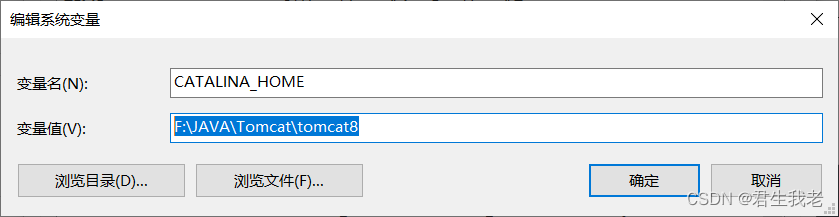
注意:路径中不要包含中文。
2.在DOS窗口中输入 s t a r t u p . b a t \color{red}{startup.bat} startup.bat
点击键盘上的 win+R 键,输入cmd,输入 s t a r t u p . b a t \color{red}{startup.bat} startup.bat
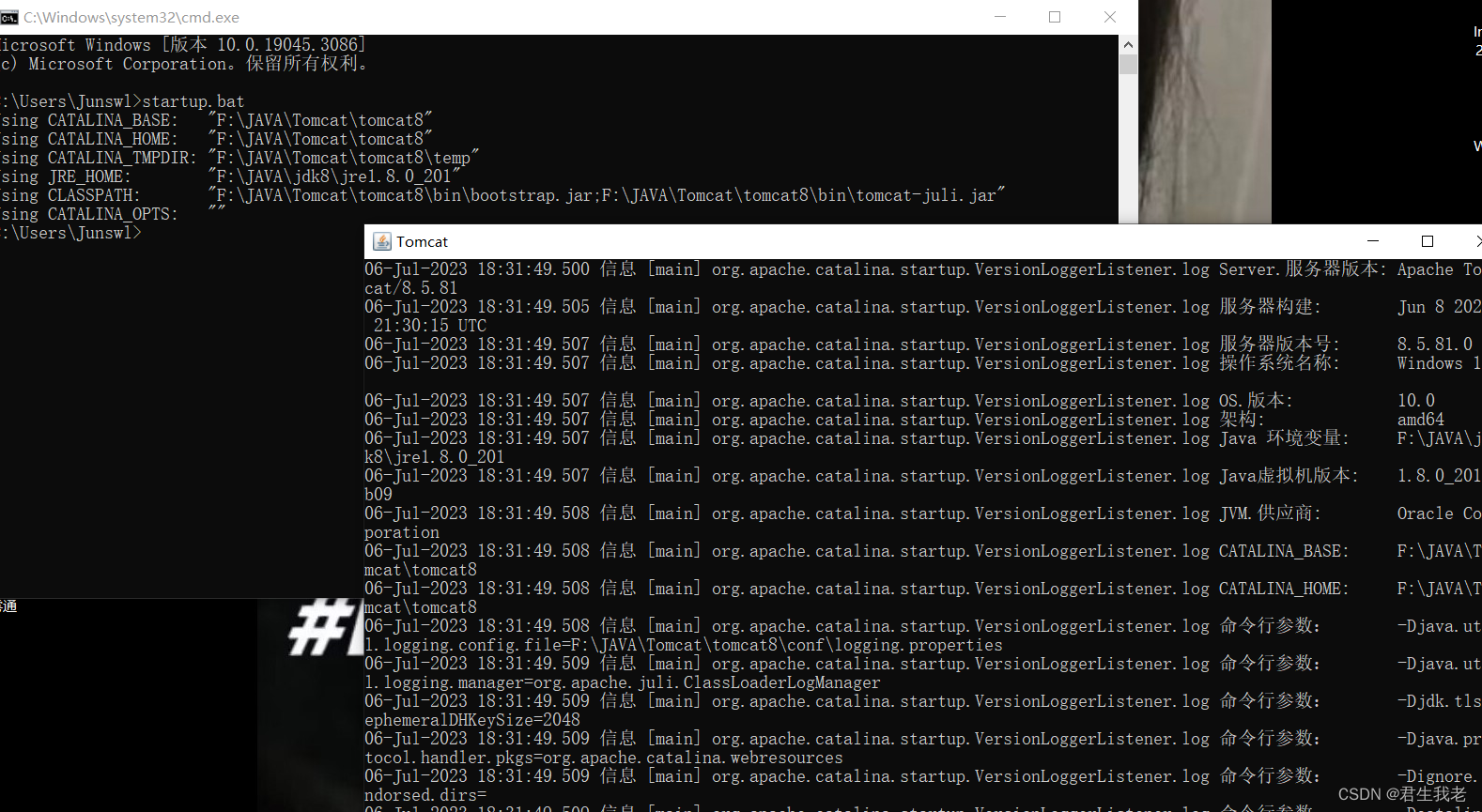
正常打开是这个界面,如果打不开或出现闪退,参考一下方法。
三、解决问题
1.这里我们考虑一下自己JDK的版本,这里推荐JDK1.8版本。
由于JDK版本的问题,导致我研究了一下午。
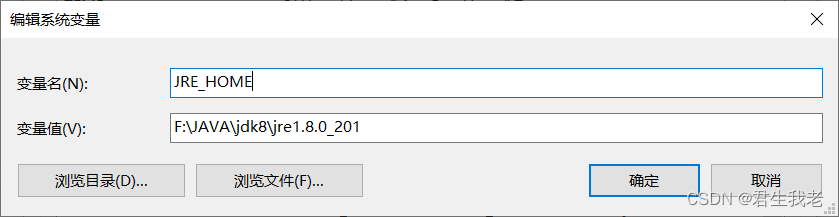
下载好想对应的JDK版本,配置好相应的环境变量。
其中还需要我们配置一个系统环境变量。
JRE_HOME

F:\JAVA\jdk8\jre1.8.0_201
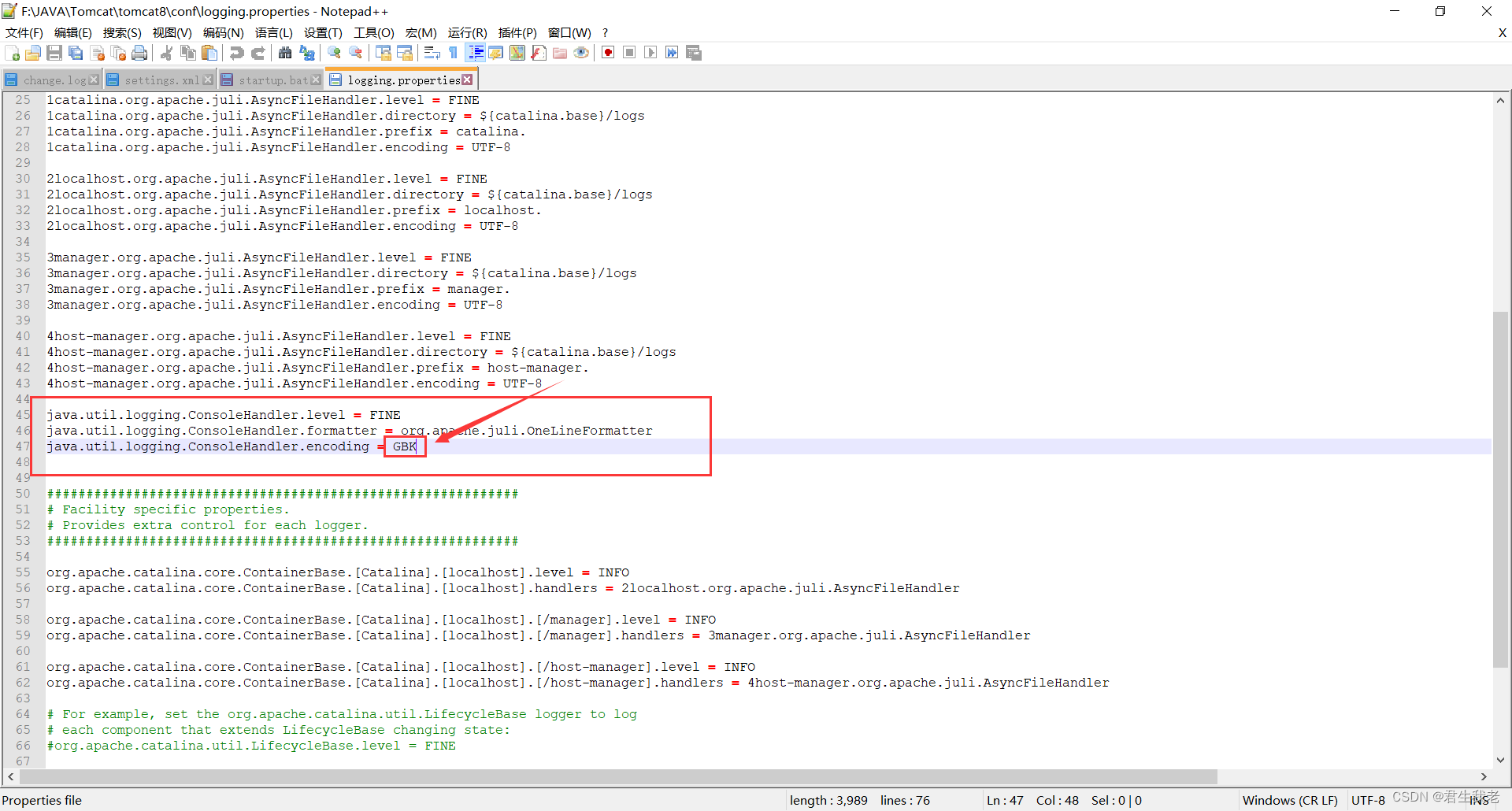
2.在打开Tomcat后,可能会出现乱码
在目录
c
o
n
f
\color{red}{conf}
conf中的
l
o
g
g
i
n
g
.
p
r
o
p
e
r
t
i
e
s
\color{red}{logging.properties}
logging.properties文件下修改GBK。
四、验证
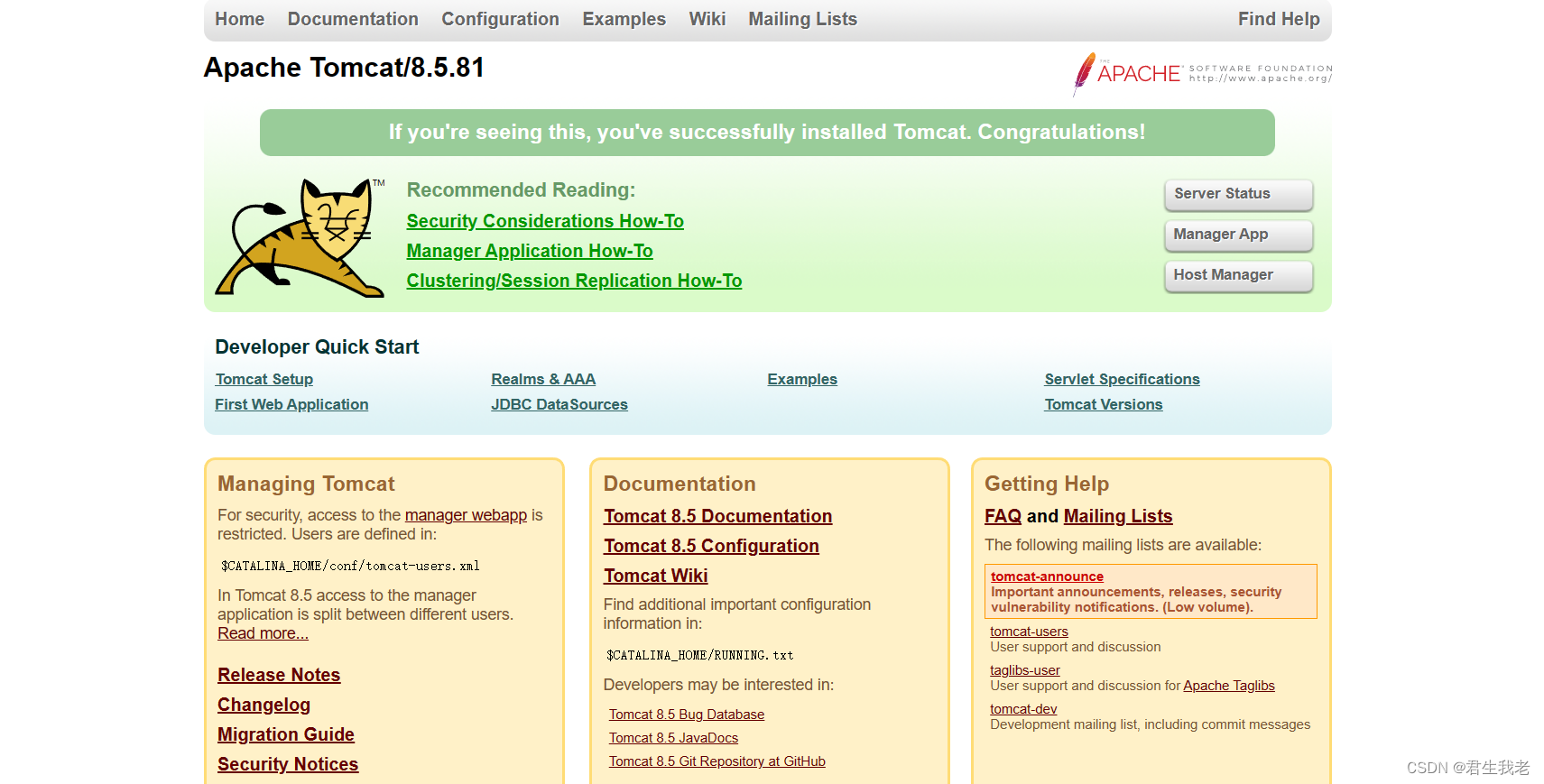
在打开Tomcat前提下在浏览器中输入 http://localhost:8080/ 会出现一下界面,到此为止我们配置成功。


汇聚全球AI编程工具,助力开发者即刻编程。
更多推荐

 19
19 0
0- 0


 已为社区贡献2条内容

所有评论(0)