
Neovim + LazyVim 现代化配置笔记(Linux)
Neovim + LazyVim 现代化配置笔记
文章目录
1. 核心前置准备 (Prerequisites)
在安装 Neovim 之前,必须准备好以下环境,否则插件功能(如搜索、图标显示)会失效。
1.1 Nerd Fonts (必须)
LazyVim 严重依赖图标字体来美化界面。
-
操作:下载并安装一个 Nerd Font(推荐 JetBrainsMono Nerd Font 或 Hack Nerd Font)。
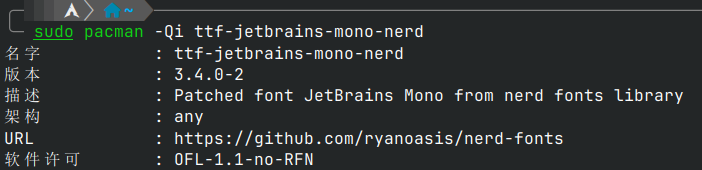
-
设置:在终端(Terminal/iTerm2/Alacritty/Windows Terminal)设置中,将字体修改为你安装的 Nerd Font。
1.2 基础构建工具
很多插件(如 Telescope, Treesitter)需要编译或依赖外部工具。
- macOS:
brew install ripgrep fd gcc lazygit - Ubuntu/Debian:
sudo apt install build-essential ripgrep fd-find git(注意: fd可能需要做软链接) - ArchLinux:
sudo pacman -S base-devel ripgrep fd git lazygit - Windows: 建议使用 Scoop 或 Chocolatey 安装
ripgrep,fd,gcc,lazygit。
2. 安装 Neovim (Stable Release)
LazyVim 要求 Neovim 版本至少为 0.9.0+(推荐 0.10+)。
- 官网发布页:Neovim Release Page
各平台安装指令:
-
macOS (Homebrew):
brew install neovim -
Windows (Winget):
winget install Neovim.Neovim -
Linux (通用/推荐):
Arch Linux (Pacman): Arch 的官方仓库通常紧跟上游版本,直接安装即可获得最新的稳定版(无需编译):
sudo pacman -S neovim下载 AppImage 是最快且不依赖系统包管理器版本的方法:
curl -LO https://github.com/neovim/neovim/releases/latest/download/nvim.appimage
chmod u+x nvim.appimage
./nvim.appimage
# 建议将其移动到 /usr/local/bin 并重命名为 nvim
验证安装:终端输入 nvim --version。
3. 部署 LazyVim (配置管理)
我们将使用官方推荐的克隆仓库方式,这样既拥有了完整的配置,又方便后续使用 Git 管理自己的修改。
- LazyVim 官网文档:LazyVim Installation
3.1 备份旧配置 (如果有)
# required
mv ~/.config/nvim{,.bak}

# optional but recommended
mv ~/.local/share/nvim{,.bak}
mv ~/.local/state/nvim{,.bak}
mv ~/.cache/nvim{,.bak}
3.2 克隆 LazyVim Starter
git clone https://github.com/LazyVim/starter ~/.config/nvim
3.3 移除 .git 文件夹 (可选)
如果你想把这个配置变成你自己的 Git 仓库:
rm -rf ~/.config/nvim/.git
cd ~/.config/nvim
git init
3.4 首次启动
在终端输入 nvim。
-
注意:首次启动时,LazyVim 会自动通过
lazy.nvim包管理器下载几十个插件。请耐心等待,直到出现 Dashboard 界面。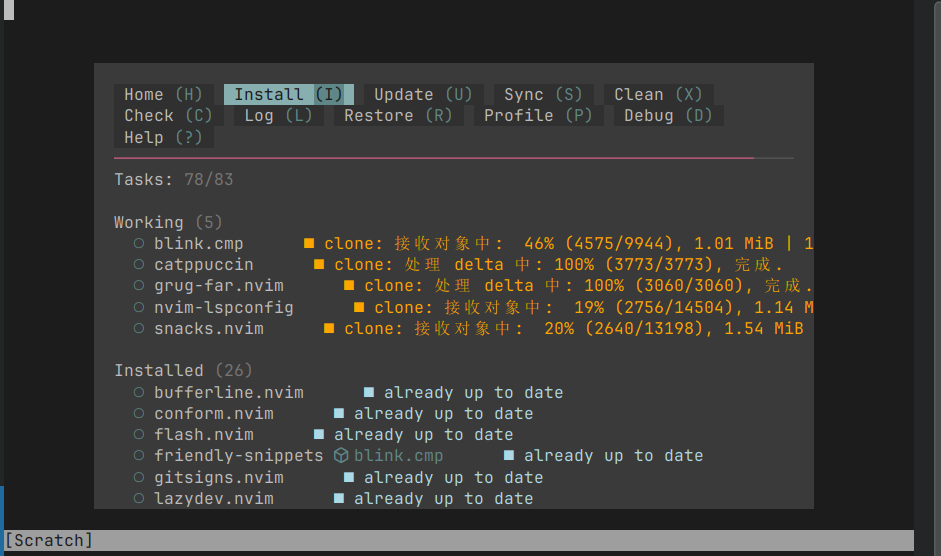
-
安装好插件后重新启动neovim
# 打开当前文件夹
nvim .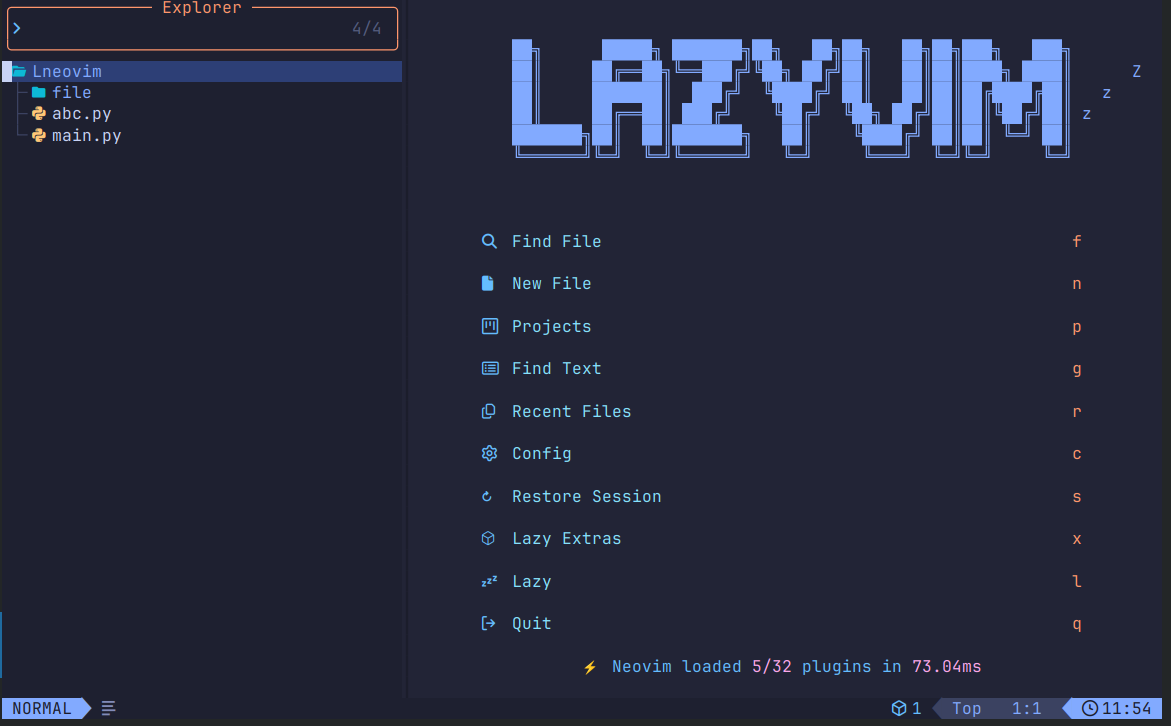
4. LazyVim 核心操作逻辑
LazyVim 修改了许多原生 Vim 的默认行为,使其更符合现代 IDE 的直觉。
核心键位 (Leader Key): 默认为 空格键 (<Space>)。下文中的 <leader> 均指代空格键。
4.1 窗口与文件导航 (Window & Buffer)
LazyVim 极大地简化了多窗口和多文件的切换逻辑。
| 目标 | 快捷键 | 说明 |
|---|---|---|
| 文件树 (Explorer) | <leader> e | 打开/关闭 NeoTree 文件树 |
| 查找文件 | <leader> <space> | 相当于 VSCode 的 Ctrl+P,查找项目内文件 |
| 全局搜索 | <leader> s g | Grep 搜索 (依赖 ripgrep),搜索全项目内容 |
| 切换 Buffer | Shift-h / Shift-l | Shift+H (左) / Shift+L (右) 切换顶部标签页 |
| 窗口跳转 | Ctrl + h/j/k/l | 在分割的窗口之间光标跳转 (无需按 Ctrl+w) |
| 关闭当前 Buffer | <leader> b d | 安全关闭当前文件标签 |
| 垂直分屏 | <leader> \ | 左右分屏 |
| 水平分屏 | <leader> - | 上下分屏 |
4.2 代码编辑与 LSP 功能 (IDE Features)
LazyVim 默认配置了强大的 LSP (Language Server Protocol) 支持。
| 目标 | 快捷键 | 说明 |
|---|---|---|
| 查看定义 | g d | Goto Definition |
| 查看引用 | g r | Goto References (会打开列表) |
| 悬停文档 | K | 查看函数/变量的文档提示 |
| 代码格式化 | <leader> c f | Format (使用 Prettier 或 LSP 格式化) |
| 代码重命名 | <leader> c r | Rename (重构变量名,全局生效) |
| 代码操作 | <leader> c a | Code Action (快速修复,如自动导包) |
| 诊断错误 | <leader> x x | 打开底部面板显示当前项目的所有错误/警告 |
4.3 插件与系统管理
| 目标 | 快捷键/命令 | 说明 |
|---|---|---|
| 插件管理面板 | <leader> l | 打开 Lazy 界面,查看插件更新、启动时间 |
| 安装lazy扩展 | :LazyExtras | 打开Extras界面,x键安装插件 |
| LSP/工具安装 | :Mason | 打开 Mason 界面,手动安装 LSP server, linter 等 |
| 健康检查 | :checkhealth | 遇到问题时的第一步,检查环境缺失 |
| 键位映射查询 | <leader> s k | 非常重要:搜索当前所有可用的快捷键 |
-
:LazyExtras安装python和json -
退出然后打开neovim自动安装
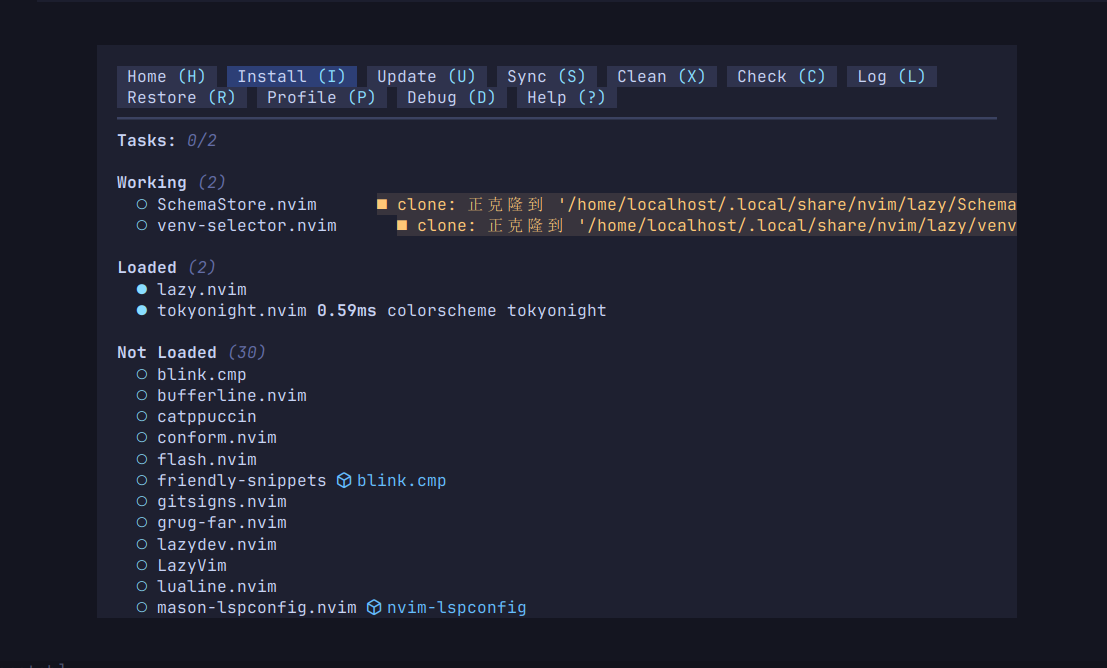
若是提示需要pyright可以用系统包管理器安装:
sudo pacman -S pyright
5. 自定义配置指南 (Configuration)
LazyVim 的目录结构非常清晰,遵循“用户配置覆盖默认配置”的原则。
目录结构: ~/.config/nvim/
├── init.lua             # 入口文件 (通常不动)
├── lazy-lock.json       # 插件版本锁定文件
├── lua
│   ├── config           # 用户基础配置
│   │   ├── autocmds.lua # 自动命令
│   │   ├── keymaps.lua  # 自定义快捷键
│   │   ├── lazy.lua     # 插件加载逻辑
│   │   └── options.lua  # Vim 选项 (如行号、缩进)
│   └── plugins          # 用户插件配置 (重点在这里)
│       ├── example.lua
│       └── ...
5.1 修改基础设置 (options.lua)
编辑 lua/config/options.lua:
-- 示例:开启相对行号
vim.opt.relativenumber = true
-- 示例:设置缩进为 4 空格
vim.opt.tabstop = 4
vim.opt.shiftwidth = 4
5.2 添加/修改插件 (plugins 目录)
LazyVim 使用 lazy.nvim 的 specs 机制。你只需要在 lua/plugins/ 目录下新建 .lua 文件即可。
案例 1:安装一个新插件 (Supermaven)
新建 lua/plugins/supermaven.lua:
return {
  "supermaven-inc/supermaven-nvim",
  config = function()
    require("supermaven-nvim").setup({})
  end,
}
案例 2:修改 LazyVim 内置插件配置 (Colorscheme)
LazyVim 默认使用 Tokyo Night。如果你想换成 Catppuccin。
新建 lua/plugins/theme.lua:
return {
  -- 1. 下载新主题
  { "catppuccin/nvim", name = "catppuccin", priority = 1000 },

  -- 2. 配置 LazyVim 加载该主题
  {
    "LazyVim/LazyVim",
    opts = {
      colorscheme = "catppuccin",
    },
  },
}
案例 3:添加语言支持
LazyVim 提供了 “Extras” 模块,可以一键开启对 Python, Rust, Go 等语言的完美支持。
- 操作:在 Neovim 中输入
:LazyExtras。 - 选择:使用方向键找到你需要的语言(例如
lang.python),按x启用。 - 重启 Neovim,它会自动安装 Pyright, Ruff 等工具。
6. 常见问题 (Troubleshooting)
-
图标显示乱码:
- 检查终端字体是否为 Nerd Font。
- 如果是 Docker 或 SSH 环境,确保本地终端字体正确。
-
LSP 报错或未生效:
- 输入
:Mason查看对应语言的 Server 是否已安装。 - 输入
:LspInfo查看当前文件是否连接到了 LSP 客户端。
- 输入
-
Treesitter 报错 (高亮失效):
- 输入
:TSUpdate更新解析器。 - 确保系统安装了 C 编译器 (
gcc或clang)。
- 输入
-
快捷键冲突:
- 使用
<leader> s k(Search Keymaps) 输入你想按的键,查看它被绑定到了什么功能。
- 使用
-
Node.js / Python 提供者缺失
某些插件(如 Markdown 预览、Copilot)需要 Node.js 环境。Arch 用户需单独安装:
sudo pacman -S nodejs npm python-pynvimpython-pynvim是 Python 插件与 Neovim 通信的桥梁,建议安装。 -
找不到fd 需要下载fd用来检索文件
Arch系:
sudo pacman -S fdDebian系:
sudo apt install fd-find
# 若是neovim检测不到fd
ln -s $(which fdfind) ~/.local/bin/fd
macOS:
brew install fd -
系统剪切板与neovim不互通
Arch系列:
# 对于x11桌面:
sudo pacman -S xclip
# 对于wayland桌面:
sudo pacman -S wl-clipboard
Debian系:
# 对于x11桌面:
sudo pkg install xclip
# 对于wayland桌面:
sudo pkg install wl-clipboard
neovim中查看系统剪贴板内容:
:reg
# "+与"*中的是系统的,其他是neovim yark的寄存器
系统ctrl+c复制文字neovim中粘贴
# neovim中粘贴 "+p # or "*pneo中复制内容:
# v选中 或者 shift V选中行
V y
一般这时候系统ctrl+v即可粘贴,无效则需要配置:
在~/.config/nvim/init.vim中加入下面一行,目录或文件不存在则新建一个
set clipboard+=unnamedplus

汇聚全球AI编程工具,助力开发者即刻编程。
更多推荐

 9
9 0
0- 0


 已为社区贡献2条内容

所有评论(0)