
Milvus Lite向量数据库初体验
1 Milvus Lite vs Milvus Server
Milvus 提供了两种使用方式:
| 特性 | Milvus Lite | Milvus Server |
|---|---|---|
| 部署方式 | 本地文件,无需启动服务 | 独立服务,需要启动 |
| 适用场景 | 开发、测试、小规模应用 | 生产环境、大规模应用 |
| 数据存储 | 本地文件(.db) | 分布式存储 |
| 性能 | 适合中小规模(<100 万向量) | 支持大规模(百万到百亿级) |
| 使用方式 | MilvusClient(uri="./db") | connections.connect(host="localhost") |
2.环境准备与安装
2.1 系统要求
-
Python 3.8+
-
8GB+ RAM(推荐 16GB)
-
10GB+ 磁盘空间(用于存储向量和模型)
在 Windows 10 环境下安装 Milvus Lite,推荐使用官方提供的轻量级单机版 Docker 镜像,这是最稳定和官方推荐的方式。直接在 Windows 上原生安装 Milvus Lite(如通过 pip)通常用于开发测试,但生产级部署建议使用 Docker。
以下是基于公开资料的详细安装步骤:
1. 系统准备
- Windows 版本:确保您的 Windows 10 版本为 2004 或更高。
- 启用 WSL2:Milvus Lite 官方推荐使用 WSL2 作为后端,而非传统的 Hyper-V。
- 以管理员身份打开 PowerShell 或命令提示符。
- 执行以下命令启用 WSL2 和虚拟机平台:
bashCopy Code
或者,如果上述命令无效,依次执行:wsl --installbashCopy Code
dism.exe /online /enable-feature /featurename:Microsoft-Windows-Subsystem-Linux /all /norestart dism.exe /online /enable-feature /featurename:VirtualMachinePlatform /all /norestart
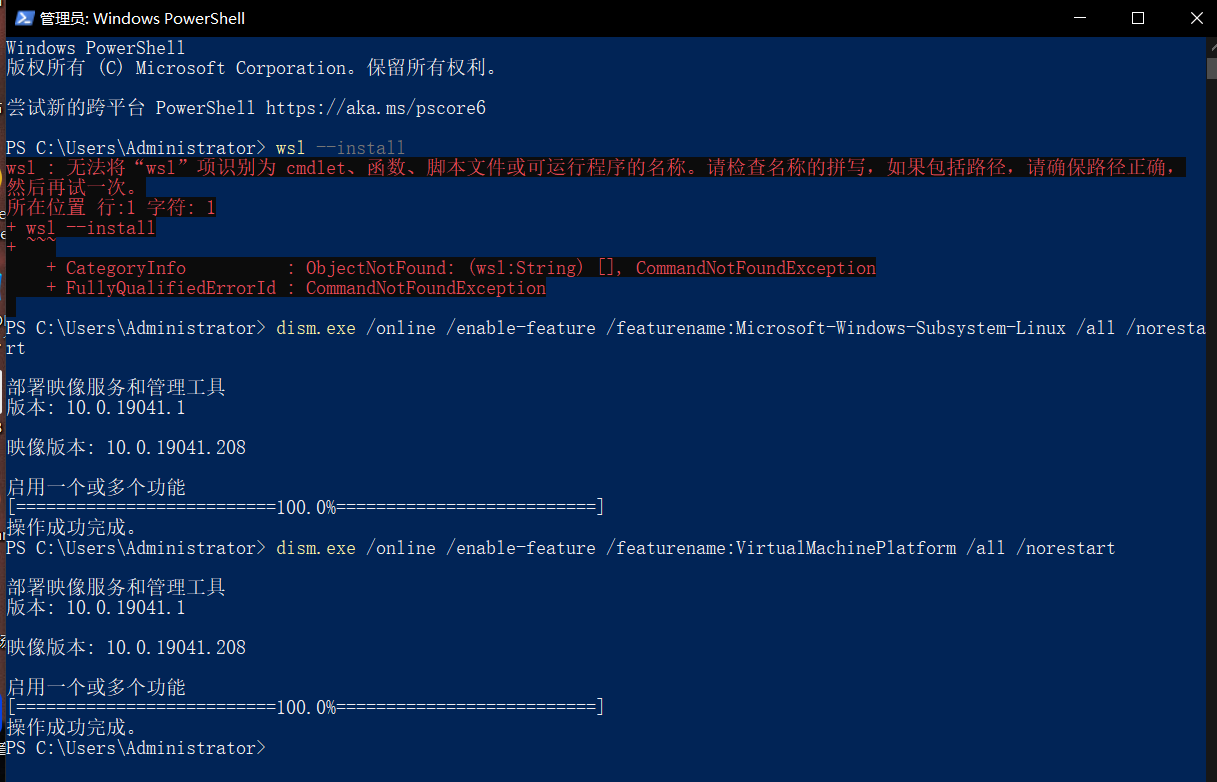
-
- 重启电脑。
- 重启后,建议将 WSL2 设置为默认版本:
bashCopy Code
wsl --set-default-version 2
2. 安装 Docker Desktop
- 访问 Docker 官网下载并安装 Docker Desktop for Windows。
- 安装过程中,务必勾选“Use WSL 2 instead of Hyper-V” 选项。
- 安装完成后,启动 Docker Desktop,并在设置(Settings)> Resources > WSL Integration 中,确保已启用您安装的 Linux 发行版(如 Ubuntu)。
3. 拉取并运行 Milvus Lite 镜像
- 打开 PowerShell 或命令提示符,执行以下命令拉取 Milvus Lite 2.4.6 版本的镜像:
bashCopy Code
docker pull milvusdb/milvus:2.4.6-standalone-lite - 创建一个本地目录用于存储配置文件和数据(例如
C:\milvus),并进入该目录:bashCopy Code
mkdir C:\milvus cd C:\milvus - 下载官方配置文件:
bashCopy Code
Invoke-WebRequest -Uri "https://raw.githubusercontent.com/milvus-io/milvus/v2.4.6/configs/standalone_embedded.yaml" -OutFile "C:\milvus\conf\standalone.yaml" - 启动 Milvus 容器:
bashCopy Code
docker run -d --name milvus -p 19530:19530 -p 9091:9091 -v C:\milvus\conf:/milvus/configs milvusdb/milvus:2.4.6-standalone-lite
4. 验证安装
- 检查容器是否正在运行:
bashCopy Code
应能看到名为docker psmilvus的容器。 - 检查服务状态:
bashCopy Code
查看日志中是否有错误信息,正常情况下应显示服务已启动。docker logs milvus - (可选)安装图形化界面 Attu:您可以下载 Attu 的 Windows 版本(.exe 安装包),安装后连接
localhost:19530即可管理 Milvus 数据库。
注意:Milvus Lite 是单机版,适用于开发和测试。如需生产环境部署,建议使用 Linux 系统。安装过程中如遇端口冲突(19530、9091),请关闭占用端口的程序或修改映射端口。

汇聚全球AI编程工具,助力开发者即刻编程。
更多推荐

 20
20 0
0- 0


 已为社区贡献2条内容

所有评论(0)