
怎么在 GitHub 上托管技术博客【实操过程】
之前的文章里面讲了Hexo + GitHub Pages 零基础搭建博客详细步骤,接下来这篇文章将讲解一下怎么怎么在 GitHub 上托管技术博客,这里主要介绍的是Windows系统上面的操作。
一、本地写技术博客文章
1. 打开终端(Windows/Mac 操作不同,分开讲)
- Windows 用户:按下
Win键(或者Win+R快捷键打开)→ 搜索 “命令提示符”(或 “CMD”)→ 点击打开(如果之前部署时用了管理员身份,这里也建议用管理员身份打开,避免权限问题)。 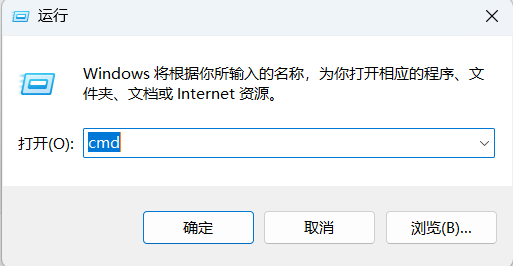
- Mac 用户:打开 “启动台”→ 找到 “终端”(Terminal)→ 点击打开。
2. 切换到你的 Hexo 项目文件夹(核心:终端必须在 Hexo 路径下执行命令)
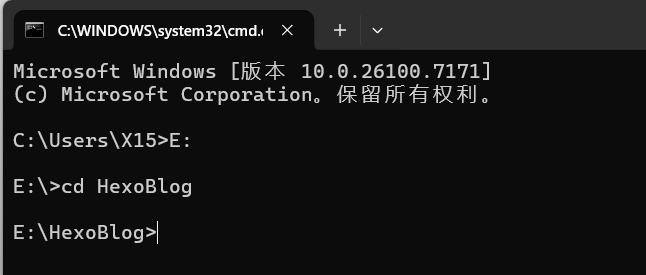
假设你的 Hexo 项目文件夹在 E盘的HexoBlog文件夹(我之前的路径是E:\HexoBlog),在终端里执行以下命令:
# 第一步:切换到E盘(Windows需要先切盘,Mac不需要这一步)
E:

# 第二步:进入Hexo项目文件夹(把HexoBlog换成你的实际文件夹名)
cd HexoBlog
成功标志:终端提示符会变成 E:\HexoBlog>(Windows)或 你的电脑名:HexoBlog 你的用户名$(Mac),说明已经进入 Hexo 项目路径。
常见问题:如果显示 “系统找不到指定的路径”→ 检查文件夹路径是否正确(比如是不是把 “HexoBlog” 写成了 “hexoblog”,Windows 路径区分大小写)。
3. 新建一篇技术博客文章
在终端执行以下命令(把"Python装饰器的底层原理"换成你想写的文章标题):
hexo new "Python装饰器的底层原理"
执行后终端会显示:INFO Created: E:\HexoBlog\source\_posts\Python装饰器的底层原理.md,说明文章已经生成。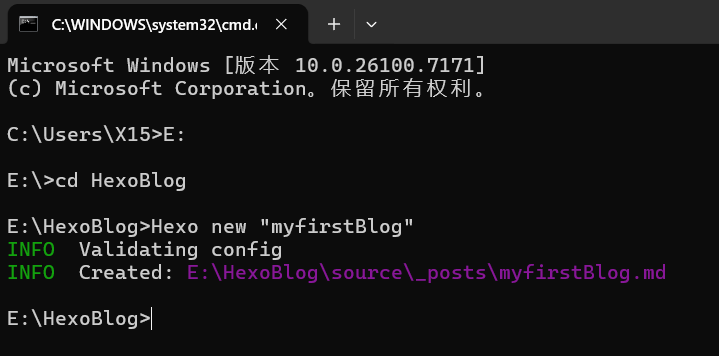
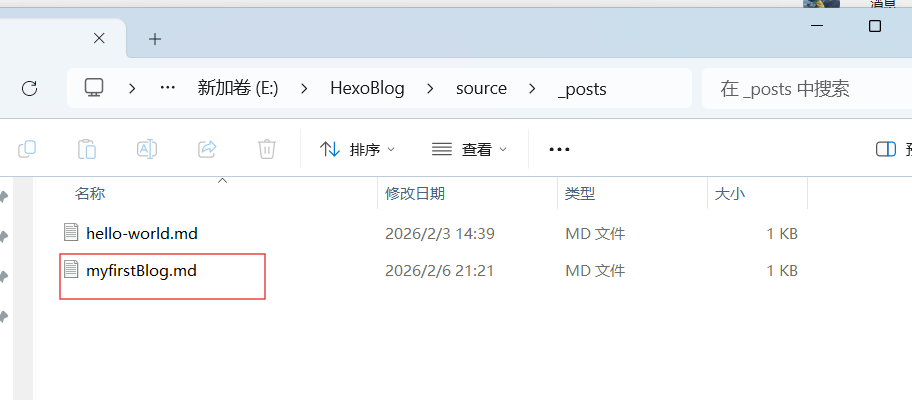
作用:Hexo 会自动在source/_posts文件夹里创建一个 Markdown 格式的文章文件(.md 后缀),后续只需要编辑这个文件即可。
4. 用 VS Code 打开并编辑文章
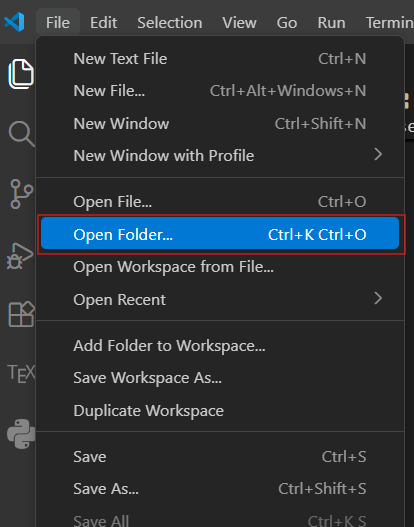
- 打开 VS Code 软件→ 点击左侧 “资源管理器”→ 点击 “打开文件夹”→ 选择你的 Hexo 项目文件夹(比如
E:\HexoBlog)→ 确认打开。
- 在 VS Code 的左侧文件列表中,找到
source文件夹→ 展开后找到_posts文件夹→ 点击里面的Python装饰器的底层原理.md文件,就能开始编辑了。
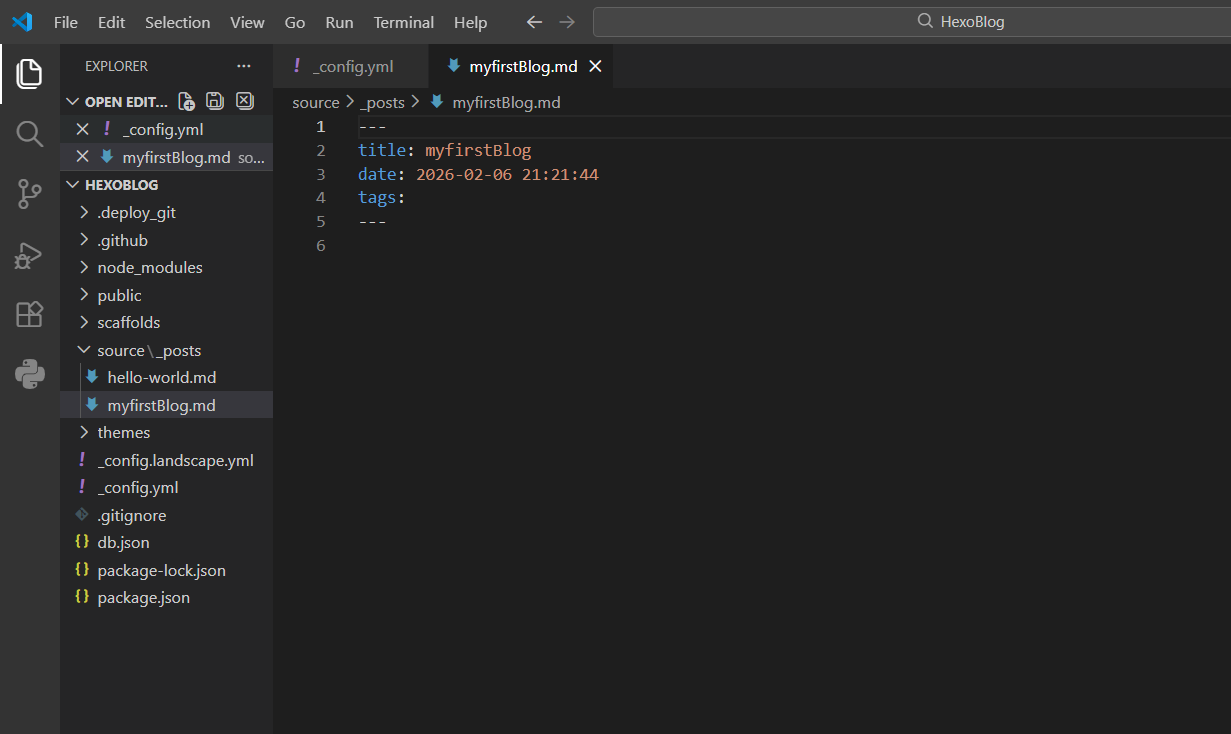
编辑示例(Markdown 语法,直接复制到文件里就能看到效果):
# Python装饰器的底层原理
今天详解Python装饰器的实现逻辑,从语法糖到函数本质~

## 一、装饰器的作用
装饰器可以在不修改原函数代码的前提下,给函数添加额外功能(比如日志、计时)。

## 二、基础代码示例
```python
# 定义一个计时装饰器
import time
def timer(func):
    def wrapper(*args, **kwargs):
        start = time.time()
        result = func(*args, **kwargs)
        end = time.time()
        print(f"函数执行耗时:{end - start}秒")
        return result
    return wrapper

# 用装饰器装饰目标函数
@timer
def add(a, b):
    return a + b

# 调用函数,会自动触发装饰器的计时功能
print(add(1, 2))  # 输出:函数执行耗时:xxx秒  3
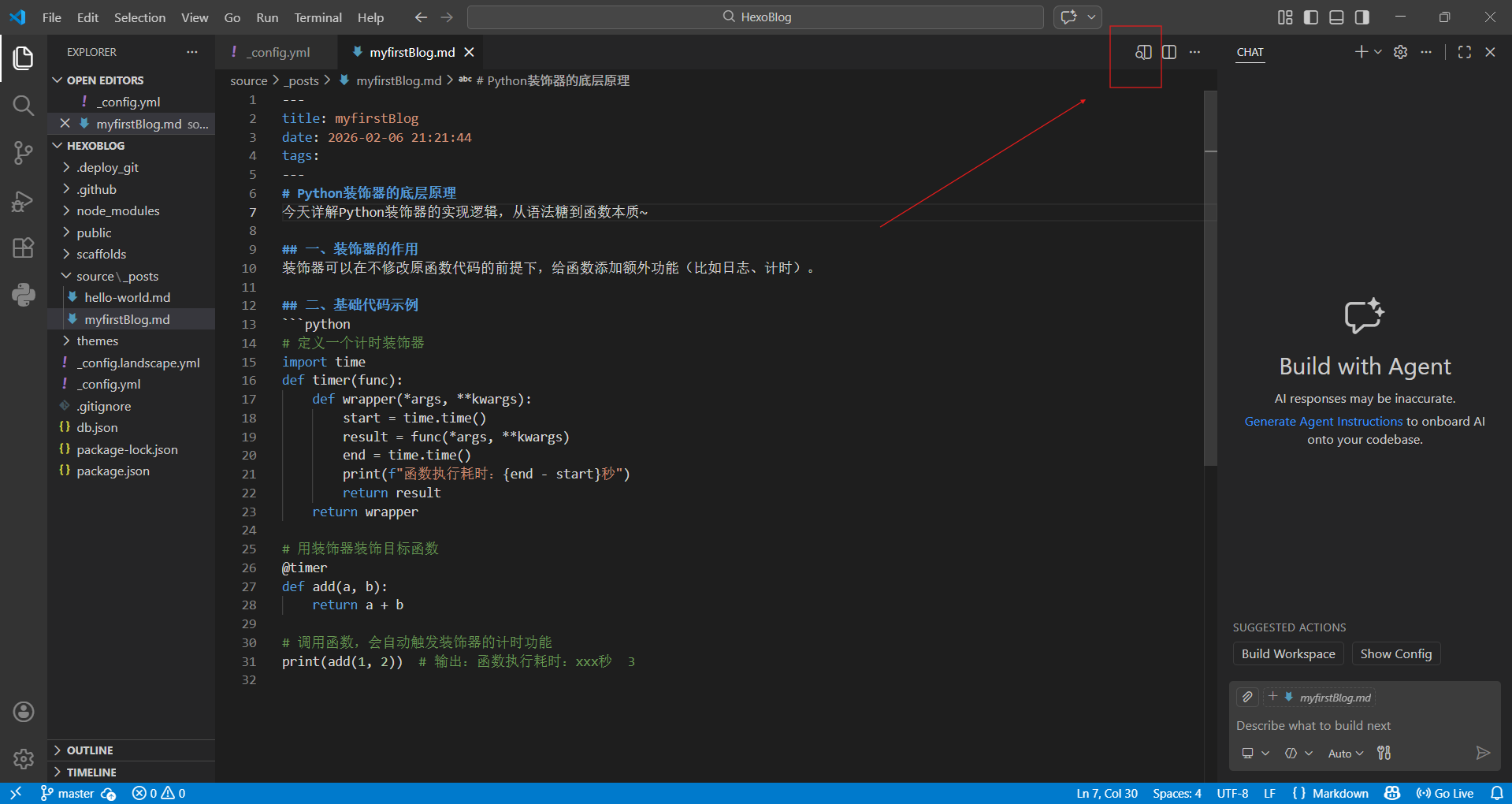
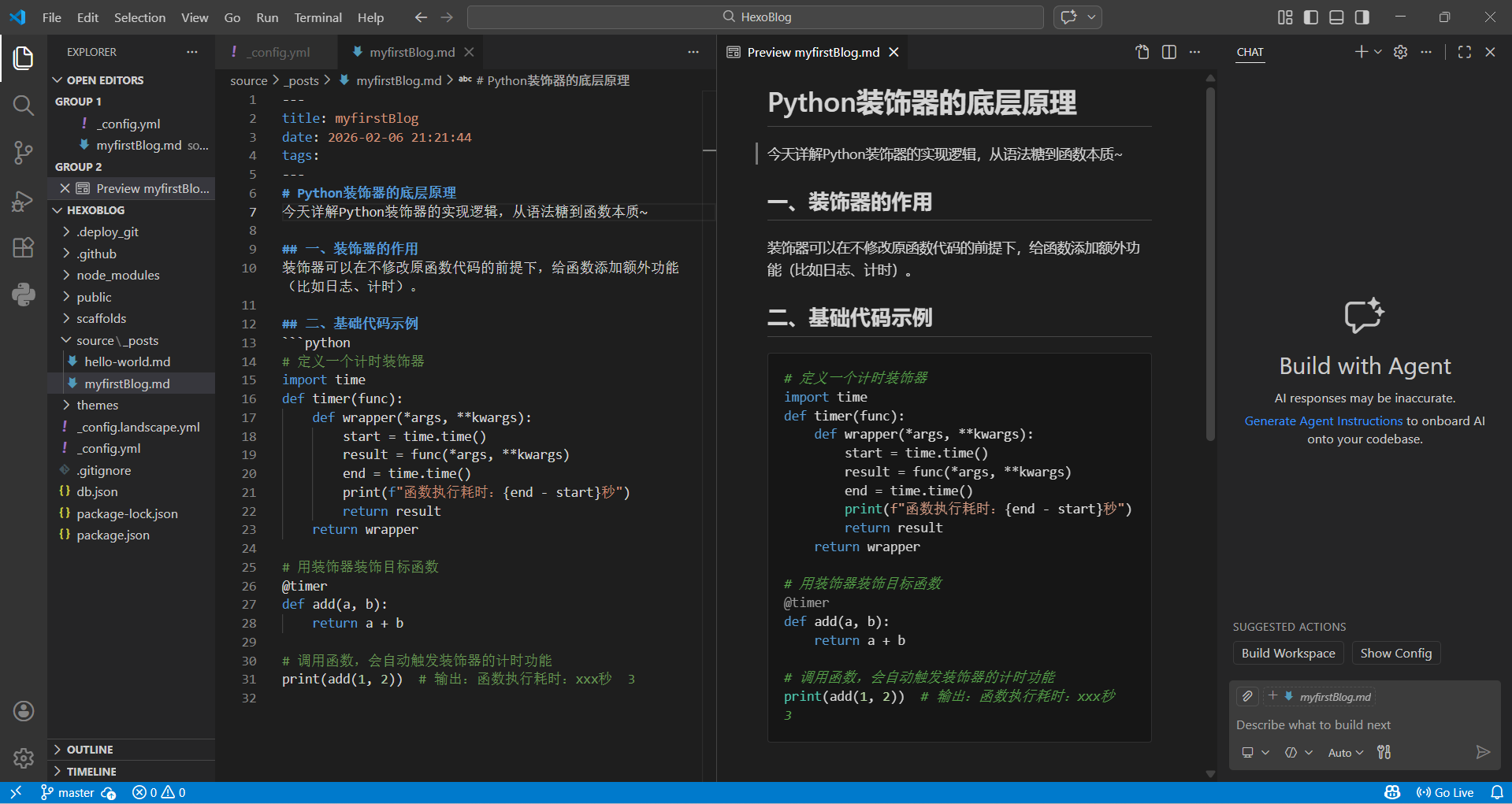
将上面的代码复制到.md文件里面之后可以点击右上角的预览符号查看效果。
三、底层原理:函数是一等对象
Python 中函数可以作为参数传递、作为返回值,装饰器就是利用了这个特性...
作用:Markdown是轻量级编辑语法,支持标题、代码块、列表等,写完后Hexo会自动把它转换成网页格式。


### 二、生成博客静态文件(把Markdown转成浏览器能打开的网页)
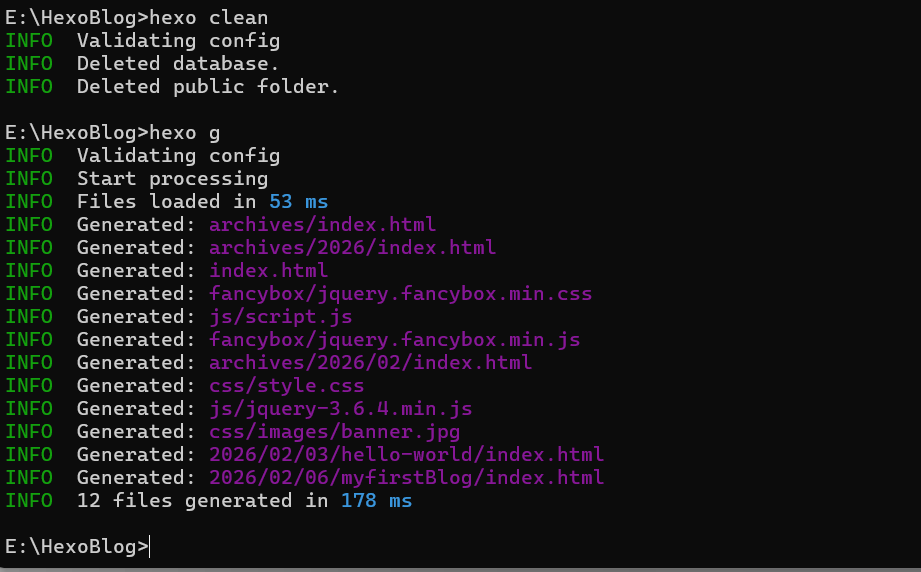
文章编辑完成后,回到终端(确保终端还在Hexo项目路径下),执行以下命令:
hexo generate
# 也可以简写为:hexo g
执行后终端会显示类似 INFO Generated: public/xxx.html 的内容,说明静态文件生成完成。作用:Markdown 文件是纯文本,浏览器无法直接显示,hexo generate 会把所有 Markdown 文章、博客样式等,转换成浏览器能识别的 HTML(网页)、CSS(样式)、JS(交互)文件,这些文件都存在 Hexo 项目的 public 文件夹里。
三、把静态文件推到 GitHub 专属仓库(让博客上线)
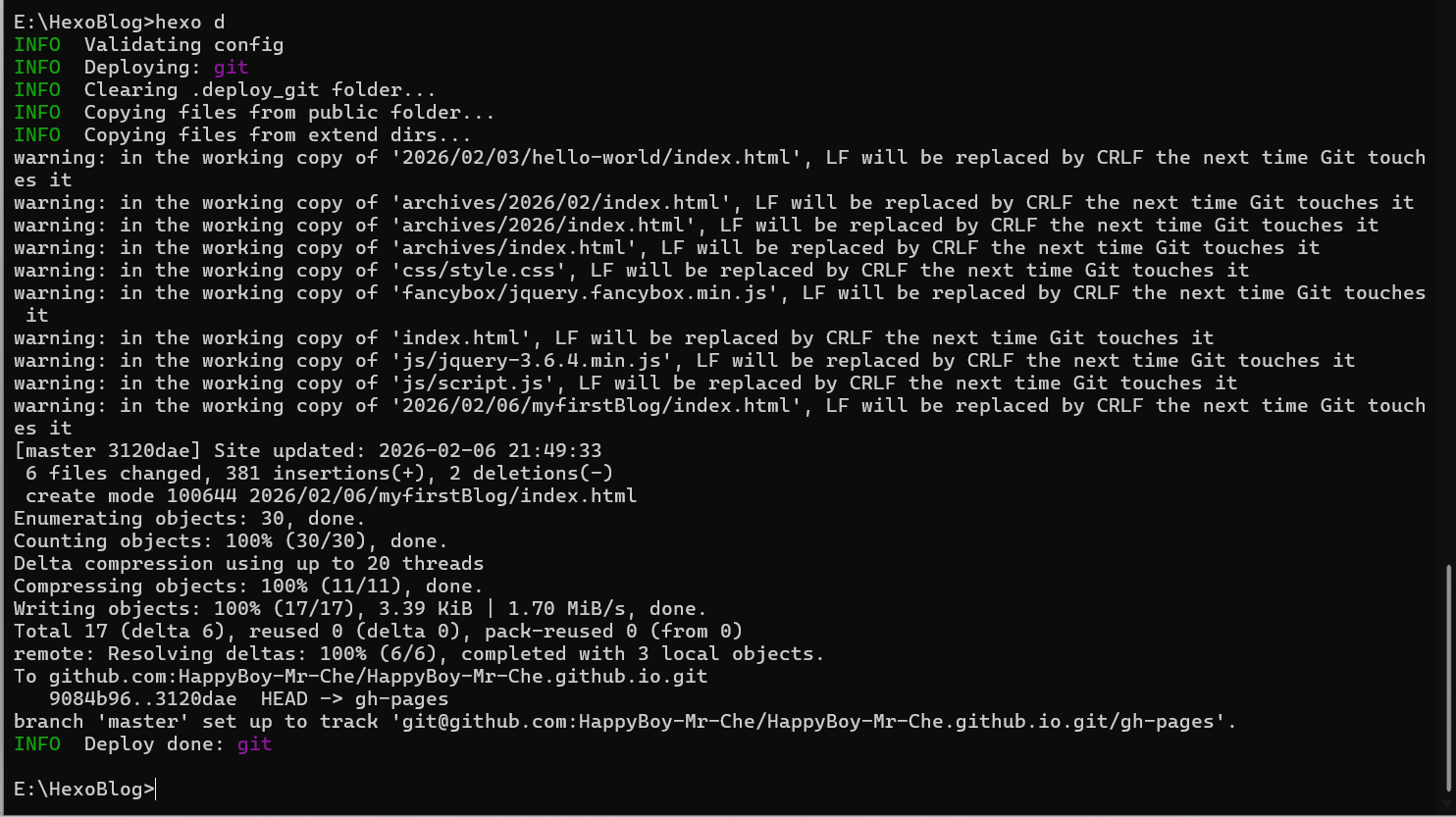
在终端执行组合命令(这条命令包含 “清理旧文件 + 生成新文件 + 推送到 GitHub” 三个操作):
hexo clean && hexo generate && hexo deploy
# 也可以简写为:hexo c && hexo g && hexo d
命令拆解说明:
hexo clean:清理之前生成的旧静态文件(避免缓存导致新内容不显示);hexo generate:重新生成最新的静态文件;hexo deploy:把public文件夹里的静态文件,自动推送到你的用户名.github.io仓库的gh-pages分支。
成功标志:终端最后一行显示 INFO Deploy done: git,说明推送成功。
常见问题:如果显示 “Permission denied”→ 检查 SSH 密钥是否加载(Windows 重新执行ssh-add 你的私钥路径);如果显示 “Repository not found”→ 检查_config.yml里的仓库地址是否正确。
四、访问你的技术博客
- 等待 1-5 分钟(GitHub 需要同步仓库里的新文件,非首次部署会更快);
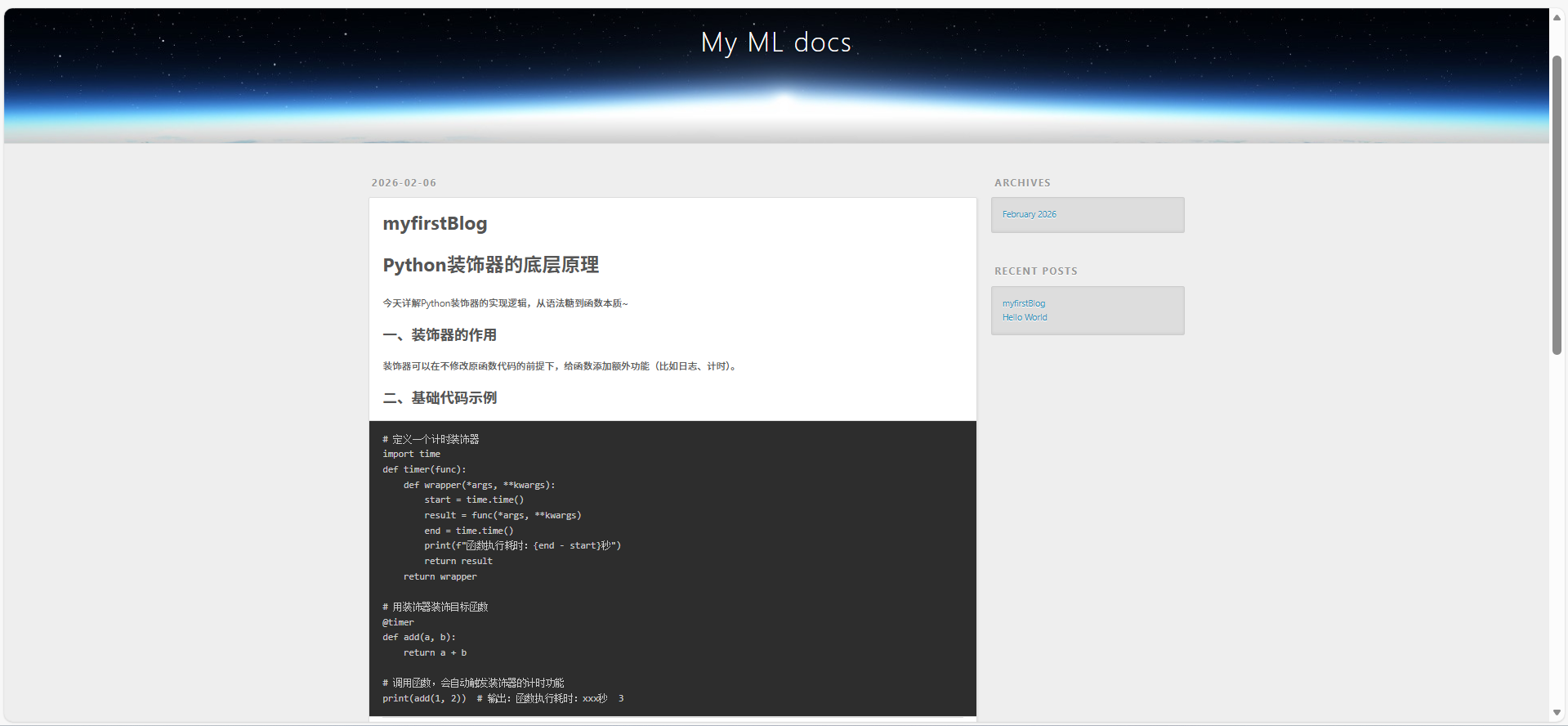
- 打开任意浏览器,在地址栏输入你的博客地址(把
HappyBoy-Mr-Che换成你的 GitHub 用户名):https://HappyBoy-Mr-Che.github.io - 按下回车,就能看到刚写的技术博客文章啦!

汇聚全球AI编程工具,助力开发者即刻编程。
更多推荐

 19
19 0
0- 0


 已为社区贡献4条内容

所有评论(0)