
ClickHouse 25.4 从裸奔到全副武装:Docker 部署 + Prometheus 监控告警 + Grafana 看板一条龙
📝 摘要:基于 Docker 部署 ClickHouse 25.4 单机实战:用临时容器拷出 config.xml 再改,重点配置 default_time_zone 为上海避免查询差 8 小时、开 Prometheus 指标端点、挂载 data/logs/config 三目录持久化并加 ulimit。含 Prometheus 采集与告警规则、Grafana 装 ClickHouse 数据源导入看板,10 分钟搭好部署加监控加可视化,适合本地开发与小规模 OLAP。
OLAP 界的性能怪兽 ClickHouse,用 Docker 部署其实很简单。本文带你从零开始,10 分钟搞定部署 + 监控 + 可视化。
前言
ClickHouse——一个让你体验「亿级数据秒级响应」的列式数据库。
想本地跑个 ClickHouse 玩玩?不想折腾繁琐的安装配置?Docker 一把梭,开箱即用。
本文基于 ClickHouse 25.4 官方镜像,一条龙搞定:
- 完整的部署流程(带时区配置,国内必备)
- Prometheus 监控集成 + 生产级告警规则
- Grafana 可视化看板配置
话不多说,直接开干。
一、部署流程
1.1 创建目录
mkdir -p /data/ck/{config,data,logs}
| 目录 | 用途 |
|---|---|
config |
配置文件 |
data |
数据持久化 |
logs |
日志文件 |
1.2 获取默认配置
先启动一个临时容器,把默认配置文件 copy 出来:
# 启动临时容器
docker run -d \
  --name clickhouse-server \
  --ulimit nofile=262144:262144 \
  -p 8123:8123 \
  -p 9000:9000 \
  -p 9009:9009 \
  -e CLICKHOUSE_USER=admin \
  -e CLICKHOUSE_PASSWORD=admin123 \
  -e CLICKHOUSE_DEFAULT_ACCESS_MANAGEMENT=1 \
  -e TZ=Asia/Shanghai \
  clickhouse/clickhouse-server:25.4

# 复制配置文件到宿主机
docker cp clickhouse-server:/etc/clickhouse-server/config.xml /data/ck/config/config.xml

# 删除临时容器
docker rm -f clickhouse-server
为什么要这么折腾?因为 ClickHouse 的 config.xml 有上千行,手写容易出错,不如直接拿官方的改。
1.3 修改配置文件
编辑 /data/ck/config/config.xml,主要改两个地方:
1) 时区配置(重要)
找到 <timezone> 或添加以下配置:
<!-- 设置默认时区为上海,不设置的话时间会差 8 小时 -->
<default_time_zone>Asia/Shanghai</default_time_zone>
踩坑提醒:不配置时区,
now()函数返回的时间会是 UTC,查询结果和你预期的差 8 小时。问就是血泪教训。
2) Prometheus 监控端点
找到 <prometheus> 配置段,取消注释或添加:
<prometheus>
    <endpoint>/metrics</endpoint>
    <port>9363</port>
    <metrics>true</metrics>
    <events>true</events>
    <asynchronous_metrics>true</asynchronous_metrics>
    <status_info>true</status_info>
</prometheus>
1.4 正式启动
docker run -d \
  --name clickhouse-server \
  --ulimit nofile=262144:262144 \
  -p 8123:8123 \
  -p 9000:9000 \
  -p 9009:9009 \
  -p 9363:9363 \
  -v /data/ck/data:/var/lib/clickhouse \
  -v /data/ck/logs:/var/log/clickhouse-server \
  -v /data/ck/config/config.xml:/etc/clickhouse-server/config.xml \
  -e CLICKHOUSE_USER=admin \
  -e CLICKHOUSE_PASSWORD=admin123 \
  -e CLICKHOUSE_DEFAULT_ACCESS_MANAGEMENT=1 \
  -e TZ=Asia/Shanghai \
  clickhouse/clickhouse-server:25.4
端口说明
| 端口 | 用途 |
|---|---|
8123 |
HTTP 接口,Web UI 和 HTTP 查询 |
9000 |
Native TCP 接口,客户端连接用 |
9009 |
集群间复制端口(单机可忽略) |
9363 |
Prometheus 指标端口 |
1.5 验证部署
# 检查容器状态
docker ps | grep clickhouse

# 测试 HTTP 接口
curl http://localhost:8123

# 执行简单查询
curl "http://localhost:8123/?user=admin&password=admin123" -d "SELECT version()"
看到版本号输出,恭喜你,部署成功。
二、Prometheus 监控集成
2.1 验证指标端点
curl http://localhost:9363/metrics
应该能看到一堆 Prometheus 格式的指标,比如 ClickHouseMetrics_Query、ClickHouseProfileEvents_Query 等。
2.2 配置 Prometheus 采集
在 prometheus.yml 中添加:
scrape_configs:
  - job_name: 'clickhouse'
    static_configs:
      - targets: ['<ClickHouse-IP>:9363']
    metrics_path: '/metrics'
重启 Prometheus 后,在 Targets 页面应该能看到 clickhouse 处于 UP 状态。
2.3 配置 Prometheus 告警规则
创建 clickhouse-rules.yml,覆盖 ClickHouse 核心监控场景:
groups:
  # ==================== 服务级告警 ====================
  - name: clickhouse-service-alerts
    rules:
      # 服务不可用 - 最高优先级
      - alert: ClickHouse服务不可用
        expr: up{job="clickhouse"} == 0
        for: 1m
        labels:
          severity: critical
          group: clickhouse
        annotations:
          summary: "ClickHouse 服务不可用"
          description: "实例 {{ $labels.instance }} 已停止响应"

      # 连接数过高
      - alert: ClickHouse连接数过高
        expr: ClickHouseMetrics_TCPConnection > 100
        for: 5m
        labels:
          severity: warning
          group: clickhouse
        annotations:
          summary: "ClickHouse 连接数过高"
          description: "当前 TCP 连接数: {{ $value }},阈值: 100"

      # 并发查询过多
      - alert: ClickHouse并发查询过多
        expr: ClickHouseMetrics_Query > 50
        for: 5m
        labels:
          severity: warning
          group: clickhouse
        annotations:
          summary: "ClickHouse 并发查询过多"
          description: "当前并发查询数: {{ $value }},阈值: 50"

  # ==================== 查询级告警 ====================
  - name: clickhouse-query-alerts
    rules:
      # 慢查询增多
      - alert: ClickHouse慢查询增多
        expr: increase(ClickHouseProfileEvents_SlowRead[5m]) > 10
        labels:
          severity: warning
          group: clickhouse
        annotations:
          summary: "ClickHouse 慢查询增多"
          description: "过去 5 分钟慢读取次数: {{ $value }}"

      # 插入失败
      - alert: ClickHouse插入失败
        expr: increase(ClickHouseProfileEvents_FailedInsertQuery[5m]) > 0
        labels:
          severity: warning
          group: clickhouse
        annotations:
          summary: "ClickHouse 插入失败"
          description: "过去 5 分钟插入失败次数: {{ $value }}"

      # 查询失败
      - alert: ClickHouse查询失败
        expr: increase(ClickHouseProfileEvents_FailedSelectQuery[5m]) > 0
        labels:
          severity: warning
          group: clickhouse
        annotations:
          summary: "ClickHouse 查询失败"
          description: "过去 5 分钟查询失败次数: {{ $value }}"

  # ==================== 资源级告警 ====================
  - name: clickhouse-resource-alerts
    rules:
      # 内存使用过高
      - alert: ClickHouse内存使用过高
        expr: ClickHouseAsyncMetrics_MemoryResident > 25 * 1024 * 1024 * 1024
        for: 5m
        labels:
          severity: warning
          group: clickhouse
        annotations:
          summary: "ClickHouse 内存使用过高"
          description: "常驻内存: {{ $value | humanize }},请关注内存压力"

      # 待合并数据块过多(影响查询性能)
      - alert: ClickHouse待合并块过多
        expr: ClickHouseMetrics_MaxPartCountForPartition > 100
        for: 10m
        labels:
          severity: warning
          group: clickhouse
        annotations:
          summary: "ClickHouse 待合并数据块过多"
          description: "单分区最大 Part 数: {{ $value }},可能影响查询性能,考虑优化写入频率"

      # 磁盘空间不足
      - alert: ClickHouse磁盘空间不足
        expr: ClickHouseAsyncMetrics_DiskAvailable_default < 10 * 1024 * 1024 * 1024
        for: 5m
        labels:
          severity: critical
          group: clickhouse
        annotations:
          summary: "ClickHouse 磁盘空间不足"
          description: "可用磁盘空间: {{ $value | humanize }},请及时清理或扩容"

  # ==================== 集群级告警(可选,单机可删除)====================
  - name: clickhouse-cluster-alerts
    rules:
      # 副本延迟(仅集群环境有效)
      - alert: ClickHouse副本延迟
        expr: ClickHouseAsyncMetrics_ReplicasMaxAbsoluteDelay > 300
        for: 5m
        labels:
          severity: warning
          group: clickhouse
        annotations:
          summary: "ClickHouse 副本延迟过高"
          description: "副本延迟: {{ $value }} 秒,请检查网络或负载"

      # ZooKeeper 连接异常(仅使用 ZK 的集群有效)
      - alert: ClickHouse ZK连接异常
        expr: ClickHouseMetrics_ZooKeeperSession == 0
        for: 2m
        labels:
          severity: critical
          group: clickhouse
        annotations:
          summary: "ClickHouse ZooKeeper 连接断开"
          description: "ZooKeeper 会话数为 0,集群协调功能受影响"
说明:集群级告警(副本延迟、ZK 连接)仅在集群部署时生效,单机环境可删除该分组。
规则加载后,在 Prometheus 的 Alerts 页搜 click 就能看到这套 clickhouse-alerts——服务不可用、连接数 / 并发过高、慢查询、插入 / 查询失败、待合并块过多、副本延迟、ZK 会话异常一条不落,平时是绿色(INACTIVE),触发才变红: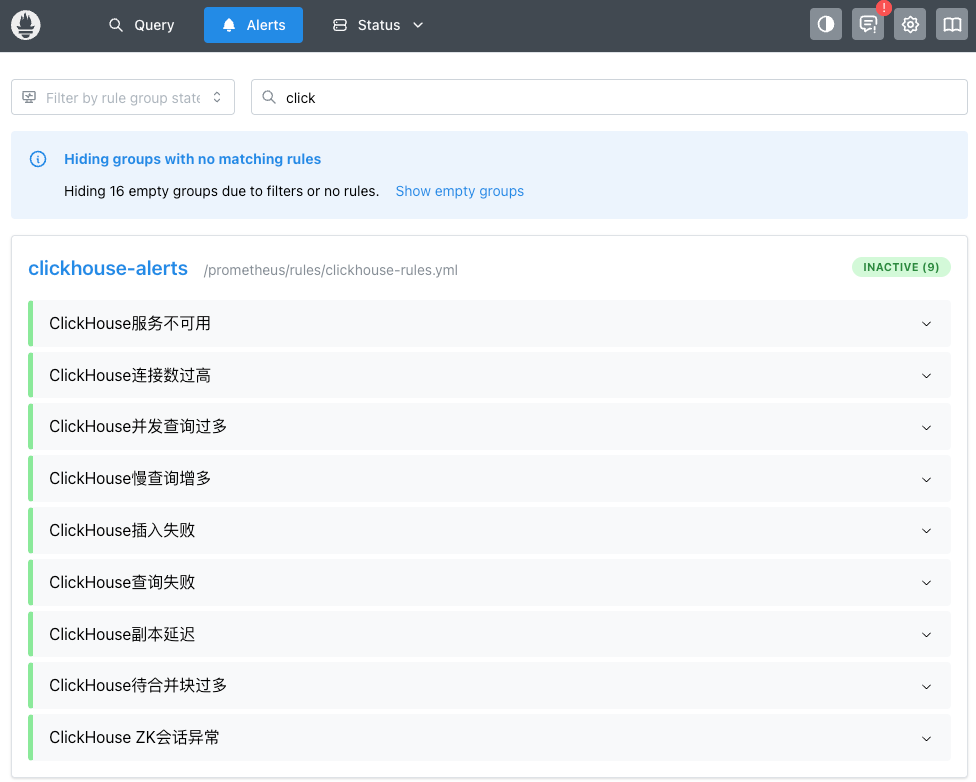
三、Grafana 可视化
光有指标不够,还得有个漂亮的看板。
3.1 安装 ClickHouse 数据源插件
# 进入 Grafana 容器
docker exec -it grafana bash

# 安装插件
grafana cli plugins install vertamedia-clickhouse-datasource

# 退出并重启容器
exit
docker restart grafana
3.2 添加数据源
- 打开 Grafana → Configuration → Data Sources
- 点击 Add data source
- 搜索并选择 ClickHouse
- 配置连接信息:
- URL:
http://<ClickHouse-IP>:8123 - User:
admin - Password:
admin123
- URL:
- 点击 Save & Test
3.3 导入仪表盘
- 打开 Grafana → Dashboards → Import
- 输入仪表盘 ID,点击 Load
- 选择数据源,点击 Import
推荐仪表盘:
| ID | 名称 | 说明 |
|---|---|---|
| 882 | ClickHouse 官方 | 基础监控,指标全面 |
| 13606 | 社区增强版 | 可视化更丰富,推荐 |
导入后就是这么一张 ClickHouse 性能大盘——查询耗时、内存用量、写入 / 合并速率、HTTP / TCP 连接数一屏尽收: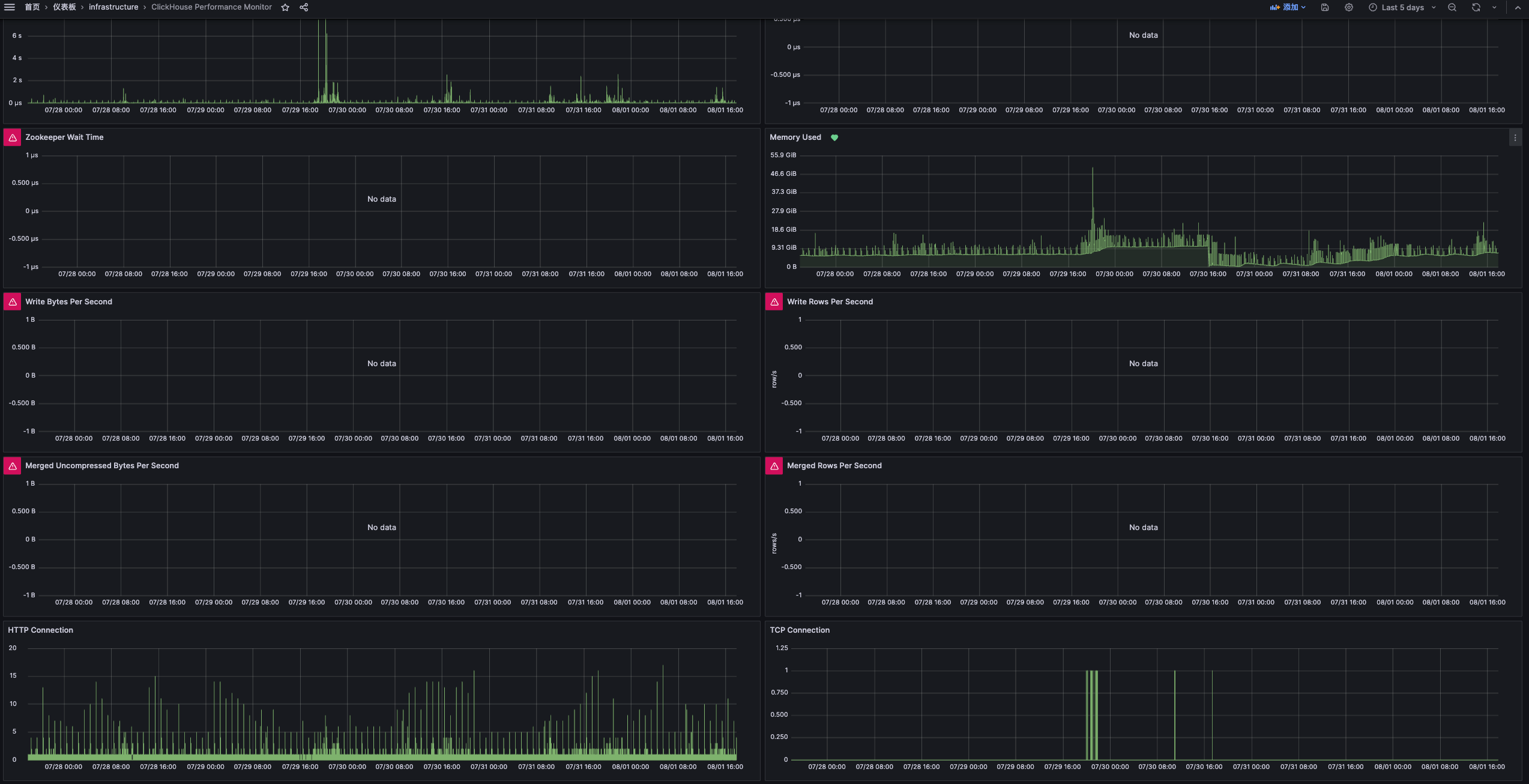
四、常见问题
Q1: 时间查询结果差 8 小时?
检查 config.xml 中是否配置了 <default_time_zone>Asia/Shanghai</default_time_zone>。
Q2: 连接被拒绝?
检查防火墙是否开放了 8123、9000 端口。Docker 部署记得加 -p 端口映射。
Q3: 数据丢失?
确保挂载了数据目录:-v /data/ck/data:/var/lib/clickhouse。不挂载的话,容器删除数据就没了。
Q4: ulimit 报错?
ClickHouse 需要大量文件句柄,启动时必须加 --ulimit nofile=262144:262144。
五、快速命令参考
# 进入 ClickHouse 客户端
docker exec -it clickhouse-server clickhouse-client -u admin --password admin123

# 查看数据库列表
docker exec -it clickhouse-server clickhouse-client -u admin --password admin123 -q "SHOW DATABASES"

# 查看表大小
docker exec -it clickhouse-server clickhouse-client -u admin --password admin123 -q "SELECT database, table, formatReadableSize(sum(bytes)) as size FROM system.parts GROUP BY database, table ORDER BY sum(bytes) DESC"

# 查看当前查询
docker exec -it clickhouse-server clickhouse-client -u admin --password admin123 -q "SELECT * FROM system.processes"
总结
Docker 部署 ClickHouse 的核心步骤:
- 获取配置 → 临时容器 copy 出 config.xml
- 改时区 →
default_time_zone设为 Asia/Shanghai - 开监控 → 配置 prometheus 端点
- 挂目录 → 数据、日志、配置都要持久化
适用场景:本地开发、数据分析、小规模 OLAP 查询。
生产环境建议上集群,毕竟单节点扛不住大流量。但作为入门和测试,这套配置完全够用。
如果这篇文章对你有帮助,欢迎点赞收藏。有问题评论区见。
延伸阅读
- ClickHouse + DolphinScheduler:两个组件搞定轻量离线数仓,谁还堆 Hadoop 全家桶? —— CK 部署好之后,接着用它搭一套轻量离线数仓。
- ClickHouse + Flink + DolphinScheduler:中小厂三件套搞定离线+实时数仓,告别 Hadoop 全家桶 —— 再加一个 Flink CDC,把离线数仓升级成离线+实时。
- ClickHouse 内存只涨不降之谜:MemoryTracking 20G 但 MemoryResident 才 2.5G,内存到底跑哪去了? —— 部署上线后大概率会撞上的内存监控与运维难题。
🏷️ 标签:ClickHouse Docker Prometheus Grafana 时区配置 监控告警

汇聚全球AI编程工具,助力开发者即刻编程。
更多推荐


 11
11 0
0- 0


 已为社区贡献31条内容

所有评论(0)