
Prometheus+Grafana监控实操手册
Win11下8085端口cornerstone-evidence项目Prometheus+Grafana监控实操手册
适用环境:Win11 64位、Spring Boot 2.x/3.x、8085端口cornerstone-evidence Java项目
实现效果:实现项目JVM核心指标+Spring Boot业务指标的采集、存储与可视化监控
核心流程:Java项目改造→Prometheus配置→Grafana安装与可视化
操作原则:全程使用绝对路径(避免空格/中文问题)、零基础可直接照做、附带完整验证与问题排查
前置说明
- 所有操作基于Win11 64位系统,默认项目为Spring Boot 2.x/3.x,Java项目运行端口8085;
- 监控组件均存放至无空格/无中文目录,避免Win11系统解析异常;
- 全程无需配置环境变量,无复杂命令,所有步骤为Win11专属实操;
- 核心依赖版本已做兼容性适配,直接复制即可避免版本冲突。
第一步:改造Java项目,暴露Prometheus指标接口
核心目标:添加Maven依赖+配置Actuator,暴露/actuator/prometheus指标端点,为Prometheus采集提供基础,此步骤为监控前提。
1.1 添加Maven依赖(pom.xml)
根据项目实际的Spring Boot版本,选择对应兼容依赖,添加至<dependencies>标签内,二选一即可。
🔹 适配Spring Boot 2.7.x(主流稳定版,推荐)
<!-- Prometheus指标暴露核心依赖 -->
<dependency>
    <groupId>io.micrometer</groupId>
    <artifactId>micrometer-registry-prometheus</artifactId>
    <version>1.9.6</version> <!-- 适配Spring Boot 2.7.x,稳定无冲突 -->
</dependency>
<!-- Spring Boot Actuator监控端点依赖 -->
<dependency>
    <groupId>org.springframework.boot</groupId>
    <artifactId>spring-boot-starter-actuator</artifactId>
    <version>2.7.18</version> <!-- 与Spring Boot 2.7.x主版本一致 -->
</dependency>
🔹 适配Spring Boot 3.2.x(最新版)
<!-- Prometheus指标暴露核心依赖 -->
<dependency>
    <groupId>io.micrometer</groupId>
    <artifactId>micrometer-registry-prometheus</artifactId>
    <version>1.12.0</version> <!-- 适配Spring Boot 3.2.x -->
</dependency>
<!-- Spring Boot Actuator监控端点依赖 -->
<dependency>
    <groupId>org.springframework.boot</groupId>
    <artifactId>spring-boot-starter-actuator</artifactId>
    <version>3.2.1</version> <!-- 与Spring Boot 3.2.x主版本一致 -->
</dependency>
依赖刷新验证
- IDEA:点击右上角
Maven→Reload Project; - Eclipse:右键项目→
Maven→Update Project; - 验证标准:无红色报错,依赖下载完成(本地仓库出现对应jar包)。
1.2 配置Actuator,暴露prometheus端点(application.yml)
Spring Boot Actuator默认仅暴露/actuator/health和/actuator/info,需手动配置暴露prometheus端点,仅使用yml配置方式。
打开项目src/main/resources/application.yml,添加以下配置:
# 应用基础配置:指定8085端口,与项目保持一致
server:
  port: 8085
# Actuator监控核心配置:暴露prometheus端点并添加项目标签
management:
  endpoints:
    web:
      exposure:
        include: prometheus,health,info  # 核心:暴露prometheus端点,附带健康/信息端点
        base-path: /actuator  # 监控端点基础路径,默认值,可省略
  endpoint:
    prometheus:
      enabled: true  # 显式开启prometheus端点,默认已开启,可省略
  metrics:
    tags:
      application: cornerstone-evidence  # 给指标加项目名标签,方便Grafana精准筛选
# 可选:配置Spring应用名称,与指标标签呼应
spring:
  application:
    name: cornerstone-evidence
⚠️ 注意:YML配置对缩进敏感,必须使用2个空格缩进,禁止使用Tab键,否则会报配置解析错误。
1.3 启动Java项目并验证指标接口
1.3.1 项目启动方式(二选一)
- 开发工具启动(IDEA/Eclipse):直接点击Run/Debug启动按钮,确保项目无控制台报错,启动成功;
- jar包独立启动:先打包再运行,管理员CMD执行以下命令(替换实际jar包名):
# 1. 项目根目录执行打包命令(跳过测试,加快打包速度)
mvn clean package -DskipTests
# 2. 进入jar包所在目录,执行启动命令
java -jar cornerstone-evidence-xxx.jar
1.3.2 关键验证(必须执行)
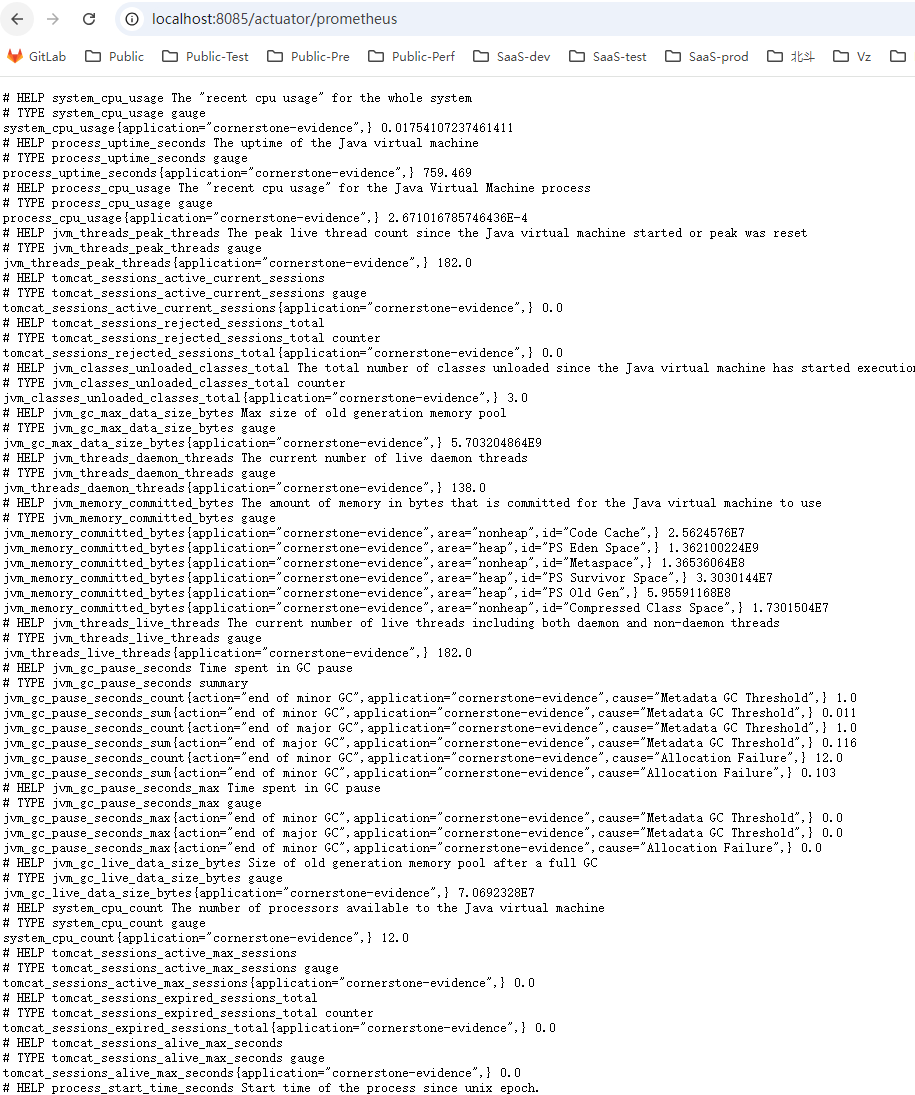
打开浏览器,访问地址:http://localhost:8085/actuator/prometheus
- ✅ 验证成功:页面显示大量Prometheus格式指标文本(以
# HELP/# TYPE开头,包含jvm_/http_/application_前缀指标),说明项目改造成功; - ❌ 验证失败(404/无法访问):按以下顺序排查:
- 确认项目运行端口为8085(检查application.yml的
server.port); - 确认Maven依赖已刷新成功(无红色报错、本地仓库有对应jar包);
- 确认Actuator配置正确(
include中包含prometheus); - 确认项目无控制台报错,已正常启动;
- 临时关闭Win11防火墙,排查端口拦截问题。、
- 确认项目运行端口为8085(检查application.yml的
第二步:安装并配置Prometheus,监听8085端口Java项目
Prometheus为指标采集/存储核心,Win11下采用免安装解压版,全程仅需「下载解压→修改配置→启动验证」,核心是配置拉取8085项目的/actuator/prometheus指标。
2.1 下载Prometheus(Win11 amd64版本)
- 访问官方下载地址:https://prometheus.io/download/;
- 下滑找到
Prometheus模块,选择Windows amd64版本(选最新稳定版即可); - 下载后解压至无空格/无中文目录,推荐路径:
D:\monitor\prometheus; - 解压后验证:目录内包含
prometheus.exe(启动程序)、prometheus.yml(核心配置文件)。
2.2 修改Prometheus核心配置文件(prometheus.yml)
打开D:\monitor\prometheus\prometheus.yml(推荐用Notepad++/IDEA编辑,避免格式错乱),完整替换为以下配置,新增8085项目的采集规则并添加专属标签。
# 全局配置
global:
  scrape_interval: 15s  # 默认采集频率,可按需修改
  evaluation_interval: 15s # 告警规则评估频率,可按需修改

# 告警规则文件(暂时不用,保留默认注释)
rule_files:
  # - "first_rules.yml"
  # - "second_rules.yml"

# 核心:采集配置(scrape_configs)
scrape_configs:
  # 监控Prometheus自身(默认配置,保留)
  - job_name: "prometheus"
    static_configs:
      - targets: ["localhost:9090"]

  # 新增:监控8085端口cornerstone-evidence Java项目(核心配置)
  - job_name: "cornerstone-evidence-8085"  # 采集任务名,项目+端口,方便识别
    metrics_path: "/actuator/prometheus"   # 关键:Java项目的指标暴露路径,必须写对
    scrape_interval: 5s                    # Java指标采集频率,5秒一次,更实时
    static_configs:
      - targets: ["localhost:8085"]        # 目标:8085端口Java项目地址
    # 项目专属标签,Grafana中可通过标签快速筛选
    labels:
      project: "cornerstone-evidence"
      app_type: "SpringBoot"
      port: "8085"
2.3 启动Prometheus并验证8085端口监听
2.3.1 启动Prometheus
- 打开管理员CMD,切换至Prometheus解压目录:
cd D:\monitor\prometheus - 执行启动命令(指定配置文件+允许所有IP访问,避免Win11解析问题):
prometheus.exe --config.file=prometheus.yml --web.listen-address=0.0.0.0:9090 - 启动成功标志:CMD窗口显示
Server is ready to receive web requests on http://0.0.0.0:9090,禁止关闭CMD窗口(关闭则Prometheus停止运行)。
2.3.2 验证1:访问Prometheus控制台
打开浏览器,访问:http://localhost:9090
- ✅ 成功:进入Prometheus官方蓝色控制台,顶部有Query查询框。
2.3.3 验证2:检查8085采集目标状态(核心)
在Prometheus控制台,点击顶部Status → Targets,进入采集目标页面,查看cornerstone-evidence-8085任务:
- ✅ 成功:任务状态为UP(绿色),
Endpoint显示http://localhost:8085/actuator/prometheus,说明Prometheus已成功监听8085项目; - ❌ 失败(DOWN/Unknown):按以下顺序排查:
- 确认Java项目已启动,
http://localhost:8085/actuator/prometheus可正常访问; - 确认prometheus.yml中
metrics_path和targets配置无拼写错误; - 确认Win11防火墙已放行9090(Prometheus)和8085(Java)端口;
- 重启Prometheus(关闭CMD窗口,重新执行启动命令)。
- 确认Java项目已启动,
2.3.4 验证3:查询8085项目指标(最终确认)
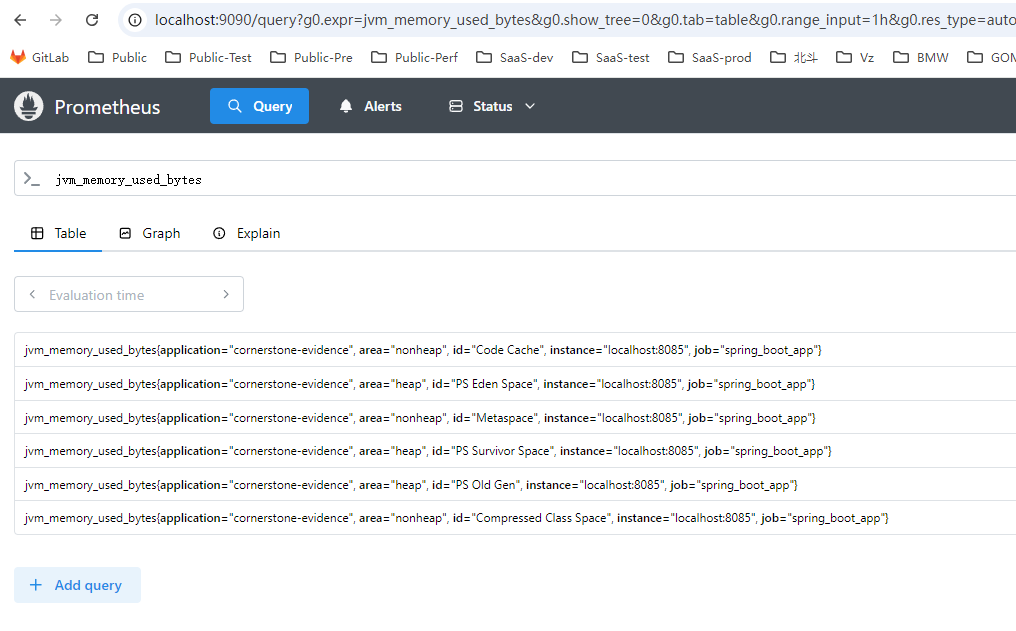
在Prometheus控制台顶部Query查询框,输入指标:jvm_memory_used_bytes{instance="localhost:8085"},点击Execute:
- ✅ 成功:下方显示8085项目的JVM内存使用数据,说明Prometheus已成功采集并存储指标。
第三步:安装Grafana,连接Prometheus并实现可视化监控
Grafana为监控可视化核心,Win11下推荐MSI安装包(自动注册系统服务、开机自启,比解压版更便捷),全程「下一步安装→配置数据源→导入Dashboard」,实现8085项目的可视化监控。
3.1 下载Grafana(Win11 MSI开源版)
- 访问官方下载地址:https://grafana.com/grafana/download;
- 下滑找到
Download Grafana OSS(开源免费版,满足日常监控需求); - 选择Windows→MSI安装包(选最新稳定版即可);
- 下载后得到MSI安装文件(如
grafana-10.4.2.windows-amd64.msi)。
3.2 安装Grafana(Win11专属,下一步式安装)
- 双击MSI安装包,弹出安装向导,点击
Next; - 选择安装目录,推荐默认路径:
C:\Program Files\GrafanaLabs\Grafana,点击Next; - 点击
Install开始安装,等待1-2分钟(无额外配置,安装速度快); - 安装完成后,勾选
Launch Grafana,点击Finish,Grafana会自动启动并注册为Win11系统服务。
3.3 首次访问Grafana,初始化密码
- 安装完成后,浏览器自动打开
http://localhost:3000(未自动打开则手动输入); - 输入Grafana默认账号/密码:
admin / admin,点击Log in; - 首次登录会提示
Change Password:- 生产环境:推荐修改为易记且安全的密码(如
Admin123!); - 测试环境:可直接点击
Skip跳过;
- 生产环境:推荐修改为易记且安全的密码(如
- 完成后进入Grafana主界面(左侧有菜单栏,顶部有搜索框)。
3.4 配置Grafana数据源,连接Prometheus(核心)
Grafana自身不存储数据,需连接Prometheus作为数据源,才能拉取8085项目的指标,步骤如下:
- 点击Grafana左侧菜单栏齿轮图标(Configuration)→ Data sources(数据源);
- 点击右上角
Add data source(添加数据源); - 在数据源列表中,找到并选择Prometheus(列表顶部,最常用);
- 进入Prometheus配置页,仅修改以下核心配置,其余保持默认:
- Name:可改为
Prometheus-8085(方便识别,可选); - HTTP → URL:输入
http://127.0.0.1:9090(必选,用127.0.0.1避免Win11本地解析问题); - Access:保持默认
Server (default)(Grafana服务端直接访问,本地环境最优);
- Name:可改为
- 拉到页面最底部,点击
Save & test(保存并测试);- ✅ 成功:弹出绿色提示
Data source is working,说明Grafana已成功连接Prometheus; - ❌ 失败:排查Prometheus是否启动、9090端口是否可访问、防火墙是否拦截。
- ✅ 成功:弹出绿色提示
3.5 导入Spring Boot Dashboard,实现8085项目可视化
Grafana提供大量开源的Spring Boot专属Dashboard(预制监控面板,含JVM、HTTP等核心指标),无需手动创建,导入模板ID即可,以下为适配Actuator+Prometheus的推荐模板。
3.5.1 推荐可视化模板(二选一,均适配8085项目)
- 模板ID:12900(首选):Spring Boot 2.x/3.x通用,全量监控面板,包含JVM内存/GC/线程、HTTP请求/响应、项目运行状态,布局合理,适合生产/测试环境;
- 模板ID:14430:Spring Boot 3.x专属,针对3.x版本优化,指标更贴合,轻量简洁。
3.5.2 模板导入步骤(以12900为例,通用)
- 点击Grafana左侧菜单栏**+号 → Import**(导入Dashboard);
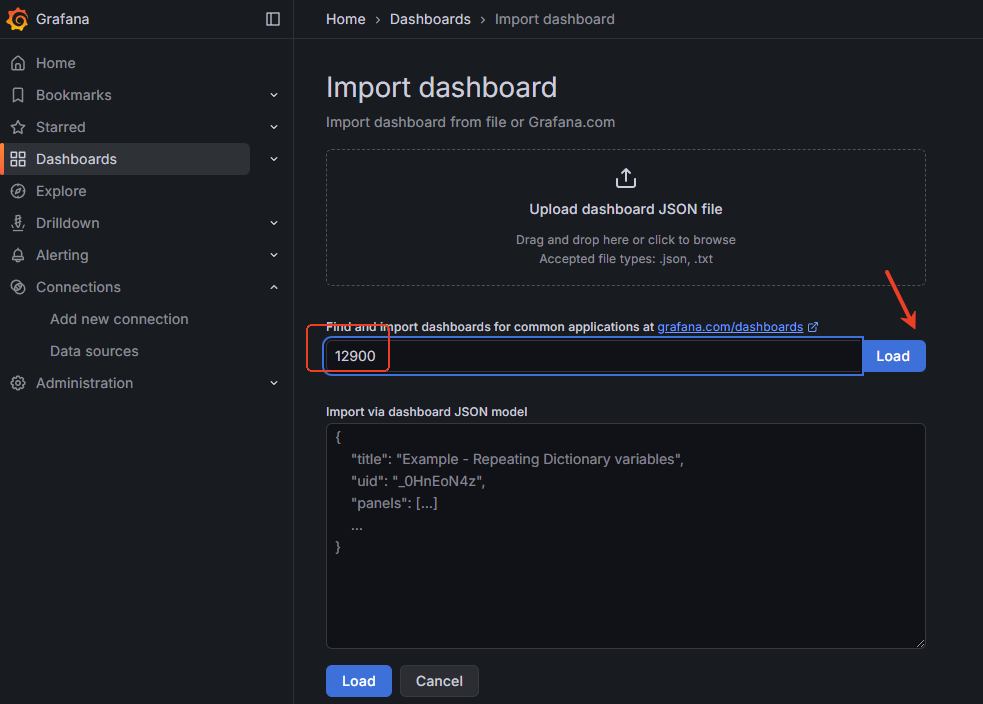
- 在
Import via grafana.com输入框中,粘贴模板ID:12900,点击Load; - 进入模板配置页,修改2个关键配置:
- Name:可改为
cornerstone-evidence-8085-SpringBoot监控(项目专属名称,方便识别); - Prometheus:在下拉框中选择已配置的Prometheus数据源(如
Prometheus-8085),此为核心,必须选对;
- Name:可改为
- 点击
Import,等待1-2秒,自动生成完整的Spring Boot监控大盘。
3.5.3 关键优化:让大盘仅显示8085项目数据
导入的模板默认显示Prometheus中所有实例指标,需精准过滤至8085端口项目,一键操作无需修改图表:
- 进入刚导入的监控大盘,顶部会出现
instance下拉框(模板自带全局变量); - 点击
instance下拉框,取消All选项,选择localhost:8085,点击Apply(应用); - ✅ 效果:整个大盘的所有图表实时过滤,仅显示8085端口cornerstone-evidence项目的指标。
3.6 验证Grafana监控大盘(最终效果)
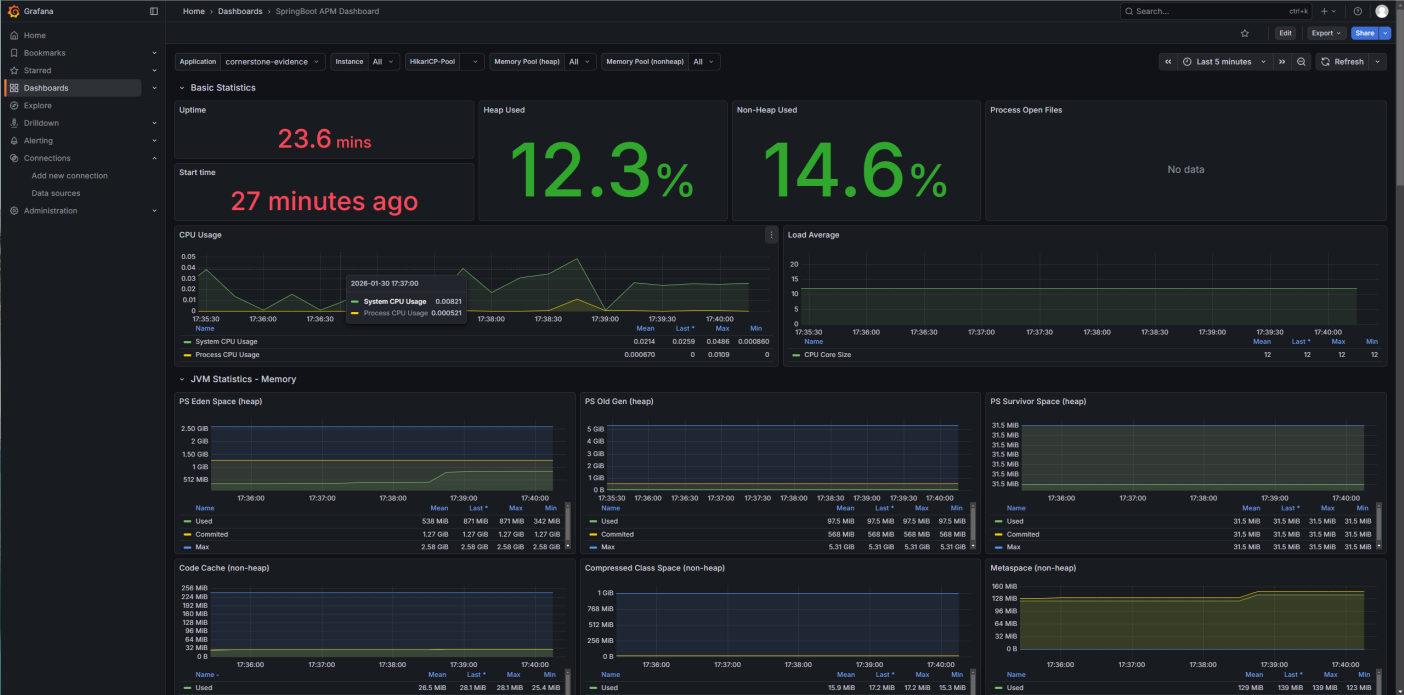
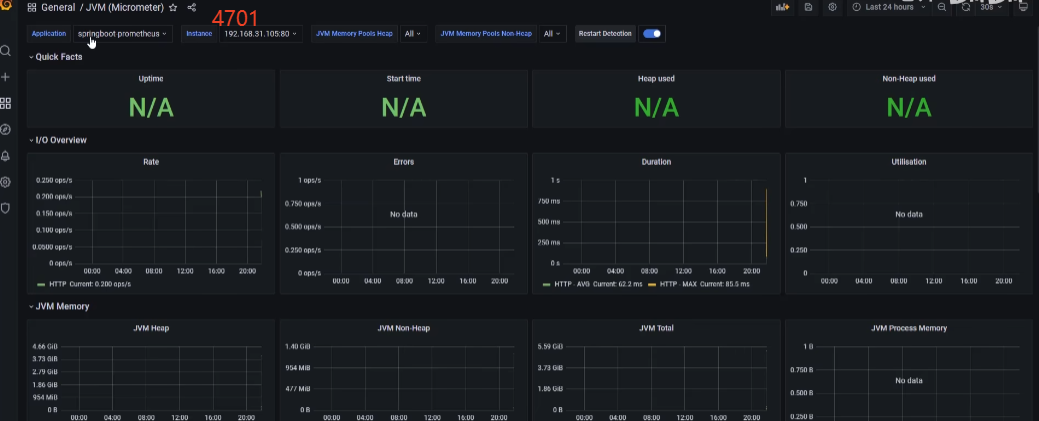
导入并筛选后,大盘会实时刷新数据(默认5秒),核心监控模块包含:
- JVM核心监控:堆/非堆内存使用趋势、使用率、内存池(Eden/Survivor/Old)、GC次数/耗时、线程数、类加载/卸载;
- Spring Boot请求监控:HTTP请求数、响应状态码(200/404/500)、请求响应时间、接口访问频率;
- 项目运行状态:启动时间、进程ID、指标采集频率;
- 基础系统监控:CPU/内存使用率(可后续叠加Windows Exporter实现更详细系统监控)。
无数据排查(大盘显示No data,99%的问题在此)
- 确认Grafana时间范围:默认
Last 6 hours,项目刚启动则切换为Last 5 minutes(顶部时间框); - 确认instance筛选正确:已选择
localhost:8085; - 确认Prometheus数据源选择正确:导入模板时未选错;
- 确认Prometheus已采集到8085指标:在Prometheus查询
jvm_memory_used_bytes{instance="localhost:8085"}有数据; - 手动刷新Grafana页面(F5)或点击顶部
Refresh。
JVM监控
全程核心路径/端口汇总(快速查阅)
| 组件/项目 | 安装/存放路径 | 端口 | 核心访问地址 |
|---|---|---|---|
| cornerstone-evidence项目 | 项目实际存放目录 | 8085 | http://localhost:8085/actuator/prometheus |
| Prometheus | D:\monitor\prometheus | 9090 | http://localhost:9090/targets |
| Grafana | C:\Program Files\GrafanaLabs\Grafana | 3000 | http://localhost:3000 |
总结
Win11下实现8085端口cornerstone-evidence项目的Prometheus+Grafana监控,核心三步无冗余,全程零基础可操作:
- Java项目改造:添加对应版本的Maven依赖+配置application.yml,暴露
/actuator/prometheus并验证访问成功; - Prometheus配置:解压后修改prometheus.yml,添加8085项目采集规则,启动后验证Target为UP且能查询到指标;
- Grafana可视化:MSI一键安装→配置Prometheus数据源→导入Spring Boot模板(12900)→筛选localhost:8085,实现可视化。
最终可得到项目专属的实时监控大盘,覆盖JVM+Spring Boot核心指标,满足日常开发、测试、生产环境的监控与问题排查需求。

汇聚全球AI编程工具,助力开发者即刻编程。
更多推荐



 12
12 0
0- 0


 已为社区贡献3条内容

所有评论(0)