
<span class=“js_title_inner“>每个 Android 开发人员都应该知道的重要 Gradle 命令!</span>
“这是每个开发人员都应该知道的 Gradle 基本命令列表。
这些 gradle 命令可以节省您的时间、理智和构建。
如果您正在构建 Android 应用,那么无论您是否喜欢,您已经在底层使用 Gradle 了。但要释放其真正的威力,需要做的不仅仅是点击 Android Studio 中的“运行”按钮。了解正确的 Gradle 命令可以帮助您更快地构建、更智能地调试,甚至实现整个工作流程的自动化。
在这篇文章中,我们将介绍一些对 Android 开发来说最重要和最实用的 Gradle 命令——每个开发人员的工具包中都应该有这些命令。
1). 构建APK/App
./gradlew assembleDebug
./gradlew assembleRelease
assembleDebug构建应用程序的调试版本(app.debug)。 assembleRelease构建已签名/未签名的发布 APK(不安装)。 执行此命令后,转到以下路径
app/build/outputs/apk如果您正在使用不同的版本,请点击以下命令,它将生成相应的 .apk 文件。
./gradlew assembleFlavour_nameDebug

例如 - ./gradlew assembleDevDebug , ./gradlew assembleDevRelease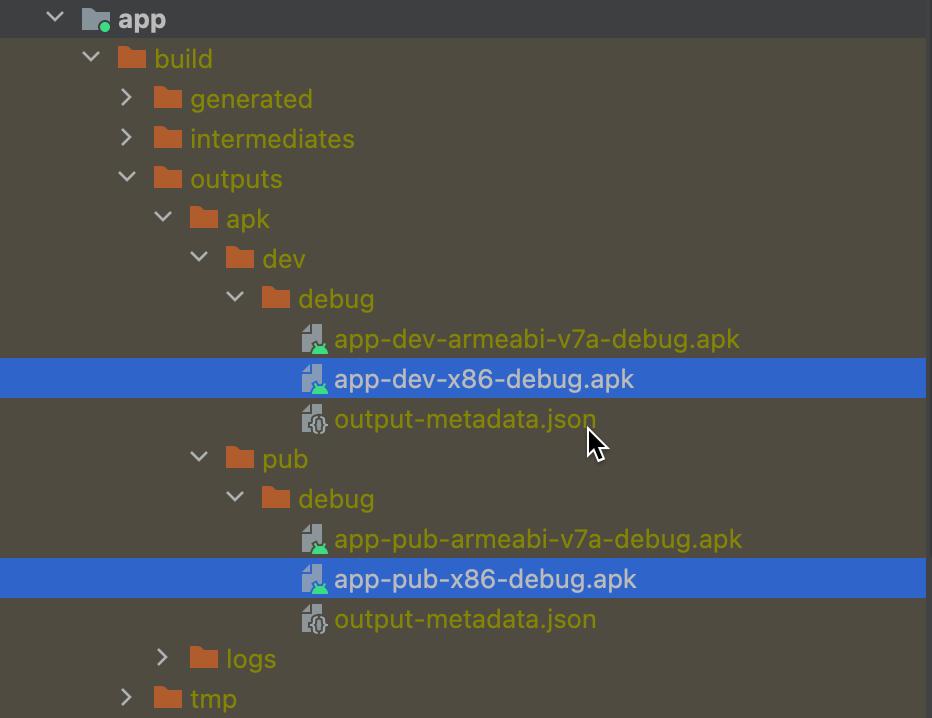
“它构建(组装)你的 Android 应用的调试版或发布版,但不安装或运行它。这比 Android Studio 中的可点击按钮生成构建版本更快。
用于生成 App Bundles
./gradlew bundleDebug2). 安装应用程序
./gradlew installDebug
./gradlew installRelease
./gradlew installDebug — 将调试 APK 直接安装到连接的设备或模拟器上。
./gradlew installRelease —将发布的 APK 直接安装到连接的设备或模拟器上。
如果你正在使用不同的版本,那么请使用以下命令来安装 APK
./gradlew installdevDebug
./gradlew installdevRelease
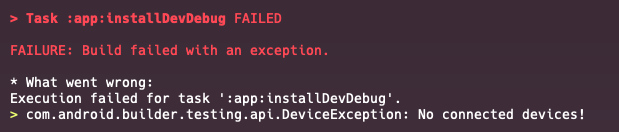
如果没有连接设备,构建将失败
3). 运行单元测试
./gradlew testDebugUnitTest在 JVM(即test/目录)上运行本地单元测试以进行调试变体。
一旦所有测试用例通过,它将显示“构建成功”消息

如果任何测试用例失败,它将显示“构建失败”消息
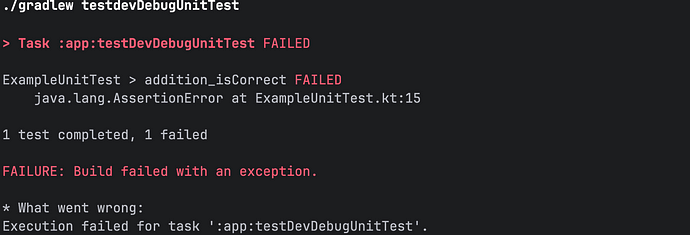
如果您正在使用flavours,请使用以下命令运行测试用例
./gradlew testdevDebugUnitTest4). Clear Build
./gradlew clean删除build/项目中的目录,清除所有先前编译的工件。
“如果你要切换分支、更改依赖项或遇到奇怪的构建问题,这就是你的重置按钮。你可以把它想象成 Gradle 的“关闭再打开”功能。
5). 版本信息及帮助
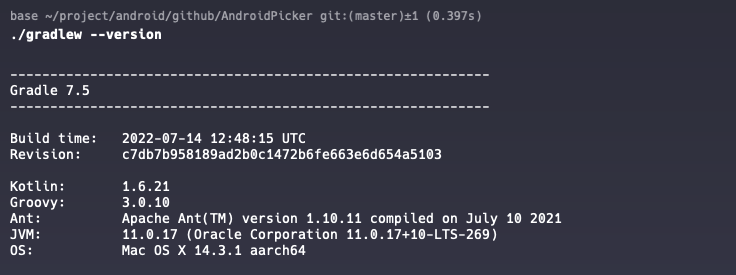
./gradlew --version它将显示所有 gradle 版本信息
./gradlew tasks它将显示所有可用的 Gradle 任务(命令)列表。
6). Signing Report
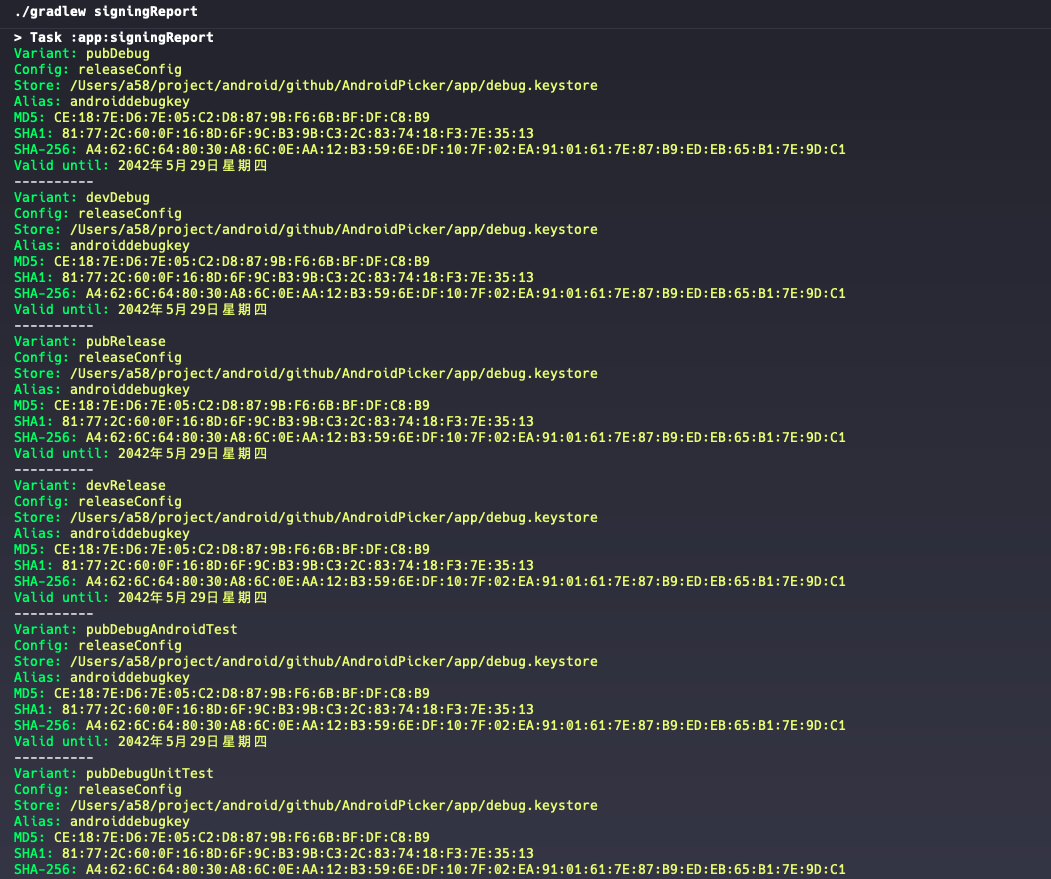
./gradlew signingReport这将找到签名报告,如SHA1、SHA-256、MD5等指纹密钥。
结论
掌握 Gradle 命令不仅能让你成为更高效的 Android 开发者,还能让你变得更加强大。无论你是想调试问题、自动化构建流程,还是深入了解底层机制,这些命令都能让你掌控全局。
下次构建过程中遇到缓慢、混乱或难以理解的情况时,不妨试试这些 Gradle 命令。它们会让您的工作流程更加清晰,速度也更快,这绝对会让您惊喜不已。

汇聚全球AI编程工具,助力开发者即刻编程。
更多推荐



 9
9 0
0- 0


 已为社区贡献1条内容

所有评论(0)