
Linux 指令通关指南:彻底掌握 Shell 与系统的对话艺术
·
一、基础指令首尾与总结
1.1 文件压缩与远程传输指令
1.1.1 打包与解包:tar 基础使用
功能:打包/解包,不打开它,直接看内容
参数组合:(这里需要注意的是:-f 后面不能再加别的参数,-f 只能作为最后一个参数)
- tar -czf xxx.tgz xxx :打包并压缩
- tar -xzf xxx.tgz :解压并解包(默认在当前路径下解压并解包)
- tar -xzf xxx.tgx -C 指定路径 :在指定路径下解压并解包,-C后面接指定的路径
- -v:看到打包压缩或者解压解包的过程
代码语言:javascript
将lesson5打包并压缩
[root@VM-0-16-centos 118]# tar -czf lesson5.tgz lesson5

将lesson5.tgz解压并解包到当前路径下
[root@VM-0-16-centos 118]# tar -xzf lesson5.tgz

将lesson5.tgz解压并解包到指定路径下,-C .. 解压到上级路径下
[root@VM-0-16-centos 118]# tar -xzf lesson5.tgz -C ..

加上v选项,表示显示打包并压缩的过程
[root@VM-0-16-centos 118]# tar -cvzf lesson5.tgz lesson5
lesson5/

加上v选项,表示显示解压解包的过程
[root@VM-0-16-centos 118]# tar -xvzf lesson5.tgz
lesson5/当我们加上v参数时,如果这个过程比较长,那么我们需要等待的时间就比较长,那此时我们就可以在后面加上&,& 就表示在后台显示这个过程,在这期间,我们在控制台进行其他操作
代码语言:javascript
[root@VM-0-16-centos 118]# tar -cvzf lesson5.tgz lesson5 &
[1] 14500
[root@VM-0-16-centos 118]# lesson5/
pwd
/root/118
[1]+  Done                    tar -cvzf lesson5.tgz lesson5
注意:我们直接使用 -czf 和 -xzf 即可,就不要给自己找麻烦!!!
1.1.1.1 .tgz压缩包怎么解决跨平台问题
1.1.1.1.1 Linux与windows的互传
在前面的学习中,我们已经学习了如何把.zip压缩包在Linux和windows中进行互传,.tgz压缩包在Linux和windows中的互传也是这样的——
- .tgz压缩包从Linux中传到windows中
代码语言:javascript
将lesson5.tgz压缩包从Linux中传到windows中
[root@VM-0-16-centos 118]# sz lesson5.tgz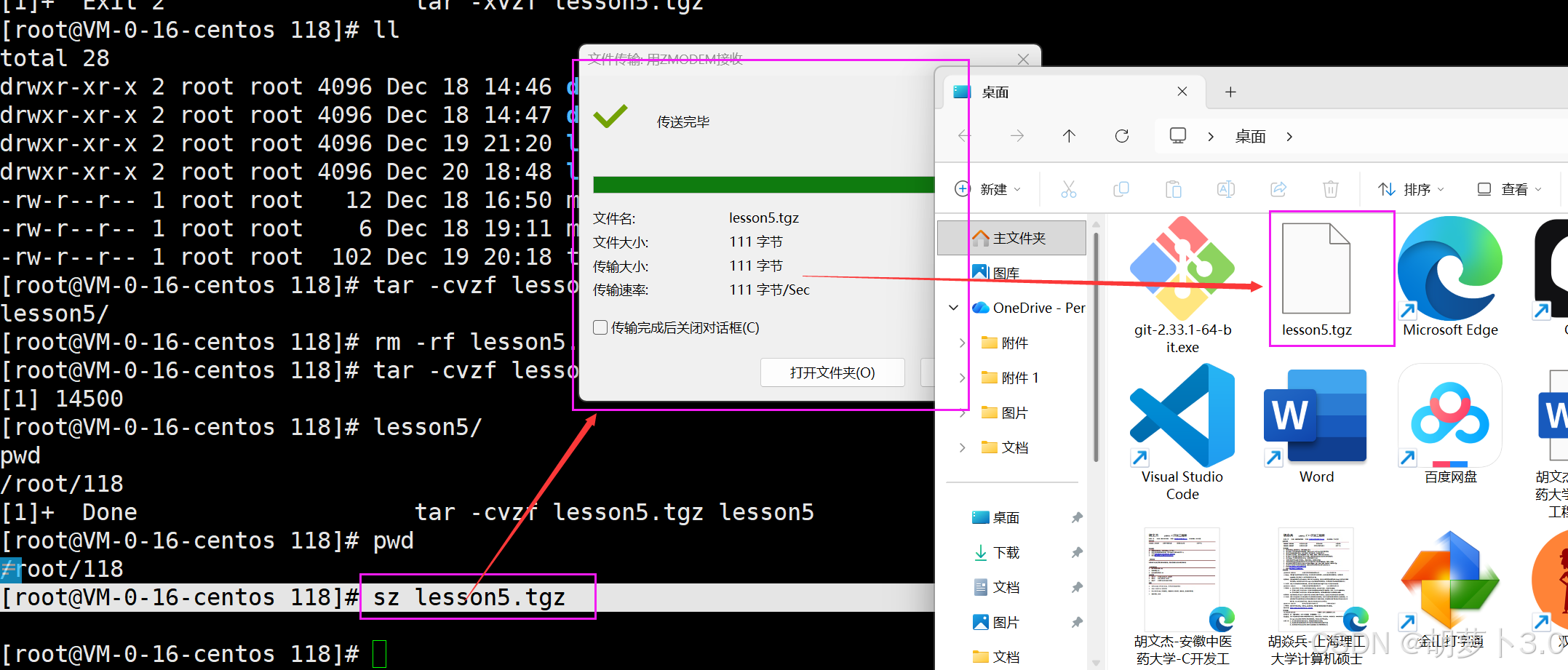
- .tgz压缩包从windows中传到Linux中
代码语言:javascript
.tgz压缩包从windows中传到Linux中
[root@VM-0-16-centos 118]# rz -E
1.1.1.1.2 Linux与Linux的互传——scp
ok,Linux和Linux的互传就不像上面的那种做法了,在这里我们需要用到一个新的指令——
- scp [选项] 源文件 目标路径
|
选项 |
说明 |
|---|---|
|
-r |
递归复制整个目录 |
代码语言:javascript
# 复制单个文件
scp local_file.txt user@remote_host:/remote/directory/

# 复制目录(递归)
scp -r local_folder/ user@remote_host:/remote/directory/
把当前Linux主机的.tgz 压缩包拷贝到另一台Linux主机上
注意:这里需要知道另一台Linux主机的密码!!!
1.1.2 补充命令——file
功能:查看一个文件的更详细信息
语法:
- file 文件名
代码语言:javascript
[root@VM-0-16-centos 118]# file test.txt
test.txt: ASCII text
1.2 终端计算器:bc
bc指令:Linux下的计算器
- 基础使用:直接输入
bc进入交互模式,支持 + - * / 运算,如 2+5 回车返回 7;输入 quit 退出。 - 结合管道使用:输入
echo "1+2+3+4+5"|bc直接返回结果15

汇聚全球AI编程工具,助力开发者即刻编程。
更多推荐



 4
4 0
0- 0


 已为社区贡献18条内容

所有评论(0)