
IDEA Git Commit 提交面板全解析:让代码提交更规范高效
·
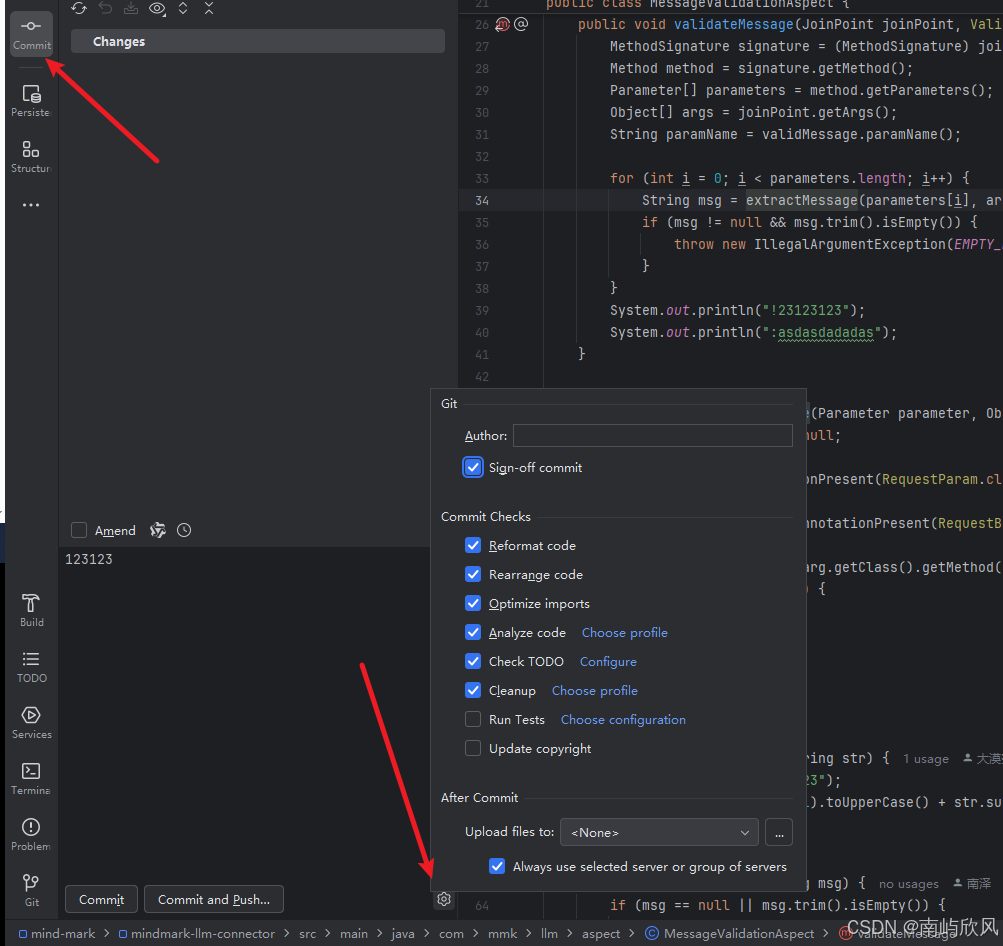
在日常开发中,Git 提交是我们和代码仓库打交道最频繁的操作之一。
今天我就结合自己的使用经验,给大家详细拆解一下 IntelliJ IDEA 中 Git Commit 提交面板的各项设置,帮你让每一次提交都更规范、更省心。
✨ 一、顶部基础设置
-
Author这里会显示当前提交的作者信息,是从 Git 全局配置的
user.name和user.email读取的。多人协作时,它能清晰区分代码提交者。 -
Sign-off commit勾选后,会在 Commit Message 末尾自动追加一行:
plaintext
Signed-off-by: 你的名字 <你的邮箱>这在开源项目中很常见,是你对代码合法性的承诺,表明你拥有提交代码的权限。
🧐 二、Commit Checks 提交前检查(核心推荐开启)
这部分是提交前的 “自动化守门员”,能帮你规避很多低级错误。
| 选项 | 作用 | 推荐指数 |
|---|---|---|
| Reformat code | 自动按项目代码风格格式化代码,保证团队代码格式统一。 | ⭐⭐⭐⭐⭐ |
| Rearrange code | 自动调整代码结构(如类成员顺序),让代码更整洁易读。 | ⭐⭐⭐ |
| Optimize imports | 自动清理无用的 import 语句,避免冗余。 | ⭐⭐⭐⭐⭐ |
| Analyze code | 静态分析代码,提前发现潜在的语法错误和性能问题。 | ⭐⭐⭐⭐ |
| Check TODO | 检查代码中遗留的 TODO 注释,防止未完成工作被提交。 | ⭐⭐⭐⭐ |
| Cleanup | 按配置清理冗余代码(如无用变量、空方法)。 | ⭐⭐⭐ |
| Run Tests | 提交前自动运行测试用例,确保代码不会破坏现有功能。 | ⭐⭐⭐⭐(适合稳定阶段) |
| Update copyright | 自动更新文件头部的版权声明年份。 | ⭐⭐ |
✅ 我的常用配置:我通常会开启 Reformat code、Optimize imports、Analyze code 和 Check TODO,这几项能在不影响开发效率的前提下,极大提升代码质量。
🚀 三、After Commit 提交后动作
- Upload files to提交代码后,自动将文件上传到 FTP/SFTP 等服务器,适合需要同步静态资源或自动部署的场景。
- Always use selected server or group of servers记住你选择的服务器配置,下次提交时自动复用,减少重复操作。
💡 四、个人配置建议
- 开发初期:建议开启基础的格式化和导入优化,保证代码风格统一。
- 测试阶段:加上
Run Tests,确保提交的代码不会导致测试用例失败。 - 开源贡献:务必勾选
Sign-off commit,遵循开源社区的规范。

汇聚全球AI编程工具,助力开发者即刻编程。
更多推荐

 8
8 0
0- 0


 已为社区贡献6条内容

所有评论(0)