
Eclipse+JDK+Tomcat+MyEclipse集成开发环境完整配置指南

简介:在Java Web开发中,正确配置Eclipse、JDK、Tomcat和MyEclipse是项目启动的基础。本文详细介绍了从下载安装到环境集成的全流程:包括Eclipse for Java EE的安装、JDK的环境配置与验证、Eclipse中JDK路径设置、Tomcat服务器的安装与环境变量配置、Eclipse中Tomcat运行时环境集成、创建动态Web项目,以及MyEclipse插件的安装与功能扩展。通过本指南,开发者可快速搭建高效的企业级Java Web开发环境,为后续使用Spring、Hibernate、Maven等框架打下坚实基础。 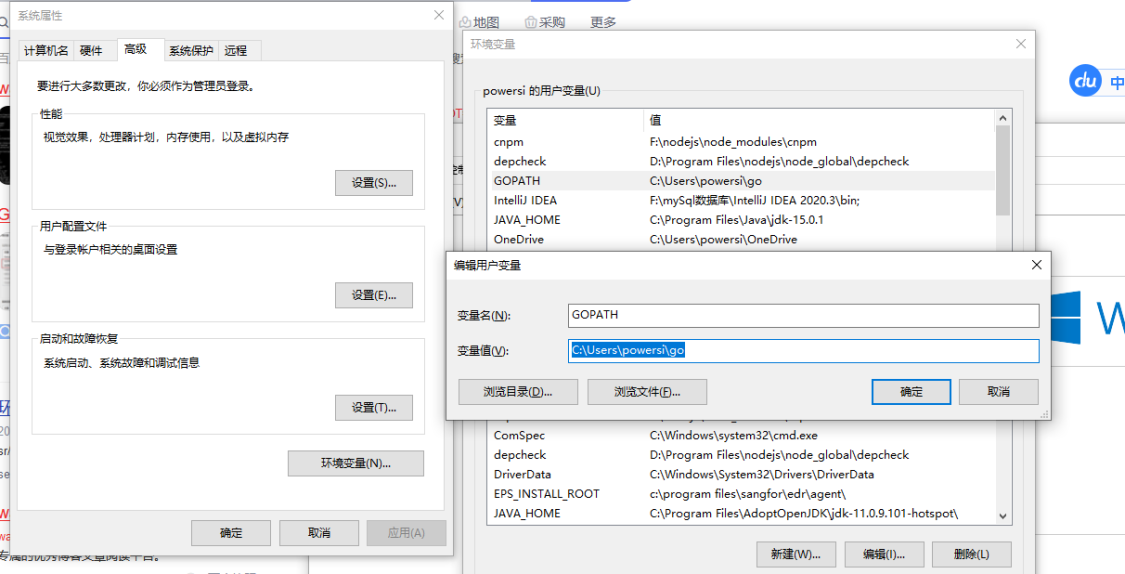
1. Java Web开发环境构建的核心要素
在现代企业级Java开发中,搭建一个稳定、高效的集成开发环境是项目成功的基础。Eclipse、JDK、Tomcat与MyEclipse的组合不仅具备开源免费的优势,还提供了从代码编写、调试到部署的一站式支持。本章将系统阐述这四大组件在整个Java Web开发流程中的角色定位及其协同机制。
1.1 JDK:Java运行环境的基石
# 验证JDK安装是否成功
java -version
javac -version
JDK(Java Development Kit)是Java开发的核心支撑,包含编译器( javac )、Java虚拟机(JVM)和基础类库。所有Java程序的编译与运行均依赖JDK。通过设置 JAVA_HOME 环境变量并将其 bin 目录加入 PATH ,可在命令行全局调用 java 和 javac 指令,实现跨平台开发准备。
1.2 Eclipse与MyEclipse:从编辑到企业级开发的演进
Eclipse作为开源IDE,提供强大的代码编辑、调试和插件扩展能力,尤其适用于Java EE开发。其模块化架构允许通过插件增强功能。MyEclipse在此基础上集成了数据库工具、可视化建模、SSH框架支持等企业级特性,显著提升开发效率。两者均基于Eclipse平台,但MyEclipse更适用于复杂Web应用的快速构建。
1.3 Tomcat:轻量级Web容器的角色
Apache Tomcat是一个开源的Servlet容器,实现了Java EE中的Servlet与JSP规范。它负责解析HTTP请求、加载Web应用并执行Servlet逻辑。开发者可通过启动 startup.bat (Windows)或 startup.sh (Linux)脚本运行Tomcat,并在浏览器访问 http://localhost:8080 验证服务状态。
# 启动Tomcat服务(Windows)
cd $CATALINA_HOME/bin
startup.bat
1.4 环境变量的关键作用与验证机制
| 环境变量 | 作用说明 |
|---|---|
JAVA_HOME |
指向JDK安装目录,供其他工具(如Tomcat、Eclipse)引用 |
CATALINA_HOME |
指向Tomcat安装路径,确保脚本正确执行 |
PATH |
包含 %JAVA_HOME%\bin ,实现命令行直接调用 |
通过命令行执行 echo %JAVA_HOME% (Windows)或 echo $JAVA_HOME (Linux)可验证变量设置。若 java -version 输出版本信息,则表明JDK配置成功,为后续集成奠定基础。
2. JDK与Eclipse的安装及基础环境配置
在现代Java Web开发体系中,构建一个稳定、可扩展且响应迅速的开发环境是项目成功的第一步。而这一过程的核心环节便是JDK(Java Development Kit)与Eclipse IDE的正确安装与系统级配置。JDK作为Java语言运行和编译的根本支撑,提供了从 javac 编译器到JVM虚拟机再到标准类库的完整工具链;而Eclipse则作为主流集成开发环境,承担代码编写、调试、重构以及插件扩展等关键职能。二者协同工作,构成了开发者日常编码的基础平台。
本章将深入剖析JDK与Eclipse的安装流程及其底层机制,重点聚焦于Windows操作系统下的实际操作步骤,并结合企业级开发实践中的常见问题,提供详尽的技术指导。通过科学设置环境变量、合理规划工作空间、精确注册JRE运行时环境,确保开发环境具备高兼容性与稳定性。同时,针对初学者常遇到的“命令未识别”、“启动失败”等问题,给出系统性的排查路径与解决方案。
更重要的是,随着Java版本迭代加快(如Java 8、11、17长期支持版本广泛应用),如何实现多版本JDK共存并灵活切换,已成为高级开发者必须掌握的技能。本章不仅讲解单版本配置方法,还将引入项目级JRE指定策略,帮助团队在混合技术栈环境下保持开发一致性。
2.1 JDK的下载、安装与系统级配置
JDK是Java开发不可替代的核心组件,其质量直接影响后续所有Java应用的编译效率、运行性能及调试体验。因此,在正式进入开发前,必须完成JDK的精准选型、规范安装与系统级环境配置。
2.1.1 不同版本JDK的选择依据与官方下载渠道
选择合适的JDK版本是构建开发环境的第一步。当前主流版本包括Oracle JDK和OpenJDK两大分支。其中, OpenJDK 是开源免费版本,被广泛用于生产环境;而 Oracle JDK 虽功能一致,但商业用途需授权。对于个人学习或企业非盈利项目,推荐使用 OpenJDK。
| 版本 | 发布时间 | 支持周期 | 推荐场景 |
|---|---|---|---|
| Java 8 (LTS) | 2014年 | 长期支持(至2030+) | 传统企业系统、遗留项目维护 |
| Java 11 (LTS) | 2018年 | 长期支持(至2026) | 新项目起步、云原生应用 |
| Java 17 (LTS) | 2021年 | 长期支持(至2029) | 微服务架构、Spring Boot 3+ |
| Java 21 (LTS) | 2023年 | 长期支持(至2031) | 前沿技术探索、AI集成 |
注:LTS = Long-Term Support,建议生产环境优先选用LTS版本。
官方下载渠道如下:
- Adoptium(原AdoptOpenJDK) : https://adoptium.net
提供跨平台、标准化构建的OpenJDK发行版,社区活跃,适合开发者。 -
Oracle OpenJDK : https://jdk.java.net
官方源码发布站点,更新及时,但不包含图形化安装程序。 -
Amazon Corretto / Azul Zulu / Microsoft Build of OpenJDK
各大云厂商提供的优化版本,适用于特定部署环境。
选择版本时应综合考虑项目依赖框架的支持情况。例如,Spring Boot 3.0 起仅支持 Java 17 及以上版本,若使用旧版框架则需降级适配。
graph TD
    A[确定项目技术栈] --> B{是否使用Spring Boot 3+?}
    B -->|是| C[选择Java 17或21]
    B -->|否| D{是否需长期维护?}
    D -->|是| E[选择Java 8或11]
    D -->|否| F[选择最新稳定版]
该流程图清晰展示了基于项目需求进行JDK版本决策的逻辑路径,有助于避免后期因版本冲突导致的兼容性问题。
2.1.2 Windows平台下的JDK安装路径规范与目录结构解析
在Windows平台上,JDK可通过两种方式安装:图形化安装程序( .exe )或解压式压缩包( .zip )。推荐使用 .exe 方式以自动注册注册表信息。
推荐安装路径:
C:\Program Files\Java\jdk-17\
避免中文路径或空格字符(如 C:\My Tools\java\ ),否则可能导致某些构建工具(如Maven、Gradle)解析失败。
安装完成后,JDK主目录包含以下关键子目录:
| 目录名 | 功能说明 |
|---|---|
/bin |
存放可执行文件,如 java.exe , javac.exe , javadoc.exe 等 |
/lib |
Java类库文件,包括 rt.jar(运行时核心库)、tools.jar(编译工具) |
/include |
JNI头文件,用于本地方法调用(Native Interface) |
/jre |
Java Runtime Environment,部分版本独立存在(Java 8及以前) |
/conf |
配置文件目录,如安全策略、加密属性等(Java 9+引入) |
/legal |
开源许可证文件 |
/demo |
示例代码(可选安装) |
特别注意:自 Java 9 起,JRE不再单独打包,而是整合进JDK内部,形成“模块化JDK”结构。这意味着开发者无需再额外安装JRE即可运行Java程序。
示例:查看JDK安装结构命令
dir "C:\Program Files\Java\jdk-17"
输出示例:
Directory of C:\Program Files\Java\jdk-17

05/10/2023  10:20 AM    <DIR>          bin
05/10/2023  10:20 AM    <DIR>          conf
05/10/2023  10:20 AM    <DIR>          include
05/10/2023  10:20 AM    <DIR>          jmods
05/10/2023  10:20 AM    <DIR>          legal
05/10/2023  10:20 AM    <DIR>          lib
05/10/2023  10:20 AM             4,872 release
其中 release 文件记录了JDK版本元数据,可用于自动化脚本读取版本信息。
2.1.3 环境变量JAVA_HOME与PATH的设置方法及验证流程
环境变量是操作系统调度JDK资源的关键桥梁。正确设置 JAVA_HOME 和 PATH ,才能确保命令行工具正常调用 javac 和 java 。
步骤一:设置 JAVA_HOME
- 打开“控制面板” → “系统和安全” → “系统” → “高级系统设置”
- 点击“环境变量”
- 在“系统变量”区域点击“新建”
- 输入:
- 变量名:JAVA_HOME
- 变量值:C:\Program Files\Java\jdk-17
✅ 建议使用绝对路径,不要带末尾斜杠。
步骤二:修改 PATH
在“系统变量”中找到 Path ,编辑并添加新条目:
%JAVA_HOME%\bin
此举将JDK的可执行文件路径纳入全局搜索范围。
验证配置是否成功
打开命令提示符(CMD),依次执行以下命令:
java -version
预期输出:
openjdk version "17.0.8" 2023-07-18
OpenJDK Runtime Environment (build 17.0.8+7)
OpenJDK 64-Bit Server VM (build 17.0.8+7, mixed mode)
再执行:
javac -version
预期输出:
javac 17.0.8
若出现 'java' 不是内部或外部命令... 错误,则说明环境变量未生效,需检查拼写、路径格式及是否重启终端。
批处理脚本辅助验证(validate_jdk.bat)
@echo off
echo 正在验证JDK安装...
echo.

if defined JAVA_HOME (
    echo ✅ JAVA_HOME 已定义:%JAVA_HOME%
) else (
    echo ❌ JAVA_HOME 未设置,请检查环境变量!
    pause
    exit /b 1
)

echo 测试 java 命令...
java -version
if %errorlevel% neq 0 goto error

echo 测试 javac 命令...
javac -version
if %errorlevel% neq 0 goto error

echo.
echo 🎉 所有测试通过!JDK配置成功。
pause
exit /b 0

:error
echo ❌ 命令执行失败,请确认PATH已包含 %%JAVA_HOME%%\bin
pause
逻辑分析与参数说明:
@echo off:关闭命令回显,提升脚本可读性;if defined JAVA_HOME:判断环境变量是否存在;%JAVA_HOME%:引用变量值,注意双百分号在批处理中为固定语法;errorlevel:上一条命令的返回状态码,0表示成功;goto error:跳转标签处理异常流程;pause:暂停脚本以便用户查看结果。
此脚本可用于CI/CD流水线或团队新人环境初始化检测,提高部署一致性。
2.2 Eclipse for Java EE的获取与初始化设置
Eclipse IDE for Java EE 是专为Web与企业级Java开发设计的集成开发环境,集成了Servlet、JSP、EJB、Web Services等开发所需的插件套件。相较于标准Eclipse版本,它预装了WTP(Web Tools Platform)、JST(JavaServer Faces Tools)等模块,显著减少手动配置成本。
2.2.1 Eclipse IDE for Java EE版本的特点与适用场景分析
Eclipse基金会自2020年起推行“打包发行版”策略,按用途划分不同镜像。其中 Eclipse IDE for Enterprise Java and Web Developers (曾称Java EE版)是最适合本系列教程的版本。
主要特性对比表:
| 功能模块 | 是否包含 | 说明 |
|---|---|---|
| JDT (Java Development Tools) | ✅ | 核心Java编辑器、编译器、调试器 |
| WTP (Web Tools Platform) | ✅ | 支持Dynamic Web Project、Tomcat集成、REST客户端 |
| Maven Integration | ✅ | 内建m2e插件,支持pom.xml管理依赖 |
| Git Team Provider | ✅ | 集成EGit,支持版本控制 |
| Spring Tool Suite 插件 | ❌ | 需额外安装 |
| Database Development Tools | ⚠️ 有限 | 支持基本连接,复杂操作需MyEclipse |
💡 适用场景:开发基于Servlet/JSP的传统Web应用、微服务后台、Spring MVC项目等。
不适合纯前端或Android开发,此类任务应选择对应专用版本。
下载地址:
https://www.eclipse.org/downloads/packages/
选择“Eclipse IDE for Enterprise Java and Web Developers”
2.2.2 解压式安装的操作步骤与工作空间(Workspace)的合理规划
Eclipse采用免安装解压模式,极大简化部署流程。
操作步骤:
- 下载 ZIP 包(如
eclipse-jee-2023-09-R-win32-x86_64.zip) - 解压至目标路径,例如:
D:\Development\IDE\eclipse\ - 运行根目录下的
eclipse.exe - 启动时提示选择 Workspace (工作空间),建议设置为:
D:\Workspaces\java-web-project
⚠️ 工作空间路径不得含有中文或特殊符号!
工作空间结构说明:
首次启动后,Eclipse会在 workspace 目录下生成以下隐藏文件夹:
| 目录 | 作用 |
|---|---|
.metadata/ |
存储项目元数据、偏好设置、断点信息(严禁删除) |
project-name/ |
每个项目的源码与配置文件 |
.projects/ , .plugins/ |
OSGi插件运行时数据 |
建议每个项目使用独立工作空间,或通过“工作区切换”功能隔离不同项目类型(如Web vs Desktop)。
eclipse.ini 配置优化(位于安装根目录)
-startup
plugins/org.eclipse.equinox.launcher_1.6.400.v20210924-0641.jar
--launcher.library
plugins/org.eclipse.equinox.launcher.win32.win32.x86_64_1.2.400.v20210924-0641
-product
org.eclipse.epp.package.jee.product
--web
-showsplash
org.eclipse.platform
--launcher.defaultAction
openFile
--launcher.appendVmargs
-vm
D:/Development/Java/jdk-17/bin/server/jvm.dll
-vmargs
-Dosgi.requiredJavaVersion=17
-XX:+UseG1GC
-XX:+UseStringDeduplication
-Xms512m
-Xmx2048m
参数详解:
-vm:显式指定JVM路径,防止自动查找错误JRE;-vmargs:JVM启动参数;-Xms512m -Xmx2048m:初始堆内存512MB,最大2GB,适合大型项目;-XX:+UseG1GC:启用G1垃圾回收器,降低停顿时间;-Dosgi.requiredJavaVersion=17:强制要求Java 17运行环境。
修改后需重启Eclipse生效。
2.2.3 首次启动时的默认配置优化建议(字体、编码、自动补全)
首次进入Eclipse界面后,应立即调整以下三项关键设置。
设置统一编码格式
路径: Window → Preferences → General → Workspace
- 将 Text file encoding 设置为
UTF-8
避免跨平台乱码问题,尤其是涉及国际化资源文件时。
调整编辑器字体大小与样式
路径: Preferences → General → Appearance → Colors and Fonts
展开 Basic → Text Font ,点击“Edit”,推荐使用:
- 字体:Consolas 或 JetBrains Mono
- 大小:14pt
- 行距:1.2倍(提升可读性)
启用智能代码补全(Content Assist)
路径: Preferences → Java → Editor → Content Assist
- Auto activation delay:
100ms(加速弹出) - Auto activation triggers for Java:
.abcdefghijklmnopqrstuvwxyzABCDEFGHIJKLMNOPQRSTUVWXYZ
实现输入任意字母即触发补全,大幅提升编码效率。
此外,开启 Save Actions 自动格式化:
路径: Preferences → Java → Editor → Save Actions
勾选:
- Perform the selected actions on save
- Format source code
- Organize imports
每次保存时自动整理导入包与代码风格,符合团队编码规范。
flowchart LR
    A[启动Eclipse] --> B{是否首次运行?}
    B -->|是| C[选择UTF-8编码]
    C --> D[设置Consolas字体]
    D --> E[启用自动补全增强]
    E --> F[配置保存时格式化]
    F --> G[完成初始化]
    B -->|否| H[直接加载项目]
该流程图概括了新用户初次配置Eclipse的最佳实践路径,确保开发环境从一开始就处于最佳状态。
2.3 在Eclipse中注册JDK运行时环境
即使系统已安装JDK并配置好环境变量,Eclipse仍需手动注册JRE/JDK实例,以便在项目中准确调用编译器与运行时。
2.3.1 进入“Installed JREs”页面的路径与界面功能说明
路径: Window → Preferences → Java → Installed JREs
界面主要元素包括:
| 元素 | 功能 |
|---|---|
| 列表框 | 显示当前已注册的所有JRE/JDK |
| Add… 按钮 | 添加新的JRE实例 |
| Edit… 按钮 | 修改现有JRE路径或名称 |
| Remove 按钮 | 删除无效条目 |
| Default VM 检查框 | 设定默认使用的JRE |
注意:此处显示的是 运行时环境 ,而非编译器版本。编译器版本在
Java Compiler页面设置。
2.3.2 添加自定义JRE路径并设为默认运行时的方法
点击 Add... ,选择 Standard VM ,填写:
- Name:
JDK 17 - JRE home:
C:\Program Files\Java\jdk-17
点击“Finish”后,系统会自动扫描 bin , lib 等目录并列出JRE系统库。
最后勾选该条目左侧复选框,使其成为默认运行时。
验证方式:
创建一个简单Java项目,右键项目 → Properties → Java Build Path → Libraries
确认 Modulepath 中引用的JRE System Library指向你刚添加的JDK 17。
2.3.3 多版本JDK共存时的切换策略与项目级JRE指定实践
在大型企业中,常需维护多个Java版本的项目。Eclipse支持全局与项目级双重JRE控制。
全局默认设置(影响所有新项目)
路径: Preferences → Java → Installed JREs
选择所需版本并设为默认。
项目级覆盖设置(精细控制)
右键项目 → Properties → Java Build Path → Libraries
移除原有 JRE System Library ,点击 Add Library → JRE System Library → Next
选择:
- Workspace default JRE(继承全局)
- Alternate JRE → 选择特定版本(如JDK 8)
此设置优先级高于全局配置,适用于老项目迁移或测试兼容性。
示例场景:Spring Boot 2.x(需Java 8)与 Spring Boot 3.x(需Java 17)并行开发
| 项目 | 指定JRE |
|---|---|
| legacy-payment-system | JDK 8 |
| new-invoice-service | JDK 17 |
通过项目级配置,可在同一IDE内无缝切换,无需频繁重装JDK。
构建脚本兼容性提醒:
若使用Maven,还需同步设置 pom.xml 编译级别:
<properties>
    <maven.compiler.source>17</maven.compiler.source>
    <maven.compiler.target>17</maven.compiler.target>
    <maven.compiler.release>17</maven.compiler.release>
</properties>
否则可能出现“class file has wrong version”错误。
2.4 常见安装问题排查与解决方案
尽管安装流程看似简单,但在实际操作中仍可能遇到各种异常。以下是高频问题及其根因分析与解决办法。
2.4.1 “javac不是内部或外部命令”错误的根源分析
这是最常见的JDK配置失败表现。
可能原因:
JAVA_HOME未设置或路径错误PATH未包含%JAVA_HOME%\bin- 安装路径含空格或中文
- 多个JDK版本冲突导致路径混乱
排查命令:
echo %JAVA_HOME%
where java
where javac
- 若
echo无输出 → 检查环境变量是否保存; - 若
where java有结果但javac无 → 可能只安装了JRE; - 若两者均无 → PATH未正确配置。
终极修复方案:
重新设置环境变量,并 重启CMD窗口 (环境变量需重新加载)。
2.4.2 Eclipse启动失败或闪退的可能原因与日志查看技巧
Eclipse无法启动通常表现为图标点击后无反应或瞬间关闭。
查看日志文件:
打开安装目录下的 configuration/ 文件夹,查看:
configuration/org.eclipse.osgi/.manager/.fileTableLock
logs/
具体错误日志位于:
workspace/.metadata/.log
常见错误片段:
!MESSAGE Failed to load the JNI shared library "jvm.dll".
表示JDK位数与Eclipse不匹配(如64位Eclipse搭配32位JDK)。
解决方案:
- 确保JDK与Eclipse均为相同架构(x86_64)
- 在
eclipse.ini中显式指定-vm路径 - 删除
.metadata文件夹重建工作空间(慎用)
启动诊断脚本(diagnose_eclipse.bat)
@echo off
echo 正在诊断Eclipse启动问题...
echo JAVA_HOME=%JAVA_HOME%
echo.

java -version
if %errorlevel% neq 0 (
    echo ❌ Java环境异常,请先修复JDK配置
    pause
    exit /b 1
)

wmic os get osarchitecture
echo.
echo ✅ 系统架构如上所示,请确保Eclipse与JDK版本匹配

echo 查看最近的日志...
type "%cd%\workspace\.metadata\.log" | findstr "ERROR\|FATAL" >nul && (
    echo ⚠️ 发现错误日志,请检查内容
    notepad "%cd%\workspace\.metadata\.log"
) || (
    echo 🟢 未发现严重错误
)

pause
逐行解读:
wmic os get osarchitecture:输出系统位数;type ... | findstr:筛选错误关键字;notepad:直接打开日志便于分析。
该脚本可作为运维辅助工具,快速定位启动障碍。
3. Tomcat服务器的集成与运行时环境搭建
在现代Java Web开发体系中,Apache Tomcat作为最广泛使用的轻量级Servlet容器,承担着将Java代码动态转换为HTTP响应的核心职责。它不仅支持JSP、Servlet等Java EE核心技术规范,还具备部署便捷、资源占用低、易于调试等优势,是开发者本地测试和中小型项目上线的理想选择。本章节将系统性地阐述如何从零开始完成Tomcat的获取、本地部署、服务启动验证,并深入探讨其与Eclipse IDE的无缝集成机制。尤其值得关注的是,Eclipse通过WTP(Web Tools Platform)模块实现了对Tomcat的精细化控制,使得开发者可以在不脱离IDE环境的前提下完成应用发布、热更新、断点调试等关键操作。理解这一整套流程,不仅是构建可运行Web项目的前提,更是掌握企业级开发节奏的基础。
3.1 Tomcat的获取与本地部署
3.1.1 Apache Tomcat官方网站的版本选择指南(8.x vs 9.x)
选择合适的Tomcat版本是确保项目兼容性和长期维护性的第一步。目前Apache官方主推的稳定版本包括Tomcat 8.5.x、9.0.x 和 10.1.x系列。其中,对于大多数基于传统Java EE架构的Web项目而言, Tomcat 8.5.x 和 9.0.x 是推荐首选 ,原因在于它们完整支持Servlet 3.1 / 4.0、JSP 2.3、EL 3.0 等主流规范,并且与Spring Framework 4/5、Hibernate等主流框架高度兼容。
| 版本系列 | 支持的Java版本 | Servlet规范 | JSP规范 | 命名空间 | 适用场景 |
|---|---|---|---|---|---|
| Tomcat 8.5.x | Java 7+ | Servlet 3.1 | JSP 2.3 | javax.* |
维护老项目、学习入门 |
| Tomcat 9.0.x | Java 8+ | Servlet 4.0 | JSP 2.3 | javax.* |
新项目开发、企业常用 |
| Tomcat 10.1.x | Java 11+ | Jakarta EE 9+ (Servlet 5.0) | JSP 3.1 | jakarta.* |
未来趋势,需重构包名 |
⚠️ 注意:自Tomcat 10起,由于Jakarta EE迁移计划,所有核心API包由
javax.servlet更改为jakarta.servlet,这意味着原有使用javax.*导包的项目无法直接运行于Tomcat 10及以上版本,除非进行代码迁移。因此,在当前阶段(2025年),若无特殊需求,建议优先选用 Tomcat 9.0.x 系列。
访问 https://tomcat.apache.org 官网后,应点击左侧导航栏对应版本链接(如“Tomcat 9”),进入下载页。推荐选择“Core”部分的 .zip 格式文件(如 apache-tomcat-9.0.85.zip ),适用于Windows平台且无需安装程序,便于灵活配置多个实例。
graph TD
    A[访问 tomcat.apache.org] --> B{选择版本}
    B --> C[Tomcat 8.5.x]
    B --> D[Tomcat 9.0.x]
    B --> E[Tomcat 10.1.x]
    C --> F[适合旧项目]
    D --> G[推荐新项目]
    E --> H[需 jakarta.* 迁移]
    G --> I[下载 zip 包]
该流程图清晰展示了版本选择路径及其技术影响,帮助开发者根据实际项目背景做出理性决策。
3.1.2 ZIP包解压部署方式与目录结构详解(bin, conf, webapps等)
Tomcat采用“解压即用”的设计理念,无需复杂安装过程。以Windows系统为例,将下载的 apache-tomcat-9.0.85.zip 解压至指定路径(如 C:\tools\tomcat\apache-tomcat-9.0.85 ),即可视为完成部署。
解压后的核心目录结构如下表所示:
| 目录名称 | 路径示例 | 功能说明 |
|---|---|---|
bin/ |
\bin\startup.bat , \bin\catalina.sh |
启动/关闭脚本,包含Windows批处理与Linux Shell脚本 |
conf/ |
\conf\server.xml , \conf\web.xml |
主要配置文件存放地,定义端口、虚拟主机、全局参数 |
lib/ |
\lib\servlet-api.jar |
共享类库,供所有Web应用加载的JAR包 |
logs/ |
\logs\catalina.out |
日志输出目录,记录启动日志、错误信息 |
webapps/ |
\webapps\ROOT\index.html |
默认Web应用部署目录,每个子目录代表一个应用 |
work/ |
\work\Catalina\localhost\myapp |
JSP编译生成的Servlet Java文件与class文件临时目录 |
temp/ |
\temp\ |
JVM临时文件存储位置 |
特别值得注意的是:
- server.xml 是Tomcat的主配置文件,用于修改HTTP监听端口(默认8080)、AJP端口、Host虚拟主机设置等;
- web.xml 是全局Web应用描述符,可定义欢迎页面、MIME类型映射;
- context.xml 可配置数据源、会话持久化等上下文属性;
- 所有用户部署的应用最终都会被复制或链接到 work 目录下进行JSP转译和类加载。
这种清晰的分层结构极大提升了运维透明度,也为后续自动化部署提供了便利。
3.1.3 CATALINA_HOME环境变量的设置意义与配置方法
虽然Tomcat可通过双击 startup.bat 直接运行,但为了实现命令行调用、多实例管理以及与其他工具(如Maven插件、Ant脚本)协同工作,正确设置 CATALINA_HOME 环境变量至关重要。
什么是CATALINA_HOME?
CATALINA_HOME 指向Tomcat安装根目录,例如 C:\tools\tomcat\apache-tomcat-9.0.85 。它是Tomcat自身启动脚本识别组件路径的关键变量,主要用于定位 bin/ 和 lib/ 中的核心执行文件与依赖库。
配置步骤(Windows 10/11):
- 打开“控制面板” → “系统和安全” → “系统” → “高级系统设置”
- 点击“环境变量”
- 在“系统变量”区域点击“新建”
- 输入:
- 变量名:CATALINA_HOME
- 变量值:C:\tools\tomcat\apache-tomcat-9.0.85(请替换为实际路径) - 确认保存,并将
%CATALINA_HOME%\bin添加到PATH变量中
验证配置是否成功:
打开命令提示符(CMD),输入以下命令:
echo %CATALINA_HOME%
预期输出应为你的Tomcat安装路径。接着尝试执行:
catalina version
如果返回类似以下信息,则表示配置成功:
Using CATALINA_BASE:   "C:\tools\tomcat\apache-tomcat-9.0.85"
Using CATALINA_HOME:   "C:\tools\tomcat\apache-tomcat-9.0.85"
Using JAVA_HOME:       "C:\Program Files\Java\jdk1.8.0_381"
Using JRE_HOME:        "C:\Program Files\Java\jdk1.8.0_381\jre"
Server version: Apache Tomcat/9.0.85
🔍 提示:
CATALINA_BASE通常等于CATALINA_HOME,但在多实例部署时可用于指向不同的配置副本,实现同一份二进制代码运行多个独立服务。
3.2 启动与验证Tomcat服务
3.2.1 通过startup.bat脚本启动服务器的命令行操作
启动Tomcat最基础的方式是运行其提供的批处理脚本。进入 bin/ 目录,双击 startup.bat 或在CMD中执行:
cd %CATALINA_HOME%\bin
startup.bat
该脚本本质上是调用 catalina.bat start 命令,以非阻塞模式启动JVM并加载Tomcat容器。
@echo off
setlocal
call "%~dp0setclasspath.bat" %*
if errorlevel 1 goto end
start "Tomcat" "%JAVA_HOME%\bin\java" ...
:end
上述简化脚本逻辑分析如下:
- 第一行关闭命令回显,提升执行效率;
- call "%~dp0setclasspath.bat" 加载类路径设置脚本,确保JVM能找到必要的jar包;
- start "Tomcat" 使用Windows的 start 命令开启新窗口运行Java进程,避免占用当前终端;
- 最终执行 java org.apache.catalina.startup.Bootstrap start 启动引导类。
⚠️ 若出现黑窗体闪退现象,请改用
catalina.bat run方式运行(阻塞式),以便查看详细错误日志。
3.2.2 浏览器访问localhost:8080验证部署成功的标准响应
当Tomcat成功启动后,默认会在8080端口监听HTTP请求。打开浏览器,输入:
http://localhost:8080
若看到Apache Tomcat欢迎页面(含Logo、版本号、“It works!”字样及文档链接),则表明服务已正常运行。
此页面来源于 webapps/ROOT/index.html 文件。开发者可通过替换该目录内容来自定义首页,或部署自己的WAR包。
✅ 成功标志:HTTP状态码为200,页面内容完整加载,无连接拒绝提示。
此外,可通过以下URL访问管理界面(需提前配置用户权限):
- Manager App: http://localhost:8080/manager/html
- Host Manager: http://localhost:8080/host-manager/html
这些工具可用于动态部署、卸载应用,极大提升开发效率。
3.2.3 日志文件catalina.out的读取与常见启动异常诊断
当启动失败时,首要排查对象是日志文件。主要日志位于 %CATALINA_HOME%/logs/catalina.out (Linux)或 catalina.%date%.log (Windows)。
常见错误及其解决方案如下表所示:
| 错误现象 | 日志关键词 | 可能原因 | 解决方案 |
|---|---|---|---|
| 端口被占用 | Address already in use: JVM_Bind |
8080或其他端口已被占用 | 修改 conf/server.xml 中 <Connector port="8080"> 为其他值(如8081) |
| 找不到JDK | Neither the JAVA_HOME nor the JRE_HOME environment variable is defined |
JAVA_HOME未设置或路径错误 | 正确配置 JAVA_HOME 并加入 PATH |
| 内存溢出 | java.lang.OutOfMemoryError: PermGen space / Heap space |
JVM内存不足 | 在 bin/catalina.bat 中添加 -Xms512m -Xmx1024m 参数 |
| 类加载失败 | ClassNotFoundException: javax.servlet.Servlet |
lib缺失或JDK不匹配 | 检查 lib/servlet-api.jar 是否存在,确认JDK版本兼容性 |
示例日志片段分析:
SEVERE [main] org.apache.coyote.AbstractProtocol.init Failed to initialize end point associated with ProtocolHandler ["http-nio-8080"]
java.net.BindException: Address already in use: bind
逐行解读:
- [main] 表示主线程抛出异常;
- AbstractProtocol.init 是协议处理器初始化阶段;
- BindException: Address already in use 明确指出端口冲突;
- 解决办法:使用 netstat -ano | findstr :8080 查找占用进程PID,用任务管理器结束之,或更改端口。
3.3 将Tomcat集成至Eclipse开发环境
3.3.1 打开Servers视图并创建新Server的完整流程
Eclipse通过内置的 Servers 视图实现对Web容器的可视化管理。要启用该功能:
- 菜单栏选择 Window → Show View → Other
- 展开 Server 分类,选择 Servers ,点击OK
- 在底部面板出现“Servers”标签页,点击“无服务器”处的链接:“No servers are available. Click this link to create a new server…”
接下来进入“New Server Wizard”向导:
- 选择 Apache → Tomcat v9.0 Server (根据实际版本选择)
- 点击“Next”
- 在“Tomcat installation directory”中浏览并选择本地解压的Tomcat根目录(如
C:\tools\tomcat\apache-tomcat-9.0.85) - 点击“Finish”
此时,Eclipse会在工作空间内创建一个名为 Servers 的隐藏项目,用于存放该服务器实例的配置元数据。
sequenceDiagram
    participant User
    participant Eclipse
    participant Tomcat
    User->>Eclipse: 打开 Servers 视图
    Eclipse->>User: 显示“创建新服务器”链接
    User->>Eclipse: 启动 New Server 向导
    Eclipse->>User: 选择 Tomcat 版本
    User->>Eclipse: 指定安装路径
    Eclipse->>Tomcat: 创建运行时引用
    Eclipse->>User: 完成集成,显示 Server 实例
该序列图展示了用户与Eclipse之间围绕Server创建的交互流程,凸显了图形化操作的直观性。
3.3.2 选择对应Tomcat版本并与已安装实例绑定
在“New Server”对话框中,必须准确选择与本地安装一致的Tomcat版本。例如,若安装的是Tomcat 9.0.85,则应选择 Tomcat v9.0 。版本错配可能导致:
- 不支持的Connector配置;
- 缺失特定JAR包导致启动失败;
- WTP无法识别正确的部署结构。
绑定过程中,Eclipse会自动检测所选目录下的 bin/bootstrap.jar 和 lib/tomcat-* 等关键组件,验证其完整性。一旦绑定成功,该Server实例即具备启动、停止、重启、清理等工作能力。
💡 技巧:可在Servers视图右键Server → “Open” 查看详细配置,包括发布目录(Deploy Path)、Timeouts、Modules等。
3.3.3 Server Runtime Environment配置中JRE关联的重要性
在Server创建过程中,Eclipse允许为该实例指定独立的JRE运行环境。这一步极为关键,因为:
- 不同项目可能依赖不同JDK版本;
- Tomcat本身对JDK有最低要求(如Tomcat 9需JDK 8+);
- 避免因默认JRE不匹配导致
UnsupportedClassVersionError。
配置路径:在“New Server”向导中点击“Runtime Environment”链接 → “Add…” → 选择已注册的JDK(非JRE)。
// 示例:由Tomcat加载的Servlet类
public class HelloServlet extends HttpServlet {
    protected void doGet(HttpServletRequest req, HttpServletResponse resp)
            throws IOException {
        resp.getWriter().println("Hello from JDK " + System.getProperty("java.version"));
    }
}
若Eclipse使用JDK 11而Tomcat运行时绑定的是JRE 8,则上述Servlet在编译时使用了Java 11语法,部署后将在Tomcat中抛出:
java.lang.UnsupportedClassVersionError: HelloServlet has been compiled by a more recent version of the Java Runtime
因此,务必保证 Project Compliance Level、Compiler Settings、Server JRE 三者统一。
3.4 Eclipse与Tomcat协同工作的底层机制
3.4.1 Eclipse如何通过WTP模块管理动态Web项目的发布
Eclipse的Web Tools Platform(WTP)是实现Web项目全生命周期管理的核心组件。当一个Dynamic Web Project被添加到Tomcat Server时,WTP并不会直接将原始工程复制到 webapps 目录,而是执行一次“影子部署”(Shadow Deployment)。
具体流程如下:
- WTP在
.metadata\.plugins\org.eclipse.wst.server.core\tmp0\wtpwebapps\下建立镜像目录; - 将源项目的
/src编译输出至/build/classes; - 合并
/WebContent或/src/main/webapp静态资源; - 构建完整的WAR结构并部署到Tomcat工作目录;
- Tomcat实际运行的是这个“同步后”的副本。
这种方式的优点在于:
- 开发者可随时修改源码,Eclipse自动触发增量发布;
- 避免污染原始项目结构;
- 支持多服务器差异化部署。
<!-- 示例:.settings/org.eclipse.wst.common.component -->
<project-modules id="moduleCoreId">
  <wb-module deploy-name="mywebapp">
    <property name="context-root" value="/mywebapp"/>
    <property name="java-output-path" value="/build/classes"/>
  </wb-module>
</project-modules>
该配置文件定义了部署名称、上下文路径和编译输出路径,由WTP解析并指导发布行为。
3.4.2 自动部署(Auto Publish)机制的工作原理与性能影响
Eclipse提供“Auto Publishing”功能,默认每秒扫描一次变更并自动同步到Tomcat。此机制由以下参数控制:
| 参数项 | 默认值 | 说明 |
|---|---|---|
| Auto Publish | Enabled | 开启后每次保存自动部署 |
| Publish Time | 1 second | 检测间隔时间 |
| Modules to Publish | All changed modules | 仅发布变更模块 |
优点:
- 快速反馈:修改JSP或Servlet后刷新浏览器即可看到效果;
- 减少手动操作,提升开发流畅度。
缺点:
- 高频I/O操作可能导致卡顿;
- 大型项目中频繁重建上下文引发内存压力;
- 某些情况下未完全编译即发布,导致500错误。
优化建议:
- 在“Servers”视图右键Server → “Publishing” → 选择“Manual publishing”;
- 或保留自动发布,但增加发布间隔至3~5秒;
- 使用“Clean”功能定期清除临时部署缓存。
// 示例:受自动部署影响的典型场景
@WebServlet("/time")
public class TimeServlet extends HttpServlet {
    private long startTime = System.currentTimeMillis();

    protected void doGet(HttpServletRequest req, HttpServletResponse resp)
            throws IOException {
        resp.getWriter().println("App started at: " + new Date(startTime));
    }
}
每次保存该类并触发自动发布时, startTime 字段将被重置,反映出应用重新加载的事实。这既是便利也是陷阱——状态无法跨次保持,需借助外部存储(如数据库、Redis)解决。
综上所述,Tomcat与Eclipse的深度集成不仅简化了部署流程,更通过WTP和自动发布机制构建了一个高效、可控的开发闭环。掌握其内部运作逻辑,有助于开发者在面对复杂问题时快速定位根源,实现真正意义上的“开发即部署”。
4. MyEclipse插件的引入与企业级功能实践
在现代Java Web开发中,标准的Eclipse IDE虽然提供了基本的代码编辑、调试和项目管理能力,但在面对复杂的企业级应用时,其原生功能往往显得捉襟见肘。此时, MyEclipse 作为一款基于Eclipse平台深度扩展的商业开发工具,凭借其对数据库集成、代码生成、框架支持以及性能监控等企业级特性的全面增强,成为提升开发效率与质量的重要助力。本章将深入探讨如何将MyEclipse以插件形式引入现有开发环境,并系统性地剖析其核心功能模块的实际应用场景与底层机制。
4.1 MyEclipse插件的安装方式与兼容性考量
4.1.1 使用“Install New Software”导入远程更新站点的地址格式
在Eclipse生态系统中,插件通常通过P2仓库(即更新站点)进行分发与安装。MyEclipse官方为社区用户提供了一个稳定的远程更新源,允许开发者通过标准的“Install New Software”流程将其功能逐步集成进当前工作台。该操作路径如下:
Help → Install New Software… → Add… → 输入Name和Location
其中, Location 字段需填写MyEclipse提供的更新站点URL。例如,适用于较新版本Eclipse的MyEclipse插件地址可能形如:
https://download.genuitec.com/me/2023-ci/repository/
此URL指向一个结构化的Maven风格存储库,包含所有可用的插件单元(IU, Installable Unit),如 com.genuitec.eclipse.ast.deploy.jee (JEE部署组件)、 com.genuitec.eclipse.database.explorer (数据库浏览器)等。
<!-- 示例:更新站点目录结构片段 -->
<repository>
  <units count="156">
    <unit id="com.genuitec.eclipse.me.product" version="2023.12.0"/>
    <unit id="com.genuitec.eclipse.theming.dark" version="1.0.500"/>
    <unit id="com.genuitec.eclipse.sql.editor" version="9.7.0"/>
  </units>
</repository>
上述XML结构由Eclipse P2框架自动解析,用于构建可选插件列表。用户无需手动干预依赖关系,P2会根据当前Eclipse版本自动筛选兼容组件。
参数说明:
Name:自定义名称,建议命名为“MyEclipse Integration”以便识别;Location:必须确保网络可达且SSL证书有效;- 插件安装过程依赖于HTTP/HTTPS协议,若处于代理环境中,需提前配置Eclipse的网络设置(Window → Preferences → General → Network Connections)。
4.1.2 插件安装过程中网络问题与证书信任的处理方案
实际安装过程中,常因企业防火墙策略或SSL证书不被信任而导致连接失败。典型错误信息包括:
Unable to read repository at https://download.genuitec.com/...
SunCertPathBuilderException: unable to find valid certification path to requested target
这表明JVM无法验证远程服务器的数字证书链。解决方案如下:
方案一:导入SSL证书至Java信任库
# 下载站点证书(Linux/macOS)
echo | openssl s_client -connect download.genuitec.com:443 2>&1 | sed -ne '/-BEGIN CERTIFICATE-/,/-END CERTIFICATE-/p' > genuitec.crt

# 导入证书到JRE的cacerts
keytool -import -alias genuitec -keystore $JAVA_HOME/jre/lib/security/cacerts -file genuitec.crt
执行后提示输入密钥库密码,默认为 changeit 。完成后重启Eclipse即可消除证书警告。
方案二:配置Eclipse使用自定义truststore
修改 eclipse.ini 文件,在 -vmargs 之后添加:
-Djavax.net.ssl.trustStore=/path/to/custom/truststore.jks
-Djavax.net.ssl.trustStorePassword=mypassword
这种方式更适合多项目、多证书环境下的精细化安全管理。
| 故障类型 | 原因分析 | 解决措施 |
|---|---|---|
| 连接超时 | 网络阻塞或DNS解析异常 | 检查代理设置,尝试更换网络环境 |
| SSL证书错误 | JVM未信任目标CA | 手动导入证书或配置truststore |
| 插件冲突 | 已存在旧版MyEclipse组件 | 卸载旧插件后再安装 |
| 权限拒绝 | 安装目录无写权限 | 以管理员身份运行Eclipse |
此外,可通过启用详细日志辅助诊断:
-debug -log
追加到 eclipse.ini 中,生成 .log 文件记录完整的安装轨迹。
4.1.3 安装后重启Eclipse的必要性与功能菜单变化观察
完成插件下载与安装后,Eclipse提示需要重启以激活新组件。这是由于OSGi模块化架构要求Bundle在启动阶段完成类加载与服务注册。若跳过重启步骤,可能导致部分UI元素缺失或功能不可用。
重启后,可通过以下方式验证MyEclipse是否成功集成:
-
菜单栏新增项 :
- 出现“MyEclipse”顶级菜单,提供License管理、主题切换、数据库配置等功能入口;
- “Window → Show View → Other…” 中出现“Database Explorer”、“Spring Beans”等专属视图。 -
透视图(Perspective)变化 :
- 新增“MyEclipse Java Enterprise”透视图,专为Web与微服务开发优化布局;
- 包含预设的Servers、DB Browser、Task List面板组合。 -
项目向导扩展 :
- “File → New → Project…” 支持创建“Spring MVC Project”、“Hibernate Configuration File”等高级模板。
graph TD
    A[开始安装MyEclipse插件] --> B{检查网络连通性}
    B -->|失败| C[配置代理或导入证书]
    C --> D[重新尝试连接更新站点]
    B -->|成功| E[选择要安装的功能组件]
    E --> F[自动解析依赖并下载]
    F --> G[安装完成后提示重启]
    G --> H[重启Eclipse]
    H --> I[验证菜单/视图/向导是否出现]
    I --> J[进入企业级开发模式]
该流程图清晰展示了从准备到验证的完整安装生命周期,强调了每个环节的关键决策点。
值得注意的是,MyEclipse采用按需加载策略,仅当打开相关视图或创建特定项目时才会激活对应插件,从而避免资源浪费。这种设计既保证了灵活性,也提升了整体IDE响应速度。
4.2 MyEclipse核心企业开发能力解析
4.2.1 Database Explorer连接MySQL/Oracle的配置流程
MyEclipse最显著的优势之一是其内置的 Database Explorer 工具,它不仅支持主流关系型数据库的直连访问,还具备SQL编辑器、数据浏览、ER图生成等一体化能力。
配置MySQL连接示例:
- 打开 Window → Show View → Other → MyEclipse → Database Explorer
- 右键点击“Connections” → “New…”
- 在Driver Template中选择
MySQL Connector/J - 填写连接参数:
| 参数名 | 示例值 | 说明 |
|---|---|---|
| Driver Name | MySQL-8.0 | 自定义驱动标识 |
| Connection URL | jdbc:mysql://localhost:3306/testdb | 必须包含数据库名 |
| User Name | root | 允许远程登录的账户 |
| Password | password | 明文输入,支持保存加密 |
| Driver JARs | mysql-connector-java-8.0.33.jar | 需手动添加JAR包 |
- 点击“Test Connection”,返回“Success”表示配置成功。
连接建立后,可在左侧树状结构中展开表、视图、索引等对象,并双击查看数据内容。
// 自动生成的DAO查询代码片段(由MyEclipse生成)
public List<User> findAllUsers() throws SQLException {
    Connection conn = null;
    PreparedStatement ps = null;
    ResultSet rs = null;
    List<User> users = new ArrayList<>();

    try {
        conn = dataSource.getConnection();
        ps = conn.prepareStatement("SELECT id, name, email FROM users");
        rs = ps.executeQuery();

        while (rs.next()) {
            User user = new User();
            user.setId(rs.getInt("id"));
            user.setName(rs.getString("name"));
            user.setEmail(rs.getString("email"));
            users.add(user);
        }
    } finally {
        if (rs != null) rs.close();
        if (ps != null) ps.close();
        if (conn != null) conn.close();
    }
    return users;
}
逻辑逐行分析:
- 第3–5行:声明必要的JDBC资源对象;
- 第7行:通过DataSource获取连接(MyEclipse自动配置);
- 第8行:预编译SQL语句,防止注入攻击;
- 第9–13行:遍历结果集并封装为POJO对象;
- 第15–19行:确保资源正确释放,防止内存泄漏;
- 整体符合JDBC最佳实践,体现了MyEclipse生成代码的专业性。
4.2.2 可视化建模工具对实体关系图(ERD)的支持
MyEclipse集成了强大的UML建模引擎,支持从数据库反向生成ERD,也可正向设计模型并同步到数据库。
创建ERD的操作流程:
- 在Database Explorer中右键数据库连接 → “Reverse Engineer…”
- 选择需要建模的表,点击“Next”
- 选择目标Model Project,生成
.erm文件 - 打开ERD编辑器,展示图形化表关联
erDiagram
    USER ||--o{ ORDER : places
    USER {
        int id PK
        varchar name
        varchar email
    }
    ORDER {
        int id PK
        date order_date
        decimal total
        int user_id FK
    }
该ER图直观表达了 USER 与 ORDER 之间的一对多关系,主键(PK)、外键(FK)清晰标注。MyEclipse还能基于此模型生成DDL脚本:
CREATE TABLE `order` (
  `id` INT NOT NULL AUTO_INCREMENT,
  `order_date` DATE DEFAULT NULL,
  `total` DECIMAL(10,2) DEFAULT NULL,
  `user_id` INT DEFAULT NULL,
  PRIMARY KEY (`id`),
  KEY `fk_user_idx` (`user_id`),
  CONSTRAINT `fk_user` FOREIGN KEY (`user_id`) REFERENCES `user` (`id`)
) ENGINE=InnoDB;
此DDL由MyEclipse根据ERD自动推导,减少手动编写错误风险。
4.2.3 DAO模式与Service层代码的自动化生成机制
MyEclipse可通过“Generate Persistence Code”向导批量生成持久层代码,涵盖Entity类、DAO接口与实现、Service接口等。
生成步骤:
- 在ERD视图中选中表 → 右键 → “Generate → Hibernate Entities and DAOs”
- 设置包名(如
com.example.entity,dao) - 选择Hibernate版本(支持5.x)
- 启用“Generate Service Classes”选项
生成的DAO基类结构如下:
public abstract class AbstractDAO<T, ID extends Serializable> {
    protected SessionFactory sessionFactory;

    public void setSessionFactory(SessionFactory sessionFactory) {
        this.sessionFactory = sessionFactory;
    }

    protected Session getSession() {
        return sessionFactory.getCurrentSession();
    }

    public T findById(ID id) {
        return (T) getSession().get(getEntityClass(), id);
    }

    public void save(T entity) {
        getSession().saveOrUpdate(entity);
    }

    public void delete(T entity) {
        getSession().delete(entity);
    }

    protected abstract Class<T> getEntityClass();
}
参数与逻辑说明:
- 泛型
<T, ID>提供类型安全; SessionFactory由Spring注入,解耦配置;getCurrentSession()自动绑定事务上下文;- 抽象方法
getEntityClass()强制子类指定实体类型; - 符合GoF模板模式,便于复用。
结合Spring AOP,MyEclipse还可生成声明式事务控制注解:
@Service
@Transactional
public class UserServiceImpl implements UserService {
    @Autowired
    private UserDAO userDAO;

    @Override
    public User getUserById(int id) {
        return userDAO.findById(id);
    }
}
此举极大缩短了企业级分层架构的搭建周期。
4.3 基于MyEclipse的高效开发实践
4.3.1 利用向导快速创建Struts/Spring/Hibernate整合项目
MyEclipse提供“Web Project with Frameworks”向导,一键集成SSH三大框架。
操作步骤:
- File → New → Project → Web → Spring Web Project
- 输入项目名,勾选:
- Struts 2
- Spring 5
- Hibernate 5 - 配置数据库连接(复用前文配置)
- 自动生成:
-web.xml配置FilterDispatcher与ContextLoaderListener
-applicationContext.xml与struts.xml
- Mavenpom.xml管理依赖
<!-- 自动生成的 applicationContext.xml 片段 -->
<bean id="sessionFactory" class="org.springframework.orm.hibernate5.LocalSessionFactoryBean">
    <property name="dataSource" ref="dataSource"/>
    <property name="mappingResources">
        <list>
            <value>com/example/entity/User.hbm.xml</value>
        </list>
    </property>
    <property name="hibernateProperties">
        <props>
            <prop key="hibernate.dialect">org.hibernate.dialect.MySQL8Dialect</prop>
            <prop key="hibernate.show_sql">true</prop>
        </props>
    </property>
</bean>
此配置实现了SessionFactory的集中管理,支持Hibernate映射文件与注解混合使用。
4.3.2 调试模式下断点跟踪与变量监视的企业级体验提升
MyEclipse继承Eclipse JDT调试器,并增强其可视化能力。在调试Servlet时:
- 支持 条件断点 :
request.getParameter("id") != null - 表达式求值窗口 :实时调用
session.getAttribute("user") - 变量热替换 :修改局部变量值而不中断执行
此外,集成Tomcat调试模式后,可直接在IDE内启动调试会话:
# Tomcat启动参数(由MyEclipse自动配置)
-agentlib:jdwp=transport=dt_socket,server=y,suspend=n,address=8000
Eclipse通过JPDA协议连接端口8000,实现远程调试。
4.3.3 性能分析工具对Web请求响应时间的监控能力展示
MyEclipse内置Monitor工具,可实时采集CPU、内存、线程及HTTP请求耗时。
启动应用后,打开 MyEclipse → Monitoring → Web Request Tracker ,可查看:
| 请求URI | 方法 | 响应时间(ms) | 数据库查询数 |
|---|---|---|---|
| /user/list | GET | 187 | 3 |
| /order/create | POST | 421 | 7 |
若某请求耗时突增,可点击查看详情,定位慢查询或循环嵌套问题。
结合Call Stack分析,开发者能迅速识别瓶颈所在,实现精准优化。
综上所述,MyEclipse不仅是Eclipse的功能扩展,更是面向企业级Java开发的生产力倍增器。从数据库建模到代码生成,再到运行时监控,其全流程支持显著降低了复杂系统的构建门槛,使开发者能够专注于业务逻辑创新而非基础设施搭建。
5. Java Web组件的创建、部署与全流程验证
5.1 Dynamic Web Project项目的创建与配置
在Eclipse中完成JDK、Tomcat及MyEclipse插件的集成后,便可开始创建首个Java Web项目。本节将详细演示如何通过Eclipse的向导创建一个标准的Dynamic Web Project,并正确绑定运行时环境。
操作步骤如下:
- 打开Eclipse,进入菜单栏选择
File → New → Dynamic Web Project。 - 在弹出的对话框中填写项目名称(如
HelloWebApp),并确保“Target runtime”选择已配置好的Tomcat版本(如 Apache Tomcat v9.0)。 - 若未显示可用runtime,点击“New Runtime…”链接,重新指向本地Tomcat安装目录。
- 设置“Dynamic web module version”为 4.0(对应Servlet 4.0规范),Java版本设为 1.8 或更高。
- 点击“Next”,配置源代码目录结构:
- 默认生成src目录用于存放Java类;
-webContent作为Web根目录,包含WEB-INF和index.jsp。 - 可选:勾选“Generate web.xml deployment descriptor”,以便手动管理部署描述符。
<!-- 自动生成的 web.xml 示例 -->
<web-app xmlns="http://xmlns.jcp.org/xml/ns/javaee"
         xmlns:xsi="http://www.w3.org/2001/XMLSchema-instance"
         xsi:schemaLocation="http://xmlns.jcp.org/xml/ns/javaee
                             http://xmlns.jcp.org/xml/ns/javaee/web-app_4_0.xsd"
         version="4.0">
    <display-name>HelloWebApp</display-name>
</web-app>
该文件位于 WebContent/WEB-INF/web.xml ,是整个Web应用的中枢配置文件,后续将用于注册Servlet和设置初始化参数。
5.2 Servlet与JSP组件的开发实践
5.2.1 创建并实现自定义Servlet
使用Eclipse内置向导快速生成Servlet:
- 右键
src→New → Servlet - 输入类名(如
HelloServlet),包名为com.example.web - 在向导中设置URL映射路径
/hello - Eclipse自动生成继承
HttpServlet的Java类
package com.example.web;

import java.io.IOException;
import javax.servlet.ServletException;
import javax.servlet.annotation.WebServlet;
import javax.servlet.http.HttpServlet;
import javax.servlet.http.HttpServletRequest;
import javax.servlet.http.HttpServletResponse;

@WebServlet("/hello")
public class HelloServlet extends HttpServlet {
    private static final long serialVersionUID = 1L;

    protected void doGet(HttpServletRequest request, HttpServletResponse response)
            throws ServletException, IOException {
        response.setContentType("text/html;charset=UTF-8");
        response.getWriter().println("<h1>欢迎访问:Hello from Servlet!</h1>");
        response.getWriter().println("<p>当前时间:" + new java.util.Date() + "</p>");
    }

    protected void doPost(HttpServletRequest request, HttpServletResponse response)
            throws ServletException, IOException {
        doGet(request, response);
    }
}
代码解释:
- @WebServlet("/hello") 注解自动注册Servlet,无需修改web.xml;
- doGet() 方法处理GET请求,输出HTML内容;
- setContentType() 设置响应格式为HTML并指定字符编码;
- 使用 getWriter().println() 向客户端发送动态内容。
5.2.2 创建JSP页面进行数据展示
在 WebContent 下新建 welcome.jsp :
<%@ page language="java" contentType="text/html; charset=UTF-8" pageEncoding="UTF-8"%>
<!DOCTYPE html>
<html>
<head>
    <title>Java Web 开发示例</title>
    <style>
        body { font-family: Arial, sans-serif; margin: 40px; }
        .info { color: #333; background: #f0f8ff; padding: 15px; border-radius: 8px; }
    </style>
</head>
<body>
    <div class="info">
        <h2>JSP 页面动态输出</h2>
        <p>服务器时间:<%= new java.util.Date() %></p>
        <p>请求协议:<%= request.getProtocol() %></p>
        <p>客户端地址:<%= request.getRemoteAddr() %></p>
        <a href="hello">点击调用 Servlet</a>
    </div>
</body>
</html>
此JSP页面利用表达式 <%= %> 实现动态内容嵌入,直观展现请求上下文信息。
5.3 项目部署与服务器集成
5.3.1 将项目添加至Tomcat服务器
- 打开Eclipse中的
Servers视图(若无则通过Window → Show View → Other → Server添加) - 双击
Tomcat v9.0 Server进入配置界面 - 在右侧“Available”列表中选中
HelloWebApp,点击“Add >”将其移至“Configured”区域 - 保存配置(Ctrl+S)
此时,Eclipse会自动将项目编译后的 .class 文件打包部署到Tomcat的工作目录:
工作空间.metadata\.plugins\org.eclipse.wst.server.core\tmp0\wtpwebapps\HelloWebApp\
5.3.2 自动发布机制参数配置
| 参数项 | 推荐值 | 说明 |
|---|---|---|
| Auto Publishing | Enabled | 开启保存即部署 |
| Publishing Interval | 500 ms | 检测变更频率 |
| Build Automatically | 勾选 | 启用自动构建 |
| Clean before publish | 可选 | 避免旧类残留 |
可通过右键服务器 → Properties → Publishing 调整上述设置。
5.4 应用启动与多维度结果验证
5.4.1 启动Tomcat服务
在 Servers 视图中右键Tomcat实例,选择 Start 。控制台输出应包含:
INFO [main] org.apache.catalina.startup.Catalina.start Server startup in [xx] milliseconds
表示服务器成功启动。
5.4.2 浏览器端功能验证
打开浏览器依次访问以下URL:
| URL | 预期结果 | 状态码 |
|---|---|---|
http://localhost:8080/HelloWebApp/ |
显示404或默认页面(无index.html) | 404 |
http://localhost:8080/HelloWebApp/welcome.jsp |
展示JSP动态内容 | 200 |
http://localhost:8080/HelloWebApp/hello |
输出Servlet响应文本 | 200 |
http://localhost:8080/ |
Tomcat欢迎页 | 200 |
5.4.3 请求流程与组件交互可视化
sequenceDiagram
    participant Browser
    participant Tomcat
    participant Servlet
    participant JSP

    Browser->>Tomcat: GET /HelloWebApp/welcome.jsp
    Tomcat->>JSP: 解析并执行JSP
    JSP-->>Browser: 返回HTML页面(含链接)

    Browser->>Tomcat: GET /HelloWebApp/hello
    Tomcat->>Servlet: 调用HelloServlet.doGet()
    Servlet->>Servlet: 写入响应头与正文
    Servlet-->>Browser: 返回HTML内容
该序列图清晰展示了客户端请求在容器内的流转路径。
5.4.4 日志分析辅助调试
查看Eclipse控制台输出的关键日志片段:
INFO: Initializing Spring FrameworkServlet 'dispatcher'
DEBUG: GET "/HelloWebApp/hello", parameters={}
INFO : Rendering view in JSP: /welcome.jsp
ERROR: Unable to compile class for JSP (若语法错误)
同时可检查 logs/catalina.out 获取更详细的运行时行为记录。
5.5 常见部署问题与排查清单
| 问题现象 | 可能原因 | 解决方案 |
|---|---|---|
| 404错误,资源未找到 | 项目未正确部署 | 检查Servers视图是否包含该项目 |
| 500内部服务器错误 | Servlet抛出异常 | 查看控制台堆栈跟踪定位错误行 |
| 中文乱码 | 编码不一致 | 统一设置JSP、response、project编码为UTF-8 |
| ClassNotFoundException | 类路径缺失 | 确保lib目录包含必要jar包 |
| 端口占用 | 8080被其他进程占用 | 修改conf/server.xml中Connector port |
| 自动部署失效 | Build Automatically未开启 | 启用Project → Build Automatically |
| JRE版本不匹配 | 编译器级别高于运行时 | 统一设置项目Java Compiler版本 |
| 权限不足(Windows) | 防病毒软件拦截 | 关闭杀毒软件或添加白名单 |
| 工作空间元数据损坏 | .metadata异常 | 备份后删除.metadata重试 |
| Context path冲突 | 同名应用已存在 | 清理Tomcat工作目录tmp0/wtpwebapps |
开发者可通过逐步对照此表快速定位部署阶段的问题根源。
5.6 进阶优化建议与持续集成准备
为进一步提升开发效率,建议实施以下优化措施:
- 启用热替换(Hot Code Replace) :在Debug模式下修改Java方法体可实时生效;
- 使用Maven管理依赖 :将项目转为Maven Dynamic Web Project,便于引入第三方库;
- 配置外部Tomcat日志输出 :修改
logging.properties将日志写入独立文件; - 集成JUnit进行单元测试 :为Servlet编写Mock HttpServletRequest测试用例;
- 准备CI/CD流水线脚本 :编写Ant或Gradle构建脚本,支持自动化打包WAR文件。
此外,可通过MyEclipse的“Deploy to Remote Server”功能将应用一键发布至测试服务器,打通本地开发与远程部署之间的鸿沟。
简介:在Java Web开发中,正确配置Eclipse、JDK、Tomcat和MyEclipse是项目启动的基础。本文详细介绍了从下载安装到环境集成的全流程:包括Eclipse for Java EE的安装、JDK的环境配置与验证、Eclipse中JDK路径设置、Tomcat服务器的安装与环境变量配置、Eclipse中Tomcat运行时环境集成、创建动态Web项目,以及MyEclipse插件的安装与功能扩展。通过本指南,开发者可快速搭建高效的企业级Java Web开发环境,为后续使用Spring、Hibernate、Maven等框架打下坚实基础。

汇聚全球AI编程工具,助力开发者即刻编程。
更多推荐

 15
15 0
0- 0


 已为社区贡献49条内容

所有评论(0)