
IntelliJ IDEA 最新Scala插件特性详解

简介:Scala是一种结合了面向对象和函数式编程特性的多范式编程语言。IntelliJ IDEA作为一个优秀的IDE,通过最新Scala插件,提供了代码补全、错误检测、语法高亮、代码格式化、跳转到定义、重构工具、REPL集成、调试支持、构建工具集成和社区支持等关键功能,强化了Scala开发的体验与效率。该插件支持最新Scala版本,不断更新优化,为初学者和经验丰富的开发者提供了强大的开发支持。 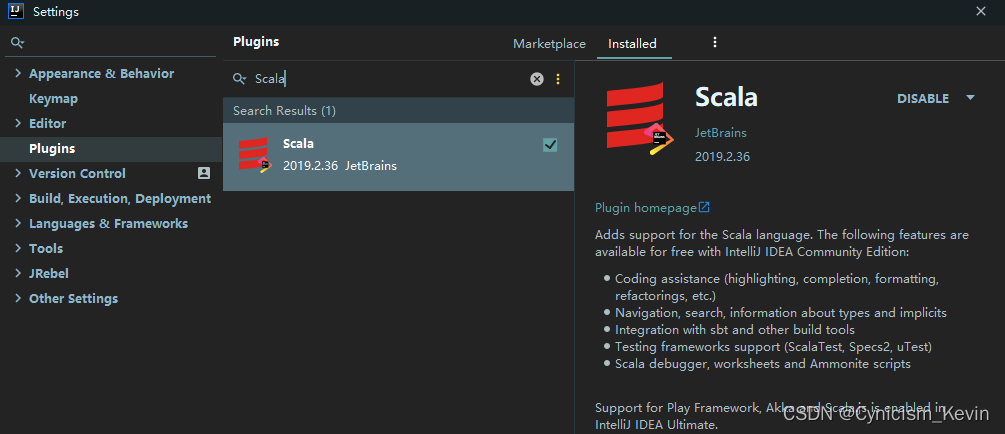
1. Scala多范式编程语言
1.1 Scala语言概述
Scala是一种面向对象和函数式编程的多范式语言,它运行在Java虚拟机上并能无缝与Java代码集成。Scala融合了面向对象编程和函数式编程的核心概念,旨在提供一种简洁且高效的编程方式。
1.2 面向对象与函数式编程的融合
在Scala中,类和对象是构建程序的基本单元,支持继承、封装和多态等面向对象的特性。函数式编程的核心如不可变数据结构、匿名函数和高阶函数等,也被融入其中,使得代码更加简洁和易于理解。
1.3 Scala的实际应用
Scala因其高效的并发模型和简洁的语法而广泛应用于大数据处理、云计算和实时计算领域。诸如Apache Spark、Akka等著名开源项目都是用Scala编写的,这些项目充分利用了Scala的多范式特性以处理大规模数据和并发任务。
以上内容为第一章的概览,通过介绍Scala语言的基础特性、编程范式及实际应用案例,为读者构建起对Scala语言整体认识的框架。接下来的章节将进一步深入探讨Scala的开发环境配置、代码开发技巧、调试、测试以及与构建工具的集成等更多实用话题。
2. IntelliJ IDEA Scala插件安装与更新
2.1 安装Scala插件的准备工作
2.1.1 确保IntelliJ IDEA环境的兼容性
在安装Scala插件之前,首先需要确保你的开发环境已经准备好。IntelliJ IDEA是开发Scala程序的首选集成开发环境(IDE),其对Scala插件的支持已经相当成熟和稳定。以下是一些关键点,以确保你的环境兼容性:
- 下载最新版IntelliJ IDEA - 选择社区版或专业版,取决于你的需求。专业版提供了更多企业级功能,但社区版对于大多数Scala开发者来说已经足够。
-
确认系统要求 - 确保你的操作系统符合IntelliJ IDEA的最低系统要求,包括Java版本。Scala插件通常需要较新版本的Java来运行。
-
选择正确的Scala版本 - 根据你的项目需求,选择合适的Scala SDK版本。Scala插件支持从Scala 2.10到最新版本的Scala SDK。
-
设置Scala SDK - 在IntelliJ IDEA中设置Scala SDK,确保你已经下载并配置了相应的Scala运行时环境。通过 “Project Structure” -> “Project” -> “Project SDK”,你可以指定Scala SDK的路径。
-
JDK兼容性 - Scala插件对JDK的版本有特定的要求,通常建议使用Oracle JDK 8或者更高版本,因为Scala运行和编译时依赖于JDK的特性。
2.1.2 备份当前开发环境
在进行任何插件安装或更新操作之前,备份当前的开发环境是明智之举。这可以确保在出现问题时能够快速地恢复到原始状态。备份可以包括以下几个方面:
-
项目备份 - 在进行插件安装之前,建议将当前项目保存到版本控制系统中,例如Git。这将允许你快速回滚到安装插件之前的状态。
-
IDE配置备份 - 导出当前的IDE设置,例如通过 “File” -> “Export Settings…” 功能。如果需要,之后可以使用 “Import Settings…” 将配置还原。
-
安装插件前创建快照 - 如果你使用的是IDEA的专业版,可以利用内置的 “Local History” 功能创建项目的快照。这允许你随时查看和恢复到历史状态。
-
系统级别的备份 - 如果你的IDE设置和项目配置都存储在一个特定的目录下,确保对该目录进行备份。这可能包括对IDE安装目录,以及任何自定义插件和库文件的备份。
一旦完成了上述准备工作,就可以继续进行Scala插件的安装流程。接下来的章节将详细指导如何在IntelliJ IDEA中安装Scala插件。
3. Scala代码补全与智能提示
3.1 代码补全功能的使用
3.1.1 基础代码补全操作
Scala代码补全是IntelliJ IDEA提供的一项便捷功能,旨在加快开发速度并减少常见编程错误。要在Scala中使用代码补全功能,首先需要在IDEA中打开一个Scala项目。然后,你可以开始键入代码,IDEA将根据当前的上下文和你的输入提供适当的补全建议。例如,当你在对象中开始键入 def 时,IDEA会提示你完成为该对象创建一个方法的语法。
代码补全功能可以在多个层面上帮助开发者:
- 自动补全类型 : 当你声明一个变量时,IDEA会根据上下文自动补全正确的类型。
- 导入提示 : 如果你引用了未经导入的类或对象,IDEA会提供导入建议。
- 构造器参数补全 : 在实例化对象时,IDEA会显示一个构造器参数列表供你选择或输入。
3.1.2 智能提示的触发条件
Scala代码补全智能提示的触发条件与多种因素相关,包括但不限于:
- 上下文敏感性 : 当前代码的上下文将决定哪些补全是有效的。
- 代码历史 : 你之前编写的代码可以影响智能提示的内容。
- 已安装的库 : 已经添加到项目的依赖会扩展IDEA的智能提示能力。
触发智能提示的快捷键是 Ctrl+Space (在某些操作系统中可能是 Cmd+Space )。当IDEA检测到输入停止一段时间后,它会自动弹出补全建议。你也可以通过手动触发智能提示来快速查看可用的补全项。
3.2 高级代码补全技术
3.2.1 模板代码补全
除了基础的代码补全之外,Scala还支持模板代码补全。这些模板允许开发者通过简单的缩写快速生成复杂的代码结构。例如,Scala提供了一个 for 循环的简写模板 fori ,当你输入 fori 后按 Tab 键,IDEA会自动扩展为一个完整的 for 循环结构。
模板代码补全通常需要用户学习一些常用的缩写,比如:
- sbt :用于扩展 build.sbt 文件的常见结构。
- ifn :为 if 语句提供一个 null 安全的版本。
- swt :自动生成 switch 语句。
3.2.2 对象、类和函数的补全
在编写Scala代码时,对象、类和函数是三个最常见的结构。Scala代码补全功能可以在这方面提供巨大的帮助,尤其是在设计模式和函数编程结构中。
对于 对象和类 :
- 当你开始键入 class 或 object 关键字时,IDEA会提示你完成类或对象的声明。
- 你可以快速添加成员变量、方法以及构造器参数。
- 通过补全提供的默认实现,你可以快速地创建类和对象,而无需手写全部模板代码。
对于 函数 :
- 编写函数时,你可以利用IDEA的快速功能来自动填充参数列表。
- 对于高阶函数,IDEA提供了一套专门的补全模板,可以让你快速定义函数参数。
3.3 提高代码编写效率的技巧
3.3.1 自定义代码补全片段
IntelliJ IDEA 允许用户自定义代码片段,以进一步提高编码效率。例如,如果你发现自己经常编写相同的代码块,你可以创建一个代码片段来自动补全它。要创建一个新的代码片段,你可以:
- 在IDEA中,选择
File>Settings>Editor>Live Templates。 - 点击加号 (
+) 创建一个新的片段。 - 设置缩写(触发代码片段的简短代码),描述,以及实际的代码模板。
例如,你可以创建一个缩写 log 的代码片段来自动填充日志记录的代码。
3.3.2 优化智能提示设置
优化智能提示设置可以帮助你减少不必要的干扰,专注于当前任务。以下是一些提高智能提示准确性的策略:
- 过滤无关的补全项 : 在
Settings>Editor>General>Auto Import中,你可以控制自动导入设置,从而避免在补全时弹出太多不相关的库函数。 - 调整预测分析 : 在
Settings>Editor>General>Smart Keys中,你可以调整代码补全的预测分析设置,以优化IDEA在你键入时提供补全建议的方式。
智能提示的准确性取决于项目结构和语言特性理解的深度。合理地调整和配置这些设置可以帮助你更快地编写出准确的代码。
4. 代码语法高亮与格式化
代码的编写不仅仅是逻辑的堆砌,良好的可读性和一致性是高质量代码不可或缺的特性。在本章节中,我们将深入探讨Scala代码的语法高亮与格式化,这两项技术对于提升代码的可读性和整体维护性有着显著的作用。
4.1 语法高亮功能介绍
4.1.1 语法高亮的重要性
语法高亮是编程编辑器中的一项基础而重要的功能,它通过为不同类型的代码元素提供不同的颜色和样式,帮助开发者快速识别代码结构。在视觉上区分关键字、字符串、注释、变量名和其他代码元素,能够减少阅读和理解代码所需的认知负担,提高编码效率。
4.1.2 自定义语法高亮颜色与风格
IntelliJ IDEA提供了灵活的语法高亮自定义机制,用户可以根据个人喜好或团队标准调整颜色和字体样式。例如,在 Settings -> Editor -> Color Scheme -> Scala 中,可以修改关键字、注释和变量等的颜色设置。
4.2 格式化工具的使用
4.2.1 格式化代码的标准操作
代码格式化是保持代码整洁和统一风格的关键步骤。在IntelliJ IDEA中,可以通过快捷键 Ctrl+Alt+L (在Mac上为 ⌘+⌥+L )对选中的代码区域进行格式化。这一操作适用于快速调整代码风格以符合PEP 8或其他代码规范。
4.2.2 高级格式化设置
除了标准的格式化操作,IDE还提供了丰富的高级格式化选项,允许用户精细地调整代码格式。这些设置可在 Settings -> Editor -> Code Style -> Scala 中找到,包括空格、换行、缩进等格式问题。
4.3 代码整洁与一致性维护
4.3.1 使用代码重构工具维护代码风格
重构是保持代码整洁的重要手段之一。IntelliJ IDEA提供了一系列的重构工具,如重命名变量、提取方法等,这些工具能帮助开发者以最小的风险修改代码结构。在 Refactor 菜单中可以找到这些功能。
4.3.2 自动代码检查和修复
IDEA的 Inspections 工具能够自动检测代码中可能的问题,比如未使用的变量、潜在的错误等,并提供快速修复的选项。这一功能不仅提升了代码质量,还有助于维护代码风格的一致性。
代码高亮和格式化的代码示例
下面提供一个简单的Scala代码示例,展示语法高亮和格式化的应用:
// 示例Scala代码
object ExampleApp {
  def main(args: Array[String]): Unit = {
    val message = "Hello, Scala world!"
    println(message)
  }
}
在上述代码中,关键字 def 、 object 、 val 和 Unit 将以不同的颜色显示,字符串 "Hello, Scala world!" 也会被突出显示。而当我们执行格式化操作后,该代码将更加整洁,缩进和空格将根据预设的代码风格进行调整。
代码高亮和格式化的mermaid流程图
由于mermaid格式不支持直接展示代码高亮和格式化,我们可以使用流程图来表示代码审查过程中的重构步骤:
flowchart LR
A[开始] --> B{代码审查}
B -->|发现问题| C[应用重构工具]
C -->|格式化代码| D[代码整洁]
D -->|应用自动检查| E[检查完成]
E -->|发现问题| F[应用修复]
F --> G[审查完成]
B -->|没有问题| H[代码保持不变]
H --> G
代码高亮和格式化的表格
表格可以用来展示不同IDE设置下的代码格式化效果对比:
| 设置项 | 描述 | 示例 |
|---|---|---|
| 缩进方式 | 设置代码缩进为2个空格或者4个空格 | 2 spaces |
| 大括号风格 | 代码块是否使用大括号,以及大括号的位置 | Next line |
| 空格和括号的关系 | 操作符周围是否需要空格,括号内部是否避免空格 | Space around operators |
| 行宽限制 | 设置代码最大宽度,超过则自动换行 | 120 characters |
通过本章节的介绍,我们可以看到,代码的语法高亮和格式化不仅仅是视觉上的优化,它们对提升开发效率和代码维护性都有深远的影响。通过精心的配置和工具的使用,我们可以使代码更加清晰和规范,从而减少开发和协作中的误解和错误。
5. 实时错误检测与问题定位
在软件开发中,实时错误检测与问题定位是保障项目质量的重要环节。它们能够帮助开发者快速识别代码中的问题,从而避免在软件部署阶段出现更多的问题,减少修复成本。Scala结合IntelliJ IDEA为开发者提供了一系列的强大工具以实现高效的错误检测和问题定位。
5.1 错误检测机制概览
5.1.1 编译时错误检测
编译时错误检测是静态分析的一种形式,主要用于捕获代码编写阶段的语法错误以及可能引发运行时错误的逻辑问题。在使用IntelliJ IDEA进行Scala开发时,编译时错误检测会实时进行,当开发者输入代码时,IDE会立即进行语法分析,并在发现错误时给出提示。
例如,当编写一个函数调用,而忘记提供必要的参数时,IDE会立即通过红色波浪线标识出错误,同时提供一个智能提示,建议相应的修复措施。为了进一步确保代码质量,开发者可以利用IDE提供的语法高亮和代码分析工具。
5.1.2 运行时错误检测
不同于编译时错误检测,运行时错误检测关注的是在程序执行过程中可能出现的问题。这包括但不限于空指针异常、数组越界、类型转换错误等。为了实时监控运行时错误,IntelliJ IDEA提供了调试工具,可以设置断点、监控变量以及单步执行代码。
5.2 高效的问题定位技巧
5.2.1 使用IDEA内置工具进行调试
IntelliJ IDEA内置的调试工具非常强大,它能够帮助开发者进行断点设置、调用栈查看、变量监视等操作。在调试过程中,开发者可以随时暂停程序的执行,查看和修改变量的值,以便更好地理解程序的运行状态。
下面是一个简单的代码示例,演示如何在IntelliJ IDEA中进行基本的调试:
object ExampleApp {
  def main(args: Array[String]): Unit = {
    val result = divide(10, 0)
    println("Result is: " + result)
  }

  def divide(a: Int, b: Int): Int = {
    a / b  // 这里会抛出除数为零的异常
  }
}
在上述代码中, divide 函数有一个除以零的操作,将会抛出一个异常。在调试模式下运行这段代码,程序会在 divide 函数中的 a / b 这一行停止,允许你查看调用栈和变量值。
5.2.2 集成调试插件和工具
为了提供更丰富的调试体验,IntelliJ IDEA支持集成第三方调试插件和工具。这些工具可以增强IDE的调试能力,例如,提供远程调试、性能分析、日志记录等功能。
一个常用的插件是JProfiler,它集成了CPU和内存分析,可以更深入地分析Java和Scala代码的性能问题。通过使用JProfiler等插件,开发者可以更有效地诊断性能瓶颈和潜在的内存泄漏问题。
5.3 错误处理与优化建议
5.3.1 代码中常见的错误及处理方法
在编写Scala代码的过程中,常见的错误包括类型错误、逻辑错误、资源管理错误等。处理这些错误时,关键在于理解错误信息以及其背后的原因。例如,当你收到一个类型错误时,IDEA通常会提供一个修正建议,包括类型转换、方法重载等。
当使用第三方库时,可能会遇到与库的兼容性问题。在这种情况下,可以查看库的文档来找到兼容的API调用,或者在社区中寻求帮助。
5.3.2 项目构建与运行时的性能优化
性能优化不仅包括代码级的优化,还包括构建和运行时的性能调优。在构建时,可以优化项目的依赖管理和构建脚本,减少不必要的构建步骤和时间。在运行时,可以使用JVM参数来优化性能,例如调整垃圾回收器的策略和堆大小。
使用SBT或Maven等构建工具时,可以通过编写适当的插件来增强这些工具的性能分析和优化能力。例如,可以使用SBT的插件来创建性能分析报告,或者使用Maven的profile来为不同的环境配置不同的构建参数。
总结来说,实时错误检测和问题定位是提高开发效率和代码质量的重要环节。Scala开发者可以利用IntelliJ IDEA提供的强大功能,结合第三方插件和工具,有效地发现、诊断和解决问题,从而编写出健壮且高性能的应用程序。
6. 多种重构操作支持
在软件开发的过程中,重构是一项至关重要的活动,它不仅可以改进代码的结构,还能提高代码的可读性和可维护性。Scala语言因其丰富的特性,为开发者提供了多种强大的重构操作支持。本章节将深入探讨Scala在IntelliJ IDEA中的重构操作,从基础到高级技巧,以及最佳实践。
6.1 基础重构操作
6.1.1 重命名和移动
重命名和移动是重构中最常见的操作,它们能够帮助开发者清理和整理代码库。在IntelliJ IDEA中,重命名的操作非常直观。
操作步骤
- 打开你想重命名的元素(变量、方法、类等)。
- 使用快捷键
Shift + F6(Windows/Linux)或Fn + Shift + F6(Mac)。 - 输入新的名称并确认。
IDEA会自动更新相关的引用,确保代码的一致性。
参数说明
Shift + F6: 这是IntelliJ IDEA中的重构快捷键,用于重命名元素。Fn + Shift + F6: 在Mac系统中,功能键Fn通常需要配合其他按键使用。
代码块示例
class Person(name: String) {
  def getName(): String = name
}
执行重命名后:
class User(name: String) {
  def getName(): String = name
}
6.1.2 提取方法和变量
提取方法和变量是重构中常用的技术,它可以将长方法分解为更小的、可重用的单元。
操作步骤
- 选中你想要提取为方法或变量的代码片段。
- 右击选择
Refactor->Extract。 - 根据需要提取为方法或变量,并设置名称和访问修饰符。
逻辑分析和参数说明
Refactor->Extract: 这是在IDEA的上下文菜单中重构的入口,提供了丰富的重构选项。- 在提取方法时,IDEA会自动创建方法定义,并插入方法调用。
- 在提取变量时,IDEA会创建变量,并将所有选中的代码片段替换为该变量的引用。
6.2 高级重构技术
6.2.1 处理复杂的类和接口
当类或接口的结构变得复杂时,重构可以帮助我们简化它们。
操作步骤
- 找到需要重构的类或接口。
- 使用IDEA的
Refactor功能,找到如Extract Superclass或者Pull Members Up之类的操作。 - 跟随IDEA的提示完成重构。
代码块示例
class ComplexClass {
  val propertyA = ...
  val propertyB = ...
  def complexMethod() = {
    // complex implementation
  }
  def anotherComplexMethod() = {
    // another complex implementation
  }
}
重构后的结果可能是:
abstract class BaseComplexClass {
  val propertyA = ...
  val propertyB = ...
}

class SimplifiedClass extends BaseComplexClass {
  def complexMethod() = {
    // complex implementation
  }
  def anotherComplexMethod() = {
    // another complex implementation
  }
}
6.2.2 使用重构工具修改大型代码库
大型代码库的重构需要谨慎进行,以避免引入新的错误。IDEA提供了强大的工具来处理这类任务。
操作步骤
- 使用
Refactor->Rename或Refactor->Extract来重命名或提取代码。 - 利用IDEA的搜索和替换功能,搜索整个项目中的引用。
- 应用重构更改,并使用IDEA的重构预览功能检查更改。
逻辑分析和参数说明
- 重构预览允许开发者查看即将进行的更改,并在实际应用到项目之前确认。
- 使用搜索和替换功能时,
Search in comments and strings和Search for text occurrences是常用的复选框选项,可以确保重构的全面性。
6.3 重构的最佳实践
6.3.1 在团队中实施重构的策略
团队合作时,重构需要协调一致的策略来保证项目的顺利进行。
操作步骤
- 在项目开始前,制定重构计划和约定。
- 实施重构时,使用版本控制系统的小的、频繁的提交来跟踪更改。
- 在每次重构后,进行代码审查和测试。
逻辑分析和参数说明
- 版本控制系统(如Git)的使用是重构时不可少的,它可以帮助开发者撤销错误的重构操作。
- 小的、频繁的提交是管理复杂重构的关键,它可以降低重构带来的风险。
6.3.2 重构前后的代码审查与测试
重构不是简单的更改代码,它必须伴随着代码审查和测试来确保质量。
操作步骤
- 在重构前,为重构的功能编写自动化测试。
- 执行测试以确保重构前的代码按预期工作。
- 进行重构并使用重构工具预览更改。
- 重构后再次运行测试,确保没有破坏现有功能。
- 进行代码审查,以获得团队的反馈,并进一步优化代码。
逻辑分析和参数说明
- 自动化测试是重构成功的关键,它提供了重构前后的比较基准。
- 重构工具的预览功能可以减少错误,并且在实际应用更改前提供一个安全网。
- 代码审查不仅是质量控制的一部分,也是知识共享和团队沟通的机会。
7. Scala REPL集成与代码测试
Scala REPL(Read-Eval-Print Loop)是一个交互式的编程环境,允许开发者在控制台中实时执行Scala代码片段并立即看到结果。这个功能对于探索Scala语言特性和快速原型设计非常有用。
7.1 Scala REPL的基本使用
7.1.1 在IDEA中启动和使用REPL
要在IntelliJ IDEA中启动Scala REPL,可以按照以下步骤操作:
- 打开项目,确保Scala插件已经安装并且已经配置好Scala SDK。
- 在顶部菜单栏选择
Tools > Scala,然后点击REPL Console选项。 - 一旦REPL界面打开,就可以在REPL提示符后输入Scala代码并直接执行。
REPL会话会在底部的控制台中显示执行结果,如下所示:
Welcome to Scala 2.13.3 (Java HotSpot(TM) 64-Bit Server VM, Java 1.8.0_242).
Type in expressions for evaluation. Or try :help.

scala> val x = 10
x: Int = 10

scala> x + 1
res0: Int = 11
7.1.2 REPL环境下的代码快速测试
REPL支持多行输入,这意味着你可以输入整个函数、类定义或任何Scala代码片段,并立即运行它。这对于实验不同的代码片段、理解API或进行即时调试非常有帮助。
scala> def greet(name: String) = s"Hello, $name!"
greet: (name: String)String

scala> greet("World")
res1: String = Hello, World!
7.2 集成开发环境下的代码测试
为了在IDEA中进行系统级的代码测试,我们通常会使用Scala测试框架来编写和执行测试用例。
7.2.1 使用ScalaTest和Specs2框架
ScalaTest和Specs2都是流行的Scala测试框架。它们提供了多种风格的测试方法,例如行为驱动开发(BDD)、特性规范和简单的单元测试。
要在IntelliJ IDEA中使用ScalaTest或Specs2,首先需要添加相应的库依赖到你的项目中:
libraryDependencies += "org.scalatest" %% "scalatest" % "3.2.0" % Test
接着,你可以创建一个测试用例类,并使用测试框架提供的注解来标记测试方法:
import org.scalatest.funsuite.AnyFunSuite

class MyTest extends AnyFunSuite {
  test("An empty Set should have size 0") {
    assert(Set.empty.size == 0)
  }
}
7.2.2 集成测试与持续集成流程
集成测试是验证不同模块如何一起工作的重要步骤。你可以在IntelliJ IDEA中配置集成测试环境,使用sbt或Maven等构建工具来运行集成测试。
对于持续集成(CI),可以集成Jenkins、GitLab CI/CD等工具,并结合ScalaTest框架,通过CI工具来自动化测试流程。配置CI流程时,通常需要一个脚本来指定如何构建项目、运行测试和收集结果。
7.3 测试结果分析与优化
测试完成后,分析测试结果并找出潜在的性能瓶颈或未覆盖的代码部分是至关重要的。
7.3.1 代码覆盖率分析工具的使用
代码覆盖率工具,如sbt-scoverage或jacoco,可以帮助你分析测试用例覆盖了多少源代码。这有助于你识别哪些代码还未被测试到,从而提高代码质量。
7.3.2 性能测试与瓶颈分析
使用诸如Apache JMeter或Gatling这类的性能测试工具,可以模拟高负载情况下应用的行为。通过这些工具,你可以识别和优化系统的性能瓶颈。
为了分析瓶颈,可以使用Java的JVM监控和故障管理工具,比如JProfiler或VisualVM,它们提供了堆栈跟踪、内存消耗分析等功能。通过这些工具,你可以查看方法调用的火焰图,分析哪些方法调用消耗了最多的CPU时间。
以上内容提供了从REPL的简单使用到集成开发环境下的全面测试,以及如何进行测试结果分析和优化的全过程。这有助于Scala开发者在开发流程中保证代码质量和性能,为构建高质量的Scala应用打下坚实基础。
简介:Scala是一种结合了面向对象和函数式编程特性的多范式编程语言。IntelliJ IDEA作为一个优秀的IDE,通过最新Scala插件,提供了代码补全、错误检测、语法高亮、代码格式化、跳转到定义、重构工具、REPL集成、调试支持、构建工具集成和社区支持等关键功能,强化了Scala开发的体验与效率。该插件支持最新Scala版本,不断更新优化,为初学者和经验丰富的开发者提供了强大的开发支持。

汇聚全球AI编程工具,助力开发者即刻编程。
更多推荐
 20
20 0
0- 0


 已为社区贡献51条内容

所有评论(0)